> ## Documentation Index
> Fetch the complete documentation index at: https://help.cloudtalk.io/llms.txt
> Use this file to discover all available pages before exploring further.
# Utilizar o Pipedrive com os Dialers de campanhas
> Configure campanhas, sincronize dados e exporte chamadas integrando o Pipedrive com os Dialers de campanhas.
Saiba como utilizar o Pipedrive com os Dialers de campanhas — desde a importação de listas de contactos e a sincronização de públicos até à configuração de campanhas e à exportação dos dados das chamadas.
**Nível de utilizador:** Administrador
***
Com o **Pipedrive** e o **[CloudTalk Dialer](/pt/articles/11550309-using-campaigns-with-cloudtalk-dialer-legacy)** ou o [Power Dialer](/pt/articles/5782017-using-campaigns-with-power-dialer) a funcionar em conjunto, as equipas podem automatizar o registo de chamadas, simplificar os seguimentos e manter os dados do CRM sempre atualizados sem esforço. Os resultados das chamadas ficam registados diretamente no Pipedrive como Activity Types personalizados, garantindo que todas as interações são registadas sem necessidade de atualizações manuais.
Pré-requisitos
Para utilizar esta configuração, necessita de:
* Uma função de **Administrador** ou **Supervisor** na CloudTalk
* Uma [integração do Pipedrive](/pt/articles/2843578-configure-pipedrive) ativa
* Uma ou mais listas de contactos no Pipedrive acessíveis a todos os utilizadores relevantes (sem acesso restrito)
***
Importar o público de uma campanha a partir do Pipedrive
Para configurar uma campanha com um público importado do Pipedrive, siga estes passos.
1. Aceda a **Dialer > Campanhas**, clique em **+ Adicionar campanha** e [configure a campanha](/pt/articles/8428838-setting-up-campaigns-legacy-dialer) de acordo com os seus requisitos.
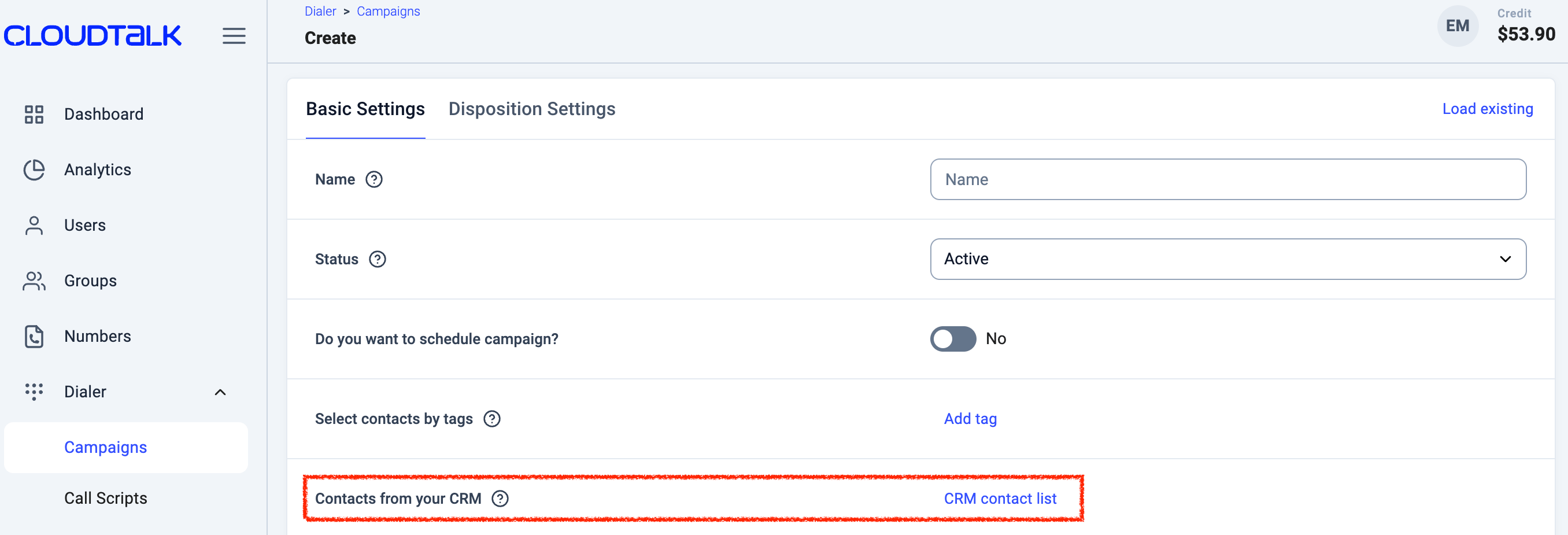
2. Em *Definições básicas*, existem duas opções para adicionar contactos à sua campanha.
1. Em **Contactos do seu CRM**, selecione **Lista de contactos do CRM**.
2. Escreva ou percorra a lista para procurar e selecionar a lista pretendida pelo nome.
3. *Os nomes de listas que pode escolher provêm das listas de contactos no Pipedrive.*
 3. Se necessário, aceda a **Configurações de Disposição**, configure os botões de disposição e [mapeie-os para os Activity Types adequados do Pipedrive.](#h_cf50c1098d)
4. Selecione **Criar campanha** e **Confirmar** para finalizar as alterações.
1. Os contactos da(s) lista(s) selecionada(s) no Pipedrive são automaticamente adicionados como contactos da campanha.
Só são adicionados à campanha os contactos que têm **pelo menos um número de telefone**. Os contactos da sua lista do Pipedrive sem número de telefone não podem ser contactados, pelo que não são adicionados nem contabilizados no total de contactos da campanha. É por isso que a sua campanha pode mostrar menos contactos do que a sua lista do Pipedrive. Para os incluir, adicione um número de telefone a esses contactos no Pipedrive (ou na CloudTalk) e serão recolhidos na sincronização diária seguinte.
A sua campanha está pronta! 🚀 Saiba como começar a ligar com a aplicação que preferir no artigo [Utilizar campanhas com o CloudTalk Dialer](/pt/articles/11550309-using-campaigns-with-cloudtalk-dialer-legacy).
3. Se necessário, aceda a **Configurações de Disposição**, configure os botões de disposição e [mapeie-os para os Activity Types adequados do Pipedrive.](#h_cf50c1098d)
4. Selecione **Criar campanha** e **Confirmar** para finalizar as alterações.
1. Os contactos da(s) lista(s) selecionada(s) no Pipedrive são automaticamente adicionados como contactos da campanha.
Só são adicionados à campanha os contactos que têm **pelo menos um número de telefone**. Os contactos da sua lista do Pipedrive sem número de telefone não podem ser contactados, pelo que não são adicionados nem contabilizados no total de contactos da campanha. É por isso que a sua campanha pode mostrar menos contactos do que a sua lista do Pipedrive. Para os incluir, adicione um número de telefone a esses contactos no Pipedrive (ou na CloudTalk) e serão recolhidos na sincronização diária seguinte.
A sua campanha está pronta! 🚀 Saiba como começar a ligar com a aplicação que preferir no artigo [Utilizar campanhas com o CloudTalk Dialer](/pt/articles/11550309-using-campaigns-with-cloudtalk-dialer-legacy).
Como as listas do Pipedrive sincronizam com as campanhas da CloudTalk
A sincronização de contactos entre o Pipedrive e as campanhas da CloudTalk é automática e ocorre uma vez a cada 24 horas.
Uma vez por dia, a CloudTalk importa os contactos da lista do Pipedrive selecionada para o público da campanha. Durante a mesma sincronização, verifica também o público atual na CloudTalk e remove os contactos que já não constam da lista do Pipedrive selecionada.
💡 A sincronização ocorre a cada 24 horas, a contar da hora exata em que a campanha foi criada. Por isso, se a campanha foi configurada às 10:00, a sincronização seguinte ocorre por volta das 10:00 do dia seguinte.
***
Mapeamento de disposições para Activity Types do Pipedrive
⚠️ **Importante:** o mapeamento de disposições funciona atualmente **apenas** com o **CloudTalk Dialer**. Se estiver a utilizar o **Power Dialer**, os mapeamentos de integração, como Activity Types personalizados ou a exportação dos resultados das chamadas, **não são suportados** de momento.
O mapeamento de disposições para Activity Types do Pipedrive permite-lhe sincronizar as disposições de chamadas das campanhas da CloudTalk diretamente com **Activity Types** personalizados no Pipedrive, garantindo um acompanhamento rigoroso e consistente dos resultados das chamadas.
Para configurar o mapeamento de disposições:
1. Em **CloudTalk Dialer > Campanhas**, selecione ou crie uma campanha.
2. Aceda ao separador **Configurações de Disposição**.
3. Utilize o menu pendente **Mapeamento de Integração** para fazer corresponder cada disposição a um **Activity Type do Pipedrive**.
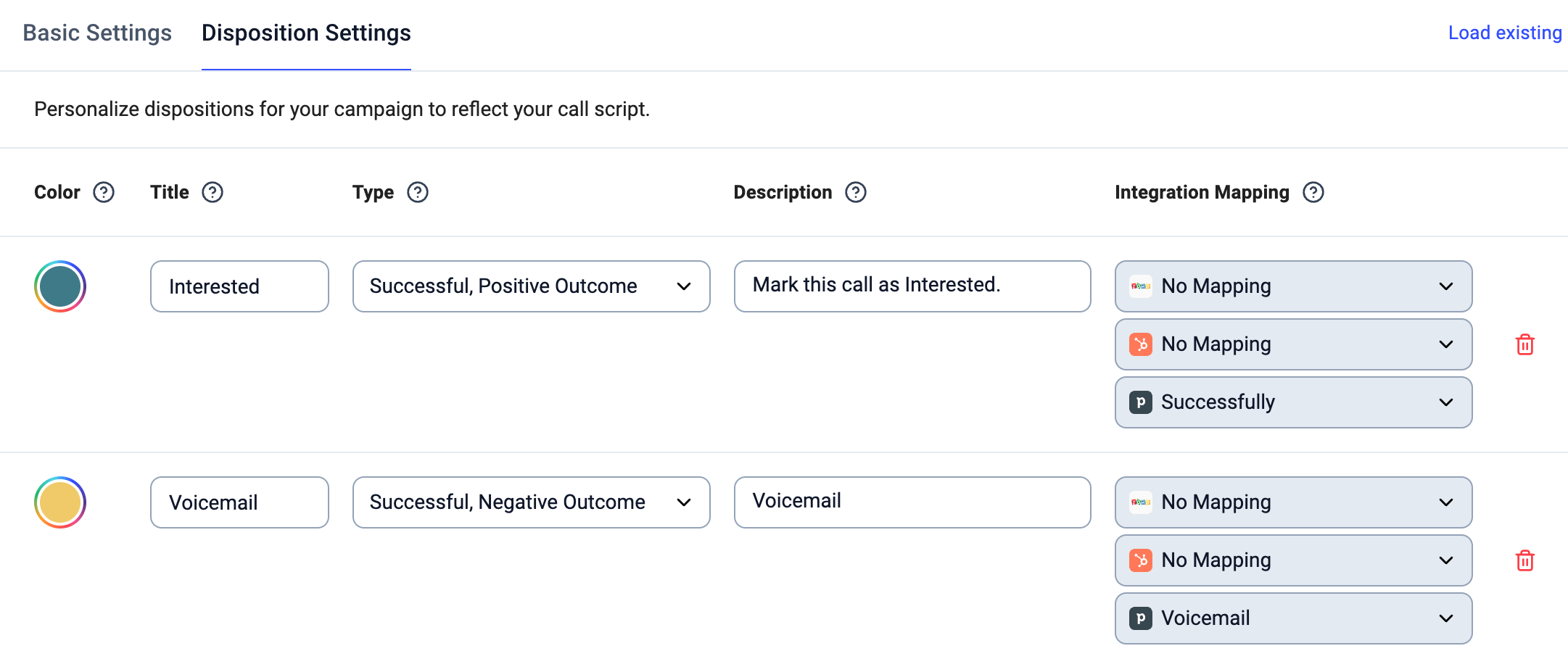 4. Guarde as definições e todos os resultados das chamadas serão sincronizados automaticamente.
***
4. Guarde as definições e todos os resultados das chamadas serão sincronizados automaticamente.
***
Exportar chamadas do Dialer para o Pipedrive
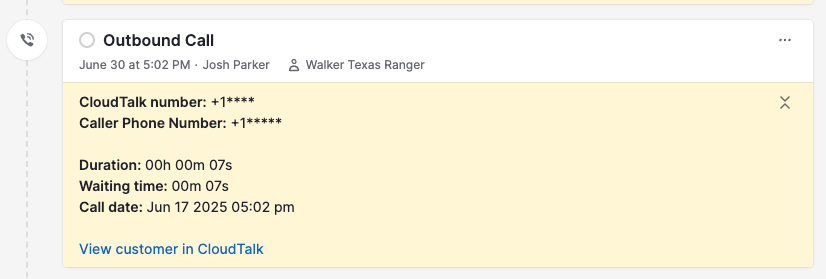
Quando as chamadas decorrem através de uma campanha, a CloudTalk regista automaticamente os dados da chamada no Pipedrive, no contacto ou deal associado. São incluídos os seguintes detalhes:
* **Disposições de chamadas** mapeadas para Activity Types personalizados
* **Detalhes padrão da chamada**, como tempo de conversação, tempo de pós-atendimento, contacto associado, utilizador, deal e **dados de Conversation Intelligence** (se estiver ativado)
Assim, todas as informações essenciais ficam registadas e acessíveis diretamente no Pipedrive, ajudando a sua equipa a manter um histórico de chamadas completo sem atualizações manuais.
 ***
*Precisa de ajuda ou tem alguma questão?* Contacte-nos através do nosso [Portal de Suporte](https://support.cloudtalk.io/hc/en-us/requests/new?ticket_form_id=26305535257884) — estamos aqui para si.
## Related topics
- [Utilizar campanhas com o Power Dialer](/pt/articles/5782017-using-campaigns-with-power-dialer.md)
- [Utilizar o Zoho CRM com os dialers de campanha](/pt/articles/11503460-using-zoho-crm-with-campaign-dialers.md)
- [Utilizar o HubSpot com os dialers de campanha](/pt/articles/9562215-using-hubspot-with-campaign-dialers.md)
This documentation is built and hosted on [Mintlify](https://mintlify.com), a developer documentation platform.
***
*Precisa de ajuda ou tem alguma questão?* Contacte-nos através do nosso [Portal de Suporte](https://support.cloudtalk.io/hc/en-us/requests/new?ticket_form_id=26305535257884) — estamos aqui para si.
## Related topics
- [Utilizar campanhas com o Power Dialer](/pt/articles/5782017-using-campaigns-with-power-dialer.md)
- [Utilizar o Zoho CRM com os dialers de campanha](/pt/articles/11503460-using-zoho-crm-with-campaign-dialers.md)
- [Utilizar o HubSpot com os dialers de campanha](/pt/articles/9562215-using-hubspot-with-campaign-dialers.md)
This documentation is built and hosted on [Mintlify](https://mintlify.com), a developer documentation platform.