> ## Documentation Index
> Fetch the complete documentation index at: https://help.cloudtalk.io/llms.txt
> Use this file to discover all available pages before exploring further.
# Utilizar o Zoho CRM com os dialers de campanha
> Configure campanhas, sincronize dados e exporte chamadas integrando o Zoho CRM com os dialers de campanha.
Saiba como utilizar o Zoho CRM com os dialers de campanha, desde a importação da lista de contactos e a sincronização do público até à configuração da campanha e à exportação dos dados das chamadas.
**Nível de utilizador:** Administrador
***
A integração do **Zoho CRM** com **[o CloudTalk Dialer](/pt/articles/11550309-using-campaigns-with-cloudtalk-dialer-legacy)** ou o Power Dialer ajuda as equipas de vendas e de apoio ao cliente a trabalhar de forma mais eficiente, simplificando os fluxos de trabalho e automatizando processos essenciais. Em vez de alternar entre plataformas ou acompanhar leads manualmente, a integração centraliza as funções essenciais num só lugar. As equipas conseguem gerir campanhas facilmente, aceder a informação do cliente em tempo real e automatizar tarefas de rotina, o que lhes permite concentrar-se em conversas relevantes que impulsionam o crescimento do negócio.
Com esta configuração, pode:
* Ligar a leads a partir de uma **lista de Contacts ou Leads** do Zoho CRM
* Atualizar automaticamente os resultados das chamadas no Zoho CRM com base nas disposições das chamadas
**Pré-requisitos**\
Para utilizar esta configuração, tem de ter:
* uma função de `Administrador` ou `Supervisor` na CloudTalk
* uma [integração do Zoho CRM](/pt/articles/3490662-configure-zoho) ativa
* Uma ou mais [listas de leads no Zoho](https://help.zoho.com/portal/en/kb/zoho-landingpage/reports/articles/lead-list-6-6-2024) acessíveis a todos os utilizadores (sem acesso restrito)
Importar o público da campanha a partir do Zoho CRM
Para criar uma campanha com um público importado do Zoho, siga estes passos para ligar as suas listas do Zoho e sincronizar os contactos diretamente para a campanha.
1. Aceda a **Dialer > Campanhas**, clique em **+ Adicionar campanha** e [configure a campanha](/pt/articles/8428838-setting-up-campaigns-legacy-dialer) de acordo com os seus requisitos.
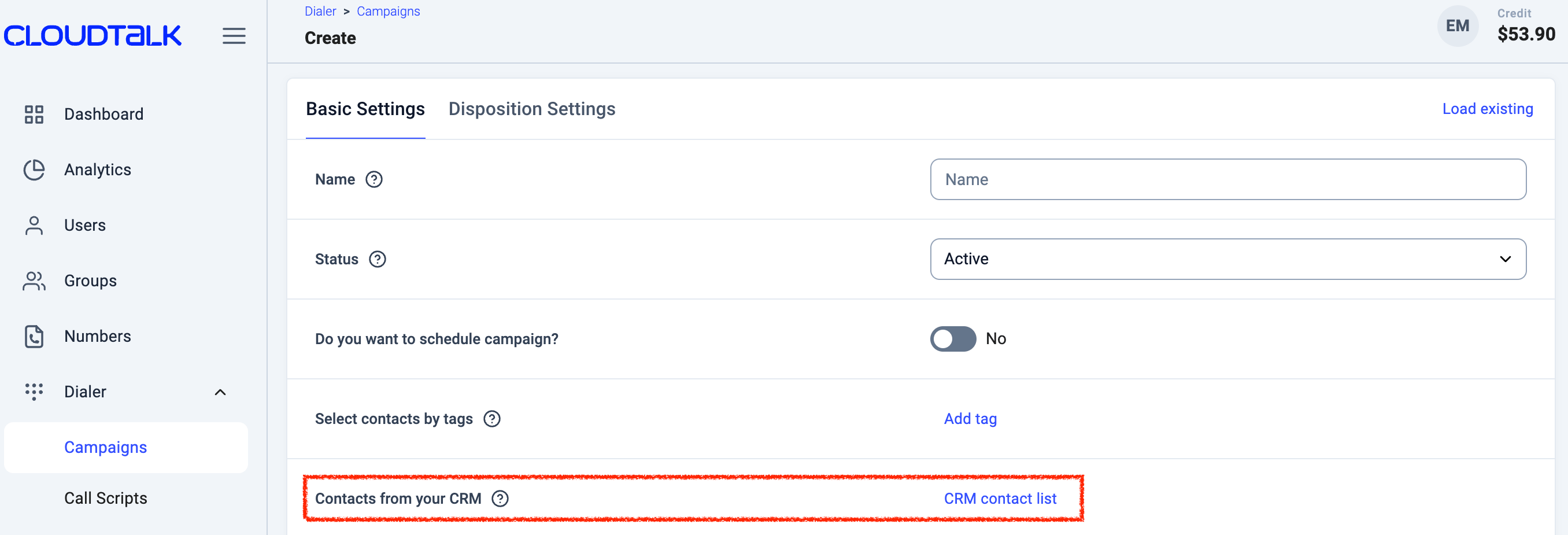
2. Em **Definições básicas**, na definição Contactos do seu CRM, selecione **Lista de contactos do CRM**.
1. Selecione uma lista Zoho de **Contacts ou Leads**, procurando ou percorrendo os nomes das listas disponíveis.
2. As opções disponíveis refletem as listas de contactos e de leads do seu Zoho CRM.
 3. Se necessário, aceda a **Configurações de Disposição**, configure os botões de disposição e [mapeie-os para os Resultados da chamada do Zoho correspondentes.](#h_5110448d1f)
4. Selecione **Criar campanha** e **Confirmar** para finalizar as alterações.
1. Os contactos da(s) lista(s) selecionada(s) no ZOHO são automaticamente adicionados como contactos da campanha.
Apenas os registos que têm **pelo menos um número de telefone** são adicionados à campanha. Os contactos ou leads da sua lista do Zoho sem número de telefone não podem ser contactados, pelo que não são adicionados nem contabilizados no total de contactos da campanha. É por isso que a sua campanha pode mostrar menos contactos do que a sua lista do Zoho. Para os incluir, adicione um número de telefone a esses registos no Zoho (ou na CloudTalk) e serão considerados na próxima sincronização diária.
A sua campanha está pronta! 🚀 Saiba como começar a ligar através da aplicação que preferir no artigo [Utilizar campanhas com o CloudTalk Dialer](https://v).
3. Se necessário, aceda a **Configurações de Disposição**, configure os botões de disposição e [mapeie-os para os Resultados da chamada do Zoho correspondentes.](#h_5110448d1f)
4. Selecione **Criar campanha** e **Confirmar** para finalizar as alterações.
1. Os contactos da(s) lista(s) selecionada(s) no ZOHO são automaticamente adicionados como contactos da campanha.
Apenas os registos que têm **pelo menos um número de telefone** são adicionados à campanha. Os contactos ou leads da sua lista do Zoho sem número de telefone não podem ser contactados, pelo que não são adicionados nem contabilizados no total de contactos da campanha. É por isso que a sua campanha pode mostrar menos contactos do que a sua lista do Zoho. Para os incluir, adicione um número de telefone a esses registos no Zoho (ou na CloudTalk) e serão considerados na próxima sincronização diária.
A sua campanha está pronta! 🚀 Saiba como começar a ligar através da aplicação que preferir no artigo [Utilizar campanhas com o CloudTalk Dialer](https://v).
Como as listas do Zoho sincronizam com as campanhas da CloudTalk
A sincronização de contactos entre o Zoho e as campanhas da CloudTalk é automática e ocorre **uma vez a cada 24 horas**.
Uma vez por dia, a CloudTalk importa os contactos da lista Zoho selecionada para o público da campanha. Durante a mesma sincronização, verifica também o público atual na CloudTalk e remove os contactos que já não existem na lista Zoho selecionada.
💡 A sincronização ocorre a cada 24 horas, a contar da hora exata em que a campanha foi criada. Assim, se a campanha foi configurada às 10:00, a sincronização seguinte acontece por volta das 10:00 do dia seguinte.
***
Mapeamento de disposições para os Resultados da chamada do Zoho
⚠️ **Importante:** o mapeamento de disposições funciona atualmente **apenas** com o **CloudTalk Dialer**. Se estiver a utilizar o **Power Dialer**, os mapeamentos de integração, como tipos de atividade personalizados ou exportações de resultados de chamadas, **não são suportados** de momento.
O mapeamento de disposições para os Resultados da chamada do Zoho permite-lhe sincronizar as disposições das chamadas das campanhas da CloudTalk diretamente com o campo **Resultado da chamada** no Zoho CRM, garantindo um acompanhamento consistente dos resultados das chamadas em ambas as plataformas.
Para configurar o mapeamento de disposições:
1. Em **CloudTalk Dialer > Campanhas**, selecione ou crie uma campanha.
2. Aceda ao separador **Configurações de Disposição**.
3. Utilize o menu pendente **Mapeamento de Integração** para associar cada disposição a um Resultado da chamada correspondente do Zoho CRM.
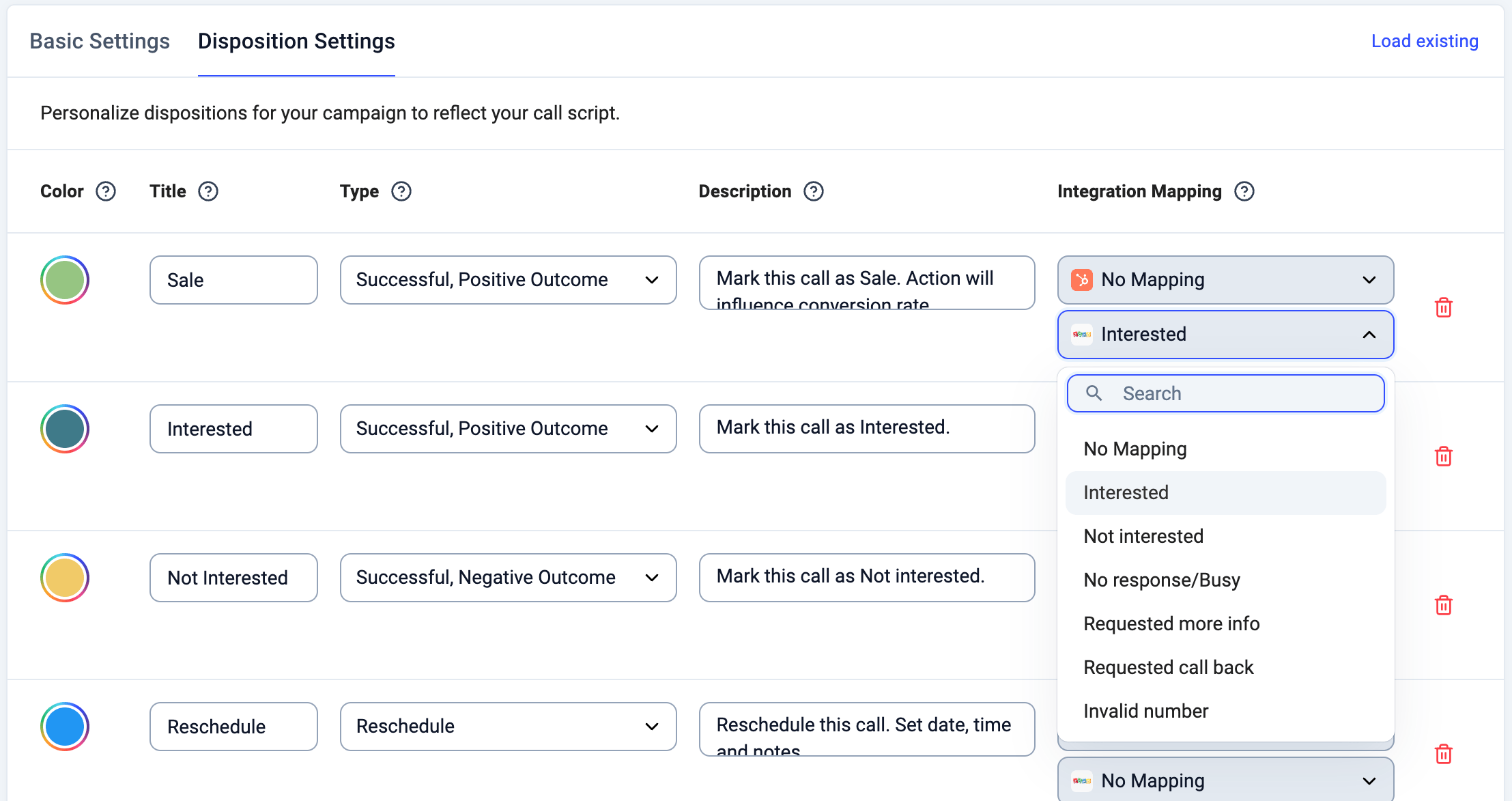 4. Guarde as definições para ativar a sincronização automática dos resultados das chamadas.
**`Call_Result`** **configurado como campo de texto**
Se a sua conta Zoho tiver o `Call_Result` configurado como campo de texto em vez de lista pendente, a exportação de disposições continua a funcionar, mas de forma diferente.
O menu pendente **Mapeamento de Integração** não apresenta opções e não é necessário qualquer mapeamento. A CloudTalk exporta o nome da disposição (nome da etiqueta da chamada) diretamente para o campo `Call_Result` no Zoho, exatamente como aparece na CloudTalk.
Isto é comum em contas Zoho mais antigas em que o módulo Calls foi personalizado.
***
4. Guarde as definições para ativar a sincronização automática dos resultados das chamadas.
**`Call_Result`** **configurado como campo de texto**
Se a sua conta Zoho tiver o `Call_Result` configurado como campo de texto em vez de lista pendente, a exportação de disposições continua a funcionar, mas de forma diferente.
O menu pendente **Mapeamento de Integração** não apresenta opções e não é necessário qualquer mapeamento. A CloudTalk exporta o nome da disposição (nome da etiqueta da chamada) diretamente para o campo `Call_Result` no Zoho, exatamente como aparece na CloudTalk.
Isto é comum em contas Zoho mais antigas em que o módulo Calls foi personalizado.
***
Exportar chamadas do Dialer para o Zoho
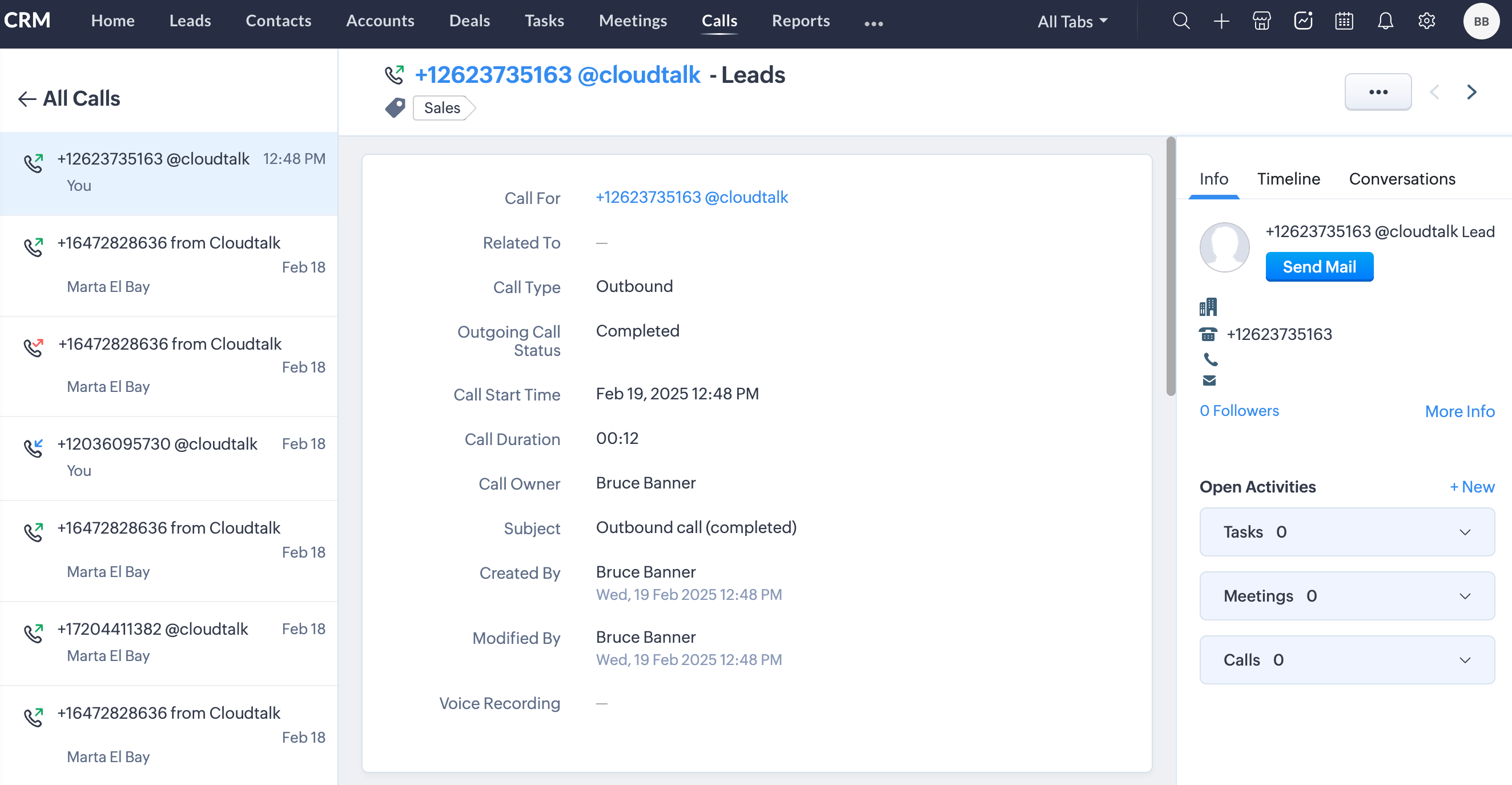
Quando as chamadas passam por uma campanha, a CloudTalk exporta automaticamente os seguintes dados para o Zoho CRM:
* **Disposições de chamada mapeadas** associadas aos Resultados da chamada do Zoho
* Detalhes de chamada padrão, como tempo de conversação, tempo de finalização, contacto associado, utilizador e negócio
* Dados do Conversation Intelligence (se o add-on estiver ativado), para apoiar seguimentos baseados em dados
* Metadados da chamada, incluindo duração, notas e gravação de voz
 💡 **Dica profissional**: com as ferramentas de automação de fluxos de trabalho do Zoho, as equipas podem automatizar emails para leads, adicionar contactos a sequências de marketing e desencadear os passos seguintes do ciclo de vendas — tudo com base nos resultados das chamadas. Para ajuda com a configuração, contacte o apoio do Zoho.
***
*Precisa de ajuda ou tem alguma questão?* Contacte-nos através do nosso [portal de Suporte](https://support.cloudtalk.io/hc/en-us/requests/new?ticket_form_id=26305535257884) — estamos aqui para si.
## Related topics
- [Utilizar o Pipedrive com os Dialers de campanhas](/pt/articles/11508138-using-pipedrive-with-campaign-dialers.md)
- [Utilizar o HubSpot com os dialers de campanha](/pt/articles/9562215-using-hubspot-with-campaign-dialers.md)
- [Utilizar campanhas com o Power Dialer](/pt/articles/5782017-using-campaigns-with-power-dialer.md)
This documentation is built and hosted on [Mintlify](https://mintlify.com), a developer documentation platform.
💡 **Dica profissional**: com as ferramentas de automação de fluxos de trabalho do Zoho, as equipas podem automatizar emails para leads, adicionar contactos a sequências de marketing e desencadear os passos seguintes do ciclo de vendas — tudo com base nos resultados das chamadas. Para ajuda com a configuração, contacte o apoio do Zoho.
***
*Precisa de ajuda ou tem alguma questão?* Contacte-nos através do nosso [portal de Suporte](https://support.cloudtalk.io/hc/en-us/requests/new?ticket_form_id=26305535257884) — estamos aqui para si.
## Related topics
- [Utilizar o Pipedrive com os Dialers de campanhas](/pt/articles/11508138-using-pipedrive-with-campaign-dialers.md)
- [Utilizar o HubSpot com os dialers de campanha](/pt/articles/9562215-using-hubspot-with-campaign-dialers.md)
- [Utilizar campanhas com o Power Dialer](/pt/articles/5782017-using-campaigns-with-power-dialer.md)
This documentation is built and hosted on [Mintlify](https://mintlify.com), a developer documentation platform.