> ## Documentation Index
> Fetch the complete documentation index at: https://help.cloudtalk.io/llms.txt
> Use this file to discover all available pages before exploring further.
# Configurar o noCRM
> Configure a troca de dados entre a CloudTalk e o noCRM para manter os seus dados sempre atualizados.
Neste artigo, vai aprender a integrar o noCRM com a CloudTalk, a ativar o registo de chamadas e as notificações, e a gerir ou desligar a sua integração.
**Nível de utilizador:** Admin
***
Depois de estabelecer a ligação, saiba como as chamadas são tratadas e como os dados são sincronizados entre a CloudTalk e o noCRM em [Utilizar a CloudTalk com o noCRM](/pt/articles/11494280-using-cloudtalk-with-nocrm).
Pré-requisitos
Para ligar a CloudTalk ao noCRM, vai precisar de:
* **Acesso de administrador** na CloudTalk e no noCRM.
* Uma **Chave de API do noCRM**. [Veja como gerar a sua chave de API.](#:~:text=%2C%20and%20confirm.-,API%20Key%20Retrieval,-If%20you%20don%E2%80%99t)
* O **URL da sua empresa** no formato: [`https://yourworkspace.nocrm.io`](https://yourworkspace.nocrm.io)
* O endereço de email que utiliza na CloudTalk tem de corresponder exatamente ao endereço de email da sua conta noCRM. Se os emails não coincidirem, a sincronização não funcionará corretamente.
Configurar o noCRM
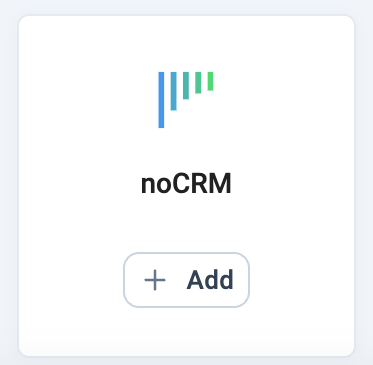
1. No seu CloudTalk Dashboard, aceda a **Conta > Integrações** e encontre o **noCRM**.
2. Clique em **`➕ Add`**.
 3. Cole a sua **Chave de API** e introduza o seu **URL do noCRM** ([`https://yourworkspace.nocrm.io`](https://yourworkspace.nocrm.io)).
 Se ainda não tiver uma chave de API, gere uma no noCRM:
1. Inicie sessão na sua conta **noCRM.io**.
2. Aceda a **Admin Panel > Integrations > API > API Keys**.
3. Clique em **Create an API Key** e copie-a.
4. Utilize esta chave ao configurar a integração na CloudTalk.
Se ainda não tiver uma chave de API, gere uma no noCRM:
1. Inicie sessão na sua conta **noCRM.io**.
2. Aceda a **Admin Panel > Integrations > API > API Keys**.
3. Clique em **Create an API Key** e copie-a.
4. Utilize esta chave ao configurar a integração na CloudTalk.
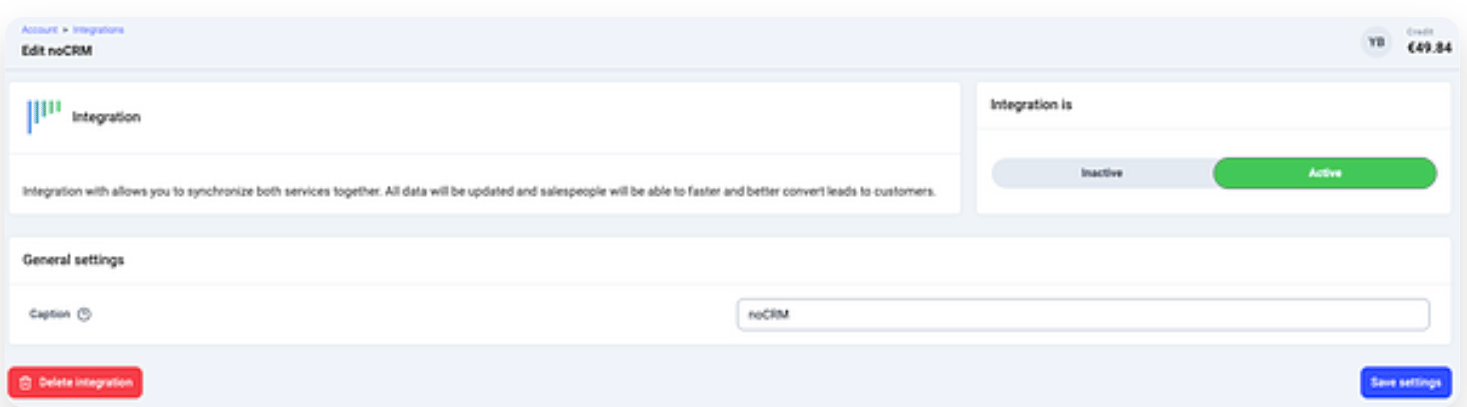
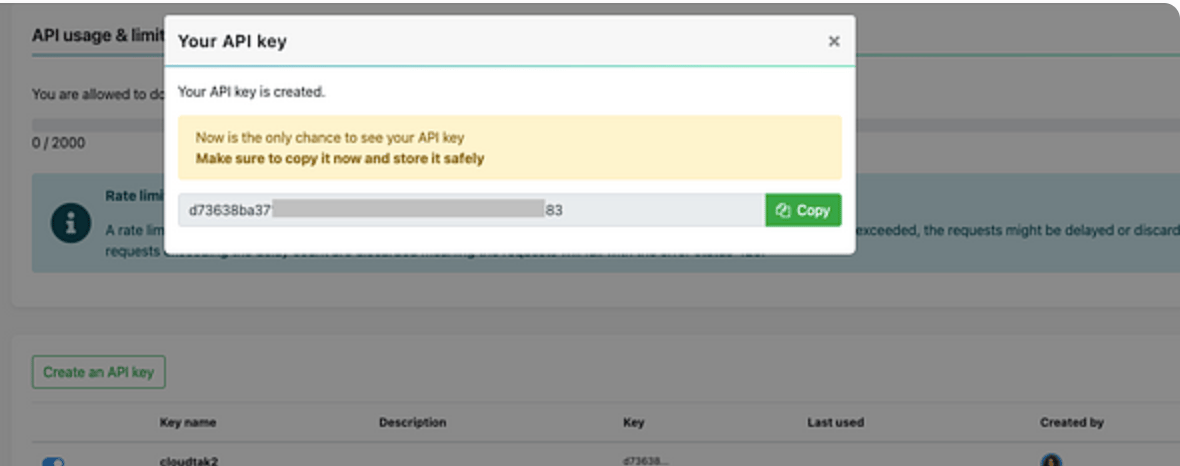 4. Clique em **Guardar**, ative **Activate** e clique em **Guardar definições.**
Ativar o registo de chamadas e as notificações
Dentro do noCRM, pode configurar como as chamadas são registadas e quando as notificações são enviadas:
1. Aceda a **Admin Panel > Phone App Settings** no noCRM.
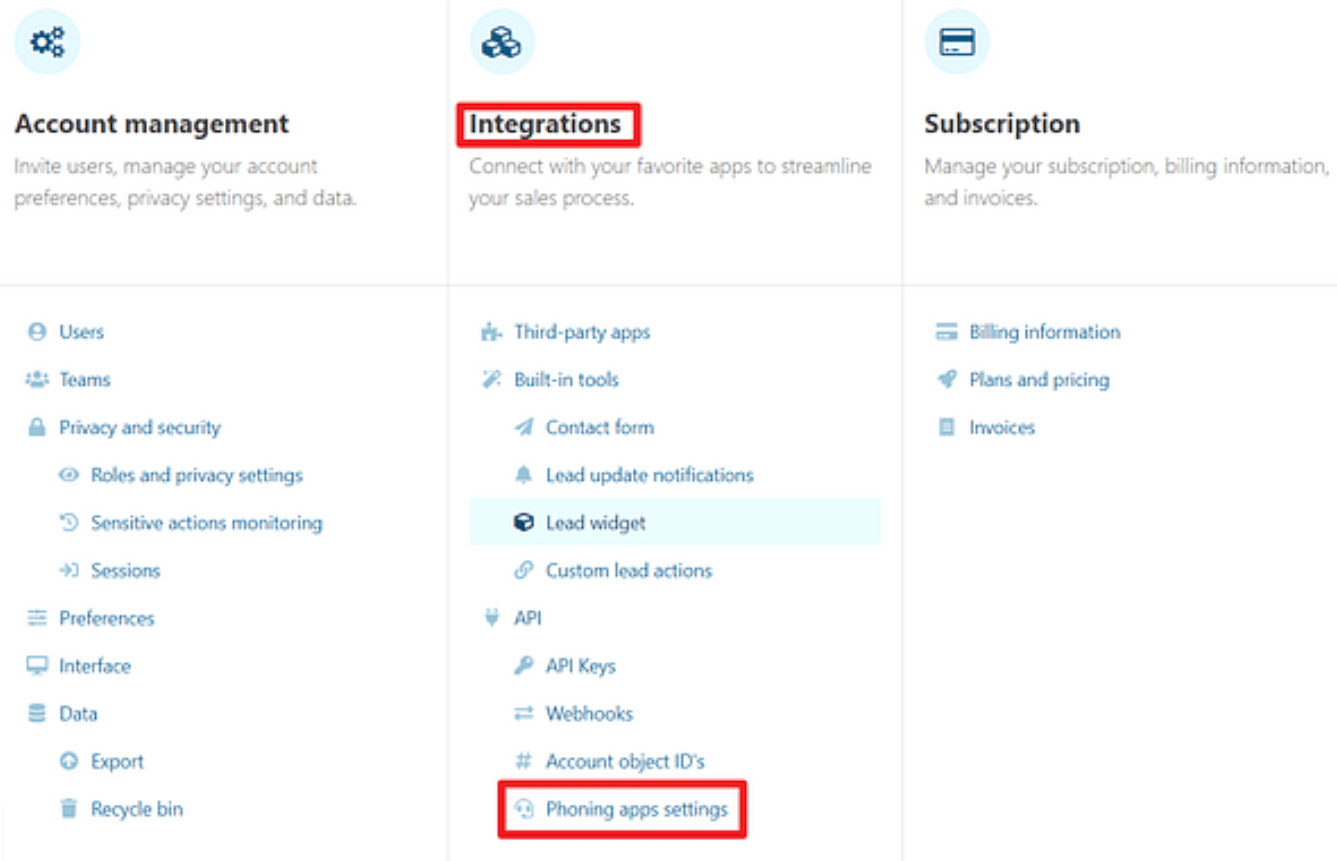 2. Em **CloudTalk**, ative:
* **Call activity logging**: regista os eventos de chamada no histórico de atividade do lead.
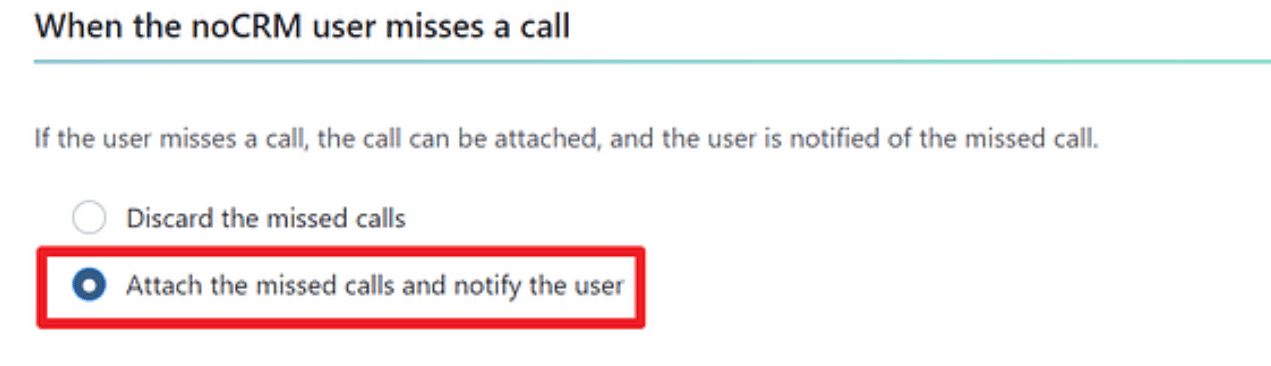
* **Missed call alerts**: ative **Attach missed calls and notify the user** para receber notificações quando uma chamada não for atendida.
2. Em **CloudTalk**, ative:
* **Call activity logging**: regista os eventos de chamada no histórico de atividade do lead.
* **Missed call alerts**: ative **Attach missed calls and notify the user** para receber notificações quando uma chamada não for atendida.
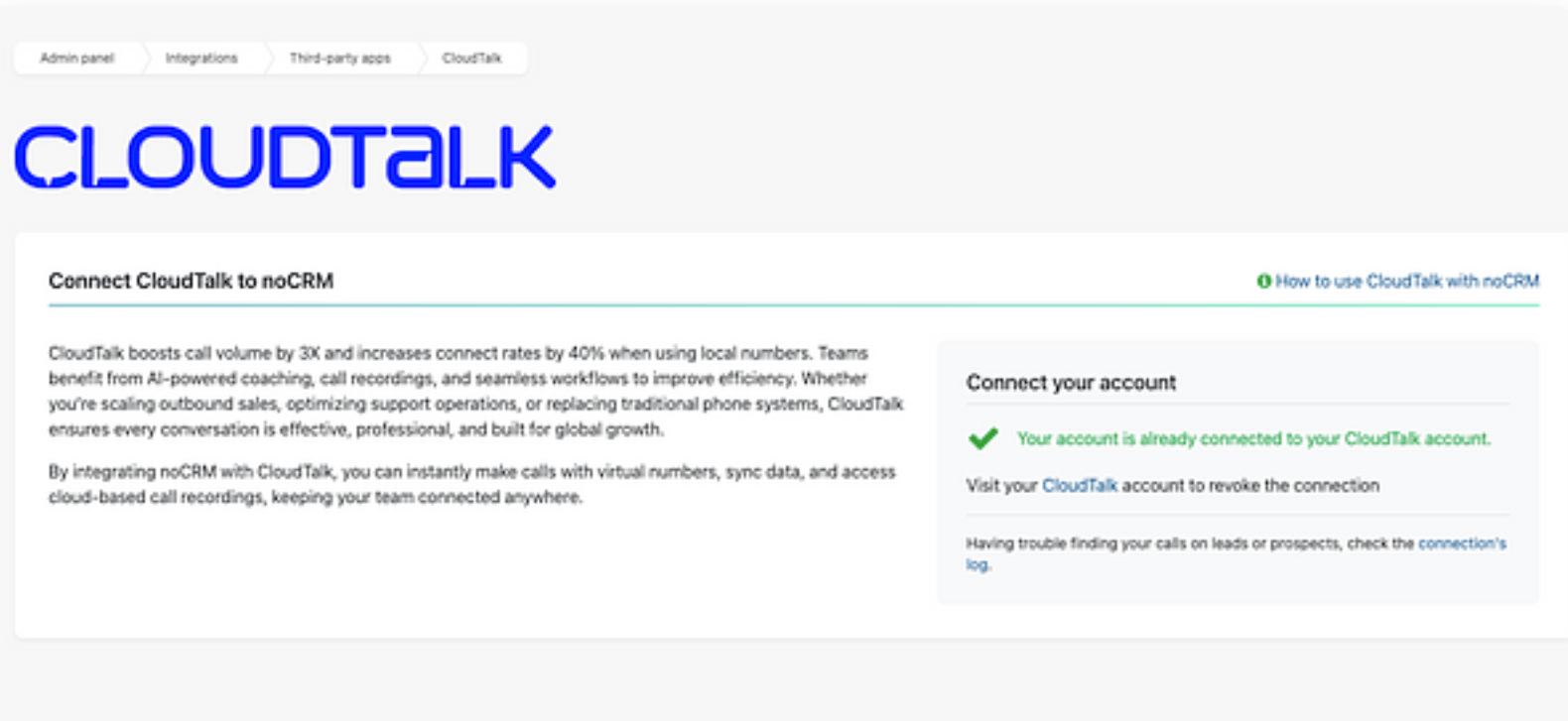
 Quando terminar, o estado da integração ficará visível em **Admin Panel > Integrations > CloudTalk**.
Desativar ou remover a integração
Tem duas opções se já não quiser utilizar a integração:
* **Desativar:** no seu CloudTalk Dashboard, aceda a **Conta > Integrações > noCRM** e mude o estado para inativo. Isto suspende a sincronização, mas mantém as suas definições.
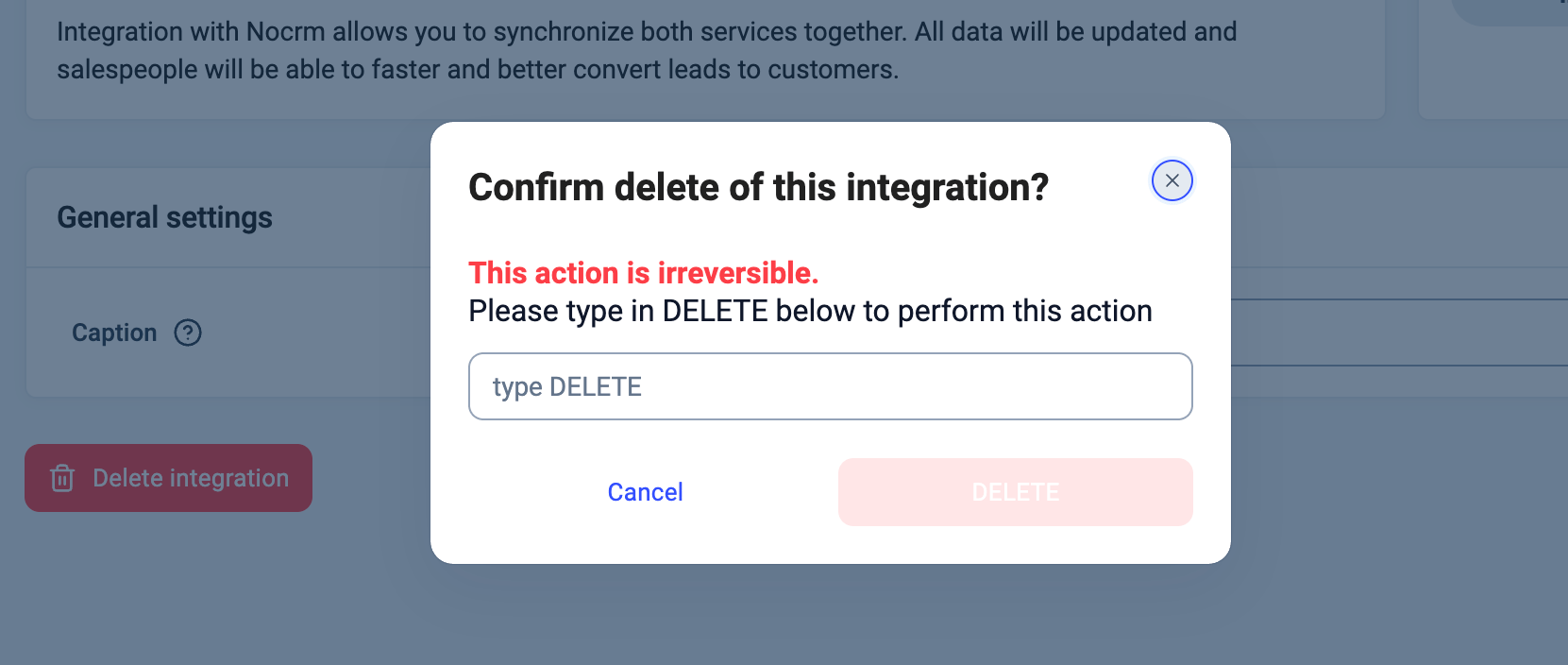
 * **Remover:** para remover completamente a integração, aceda a **Configurar > Eliminar integração**, escreva **DELETE** e confirme.
 ***
*Precisa de ajuda ou tem alguma questão?* Contacte-nos através do nosso [portal de apoio](https://support.cloudtalk.io/hc/en-us/requests/new?ticket_form_id=26305535257884) — estamos aqui para si.
## Related topics
- [Usar a CloudTalk com o noCRM](/pt/articles/11494280-using-cloudtalk-with-nocrm.md)
- [Configurar o Attio](/pt/articles/16815852-configure-attio.md)
- [Guia de integrações](/pt/articles/10570091-integrations-guide.md)
This documentation is built and hosted on [Mintlify](https://mintlify.com), a developer documentation platform.
***
*Precisa de ajuda ou tem alguma questão?* Contacte-nos através do nosso [portal de apoio](https://support.cloudtalk.io/hc/en-us/requests/new?ticket_form_id=26305535257884) — estamos aqui para si.
## Related topics
- [Usar a CloudTalk com o noCRM](/pt/articles/11494280-using-cloudtalk-with-nocrm.md)
- [Configurar o Attio](/pt/articles/16815852-configure-attio.md)
- [Guia de integrações](/pt/articles/10570091-integrations-guide.md)
This documentation is built and hosted on [Mintlify](https://mintlify.com), a developer documentation platform.