> ## Documentation Index
> Fetch the complete documentation index at: https://help.cloudtalk.io/llms.txt
> Use this file to discover all available pages before exploring further.
# VoiceAgents para Chamadas Recebidas
> Configure e utilize a funcionalidade VoiceAgent da CloudTalk para gerir chamadas recebidas de forma eficiente.
Neste artigo, vai aprender a configurar e utilizar a funcionalidade VoiceAgent da CloudTalk para gerir chamadas recebidas de forma eficiente, incluindo a configuração de fluxos de trabalho e a gestão de interações recebidas com automação.
**Nível de utilizador:** Admin
***
VoiceAgents para Chamadas Recebidas
**VoiceAgents para Chamadas Recebidas** permite às equipas gerir os pedidos dos clientes automaticamente, integrando agentes com IA nos fluxos de chamadas recebidas. Esta funcionalidade ajuda a viabilizar casos de utilização comuns de suporte, como verificar o estado de uma encomenda ou de um ticket, marcar compromissos, entre outros, facilitando a adoção através da automação e de uma resolução mais rápida.
💡 *Precisa de ajuda com o contacto proativo ou com casos de utilização de chamadas de saída?* Consulte o [guia VoiceAgent para Chamadas de Saída](/pt/articles/11401649-voiceagents-for-outbound-calls) para explorar essa opção.
Como funciona
Quando uma chamada recebida chega ao **passo do [VoiceAgent](/pt/articles/11053795-getting-started-with-voiceagents) no fluxo de chamadas**, a conversa entre o autor da chamada e o VoiceAgent decorre sem necessidade de um agente humano. O VoiceAgent trata de tarefas como responder a perguntas, fornecer informações ou recolher dados de forma independente.
Antes do passo VoiceAgent, pode **personalizar o fluxo de chamadas** utilizando ferramentas como *Divisores de Condições, menus IVR,* ou *o Divisor de Dia/Hora*. Esta flexibilidade permite definir quais as chamadas que devem ser tratadas pelo VoiceAgent e quais devem ser encaminhadas diretamente para um agente humano.
Depois de o VoiceAgent concluir a interação, ocorre uma das seguintes situações:
* **Transferência segura para um agente ou grupo**: o VoiceAgent mantém o autor da chamada em linha enquanto contacta o destino. A chamada só é transferida depois de o agente atender ou de a fila aceitar a chamada. Se a transferência não puder ser concluída, **o VoiceAgent mantém-se ativo e continua a conversa**, oferecendo-se para registrar recado, tentar outra equipa ou ajudar diretamente. O autor da chamada nunca sofre uma quebra de chamada.
* **Transferência para o Fluxo de Chamadas**: a sessão do VoiceAgent termina e a chamada continua no ramo ***Atendida*** após o passo do VoiceAgent, onde pode definir qualquer lógica de acompanhamento (encaminhamento, IVR, números externos, CSAT).
* **Fim natural da chamada**: o VoiceAgent orienta o autor da chamada (se assim estiver configurado) a terminar a chamada por sua própria iniciativa. Quaisquer passos no ramo ***Atendida*** após o passo do VoiceAgent continuam então conforme configurado.
A interação completa entre o VoiceAgent e o autor da chamada, incluindo toda a conversa, fica registada na CloudTalk como uma chamada recebida padrão.
***
Configuração do fluxo de chamadas recebidas com o VoiceAgent
Pré-requisitos
1. **Um número de telefone ativo e ativado para chamadas recebidas** na sua conta CloudTalk
2. **Funcionalidade VoiceAgents ativada** no seu CloudTalk Dashboard.
3. **Um VoiceAgent para chamadas recebidas configurado** na sua conta. Isto pode ser feito:
1. selecionando um modelo concebido para chamadas recebidas
2. criando um VoiceAgent personalizado e definindo a **Direção da chamada** como **Recebida**.
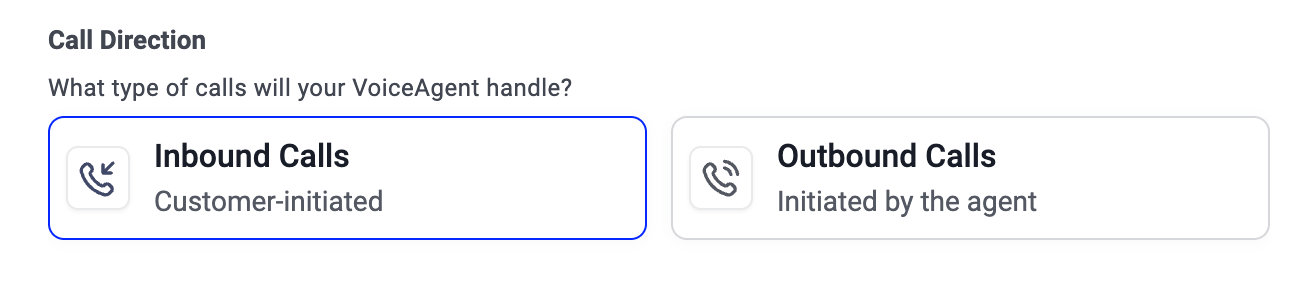
Configurar o fluxo do VoiceAgent para chamadas recebidas
1. No menu do Dashboard, navegue até ao separador **Números**. Aparecerá uma lista com todos os seus números de telefone. Selecione o número que irá encaminhar as chamadas para o VoiceAgent. Clique em **+ Configurar** (ou no nome do fluxo) na coluna **Fluxo de chamadas**
2. Isto abre o [**Call Flow Designer**](/pt/articles/3669429-call-flow-designer-guide), onde pode configurar os passos para gerir as chamadas recebidas.
3. **Configure os passos do fluxo de chamadas recebidas** de acordo com as suas necessidades. O VoiceAgent não precisa de ser o primeiro passo. Depois de a interação do VoiceAgent terminar, o fluxo continua no ramo *Atendida*, pelo que pode colocar passos de acompanhamento (por exemplo, CSAT, Correio de voz, Saudação) depois do passo do VoiceAgent.\
\
*Exemplo do fluxo de chamadas:*
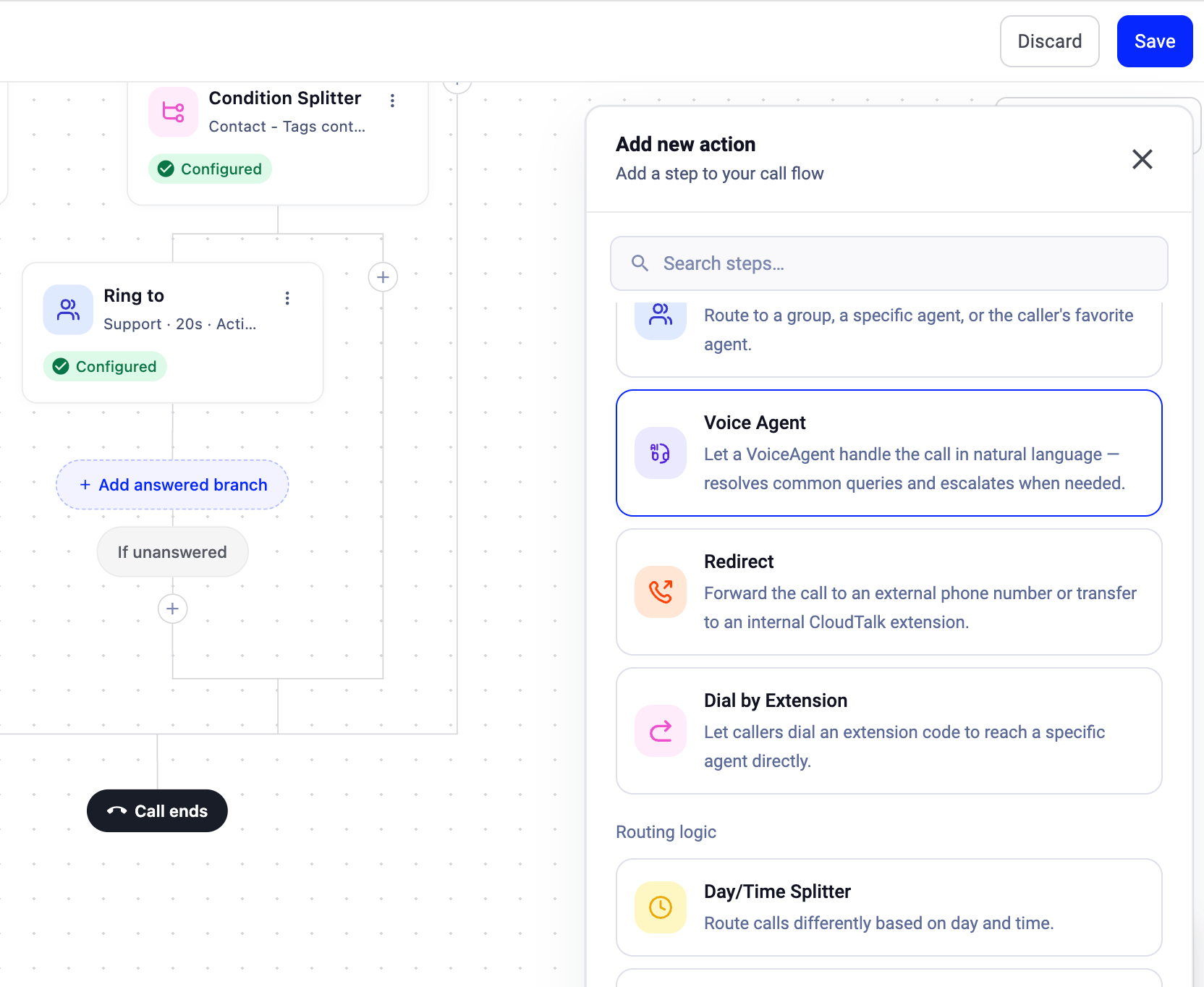
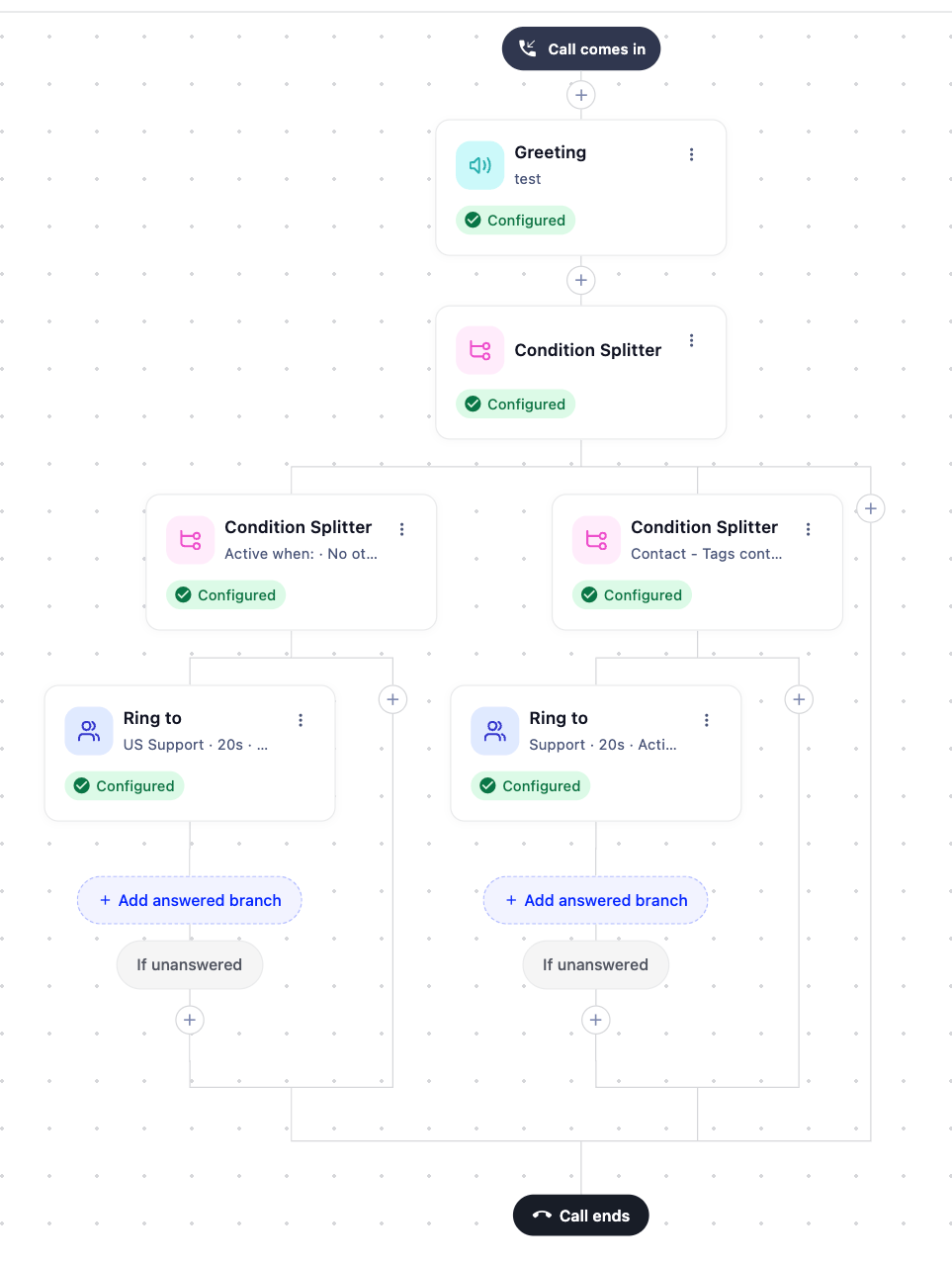 4. Clique no **ícone +** no ponto da configuração do fluxo de chamadas onde pretende que o **passo VoiceAgent** seja executado. No menu **Adicionar nova ação**, selecione o passo **VoiceAgent**.
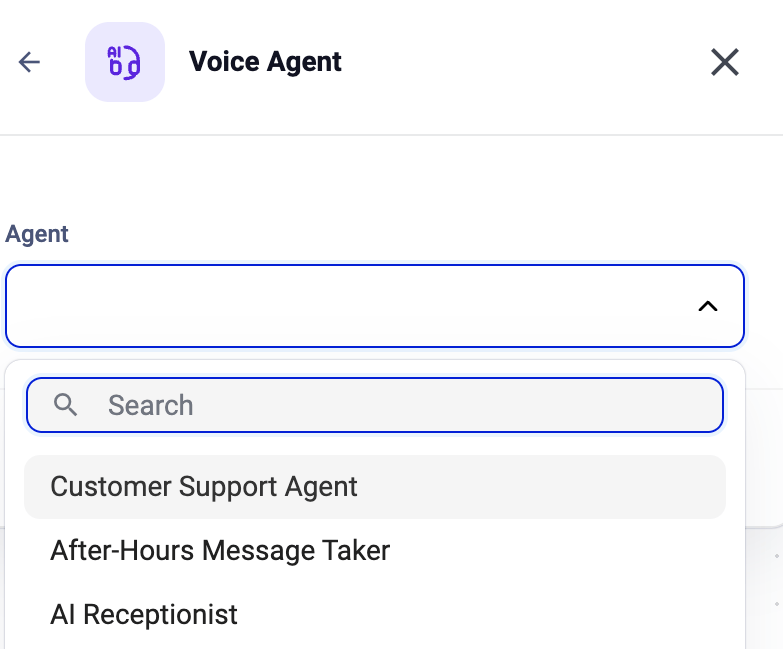
 5. **Configure a ação do passo VoiceAgent.** Se necessário, atribua um Nome ao passo. Na secção **Agente**, selecione o VoiceAgent para chamadas recebidas **pretendido**. Só estarão disponíveis na lista de seleção os VoiceAgents configurados com a direção de chamada recebida.
 6. *(Opcional)* Se necessário, configure definições de encaminhamento adicionais - como as definições de **Divisor de Condições**, **Menus IVR** ou **Divisor de Dia/Hora** - para adaptar a lógica do fluxo de chamadas.
7. **Confirme a configuração do passo VoiceAgent.**
8. **Termine e guarde o fluxo de chamadas configurado** para aplicar as suas alterações e ativar o encaminhamento atualizado das chamadas recebidas.
6. *(Opcional)* Se necessário, configure definições de encaminhamento adicionais - como as definições de **Divisor de Condições**, **Menus IVR** ou **Divisor de Dia/Hora** - para adaptar a lógica do fluxo de chamadas.
7. **Confirme a configuração do passo VoiceAgent.**
8. **Termine e guarde o fluxo de chamadas configurado** para aplicar as suas alterações e ativar o encaminhamento atualizado das chamadas recebidas.
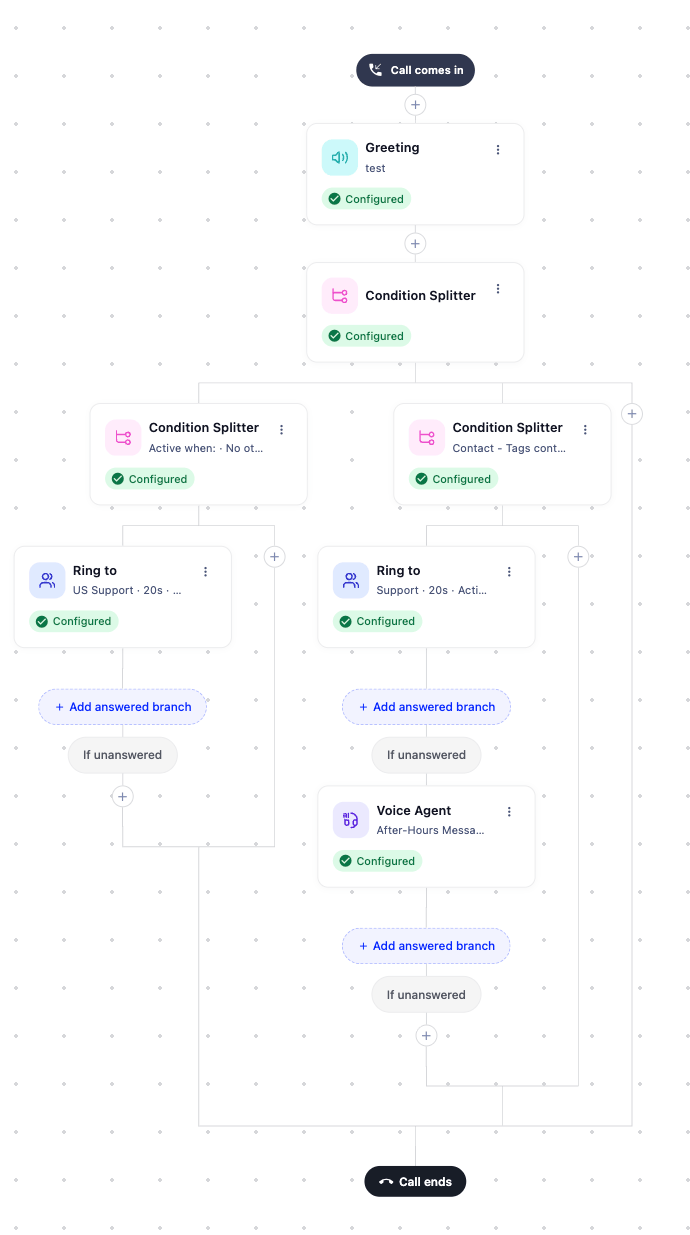 Concluiu agora a configuração do fluxo de chamadas recebidas e o seu VoiceAgent está pronto para gerir as chamadas recebidas como parte do fluxo de trabalho definido.
Contexto do contacto em chamadas recebidas
Quando um contacto guardado liga para a sua empresa, o VoiceAgent tem automaticamente acesso aos respetivos dados armazenados na CloudTalk. Isto permite conversas personalizadas e uma automação mais inteligente nos seus fluxos de chamadas recebidas.
Pode referenciar propriedades de contacto em qualquer configuração do VoiceAgent e em [Ferramentas](/pt/articles/11275049-tools-for-voiceagent).
**Encontrar e inserir variáveis**
Ao configurar um VoiceAgent para chamadas recebidas, a secção **Personalização** mostra todos os campos de contacto disponíveis para o seu agente, incluindo os campos de contacto personalizados da sua conta.
 Pode inserir uma variável de duas formas:
1. Escreva `#{{` em qualquer campo de prompt (saudação, prompt de objetivo, cenários, competências) para abrir um menu de preenchimento automático e, depois, selecione a variável.
2. Clique num campo na secção **Personalização** para o inserir.
Se um prompt contiver uma variável que não existe, o campo destaca-a e apresenta um aviso ("Uma das variáveis não é válida"). Verifique o nome da variável na lista de Personalização; por exemplo, `contact.firstname` não é um campo válido - o nome completo está disponível como `contact.name`.
**Referência rápida de propriedades**
| **Propriedade** | **Notação** | **Tipo de dados** | **Exemplo** |
| - | - | - | - |
| Nome | `#{{contact.name}}` | String | John Smith |
| Empresa | `#{{contact.company}}` | String | Acme Inc. |
| Cargo | `#{{contact.title}}` | String | Sales Manager |
| E-mail(s) | `#{{contact.emails}}` | Vários valores (String) | [john.smith@example.com](mailto:john.smith@example.com) |
| Número(s) de telefone | `#{{contact.phoneNumbers}}` | Vários valores (String) | +1 202 555 0175 |
| Número do autor da chamada | `#{{caller_number}}` | String | +1 202 555 0175 |
| Website | `#{{contact.website}}` | String | acme.com |
| Setor | `#{{contact.industry}}` | String | Software |
| Morada | `#{{contact.address}}` | String | 123 Main St |
| Cidade | `#{{contact.city}}` | String | Boston |
| Código postal | `#{{contact.zip}}` | String | 02110 |
| País | `#{{contact.country.name}}` | String | United States |
| Indicativo do país | `#{{contact.country.countryCode}}` | String | US |
| Campo personalizado | `#{{contact.custom.vip_status}}` | String | Gold |
| Ligações de integração | `#{{contact.integrationLinks}}` | String (URL) | hubspot: [https://app.hubspot.com/](https://app.hubspot.com/)... |
**Referenciar campos personalizados**\
Para utilizar um campo personalizado num prompt, tem de o referenciar pelo seu nome exato da API.\
Por exemplo, se o seu campo personalizado se chamar `vip_status`, deve utilizar:
```
#{{contact.custom.vip_status}}
```
**Exemplos de casos de utilização**
* Cumprimentar o autor da chamada pelo nome.
* Encaminhar VIPs com base num campo personalizado.
* Transmitir um ID de CRM de uma ligação de integração para uma Ferramenta.
Pode inserir uma variável de duas formas:
1. Escreva `#{{` em qualquer campo de prompt (saudação, prompt de objetivo, cenários, competências) para abrir um menu de preenchimento automático e, depois, selecione a variável.
2. Clique num campo na secção **Personalização** para o inserir.
Se um prompt contiver uma variável que não existe, o campo destaca-a e apresenta um aviso ("Uma das variáveis não é válida"). Verifique o nome da variável na lista de Personalização; por exemplo, `contact.firstname` não é um campo válido - o nome completo está disponível como `contact.name`.
**Referência rápida de propriedades**
| **Propriedade** | **Notação** | **Tipo de dados** | **Exemplo** |
| - | - | - | - |
| Nome | `#{{contact.name}}` | String | John Smith |
| Empresa | `#{{contact.company}}` | String | Acme Inc. |
| Cargo | `#{{contact.title}}` | String | Sales Manager |
| E-mail(s) | `#{{contact.emails}}` | Vários valores (String) | [john.smith@example.com](mailto:john.smith@example.com) |
| Número(s) de telefone | `#{{contact.phoneNumbers}}` | Vários valores (String) | +1 202 555 0175 |
| Número do autor da chamada | `#{{caller_number}}` | String | +1 202 555 0175 |
| Website | `#{{contact.website}}` | String | acme.com |
| Setor | `#{{contact.industry}}` | String | Software |
| Morada | `#{{contact.address}}` | String | 123 Main St |
| Cidade | `#{{contact.city}}` | String | Boston |
| Código postal | `#{{contact.zip}}` | String | 02110 |
| País | `#{{contact.country.name}}` | String | United States |
| Indicativo do país | `#{{contact.country.countryCode}}` | String | US |
| Campo personalizado | `#{{contact.custom.vip_status}}` | String | Gold |
| Ligações de integração | `#{{contact.integrationLinks}}` | String (URL) | hubspot: [https://app.hubspot.com/](https://app.hubspot.com/)... |
**Referenciar campos personalizados**\
Para utilizar um campo personalizado num prompt, tem de o referenciar pelo seu nome exato da API.\
Por exemplo, se o seu campo personalizado se chamar `vip_status`, deve utilizar:
```
#{{contact.custom.vip_status}}
```
**Exemplos de casos de utilização**
* Cumprimentar o autor da chamada pelo nome.
* Encaminhar VIPs com base num campo personalizado.
* Transmitir um ID de CRM de uma ligação de integração para uma Ferramenta.
Exemplo com o HubSpot: extrair o ID de contacto de uma ligação de integração
Onde no Dashboard:
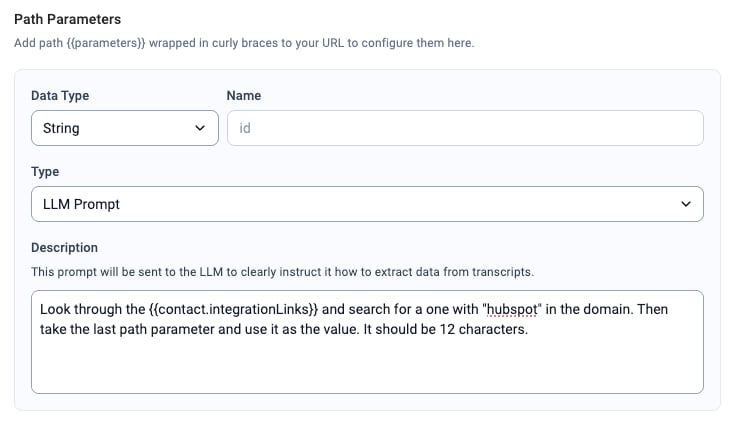
1. Abra o seu VoiceAgent e aceda a **[Ferramentas](/pt/articles/11275049-tools-for-voiceagent)**.
2. No parâmetro da Ferramenta com o nome **ID** (ou semelhante), defina **Tipo = LLM Prompt**.
3. Cole este prompt na descrição:
```
Look through the #{{contact.integrationLinks}} and search for one with "hubspot" in the domain.
Then take the last path parameter and use it as the value.
It should be 12 characters.
```
Isto faz com que o VoiceAgent leia a ligação do HubSpot a partir do contacto do autor da chamada e utilize o ID de contacto na chamada da Ferramenta.
 **Notas e limitações**
* Funciona quando o número recebido corresponde a um Contacto guardado na CloudTalk. Se o autor da chamada não estiver guardado, as propriedades podem ficar vazias.
* Se vários contactos partilharem o mesmo número, o seu prompt deve indicar como escolher o registo correto ou falhar de forma controlada.
* Respeite as regras de privacidade de dados relativamente a quaisquer dados que exponha aos utilizadores finais.
***
*Precisa de ajuda ou tem uma pergunta?* Contacte-nos através do nosso [Portal de suporte](https://support.cloudtalk.io/hc/en-us/requests/new?ticket_form_id=26305535257884) — estamos aqui para ajudar.
## Related topics
- [VoiceAgents para chamadas de saída](/pt/articles/11401649-voiceagents-for-outbound-calls.md)
- [Primeiros passos com os VoiceAgents](/pt/articles/11053795-getting-started-with-voiceagents.md)
- [Competência VoiceAgent: Transferir para Humano](/pt/articles/14752325-transfer-to-human-voiceagent-skill.md)
This documentation is built and hosted on [Mintlify](https://mintlify.com), a developer documentation platform.
**Notas e limitações**
* Funciona quando o número recebido corresponde a um Contacto guardado na CloudTalk. Se o autor da chamada não estiver guardado, as propriedades podem ficar vazias.
* Se vários contactos partilharem o mesmo número, o seu prompt deve indicar como escolher o registo correto ou falhar de forma controlada.
* Respeite as regras de privacidade de dados relativamente a quaisquer dados que exponha aos utilizadores finais.
***
*Precisa de ajuda ou tem uma pergunta?* Contacte-nos através do nosso [Portal de suporte](https://support.cloudtalk.io/hc/en-us/requests/new?ticket_form_id=26305535257884) — estamos aqui para ajudar.
## Related topics
- [VoiceAgents para chamadas de saída](/pt/articles/11401649-voiceagents-for-outbound-calls.md)
- [Primeiros passos com os VoiceAgents](/pt/articles/11053795-getting-started-with-voiceagents.md)
- [Competência VoiceAgent: Transferir para Humano](/pt/articles/14752325-transfer-to-human-voiceagent-skill.md)
This documentation is built and hosted on [Mintlify](https://mintlify.com), a developer documentation platform.