> ## Documentation Index
> Fetch the complete documentation index at: https://help.cloudtalk.io/llms.txt
> Use this file to discover all available pages before exploring further.
# Relatório de Grupo
> Aumente a eficiência da sua equipa com a funcionalidade Relatório de Grupo em Analytics.
Este guia explica o Relatório de Grupo, que ajuda administradores e supervisores a avaliar o desempenho das equipas em vários grupos.
**Nível de utilizador:** administradores, agentes, supervisores
***
Aceder ao painel do Relatório de Grupo
No seu **CloudTalk Dashboard**, abra o menu à esquerda e clique em **Analytics**.\
Na lista de relatórios disponíveis, selecione **Relatório de Grupo**.
 O painel do Relatório de Grupo está dividido em três áreas principais:
* **Métricas (cartões de estatísticas)**: os KPI principais para os filtros selecionados.
* **Visualizações (gráficos)**: tendências ao longo do tempo.
* **Tabelas**: detalhe por grupo e por agente.
O painel do Relatório de Grupo está dividido em três áreas principais:
* **Métricas (cartões de estatísticas)**: os KPI principais para os filtros selecionados.
* **Visualizações (gráficos)**: tendências ao longo do tempo.
* **Tabelas**: detalhe por grupo e por agente.
Filtros
Os filtros permitem-lhe restringir o âmbito do relatório para ver apenas as chamadas que lhe interessam. Por predefinição, o Relatório de Grupo mostra **todos os grupos, todas as direções de chamada e os dados dos últimos 7 dias**.
Pode ajustar o seguinte:
* **Grupo**: centre-se numa ou mais equipas que pretenda analisar.
* **Direção da chamada**: filtre por **Recebida**, **Efetuadas** ou mostre **Ambas**.
* **Período de tempo**: escolha entre Últimos 7 dias, Último mês, Semanal ou defina um intervalo personalizado. Tenha em conta que o Analytics apresenta apenas dados dos últimos 12 meses.
Filtros adicionais permitem-lhe ser ainda mais específico:
* **Nome de contacto**: analise em detalhe as chamadas com um contacto específico.
* **Etiquetas**: filtre as chamadas pelas categorias que aplicou (por exemplo, *Vendas*, *Suporte*).
* **countries**: veja as chamadas de ou para países específicos.
* **Classificação da chamada**: reveja as chamadas com base nas pontuações de feedback dos clientes.
* **Número externo**: centre-se nas chamadas feitas para ou recebidas de fora da sua empresa.
* **Número interno**: veja apenas as chamadas internas da equipa.
**Dica:** os filtros podem ser combinados. Por exemplo, pode ver as chamadas "Efetuadas" da sua equipa de *Vendas* no *último mês* para perceber o desempenho das campanhas de prospeção.
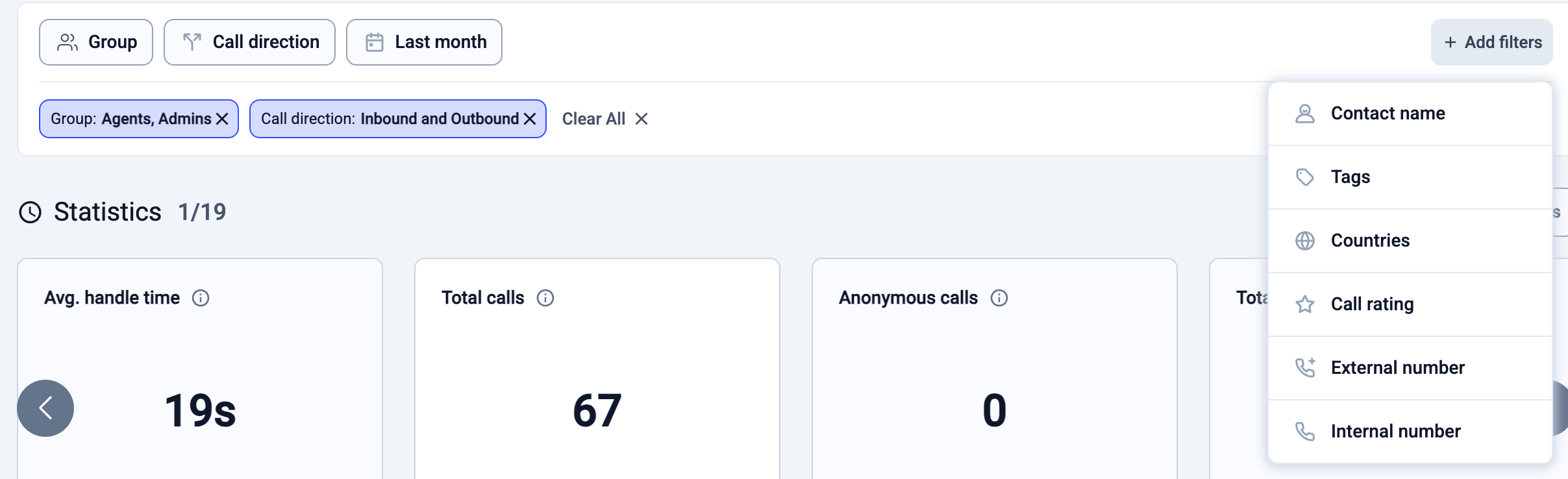 Os filtros deste relatório seguem a mesma lógica descrita em [Relatórios de Analytics – Como são aplicados os filtros](/pt/articles/6241287-analytics-reports#:~:text=How%20filters%20are%20applied). Todas as condições de filtro selecionadas têm de ser verdadeiras para que os dados apareçam.
Compreender as métricas do Relatório de Grupo
**Nota:** o Relatório de Grupo conta apenas as chamadas atribuídas a um grupo, o que não é o mesmo que todas as chamadas tratadas pelos seus agentes. Devido à forma como as chamadas recebidas e as chamadas de saída são atribuídas (ver **Total de chamadas** abaixo), os totais do grupo podem diferir dos do Relatório de Agente, mesmo com filtros idênticos.
Na parte superior do Relatório de Grupo, encontra **cartões de estatísticas** com as métricas principais (KPI) para os filtros que aplicou. Ao clicar num cartão de estatísticas, o relatório passa a mostrar os dados relativos a essa métrica e tanto o gráfico como a tabela abaixo são atualizados. Estes cartões dão-lhe uma visão rápida do desempenho das suas equipas.
| **Métrica** | **Descrição** |
| - | - |
| **Tempo méd. de tratamento** | Tempo médio dedicado ao tratamento das chamadas, incluindo tempo de conversação, tempo em espera e tempo de conclusão. |
| **Total de chamadas** | Total de chamadas atribuídas ao grupo. As chamadas recebidas só são contabilizadas quando são encaminhadas para o grupo através de um passo **Chamada para grupo**. As chamadas de saída são contabilizadas para todos os grupos a que o agente que liga pertence. Por isso, os totais do grupo nem sempre coincidem com os totais do Relatório de Agente. |
| **Chamadas anónimas** | Chamadas em que o ID do autor da chamada estava oculto ou indisponível. |
| **Tempo total de conversação** | Tempo cumulativo total de conversação durante as chamadas no período selecionado. |
| **Tempo méd. de conversação** | Tempo médio que os agentes do grupo passaram a falar durante as chamadas. |
| **Chamadas curtas (de saída)** | Chamadas de saída que duraram **30 segundos ou menos**. |
| **Chamadas atendidas (recebidas)** | Chamadas recebidas que foram atendidas com sucesso pelos agentes do grupo. |
| **[Chamadas não atendidas (recebidas)](/pt/articles/6241287-analytics-reports#:~:text=Missed%20Calls%20Breakdown)** | Chamadas recebidas que não foram atendidas por nenhum agente no percurso de encaminhamento. As chamadas fora do horário de funcionamento estão excluídas. |
| **Tempo méd. de conclusão** | Tempo médio que os agentes demoram a concluir as tarefas pós-chamada. |
| **Taxa de sucesso das chamadas de saída** | Percentagem de chamadas de saída que resultaram numa ligação bem-sucedida. |
| **Tempo méd. de atendimento (recebidas)** | Tempo médio que os agentes do grupo demoram a atender as chamadas recebidas depois de estas começarem a tocar. |
| **Tentativas de chamadas de saída** | Número total de chamadas de saída marcadas pelo grupo, independentemente de terem sido estabelecidas. |
| **Chamadas de saída atendidas** | Chamadas de saída do grupo que ligaram com sucesso ao destinatário. |
| **Mensagens enviadas** | Total de mensagens SMS enviadas pelo grupo durante o período selecionado. |
| **Estados dos agentes** | Apresenta a distribuição dos estados dos agentes (por exemplo, disponível, ocupado ou offline). |
| **Tempo méd. de espera** | Tempo médio que os autores das chamadas esperaram antes de a chamada ser atendida ou terminada. |
| **Tempo máx. de espera** | O tempo de espera mais longo registado nas chamadas do período selecionado. |
| **Chamadas não atendidas resolvidas (recebidas)** | Chamadas recebidas não atendidas que foram posteriormente retomadas e resolvidas pelo grupo. |
| **Chamadas não atendidas por resolver (recebidas)** | Chamadas recebidas não atendidas que continuam por resolver. |

Detalhe das chamadas não atendidas
Ao clicar no cartão de estatísticas **Chamadas não atendidas (recebidas)**, abre um detalhe que mostra por que motivo as chamadas recebidas ficaram sem atendimento no grupo selecionado.
Cada categoria apresenta o **número e a percentagem de chamadas** que correspondem a esse motivo.
No **Relatório de Grupo**, as chamadas não atendidas são categorizadas com base na **disponibilidade dos agentes do grupo e no resultado das chamadas**, por exemplo:
* **Sem resposta dos agentes disponíveis**\
Havia pelo menos um agente disponível, mas a chamada não foi atendida.
* **Todos os agentes offline**\
Nenhum agente do grupo estava online quando a chamada foi encaminhada.
* **Todos os agentes ocupados**\
Os agentes já estavam a tratar outras chamadas ou a concluir tarefas pós-chamada
* **O autor da chamada cancelou a chamada**\
O autor da chamada terminou a chamada antes de esta ser atendida.
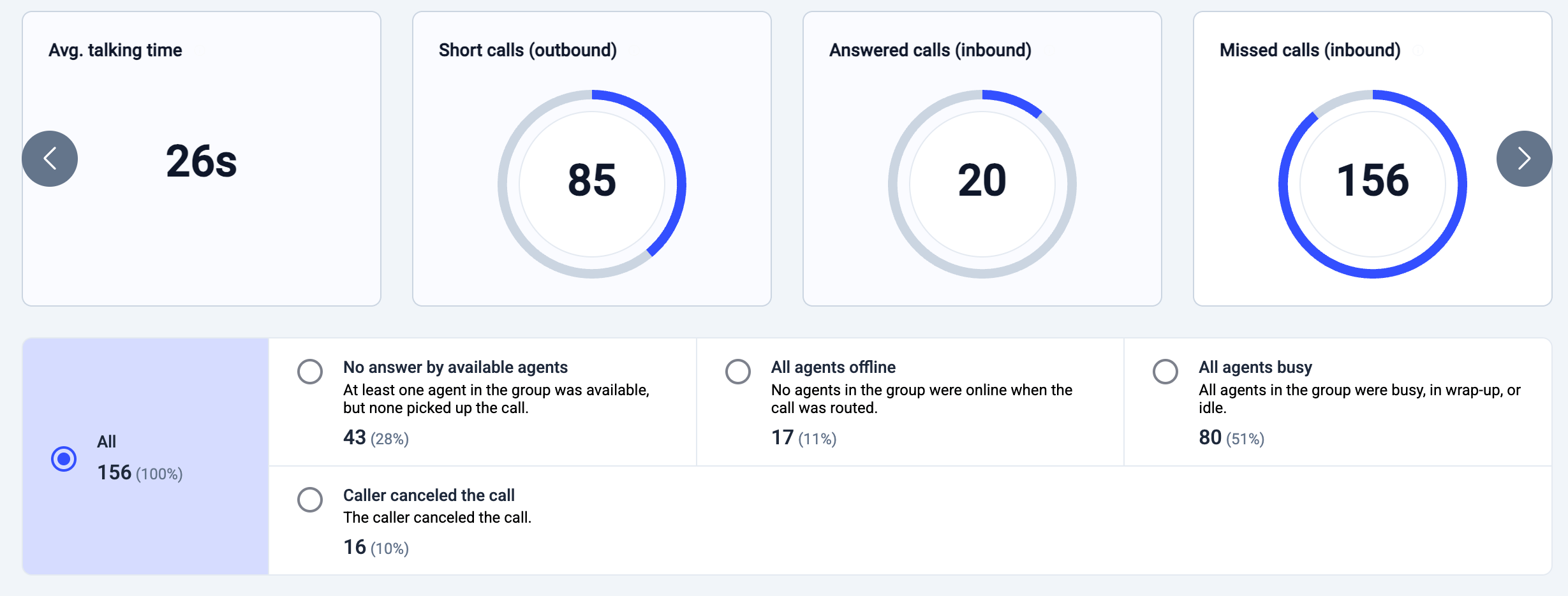 Ao selecionar um motivo, o relatório passa a mostrar apenas as chamadas que correspondem a essa categoria. A **tabela de chamadas e as visualizações são atualizadas automaticamente** de acordo com o filtro selecionado.
Compreender as visualizações
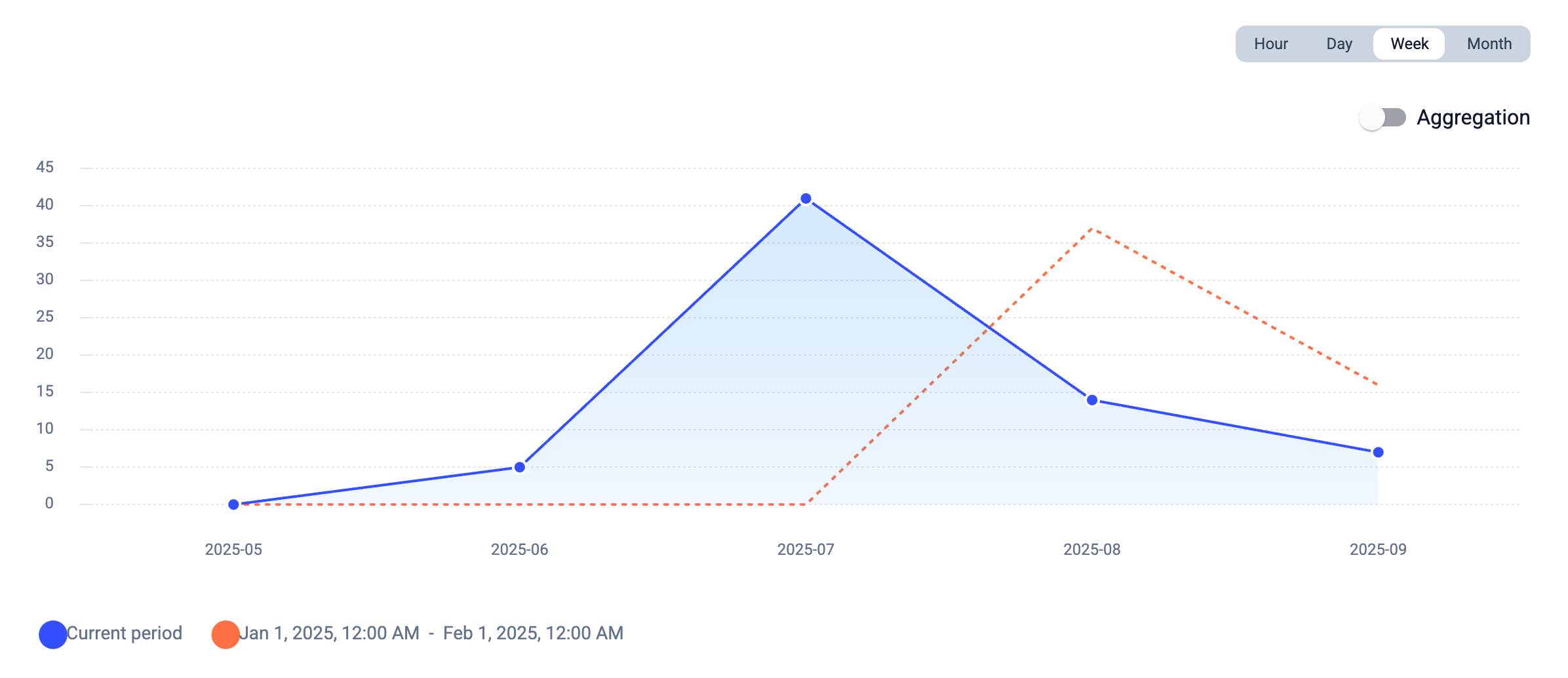
Logo abaixo dos cartões de estatísticas encontra **gráficos interativos** que mostram como a atividade de chamadas da sua equipa evolui ao longo do tempo. Estas visualizações facilitam a identificação de padrões e tendências num relance.
O que pode fazer com os gráficos:
* **Comparar tendências**: ver como os volumes de chamadas ou as taxas de sucesso evoluem dia a dia, semana a semana ou mês a mês.
* **Identificar sazonalidade**: detetar picos recorrentes (por exemplo, as manhãs de segunda-feira) ou quebras (por exemplo, períodos de férias).
* **Medir o impacto**: acompanhar se novos fluxos de trabalho, alterações na equipa ou campanhas afetam o desempenho das chamadas.
* **Passar o cursor para ver detalhes**: coloque o cursor sobre um ponto de dados para ver o valor exato.
Compreender as tabelas
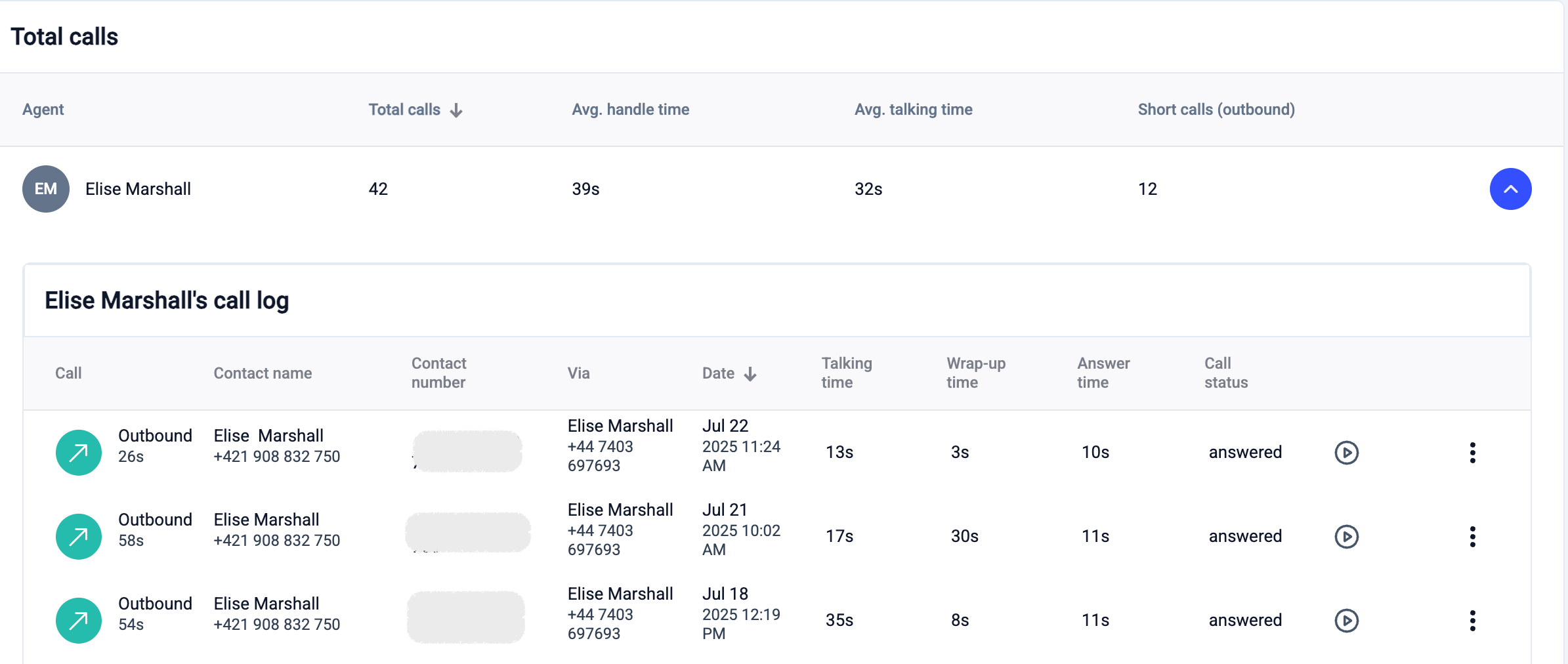
A parte inferior do Relatório de Grupo apresenta um detalhe da atividade de chamadas ao nível do agente. A tabela é atualizada dinamicamente quando clica num cartão de estatísticas.
* **Vista por agente**: cada linha apresenta o total de chamadas, o tempo médio de tratamento, o tempo médio de conversação e as chamadas curtas de um agente.
* **Vista expandida**: ao clicar num agente, abre o respetivo registo de chamadas, onde pode rever cada chamada com detalhes como contacto, número, data, tempo de conversação, tempo de conclusão, tempo de atendimento e estado da chamada.
* **Filtrar por grupo**: se quiser ver os resultados de uma equipa específica, aplique o **filtro Grupo** na parte superior do relatório. A tabela passa então a mostrar apenas os agentes pertencentes a esse grupo.
Exportar relatórios
Pode exportar os dados do Relatório de Grupo em dois formatos:
* **CSV**: transferido de imediato. Fornece os dados de chamadas em bruto para análise em folha de cálculo.
* **PDF**: um relatório formatado enviado diretamente para o seu email. Útil para partilhar com a gestão.
 ***
*Precisa de ajuda ou tem alguma questão?* Contacte-nos através do nosso [Support portal](https://support.cloudtalk.io/hc/en-us/requests/new?ticket_form_id=26305535257884) — estamos aqui para si.
## Related topics
- [Introdução ao Painel de Análise da CloudTalk](/pt/articles/6655462-introduction-to-cloudtalk-analytics.md)
- [Relatórios do Analytics](/pt/articles/6241287-analytics-reports.md)
- [Relatório em Tempo Real](/pt/articles/9324083-real-time-report.md)
This documentation is built and hosted on [Mintlify](https://mintlify.com), a developer documentation platform.
***
*Precisa de ajuda ou tem alguma questão?* Contacte-nos através do nosso [Support portal](https://support.cloudtalk.io/hc/en-us/requests/new?ticket_form_id=26305535257884) — estamos aqui para si.
## Related topics
- [Introdução ao Painel de Análise da CloudTalk](/pt/articles/6655462-introduction-to-cloudtalk-analytics.md)
- [Relatórios do Analytics](/pt/articles/6241287-analytics-reports.md)
- [Relatório em Tempo Real](/pt/articles/9324083-real-time-report.md)
This documentation is built and hosted on [Mintlify](https://mintlify.com), a developer documentation platform.