> ## Documentation Index
> Fetch the complete documentation index at: https://help.cloudtalk.io/llms.txt
> Use this file to discover all available pages before exploring further.
# Etiquetas
> Saiba como analisar a atividade de chamadas com o relatório Etiquetas
***
O relatório Etiquetas no Painel de Análise da CloudTalk oferece uma visão detalhada da atividade de chamadas categorizada por diferentes etiquetas. Ao categorizar as chamadas com etiquetas específicas, os administradores obtêm uma melhor perceção dos motivos das chamadas, do desempenho dos agentes e das interações com os clientes. Compreender a distribuição das etiquetas permite às equipas otimizar os fluxos de trabalho e melhorar as estratégias de apoio ao cliente.
**Nível de utilizador**: Administrador
***
Criar e gerir etiquetas
Para acompanhar e categorizar as chamadas de forma eficaz, pode criar etiquetas personalizadas na CloudTalk. Siga estes passos:
1. Navegue para **Definições > Geral > Etiquetas / Classificações de chamadas**.
2. Clique em **+ Adicionar etiqueta** para criar uma nova etiqueta.
3. Atribua uma **cor** para facilitar a identificação.
4. Introduza um **Nome da Etiqueta** (por exemplo, «Interessado», «Não interessado»).
5. Escolha o **Tipo** (se a etiqueta se aplica a todas as chamadas ou apenas a tipos de chamada específicos).
6. Opcionalmente, adicione uma **Descrição** para dar mais pormenores sobre a finalidade da etiqueta.
7. Utilize o menu pendente **Grupos** para limitar a disponibilidade da etiqueta a equipas específicas.
8. Clique em **Guardar** para finalizar a etiqueta.
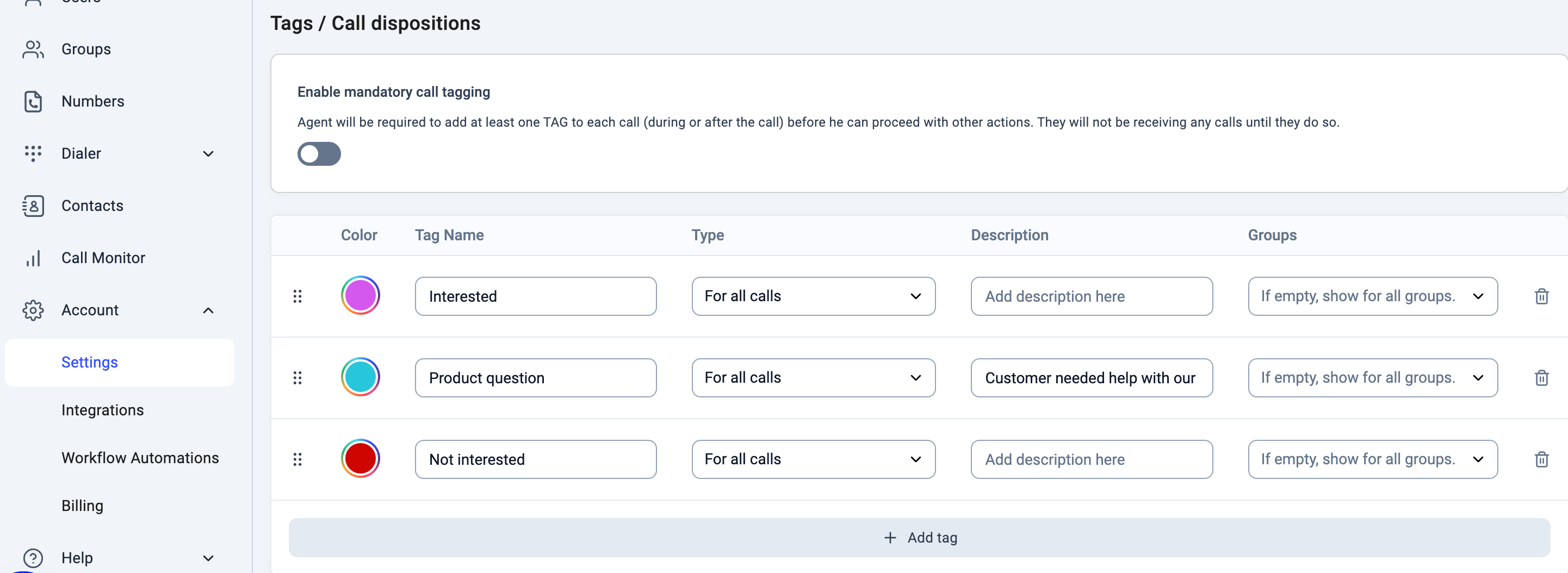 Também pode ativar a **etiquetagem obrigatória de chamadas** através do interruptor no topo, obrigando os agentes a etiquetar cada chamada antes de passarem a outras ações. Isto não se aplica às chamadas realizadas através do Dialer da CloudTalk, onde é exigida uma classificação da chamada e as etiquetas continuam a ser opcionais.
Pode encontrar mais detalhes sobre a criação e a gestão de etiquetas de chamadas [neste artigo](/pt/articles/5854602-call-tags).
Também pode ativar a **etiquetagem obrigatória de chamadas** através do interruptor no topo, obrigando os agentes a etiquetar cada chamada antes de passarem a outras ações. Isto não se aplica às chamadas realizadas através do Dialer da CloudTalk, onde é exigida uma classificação da chamada e as etiquetas continuam a ser opcionais.
Pode encontrar mais detalhes sobre a criação e a gestão de etiquetas de chamadas [neste artigo](/pt/articles/5854602-call-tags).
Filtros
Os filtros ajudam a refinar os dados e a focar-se em segmentos de chamadas específicos. Com estes filtros, pode analisar as chamadas por direção, por agentes atribuídos ou por etiquetas de chamadas específicas.
**Filtros disponíveis:**
* **Direção da chamada:** ordene os dados por chamadas recebidas, chamadas de saída ou ambas.
* **Etiquetas:** analise as chamadas por etiquetas específicas, como Suporte, Vendas, Lead ou Follow-up.
* **Agente:** veja como cada agente utiliza as etiquetas nas suas chamadas.
* **Grupo:** filtre por equipas de agentes (por exemplo, Suporte, Vendas ou Administradores).
* **Número:** identifique tendências de chamadas associadas a números de telefone específicos.
* **Estado da chamada:** foque-se apenas nas chamadas atendidas ou nas chamadas não atendidas.

Estatísticas
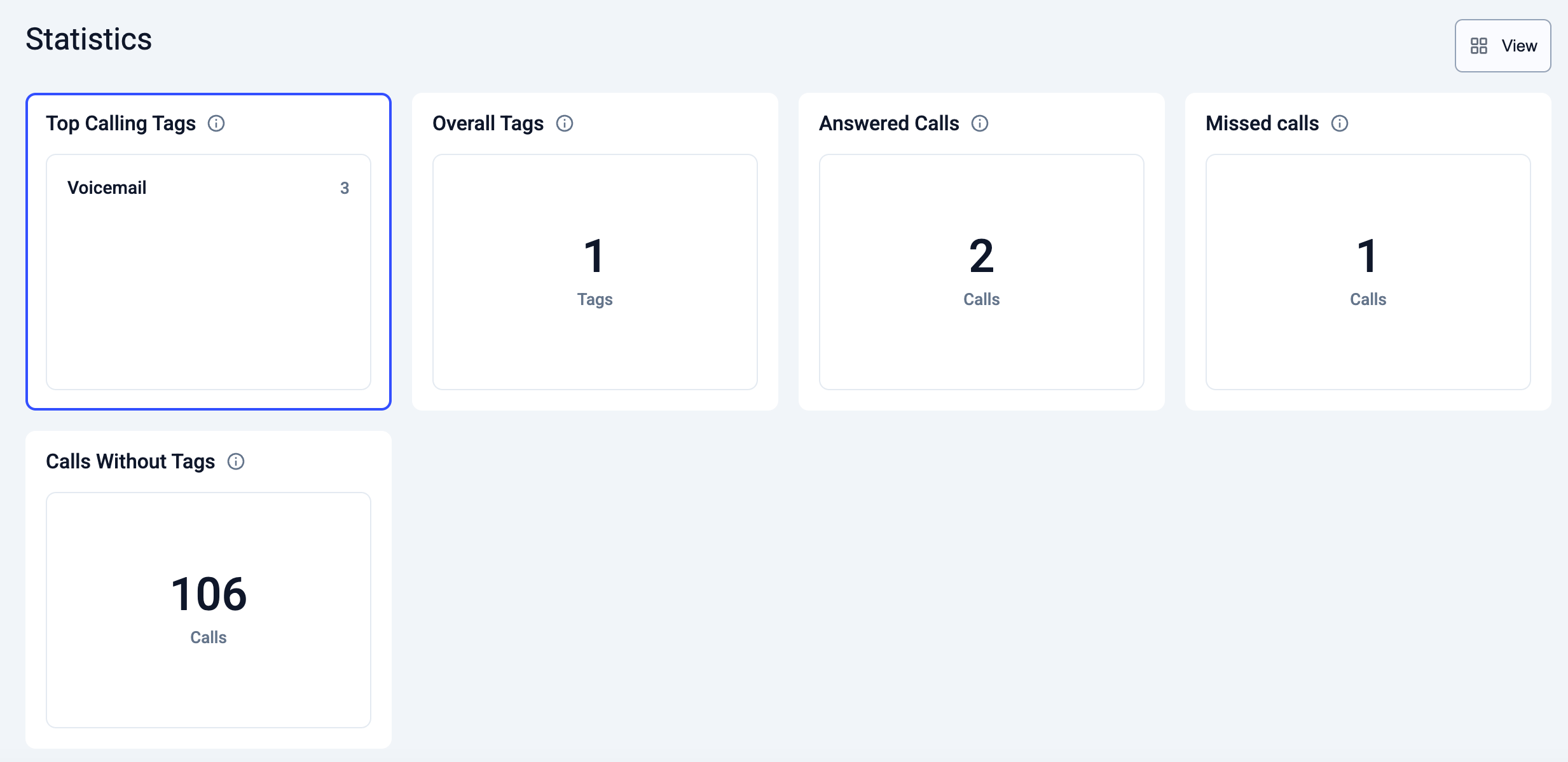
As estatísticas apresentam uma repartição estruturada da atividade de chamadas com base nas etiquetas atribuídas.
Ao clicar num cartão de estatísticas, poderá ver informação detalhada sobre as chamadas associadas a essa etiqueta específica. Isto inclui os dados do agente, as marcas temporais e as gravações de chamadas (se disponíveis), permitindo uma análise mais aprofundada do tratamento das chamadas.
Cartões de estatísticas
* **Principais etiquetas de chamadas** – mostra as etiquetas utilizadas com mais frequência e o respetivo número de chamadas.
* **Total de etiquetas** – mostra o número total de etiquetas únicas utilizadas.
* **Chamadas atendidas** – mostra o número de chamadas atendidas com etiquetas atribuídas.
* **Chamadas não atendidas** – regista o número de chamadas não atendidas associadas a uma etiqueta.
* **Chamadas sem etiquetas** – destaca as chamadas às quais não foi atribuída qualquer etiqueta, ajudando a melhorar a consistência da etiquetagem.
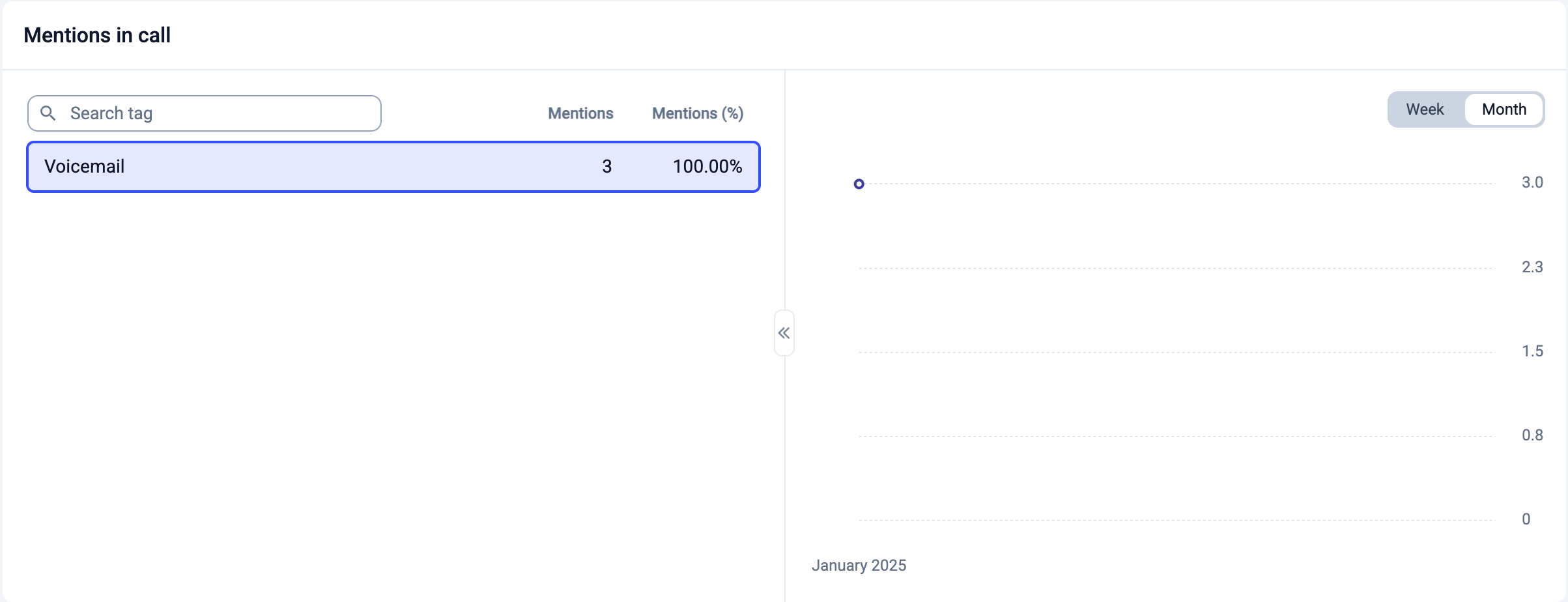
Menções de etiquetas nas chamadas
A secção Menções em Chamadas ajuda a visualizar a distribuição das etiquetas ao longo do tempo:
* Utilize a **barra de pesquisa** para encontrar etiquetas específicas.
* Veja o **número de menções** e a percentagem de utilização de cada etiqueta.
* Ajuste a vista do gráfico selecionando **semana** ou **mês** para analisar tendências.
Ver os detalhes das chamadas com etiquetas
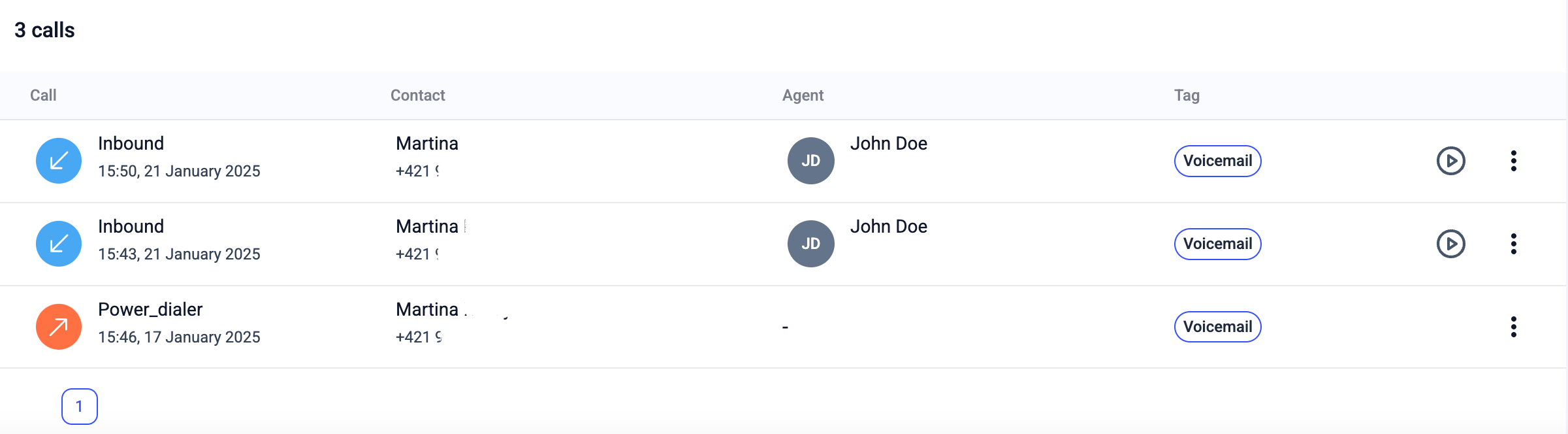
A **Lista de chamadas** no fundo do relatório apresenta uma repartição das chamadas com etiquetas atribuídas.
Para cada chamada, pode ver:
* **Tipo de chamada** (recebida, de saída, Power Dialer, etc.)
* **Dados do contacto** (nome do cliente, número de telefone)
* **Agente**
* **Etiqueta(s)**
* **Botão de reprodução da gravação** (se disponível)
 ***
*Precisa de ajuda ou tem alguma questão?* Contacte-nos através do nosso [portal de Suporte](https://support.cloudtalk.io/hc/en-us/requests/new?ticket_form_id=26305535257884) — estamos aqui para si.
## Related topics
- [Etiquetas de chamada](/pt/articles/5854602-call-tags.md)
- [Etiquetas de contacto](/pt/articles/5440393-contact-tags.md)
- [Como a CloudTalk protege os seus números contra etiquetas de spam nos EUA](/pt/articles/10872226-how-cloudtalk-protects-your-numbers-from-spam-labels-in-the-us.md)
This documentation is built and hosted on [Mintlify](https://mintlify.com), a developer documentation platform.
***
*Precisa de ajuda ou tem alguma questão?* Contacte-nos através do nosso [portal de Suporte](https://support.cloudtalk.io/hc/en-us/requests/new?ticket_form_id=26305535257884) — estamos aqui para si.
## Related topics
- [Etiquetas de chamada](/pt/articles/5854602-call-tags.md)
- [Etiquetas de contacto](/pt/articles/5440393-contact-tags.md)
- [Como a CloudTalk protege os seus números contra etiquetas de spam nos EUA](/pt/articles/10872226-how-cloudtalk-protects-your-numbers-from-spam-labels-in-the-us.md)
This documentation is built and hosted on [Mintlify](https://mintlify.com), a developer documentation platform.