> ## Documentation Index
> Fetch the complete documentation index at: https://help.cloudtalk.io/llms.txt
> Use this file to discover all available pages before exploring further.
# Relatório de Mensagens
> Informações detalhadas sobre o volume de SMS, os custos e as tendências de comunicação
Saiba tudo sobre o Relatório de Mensagens no [Painel de Análise](/pt/articles/6241287-analytics-reports) da CloudTalk, incluindo como acompanhar a atividade de SMS, filtrar dados, monitorizar custos e analisar tendências
**Nível de utilizador**:
* Admin
***
O **Relatório de Mensagens** no Painel de Análise da CloudTalk apresenta uma visão detalhada de todas as SMS enviadas e recebidas num determinado período. Tal como os restantes relatórios do Painel de Análise da CloudTalk, o Relatório de Mensagens segue uma estrutura de dados descendente, permitindo aplicar filtros, clicar nas estatísticas e analisar tendências ao longo do tempo. Cada secção oferece um nível de análise diferente, das estatísticas gerais no topo aos registos de mensagens mais pormenorizados no fundo.
Filtros (topo da página do relatório)
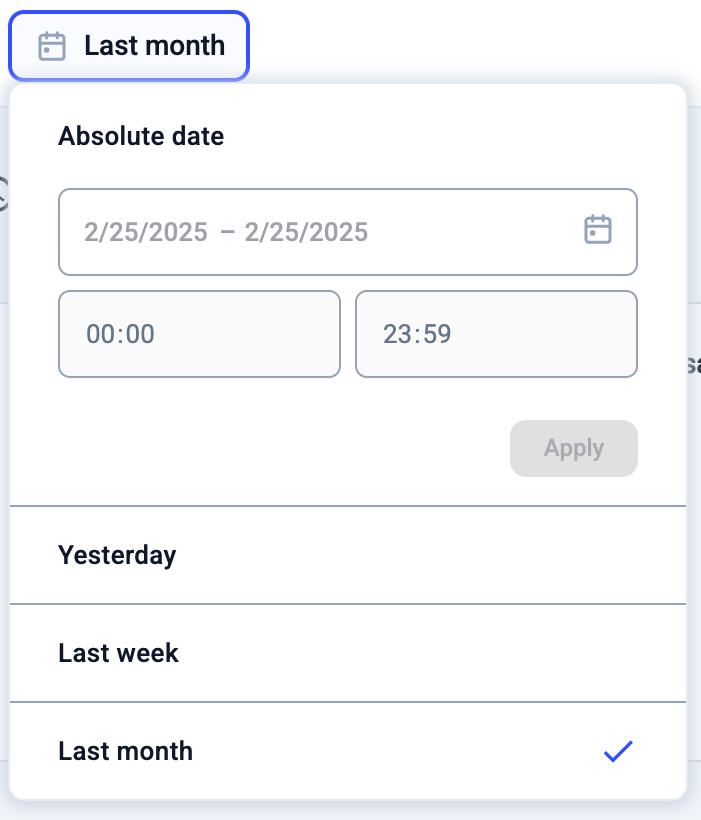
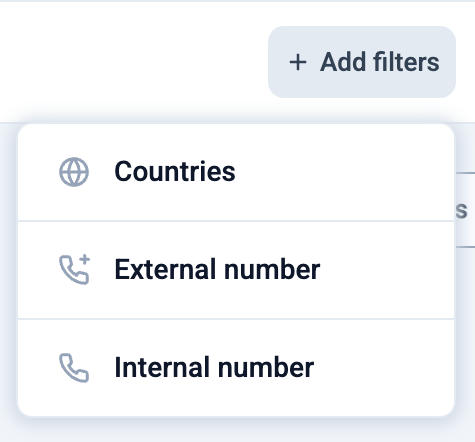
Os filtros permitem refinar os dados e focar períodos, contactos ou tipos de mensagem específicos. Os filtros são aplicados de imediato e ajustam os dados apresentados nas estatísticas e nos registos abaixo.
**Filtros disponíveis:**
* **Data:** Selecione um período personalizado (dia, semana ou mês). Tenha em atenção que o Painel de Análise apresenta apenas os dados dos últimos 12 meses.
* **Selecionar países:** Filtre as mensagens por país.
* **Introduzir número externo ou interno:** Veja as mensagens associadas a um número de telefone específico.
Cartões de estatísticas
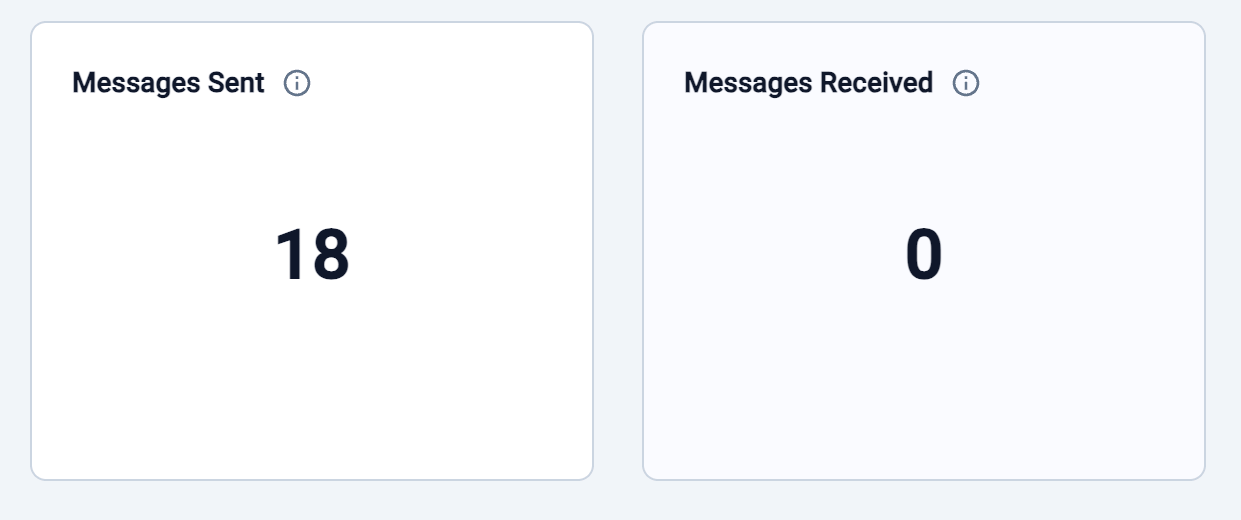
Os cartões de estatísticas oferecem uma visão rápida das principais métricas das mensagens. Estas estatísticas são atualizadas automaticamente de acordo com os filtros aplicados. Ao clicar num cartão de estatísticas, o gráfico e os registos abaixo são atualizados, refinando os dados apresentados.
**Principais cartões de estatísticas:**
* **Mensagens enviadas** – Total de SMS enviadas durante o período selecionado.
* **Mensagens recebidas** – Total de SMS recebidas durante o período selecionado.
Gráfico
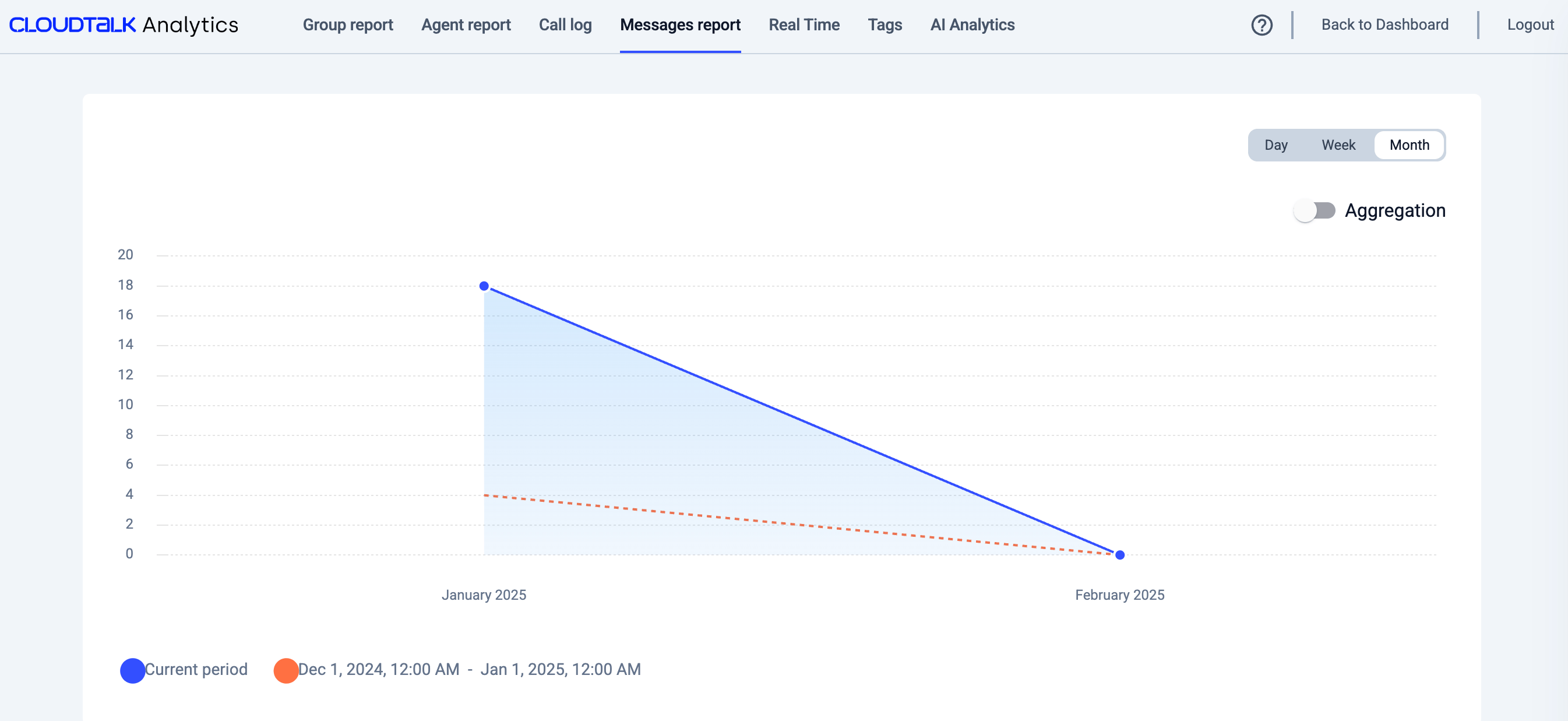
O gráfico apresenta uma representação visual das tendências das mensagens ao longo do tempo.
**Como funciona:**
* O **eixo Y** representa o número de mensagens enviadas/recebidas.
* O **eixo X** representa o período selecionado (dia, semana ou mês).
* Ao clicar num **ponto de dados**, os registos abaixo passam a mostrar as mensagens desse período específico.
* **Linha azul** = período atual
* **Linha laranja** = período anterior (para comparação)
Detalhe da atividade de SMS
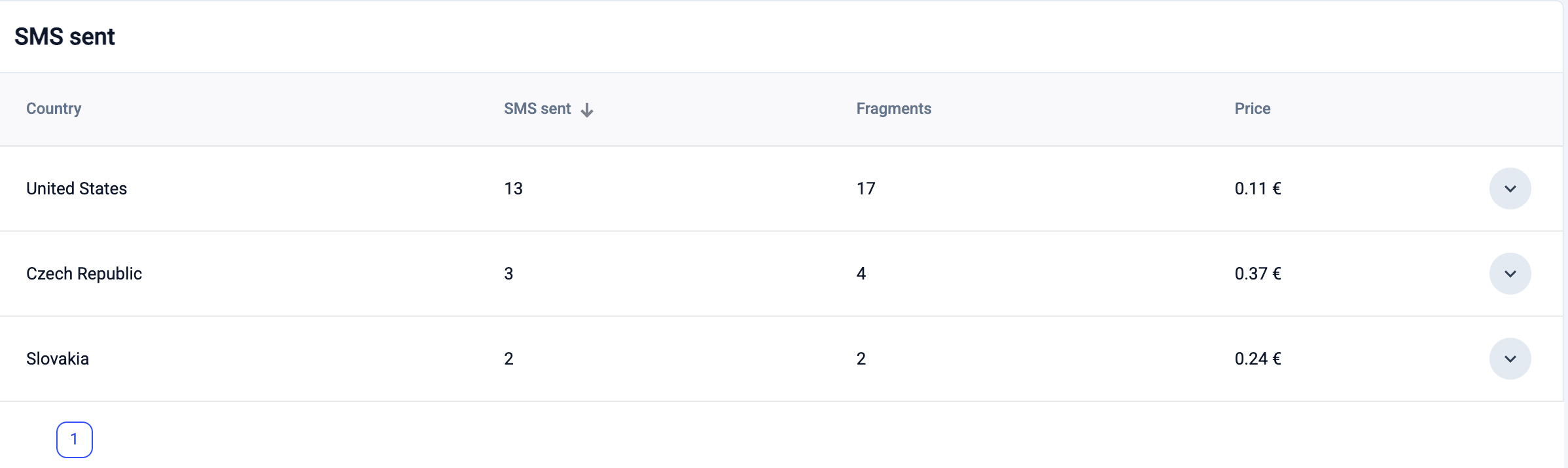
Por baixo do gráfico existe uma tabela detalhada que discrimina a atividade de SMS por país, incluindo:
* **País** – O país de destino das SMS.
* **SMS enviadas** – Total de SMS enviadas por país.
* **Segmentos** – O número de segmentos de mensagem utilizados (uma SMS pode ser dividida em várias partes).
* **Preço** – O custo total das SMS enviadas para cada país.
Detalhe por agente
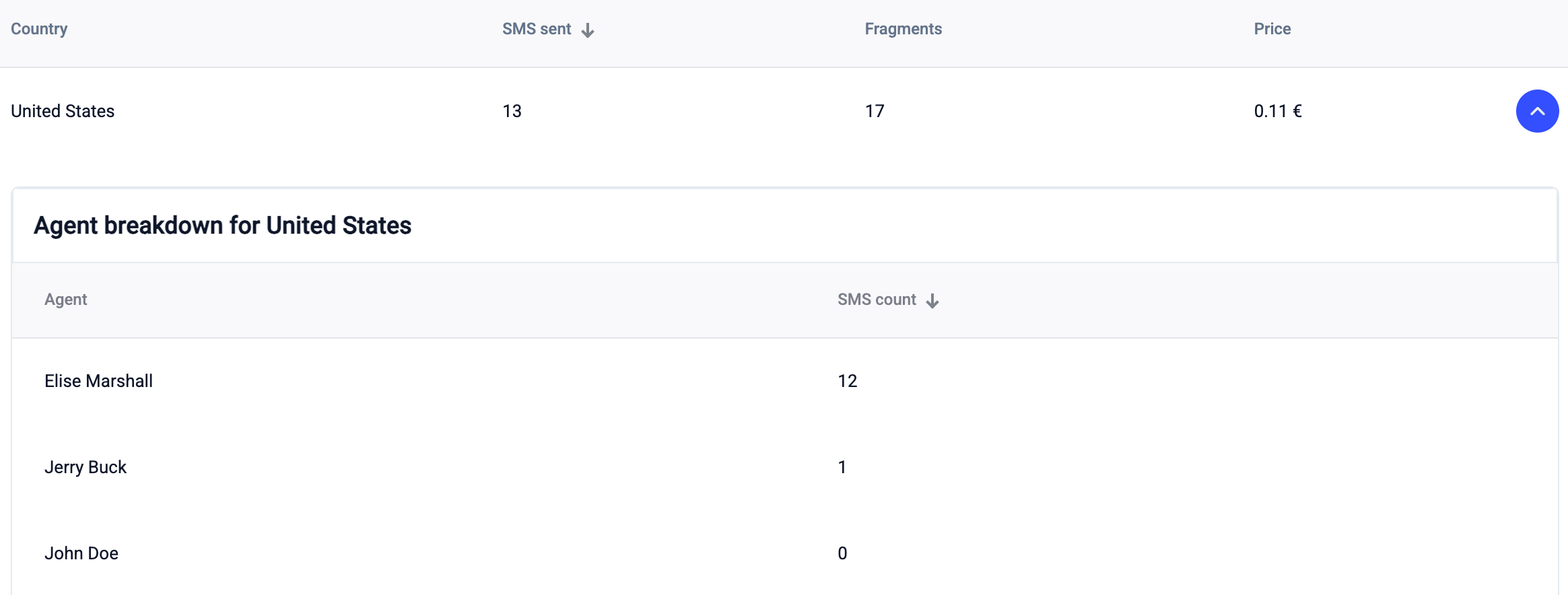
Para analisar a atividade de SMS ao nível de cada agente, é possível expandir a secção Detalhe por agente de cada país.
**Como ver o detalhe por agente**:
* Localize a linha do país na tabela de detalhe de custos de SMS.
* Clique na seta pendente à direita para expandir o detalhe por agente.
* A tabela apresenta cada agente que enviou SMS, juntamente com o total de SMS por agente.
Exportar dados
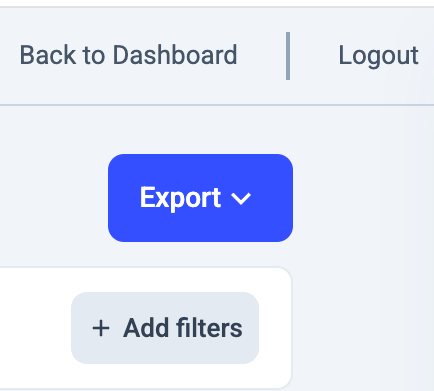
Para transferir um relatório detalhado, clique em **"Exportar"** no canto superior direito. É possível exportar o **Relatório de Mensagens** em formato CSV para análise posterior ou para arquivo.
 ***
*Precisa de ajuda ou tem alguma questão?* Basta contactar-nos através do nosso [Portal de Suporte](https://support.cloudtalk.io/hc/en-us/requests/new?ticket_form_id=26305535257884) — estamos aqui para si.
## Related topics
- [Introdução ao Painel de Análise da CloudTalk](/pt/articles/6655462-introduction-to-cloudtalk-analytics.md)
- [Relatórios do Analytics](/pt/articles/6241287-analytics-reports.md)
- [Preços de SMS, MMS e WhatsApp](/pt/articles/14652499-sms-mms-and-whatsapp-pricing.md)
This documentation is built and hosted on [Mintlify](https://mintlify.com), a developer documentation platform.
***
*Precisa de ajuda ou tem alguma questão?* Basta contactar-nos através do nosso [Portal de Suporte](https://support.cloudtalk.io/hc/en-us/requests/new?ticket_form_id=26305535257884) — estamos aqui para si.
## Related topics
- [Introdução ao Painel de Análise da CloudTalk](/pt/articles/6655462-introduction-to-cloudtalk-analytics.md)
- [Relatórios do Analytics](/pt/articles/6241287-analytics-reports.md)
- [Preços de SMS, MMS e WhatsApp](/pt/articles/14652499-sms-mms-and-whatsapp-pricing.md)
This documentation is built and hosted on [Mintlify](https://mintlify.com), a developer documentation platform.