> ## Documentation Index
> Fetch the complete documentation index at: https://help.cloudtalk.io/llms.txt
> Use this file to discover all available pages before exploring further.
# Transferências de chamadas
> Use as transferências de chamadas para ligar quem telefona ao agente, equipa ou contacto externo certo, sem perder a chamada.
A Transferência de chamada na CloudTalk permite aos agentes redirecionar sem interrupções uma chamada em curso para outro agente, equipa, departamento ou número externo. Assim, os clientes ficam sempre em contacto com a pessoa mais adequada, o que melhora o tempo de resolução e a experiência global do cliente.
Este artigo apresenta uma visão geral dos diferentes tipos de Transferência de chamada disponíveis na aplicação CloudTalk Phone e explica como funciona cada opção.
**Nível de utilizador**: Admin, Agente
***
As **Transferências de chamadas** são uma funcionalidade essencial em qualquer ambiente de apoio ao cliente, pois permitem às empresas encaminhar as chamadas para o agente ou departamento mais adequado e resolver as situações mais depressa. Ao oferecerem transferências sem interrupções, as empresas reduzem os tempos de espera e melhoram a experiência de serviço dos seus clientes.
Como transferir uma chamada na CloudTalk
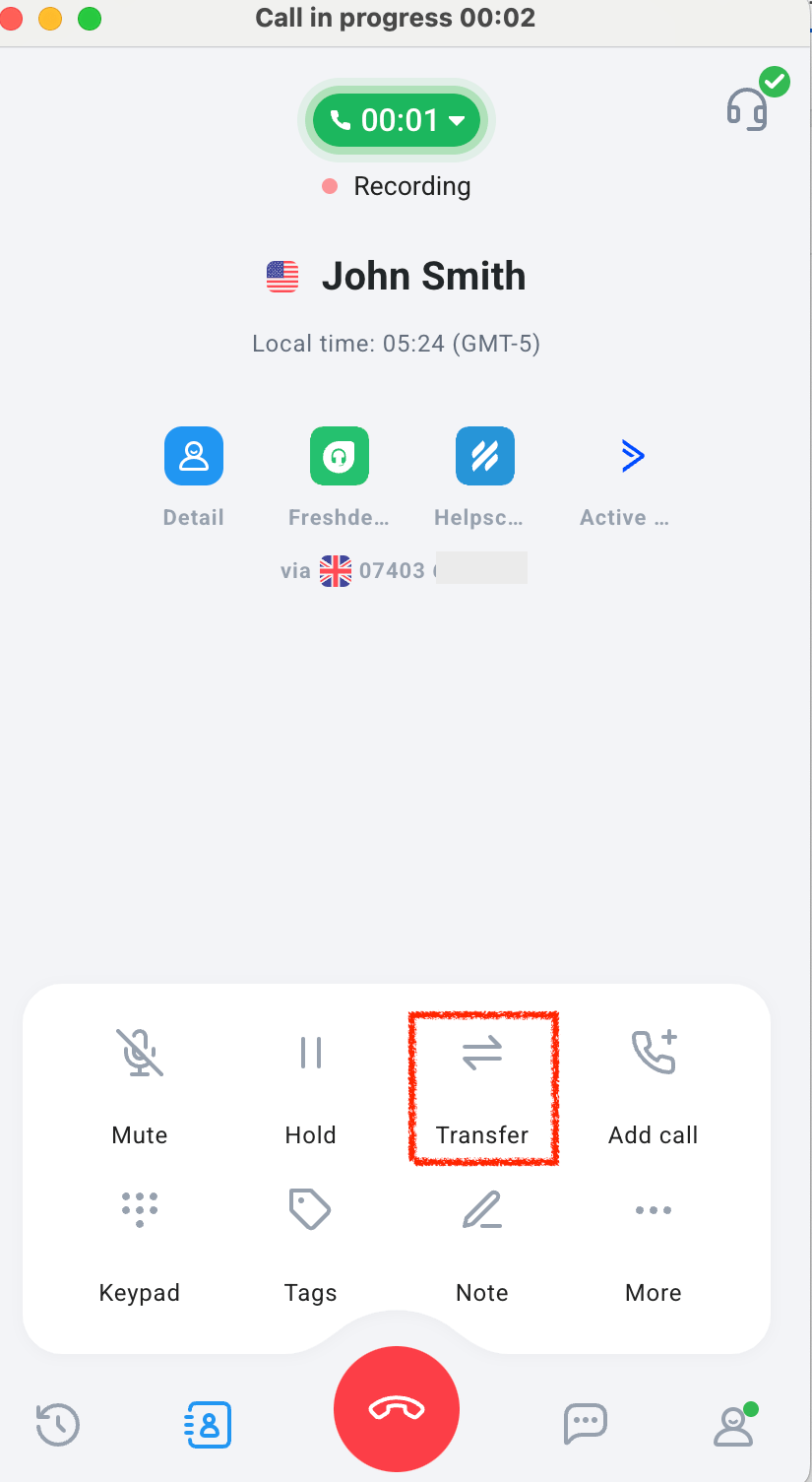
1. Durante uma chamada ativa, abra o **menu de ações durante a chamada** na parte inferior da aplicação CloudTalk Phone e clique no ícone **Transferir**.
 2. Aparece um menu de transferência com dois separadores:
* **Contactos Internos** – colegas de equipa, agentes individuais ou grupos dentro da sua empresa
* **Contactos Externos** – números externos guardados
O separador **Interna** abre por predefinição, por ser a opção de transferência mais utilizada.
2. Aparece um menu de transferência com dois separadores:
* **Contactos Internos** – colegas de equipa, agentes individuais ou grupos dentro da sua empresa
* **Contactos Externos** – números externos guardados
O separador **Interna** abre por predefinição, por ser a opção de transferência mais utilizada.
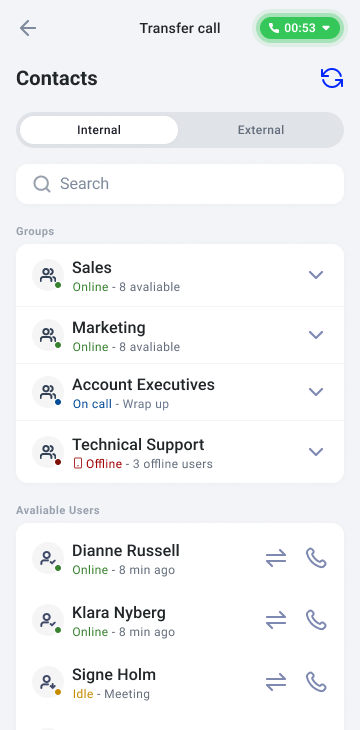 Mude para o separador **Externa** se quiser transferir a chamada para um contacto externo.
3. Selecione um **grupo,** um **agente** ou **contacto externo** na lista.
Ao escolher para quem transferir a chamada, a CloudTalk organiza automaticamente a lista para o ajudar a encontrar a melhor opção disponível.
* Os utilizadores disponíveis (Online ou Pronto) aparecem no topo
* Os utilizadores Ocupados ou já em chamada aparecem abaixo
* Os utilizadores offline ou indisponíveis para receber chamadas ficam ocultos
4. Escolha o tipo de transferência que pretende realizar
1. O botão de ação **Transferir para** inicia uma [Transferência Direta.](#h_9948089f9e)
2. O botão de ação **Falar com** (apenas na aplicação desktop) inicia uma [Transferência Assistida.](#h_a0c7c30630)
5. Se estiver a transferir para um **contacto externo**:
* Se o contacto tiver vários números de telefone, selecione o número para o qual quer transferir a chamada.
* Se o contacto tiver apenas um número de telefone, a transferência começa imediatamente.
6. Siga os passos apresentados no ecrã, de acordo com o tipo de transferência selecionado, para concluir o processo.
***
Mude para o separador **Externa** se quiser transferir a chamada para um contacto externo.
3. Selecione um **grupo,** um **agente** ou **contacto externo** na lista.
Ao escolher para quem transferir a chamada, a CloudTalk organiza automaticamente a lista para o ajudar a encontrar a melhor opção disponível.
* Os utilizadores disponíveis (Online ou Pronto) aparecem no topo
* Os utilizadores Ocupados ou já em chamada aparecem abaixo
* Os utilizadores offline ou indisponíveis para receber chamadas ficam ocultos
4. Escolha o tipo de transferência que pretende realizar
1. O botão de ação **Transferir para** inicia uma [Transferência Direta.](#h_9948089f9e)
2. O botão de ação **Falar com** (apenas na aplicação desktop) inicia uma [Transferência Assistida.](#h_a0c7c30630)
5. Se estiver a transferir para um **contacto externo**:
* Se o contacto tiver vários números de telefone, selecione o número para o qual quer transferir a chamada.
* Se o contacto tiver apenas um número de telefone, a transferência começa imediatamente.
6. Siga os passos apresentados no ecrã, de acordo com o tipo de transferência selecionado, para concluir o processo.
***
Transferência Assistida
Uma **Transferência Assistida** permite-lhe falar em privado com outro agente, entrar na fila do grupo ou falar com um contacto externo antes de concluir a transferência. Assim, pode dar contexto, confirmar a disponibilidade e garantir uma passagem fluida para o autor da chamada.
As transferências assistidas são ideais quando precisa de explicar a situação, partilhar detalhes importantes ou confirmar que a pessoa que vai receber a chamada está pronta para assumi-la.
⚠️ A Transferência Assistida está atualmente disponível apenas na versão desktop da **CloudTalk Phone.**
Como funcionam as Transferências Assistidas
Quando inicia uma transferência assistida:
* O autor da chamada fica automaticamente em espera
* É ligado em privado ao agente ou contacto externo selecionado, ou entra na fila do grupo
* O sistema indica claramente que está numa conversa privada
* A chamada só é transferida depois de confirmar a ação
O autor da chamada permanece em espera em segurança durante todo o processo e não é desligado, a menos que conclua explicitamente a transferência.
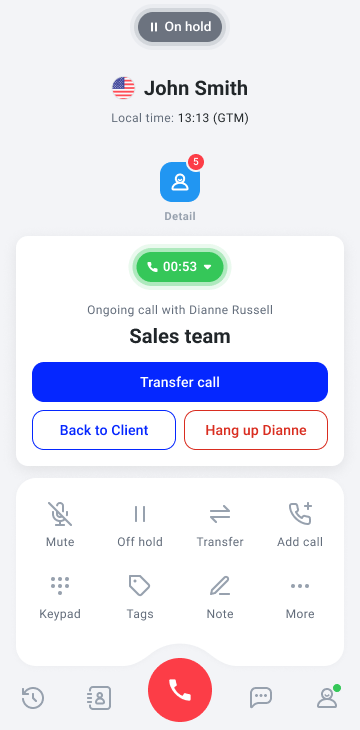 Enquanto fala em privado com o agente que vai receber a chamada ou com o contacto externo, ou enquanto aguarda na fila do grupo, pode:
* **Transferir a chamada**
* Conclui a transferência e liga o autor da chamada ao novo agente ao premir «Transferir chamada»
* **Voltar ao autor da chamada**
* Termina a conversa privada e retoma a chamada original ao premir «Voltar ao cliente»
* **Cancelar a tentativa de transferência**
* Termina a conversa privada sem afetar o autor da chamada ao premir «Desligar a chamada com \»
Em nenhum momento de uma transferência assistida o autor da chamada é desligado, a não ser que conclua explicitamente a transferência ou que ele saia da chamada.
Enquanto fala em privado com o agente que vai receber a chamada ou com o contacto externo, ou enquanto aguarda na fila do grupo, pode:
* **Transferir a chamada**
* Conclui a transferência e liga o autor da chamada ao novo agente ao premir «Transferir chamada»
* **Voltar ao autor da chamada**
* Termina a conversa privada e retoma a chamada original ao premir «Voltar ao cliente»
* **Cancelar a tentativa de transferência**
* Termina a conversa privada sem afetar o autor da chamada ao premir «Desligar a chamada com \»
Em nenhum momento de uma transferência assistida o autor da chamada é desligado, a não ser que conclua explicitamente a transferência ou que ele saia da chamada.
Se a Transferência Assistida não for atendida
Se o agente, contacto externo ou grupo selecionado não atender:
* Continua ligado ao autor da chamada
* A chamada mantém-se sob o seu controlo
* Pode tentar novamente a transferência ou continuar a ajudar o autor da chamada
Não há devolução da chamada, uma vez que esta nunca sai do seu controlo até a transferência estar concluída.
***
Transferência Direta
Uma **Transferência Direta** passa a chamada diretamente para outro agente, grupo ou contacto externo, sem qualquer conversa privada prévia.
As transferências diretas são mais indicadas para situações simples, em que não é necessário partilhar contexto adicional antes de passar a chamada.
Modo de Transferência Segura
O **modo de Transferência Segura** é uma versão protegida da transferência direta que evita a queda de chamadas durante a transferência.
Quando está ativado, o agente original permanece ligado ao autor da chamada enquanto o sistema tenta ligar o agente, contacto externo ou grupo selecionado. A chamada só é concluída quando a transferência for bem-sucedida.
Se a tentativa de transferência não for bem-sucedida, a chamada permanece com o agente original. O agente pode então continuar a ajudar o autor da chamada ou tentar novamente a transferência.
Alterar o Modo de Transferência Segura
O Modo de Transferência Segura está ativado por predefinição em todas as contas. Os Admins podem gerir esta definição em **CloudTalk** **Dashboard → Conta → Definições → Geral -> Transferência de chamada**
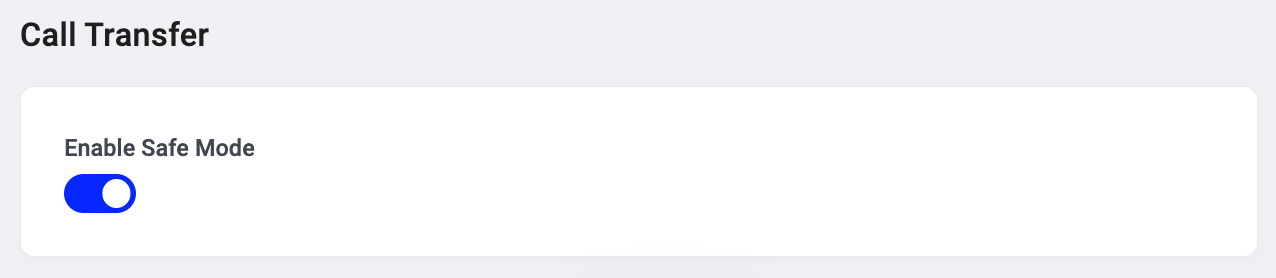 💡 Recomendamos vivamente que mantenha o Modo de Transferência Segura ativado, para evitar cortes de chamada indesejados e garantir uma melhor experiência para o autor da chamada.
O que vê durante uma Transferência Direta
O que acontece depois de iniciar uma Transferência Direta depende de o [Modo de Transferência Segura](#h_b834fea10c) estar ativado na sua conta.
Transferência direta sem o Modo Seguro ativado
Depois de iniciada a transferência da chamada, se o Modo de Transferência Segura não estiver ativado na sua conta, a sua ligação com o autor da chamada termina imediatamente.
É depois encaminhado para o ecrã de Resumo para concluir as tarefas pós-chamada, como adicionar etiquetas, notas ou executar outras ações disponíveis.
Transferência direta com o Modo Seguro ativado
Depois de iniciada a transferência da chamada, com o Modo de Transferência Segura ativado na sua conta:
* Aparece no seu ecrã o estado **«A transferir…»**
* Permanece ligado ao autor da chamada enquanto o sistema tenta ligar o agente, grupo ou contacto externo selecionado
A chamada só é concluída depois de a transferência ser confirmada com êxito. Assim que isso acontecer, vê uma breve confirmação, o autor da chamada é ligado ao destino selecionado e é encaminhado para o ecrã de Resumo para concluir as ações pós-chamada, como adicionar notas ou etiquetas.
***📖 O que é considerado uma Transferência Direta bem-sucedida no Modo Seguro?***
A definição de transferência bem-sucedida depende do destino selecionado:
* **Agente individual -** A transferência é bem-sucedida quando o agente selecionado aceita (atende) a chamada.
* **Grupo -** A transferência é bem-sucedida quando a chamada entra com êxito na fila do grupo de destino.
* **Número externo -** A transferência é bem-sucedida quando o número externo aceita (atende) a chamada.
Se a Transferência Direta não for bem-sucedida
O comportamento de uma transferência direta sem êxito depende de o [Modo Seguro](#h_b834fea10c) estar ativado na sua conta.
Transferência direta sem o Modo Seguro ativado
Se uma transferência direta falhar e o Modo de Transferência Segura estiver desativado:
* A chamada é desligada
* A chamada não regressa ao agente original
Não há devolução da chamada.
Transferência direta com o Modo Seguro ativado
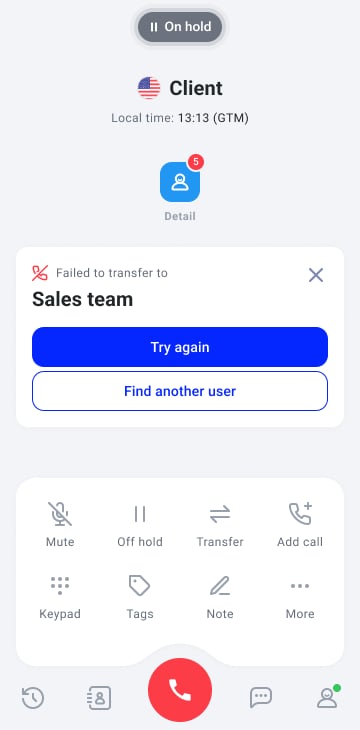
O **Modo de Transferência Segura** foi concebido para evitar quedas silenciosas de chamadas. Se uma transferência direta falhar com o Modo Seguro ativado:
* O agente original **permanece ligado** ao autor da chamada
* O agente recebe informação clara de que a transferência falhou
* O agente pode tentar novamente a transferência ou continuar a ajudar o autor da chamada
 📖 Quer saber mais sobre como as chamadas transferidas aparecem nos relatórios e nas análises? Consulte os nossos guias [Registo de chamadas](/pt/articles/10682286-call-log) e [Detalhes de chamada no Painel de Análise](/pt/articles/9596675-call-details-in-analytics).
***
*Precisa de ajuda ou tem alguma questão?* Contacte-nos através do nosso [portal de Suporte](https://support.cloudtalk.io/hc/en-us/requests/new?ticket_form_id=26305535257884) — estamos aqui para si.
## Related topics
- [Salesforce Service Cloud Voice](/pt/articles/14654473-salesforce-service-cloud-voice.md)
- [Transferências de Chamadas do VoiceAgent](/pt/articles/11393590-voiceagent-call-transfers.md)
- [Guia do CloudTalk Phone](/pt/articles/10559000-cloudtalk-phone-guide.md)
This documentation is built and hosted on [Mintlify](https://mintlify.com), a developer documentation platform.
📖 Quer saber mais sobre como as chamadas transferidas aparecem nos relatórios e nas análises? Consulte os nossos guias [Registo de chamadas](/pt/articles/10682286-call-log) e [Detalhes de chamada no Painel de Análise](/pt/articles/9596675-call-details-in-analytics).
***
*Precisa de ajuda ou tem alguma questão?* Contacte-nos através do nosso [portal de Suporte](https://support.cloudtalk.io/hc/en-us/requests/new?ticket_form_id=26305535257884) — estamos aqui para si.
## Related topics
- [Salesforce Service Cloud Voice](/pt/articles/14654473-salesforce-service-cloud-voice.md)
- [Transferências de Chamadas do VoiceAgent](/pt/articles/11393590-voiceagent-call-transfers.md)
- [Guia do CloudTalk Phone](/pt/articles/10559000-cloudtalk-phone-guide.md)
This documentation is built and hosted on [Mintlify](https://mintlify.com), a developer documentation platform.