> ## Documentation Index
> Fetch the complete documentation index at: https://help.cloudtalk.io/llms.txt
> Use this file to discover all available pages before exploring further.
# Oproepdetails in Analytics
> Bekijk en exporteer gedetailleerde informatie over een gesprek, allemaal op één plek.
Ontdek hoe oproepdetails in Analytics worden weergegeven en welke informatie u daar kunt vinden.
**Gebruikersniveau**: Admin, Analist, Supervisor
***
De pagina Oproepdetails
Elk afzonderlijk gesprek heeft eigen oproepdetails, die bestaan uit gegevensstatistieken en informatie over het gesprek. In Analytics kunnen deze gegevens in een visueel aantrekkelijker en toegankelijker formaat worden weergegeven op de pagina **Oproepdetails** van een bepaald gesprek. U krijgt rechtstreeks vanaf de pagina **Oproepdetails** van een gesprek inzicht in de gespreksgegevens en u kunt ook [de PDF-export aanpassen](/nl/articles/9591944-export-call-details) om te downloaden.
**Sommige gegevenstypen die in dit artikel worden beschreven** met betrekking tot oproepdetails zijn alleen beschikbaar als [Conversation Intelligence](/nl/articles/9128167-conversation-intelligence) in uw abonnement is ingeschakeld. Deze worden gemarkeerd met "**AI**".
Gebruikers van Conversation Intelligence kunnen naar de banner bovenaan gaan om via **`Rate our AI`** de nauwkeurigheid te beoordelen. Uw feedback helpt ons om u het best mogelijke product te bieden.
Hebt u nog geen Conversation Intelligence? U kunt rechtstreeks vanaf elke pagina **Oproepdetails** een upgrade aanvragen.
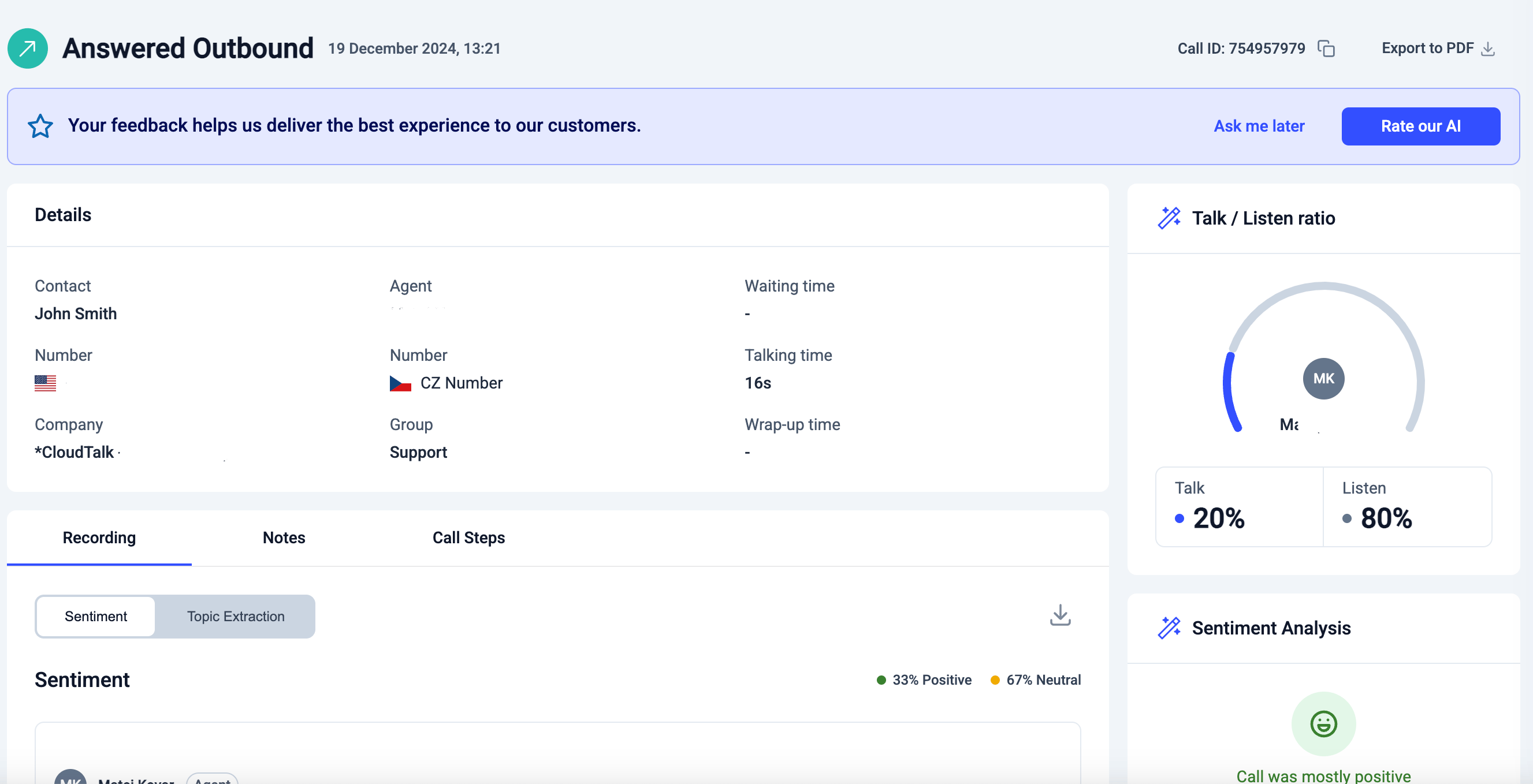
Naar Oproepdetails navigeren
De oproepdetails van een specifiek gesprek vindt u onder **Analytics > Oproepdetail** \{*specifiek gesprek*}. Selecteer in de gesprekslogboeken de verticale stippen naast een afzonderlijke logregel en kies **Oproepdetails**.

Gegevens in Oproepdetails
De gegevens op een pagina **Oproepdetails** lopen uiteen van basisinformatie over het gesprek tot gegevens voor probleemoplossing en analytische inzichten. Deze gegevens zijn onderverdeeld in categorieën, die de elementen van de pagina vormen. Wanneer u een PDF downloadt, kunt u zelf bepalen welke van deze categorieën u wel of niet in een bepaald gespreksrapport wilt opnemen.
Details
Het gedeelte Details bevat de meest basale informatie over het gesprek. Dit omvat:
* **Contact**
* (Telefoonnummer van het contact) **Getal**
* (van het contact) **Bedrijf**
* **Agent**
* (Telefoonnummer van de gebruiker/het account) **Getal**
* **Groep** - de groep waartoe de toegewezen agent behoort. Let op: dit komt niet altijd overeen met de route van het gesprek. Als een agent bijvoorbeeld tot *Groep A* behoort maar een gesprek beantwoordde dat via *Groep B* binnenkwam, toont het veld Groep nog steeds *Groep A*.
* **Wachttijd**
* **Spreektijd**
* **Nabewerkingstijd** - ook bekend als de verwerkingstijd na het gesprek
* **Oproep-ID** - *wordt bovenaan de pagina weergegeven met een optie om snel te kopiëren*
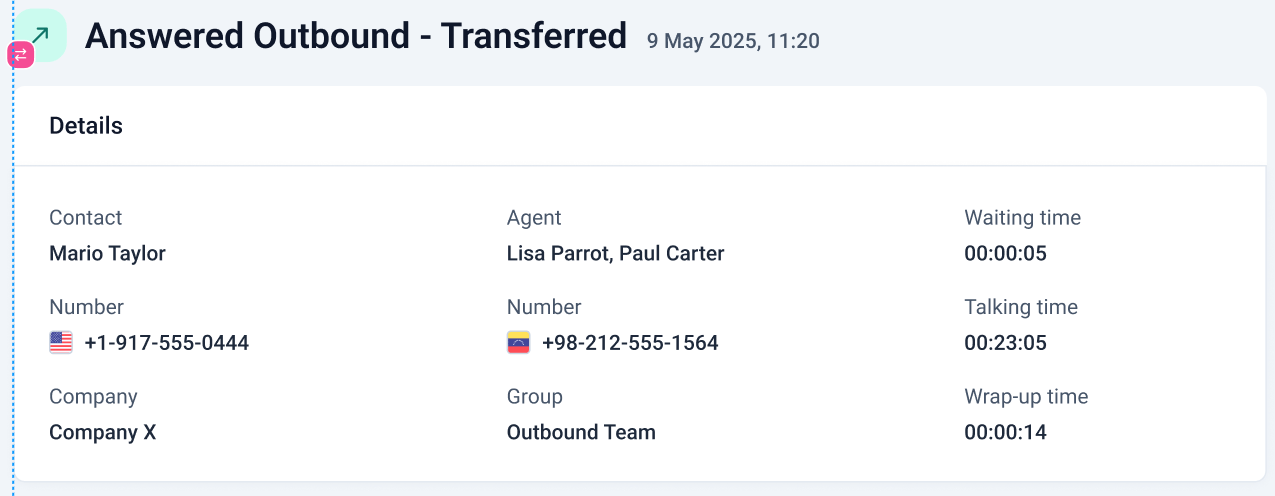
Bij **koud** **doorverbonden gesprekken** geeft het gedeelte Details **de gecombineerde interactie van het gesprek weer.** Als een gesprek één keer koud wordt doorverbonden, worden beide betrokken agenten vermeld. Tijdgebonden statistieken zoals Wachttijd, Spreektijd en Nabewerkingstijd geven de totale tijd over alle call legs weer, zodat u een volledig beeld van de doorverbinding krijgt.
**Dit gecombineerde overzicht geldt alleen voor de eerste koude doorverbinding binnen een gesprek.** Als een gesprek meerdere koude doorverbindingen bevat, wordt alleen de eerste doorverbinding op deze manier getoond; volgende doorverbindingen verschijnen als afzonderlijke gespreksrecords.
 **Door een VoiceAgent veilig doorverbonden gesprekken**
Wanneer een VoiceAgent een gesprek doorverbindt met de [vaardigheid Doorverbinden naar medewerker](/nl/articles/14752325-transfer-to-human-voiceagent-skill), gebeurt dat als een veilige doorverbinding: de VoiceAgent houdt de beller verbonden terwijl er een tweede call leg naar de doelagent of -groep wordt opgezet, en de beller wordt pas overgedragen zodra de ontvanger opneemt of de wachtrij het gesprek accepteert.
Dit levert een gespreksstructuur met twee call legs op:
* **VoiceAgent-leg** – het gesprek tussen de beller en de VoiceAgent, vanaf het begin van het gesprek tot de overdracht (of tot het einde van het gesprek, als er geen doorverbinding plaatsvond).
* **Transfer-leg** – het gesprek tussen de beller en de ontvangende agent of groep na de overdracht.
Als een doorverbindpoging mislukt, blijft de beller bij de VoiceAgent en gaat de interactie verder binnen het oorspronkelijke gespreksrecord van de VoiceAgent.
**Door een VoiceAgent veilig doorverbonden gesprekken**
Wanneer een VoiceAgent een gesprek doorverbindt met de [vaardigheid Doorverbinden naar medewerker](/nl/articles/14752325-transfer-to-human-voiceagent-skill), gebeurt dat als een veilige doorverbinding: de VoiceAgent houdt de beller verbonden terwijl er een tweede call leg naar de doelagent of -groep wordt opgezet, en de beller wordt pas overgedragen zodra de ontvanger opneemt of de wachtrij het gesprek accepteert.
Dit levert een gespreksstructuur met twee call legs op:
* **VoiceAgent-leg** – het gesprek tussen de beller en de VoiceAgent, vanaf het begin van het gesprek tot de overdracht (of tot het einde van het gesprek, als er geen doorverbinding plaatsvond).
* **Transfer-leg** – het gesprek tussen de beller en de ontvangende agent of groep na de overdracht.
Als een doorverbindpoging mislukt, blijft de beller bij de VoiceAgent en gaat de interactie verder binnen het oorspronkelijke gespreksrecord van de VoiceAgent.
Opname
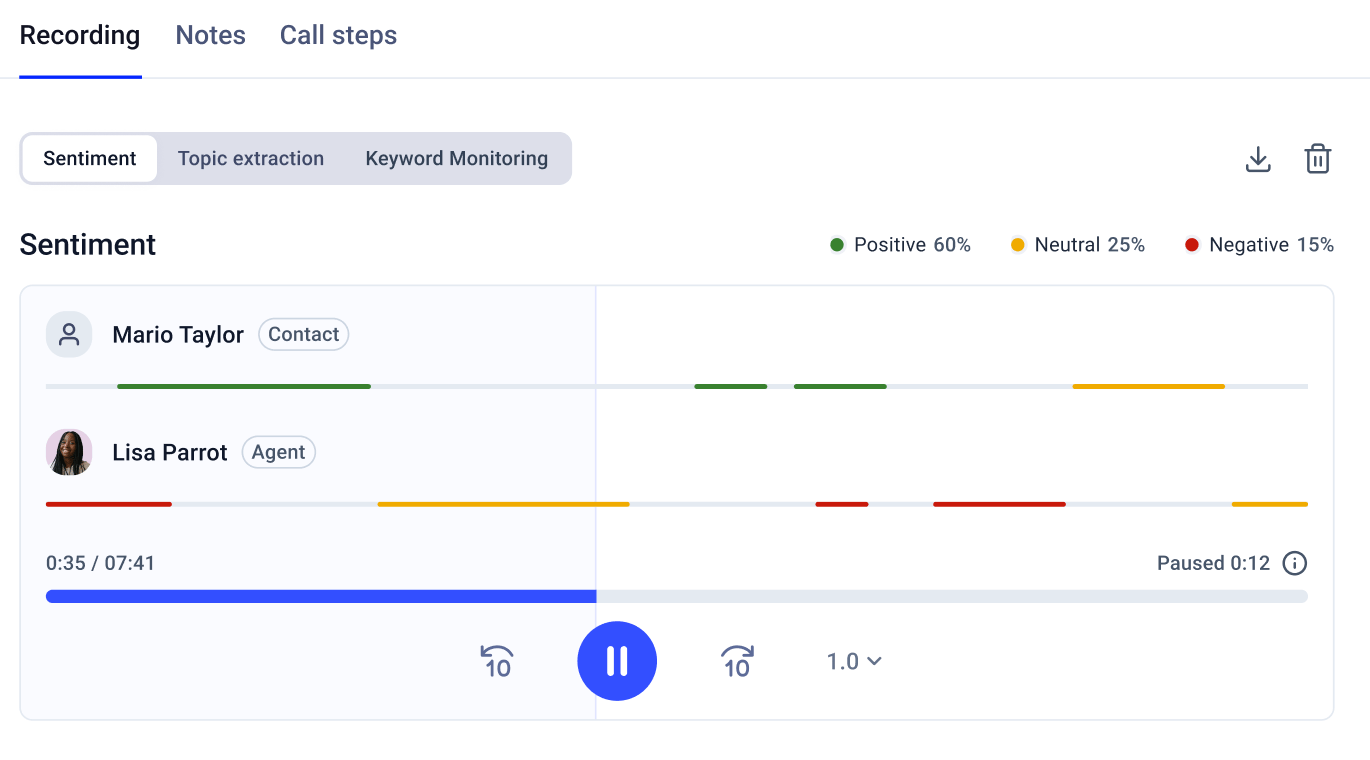
Het gedeelte Opname bevat de gespreksopname, als die beschikbaar is. Gebruikers met toegang tot gespreksopnames kunnen op het downloadpictogram klikken om een audiobestand van de gespreksopname in MP3-formaat te downloaden.
Als u Conversation Intelligence hebt, is er ook een schakelaar waarmee u visuele tijdlijnen kunt bekijken voor geanalyseerd **Sentiment** en **Onderwerpextractie**. Klik op verschillende punten in de tijdlijn om naar dat deel van de transcriptie te springen, en gebruik de gekleurde lijnen en de kleurlegenda om veranderend sentiment of veranderende onderwerpen te volgen.
Bij **koud** **doorverbonden gesprekken** hangt de manier waarop opnames worden weergegeven af van de richting van het gesprek: bij **inkomende koud doorverbonden gesprekken** wordt er één opname gemaakt voor het hele gesprek, ook als er meerdere agenten bij betrokken waren; bij **uitgaande koud doorverbonden gesprekken** worden opnames opgesplitst in meerdere delen, waarbij elk deel overeenkomt met een specifieke call leg die door een andere agent is afgehandeld. Zo kunt u elk segment van het doorverbonden gesprek afzonderlijk beluisteren.
Gespreksstappen
Naast **Opname** kunt u overschakelen naar **Gespreksstappen**. Deze stappen tonen het pad dat een gesprek heeft afgelegd tijdens het routeren of verbinden en zijn vooral handig om problemen met een inkomende gespreksflow of een gemiste inkomende oproep te onderzoeken. Selecteer **JSON kopiëren** om deze gegevens in een bestandsobjectformaat op te slaan voor probleemoplossing.
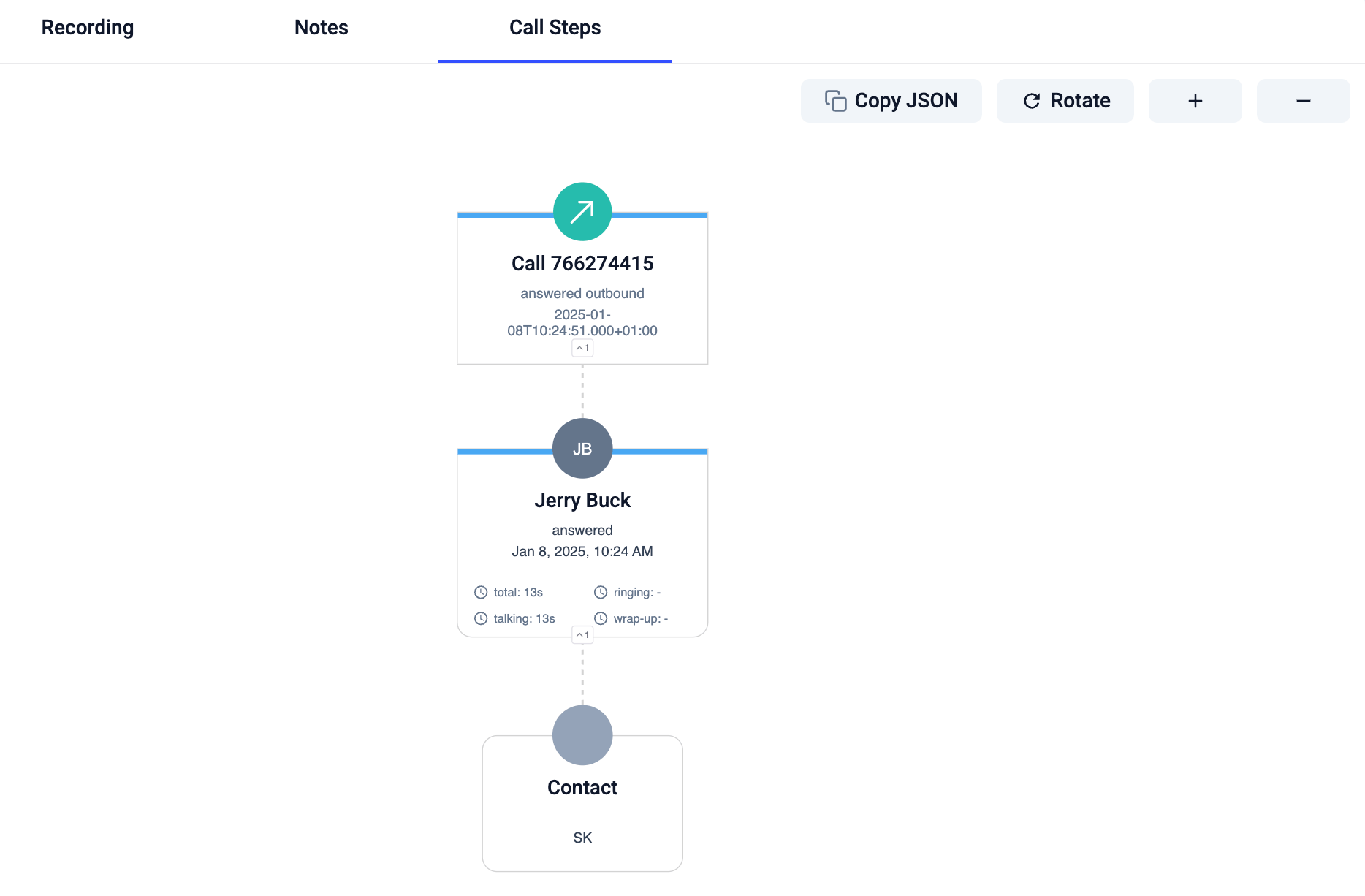 Bij **koud** **doorverbonden gesprekken** toont het overzicht Gespreksstappen de doorverbindgebeurtenis en alle bijbehorende call legs. Elke stap toont de agent die dat deel van het gesprek heeft afgehandeld, samen met tijdgegevens zoals beltijd, spreektijd en nabewerkingstijd.
⚠️ **Beperking:** Gespreksstappen worden **niet** weergegeven voor **doorgestuurde gesprekken.**\
Doorgestuurde gesprekken worden momenteel niet getoond in het gedeelte **Gespreksstappen** in Analytics en hun gespreksstappen zijn ook niet beschikbaar via de Analytics API.
Bij **koud** **doorverbonden gesprekken** toont het overzicht Gespreksstappen de doorverbindgebeurtenis en alle bijbehorende call legs. Elke stap toont de agent die dat deel van het gesprek heeft afgehandeld, samen met tijdgegevens zoals beltijd, spreektijd en nabewerkingstijd.
⚠️ **Beperking:** Gespreksstappen worden **niet** weergegeven voor **doorgestuurde gesprekken.**\
Doorgestuurde gesprekken worden momenteel niet getoond in het gedeelte **Gespreksstappen** in Analytics en hun gespreksstappen zijn ook niet beschikbaar via de Analytics API.
Transcriptie (AI)
Transcripties bestaan alleen als uw bedrijf zowel gespreksopname als Conversation Intelligence heeft ingeschakeld voor het gesprek in kwestie. De transcriptie die u hier ziet, komt uit hetzelfde model dat wordt gebruikt voor onze [Conversation Intelligence-transcripties](/nl/articles/9214668-call-transcripts).
Bij **koud doorverbonden gesprekken** volgen transcripties de structuur van de gespreksopname. Als een gesprek meerdere call legs bevat, komt de transcriptie overeen met die segmenten.
Spreken/luisteren-verhouding (AI)
Als u Conversation Intelligence gebruikt, ziet u het percentage spreken versus luisteren van de agent in het gesprek. Bij **koud doorverbonden gesprekken** wordt de Spreken/luisteren-verhouding anders weergegeven, afhankelijk van de richting van het gesprek en de opnamestructuur.
Bij **inkomende koud doorverbonden gesprekken** wordt er één opname gemaakt voor het hele gesprek, ook als er meerdere agenten bij betrokken waren. In dat geval wordt er één Spreken/luisteren-verhouding getoond, op basis van de volledige opname.
Bij **uitgaande koud doorverbonden gesprekken** heeft elke call leg een eigen opname. Daardoor wordt de Spreken/luisteren-verhouding voor elk opnamedeel afzonderlijk weergegeven, overeenkomend met de betreffende call leg.
Sentimentanalyse (AI)
Als u Conversation Intelligence gebruikt, ziet u het algehele sentiment van het gesprek. Sentimentanalyse voor **koud doorverbonden gesprekken** wordt per agent berekend en is voor elke call leg afzonderlijk beschikbaar
Samenvatting (AI)
Als u Conversation Intelligence gebruikt, ziet u de door AI gegenereerde gesprekssamenvatting. Klik op het kopieerpictogram om de samenvatting naar het klembord te kopiëren.
De samenvatting wordt gegenereerd in de taal die is ingesteld in uw instellingen voor [Conversation Intelligence](/nl/articles/9128167-conversation-intelligence): de taal van het gesprek zelf (Automatisch detecteren) of een vaste taal naar keuze.
Afhankelijk van uw taalinstelling en de taal van het gesprek kan er naast de samenvatting een vertaaloptie verschijnen:
* Als uw instelling **Automatisch detecteren** is en het gesprek niet in het Engels was, kunt u **Vertalen naar het Engels** selecteren. Bij Engelstalige gesprekken wordt er geen vertaaloptie getoond.
* Als uw instelling **Engels** is, kunt u **Vertalen naar origineel** selecteren om de samenvatting in de oorspronkelijke taal van het gesprek te bekijken.
* Als uw instelling een andere specifieke taal dan Engels is, kunt u **Vertalen naar het Engels** selecteren.
Bij **koud doorverbonden gesprekken** is de door AI gegenereerde samenvatting voor elke call leg afzonderlijk beschikbaar.
Tags
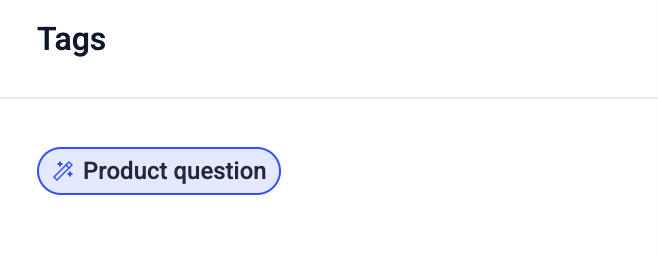
Het gedeelte Tags bevat alle gesprekstags die aan het gesprek zijn toegevoegd. Voor gebruikers van Conversation Intelligence worden ook door AI geselecteerde tags weergegeven, gemarkeerd met het toverstafpictogram.
Notities
Hier verschijnen de gespreksnotities die de agent heeft toegevoegd.
***
*Hulp nodig of hebt u een vraag?* Neem gerust contact met ons op via ons [Supportportaal](https://support.cloudtalk.io/hc/en-us/requests/new?ticket_form_id=26305535257884) — we staan voor u klaar.
## Related topics
- [Gids voor CloudTalk Analytics](/nl/articles/10559102-cloudtalk-analytics-guide.md)
- [Oproepdetails exporteren](/nl/articles/9591944-export-call-details.md)
- [Notities & Labels](/nl/articles/9155454-notes-tagging.md)
This documentation is built and hosted on [Mintlify](https://mintlify.com), a developer documentation platform.