> ## Documentation Index
> Fetch the complete documentation index at: https://help.cloudtalk.io/llms.txt
> Use this file to discover all available pages before exploring further.
# HubSpot gebruiken met campagnedialers
> Stel campagnes in, synchroniseer gegevens en exporteer gesprekken door HubSpot te integreren met de campagnedialers.
Ontdek hoe u HubSpot met de campagnedialers gebruikt - van het importeren van contactlijsten en het synchroniseren van doelgroepen tot het configureren van campagnes en het exporteren van gespreksgegevens.
**Gebruikersniveau:** Beheerder, Agent, Supervisor
***
Het integreren van **HubSpot** met de **CloudTalk Dialer** of Power Dialer helpt sales- en supportteams efficiënter te werken doordat gespreksworkflows worden gestroomlijnd en gegevensinvoer wordt geautomatiseerd. In plaats van gespreksresultaten handmatig vast te leggen, werkt de integratie automatisch de **HubSpot Activity Outcomes** bij op basis van gespreksafhandelingen.
Met deze opzet kunnen teams zich meer richten op gesprekken die resultaat opleveren in plaats van tijd te besteden aan administratieve taken. Door contactlijsten te synchroniseren, gespreksactiviteit bij te houden en opvolging te automatiseren, kunnen bedrijven hun reactietijden verbeteren en nauwkeurige gegevens van elke interactie in HubSpot bijhouden.
Vereisten
Om deze opzet te gebruiken, hebt u het volgende nodig:
* een rol als **Beheerder** of **Supervisor** in CloudTalk
* een actieve [HubSpot-integratie](/nl/articles/3206271-configure-hubspot)
* een of meer contact[lijsten in HubSpot](https://knowledge.hubspot.com/lists/create-active-or-static-lists#types-of-lists) die voor iedereen zichtbaar zijn (geen toegangsbeperkingen)
Campagnedoelgroep importeren uit een contactlijst
Wilt u een campagne opzetten met een doelgroep die uit HubSpot is geïmporteerd, volg dan deze stappen om uw HubSpot-lijst te koppelen en contacten rechtstreeks naar de campagne te synchroniseren.
1. Ga naar **Dialer > Campagnes**, klik op **`+ Campagne toevoegen`** en configureer de campagne volgens uw wensen.
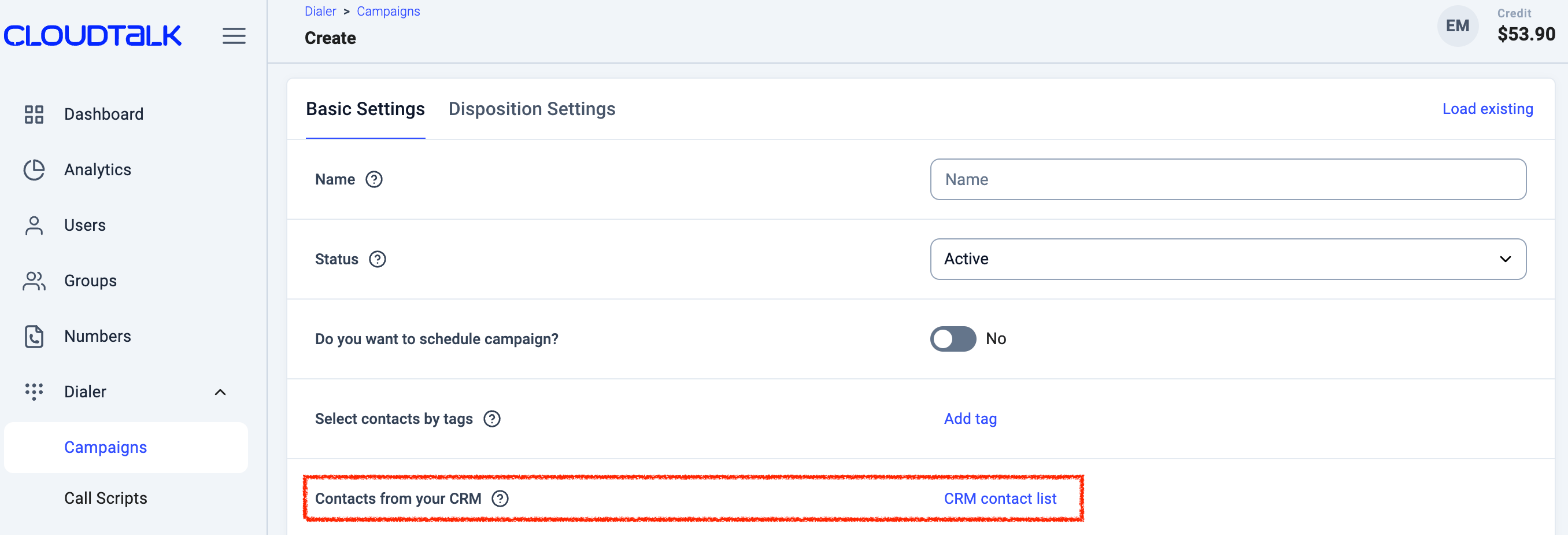
2. In *Basisinstellingen* hebt u twee opties om contacten aan uw campagne toe te voegen.
1. Kies bij **Contacten uit uw CRM** voor **CRM-contactlijst**.
2. Typ of scroll om te zoeken en selecteer de gewenste lijst op naam.
3. *De lijstnamen waaruit u kunt kiezen, komen uit de contactlijsten in HubSpot.*
 3. Selecteer **Campagne aanmaken** en **Bevestigen** om de wijzigingen af te ronden.
1. Contacten uit de geselecteerde lijst(en) in HubSpot worden automatisch als campagnecontacten toegevoegd.
Alleen contacten met **minstens één telefoonnummer** worden aan de campagne toegevoegd. Contacten in uw HubSpot-lijst zonder telefoonnummer kunnen niet gebeld worden en worden daarom niet toegevoegd of meegeteld in het totale aantal contacten van de campagne. Daarom kan uw campagne minder contacten tonen dan uw HubSpot-lijst. Voeg bij die contacten in HubSpot (of in CloudTalk) een telefoonnummer toe om ze wel mee te nemen; bij de volgende synchronisatie worden ze opgepikt.
Uw campagne is klaar voor gebruik! 🚀 Lees in het artikel [Campagnes gebruiken met de CloudTalk Dialer](/nl/articles/11550309-using-campaigns-with-cloudtalk-dialer-legacy) hoe u met de app van uw voorkeur begint met bellen.
3. Selecteer **Campagne aanmaken** en **Bevestigen** om de wijzigingen af te ronden.
1. Contacten uit de geselecteerde lijst(en) in HubSpot worden automatisch als campagnecontacten toegevoegd.
Alleen contacten met **minstens één telefoonnummer** worden aan de campagne toegevoegd. Contacten in uw HubSpot-lijst zonder telefoonnummer kunnen niet gebeld worden en worden daarom niet toegevoegd of meegeteld in het totale aantal contacten van de campagne. Daarom kan uw campagne minder contacten tonen dan uw HubSpot-lijst. Voeg bij die contacten in HubSpot (of in CloudTalk) een telefoonnummer toe om ze wel mee te nemen; bij de volgende synchronisatie worden ze opgepikt.
Uw campagne is klaar voor gebruik! 🚀 Lees in het artikel [Campagnes gebruiken met de CloudTalk Dialer](/nl/articles/11550309-using-campaigns-with-cloudtalk-dialer-legacy) hoe u met de app van uw voorkeur begint met bellen.
Zo werkt de synchronisatie met de HubSpot-lijst
CloudTalk houdt uw campagnedoelgroep in lijn met uw HubSpot-lijst via twee synchronisatiemechanismen die op verschillende momenten draaien:
Doorlopende toevoegingen — elke 10 minuten
Elke 10 minuten vraagt CloudTalk bij HubSpot op welke contacten sinds de laatste controle aan de lijst zijn toegevoegd, en voegt die toe aan de campagnedoelgroep in CloudTalk.
Bij deze stap worden alleen contacten toegevoegd. Er worden er nooit verwijderd.
Nieuwe contacten die in uw HubSpot-lijst terechtkomen, inclusief contacten die opnieuw in een dynamische lijst komen (bijvoorbeeld zodra ze in hun tijdzone gebeld mogen worden), verschijnen binnen \~10 minuten in uw campagne.
Dagelijkse afstemming — elke 24 uur
Eens per 24 uur haalt CloudTalk de volledige actuele HubSpot-lijst op en stemt die af met de campagnedoelgroep:
Contacten die wel in de HubSpot-lijst staan, maar niet in de campagne, worden toegevoegd.
Contacten die wel in de campagne staan, maar niet langer in de HubSpot-lijst, worden verwijderd.
Contacten die zijn gemarkeerd met **Exclude from CloudTalk campaigns** worden overgeslagen, ook als ze nog in de lijst staan.
De cyclus van 24 uur begint op het moment dat de campagne voor het eerst is ingesteld. Is de campagne om 15:00 uur aangemaakt, dan draait de dagelijkse afstemming elke dag rond 15:00 uur.
Waarom u nog contacten kunt zien nadat een HubSpot-lijst is geleegd
Omdat verwijderingen alleen tijdens de dagelijkse afstemming plaatsvinden, blijven contacten die uit uw HubSpot-lijst zijn gehaald in de campagnedoelgroep van CloudTalk staan tot de volgende ronde van 24 uur draait. Leegt u de lijst om 21:00 uur terwijl de dagelijkse afstemming die dag al eerder is uitgevoerd, dan blijven die contacten in de campagne tot de volgende afstemming — tot \~24 uur later. Wilt u een specifiek contact meteen niet meer bellen, gebruik dan de eigenschap **Exclude from CloudTalk campaigns** die hieronder wordt beschreven.
Gebruikt uw lijst dynamische voorwaarden (TCPA-vensters, klaar op basis van tijdzone, lifecycle stage enzovoort), dan kunnen contacten vanzelf opnieuw in de lijst komen zodra ze aan die voorwaarden voldoen. De synchronisatie die elke 10 minuten toevoegingen ophaalt, pikt ze op en voegt ze toe aan de campagne — ook 's nachts. Dit is verwacht gedrag.
Een contact direct uit alle campagnes verwijderen
Mag iemand niet meer gebeld worden, dan hoeft u niet op de dagelijkse afstemming te wachten. Markeer het contact in HubSpot; CloudTalk verwijdert het dan uit elke campagne die aan uw HubSpot-account is gekoppeld, meestal binnen een minuut.
Eenmalige instelling: maak de uitsluitingseigenschap aan in HubSpot
CloudTalk zoekt naar een specifieke contacteigenschap in uw HubSpot-account. Die wordt niet automatisch aangemaakt, dus een HubSpot-beheerder moet die eenmalig toevoegen:
1. Ga in HubSpot naar **Settings > Properties** en selecteer het object **Contact**.
2. Klik op **Create property**.
3. Stel het label in op **Exclude from CloudTalk campaigns**.
4. Stel de interne naam exact in op `cloudtalk_exclude_from_campaign`.
**Belangrijk:** HubSpot genereert standaard een andere interne naam op basis van het label, dus pas die aan voordat u opslaat. CloudTalk herkent alleen deze exacte naam. Kies het veldtype **Single checkbox** en sla op.
Zonder deze eigenschap worden contacten alleen tijdens de dagelijkse afstemming verwijderd. De interne naam moet exact overeenkomen, inclusief de underscores.
Een contact markeren
Vink **Exclude from CloudTalk campaigns** aan op het contactrecord in HubSpot, of laat een HubSpot-workflow de waarde op `true` zetten. CloudTalk controleert de waarde rechtstreeks in HubSpot en verwijdert het contact uit al uw campagnes. In CloudTalk hoeft u niets te doen.
Een contact weer toevoegen
Vink het selectievakje uit. Het contact komt weer in aanmerking en wordt door de reguliere lijstsynchronisatie opnieuw toegevoegd als het nog in een gesynchroniseerde lijst staat.
Goed om te weten
* Alleen het campagnelidmaatschap wordt verwijderd. Het contact en de bijbehorende gegevens blijven in HubSpot en CloudTalk staan.
* De markering geldt globaal: het contact verdwijnt uit elke campagne in uw HubSpot-account, niet uit één specifieke lijst.
* Ook de dagelijkse afstemming houdt rekening met de markering, dus gemarkeerde contacten worden nooit opnieuw toegevoegd door de synchronisatie.
* Bulkbewerkingen worden verwerkt met maximaal 1.000 contacten per 5 minuten per HubSpot-account. Alles daarboven wordt tijdens de volgende dagelijkse afstemming verwijderd. Alle gemarkeerde contacten worden verwijderd, alleen niet allemaal in dezelfde minuut.
Afhandelingen koppelen aan HubSpot Outcomes
⚠️ **Belangrijk:** het koppelen van afhandelingen werkt momenteel **alleen** met de **CloudTalk Dialer**. Gebruikt u de **Power Dialer**, dan worden integratiekoppelingen zoals aangepaste activiteitstypen of het exporteren van gespreksresultaten op dit moment **niet ondersteund**.
Met **Afhandelingen koppelen aan HubSpot Outcomes** synchroniseert u gespreksafhandelingen die in CloudTalk aan campagnegesprekken zijn toegewezen rechtstreeks naar het veld **Activity Outcome** in HubSpot, zodat de rapportage in beide platforms accuraat en consistent blijft.
1. Ga naar het tabblad **Afhandelingsinstellingen**.
2. Maak afhandelingen aan voor uw campagne.
3. Gebruik het dropdownmenu **Integratiekoppeling** om elke afhandeling aan een bijbehorende **HubSpot Activity Outcome** te koppelen.
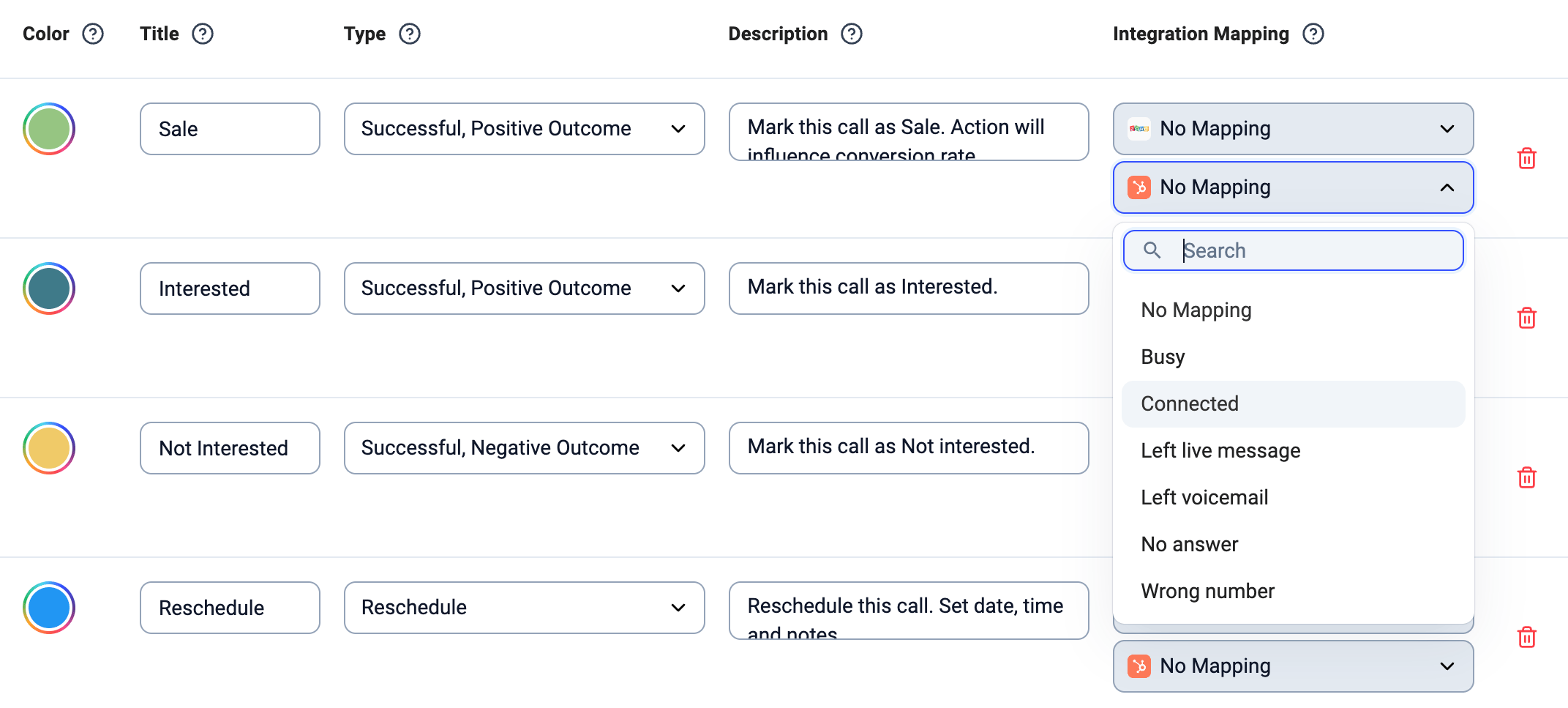 4. Sla de instellingen op om gespreksresultaten automatisch te synchroniseren.
Dialer-gesprekken exporteren naar HubSpot
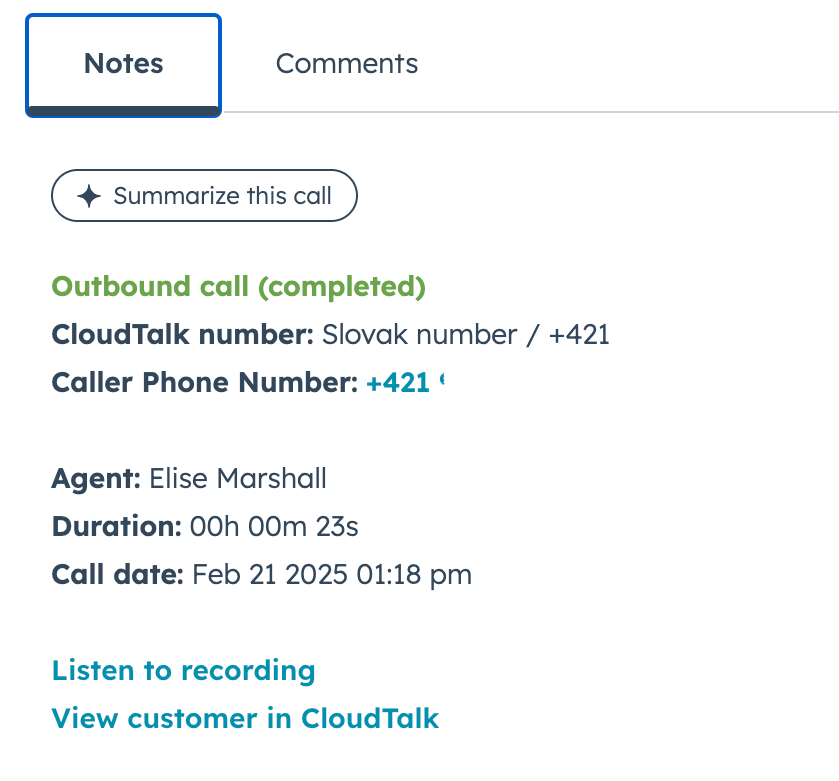
Wanneer gesprekken via een campagne verlopen, exporteert CloudTalk de volgende gegevens naar HubSpot:
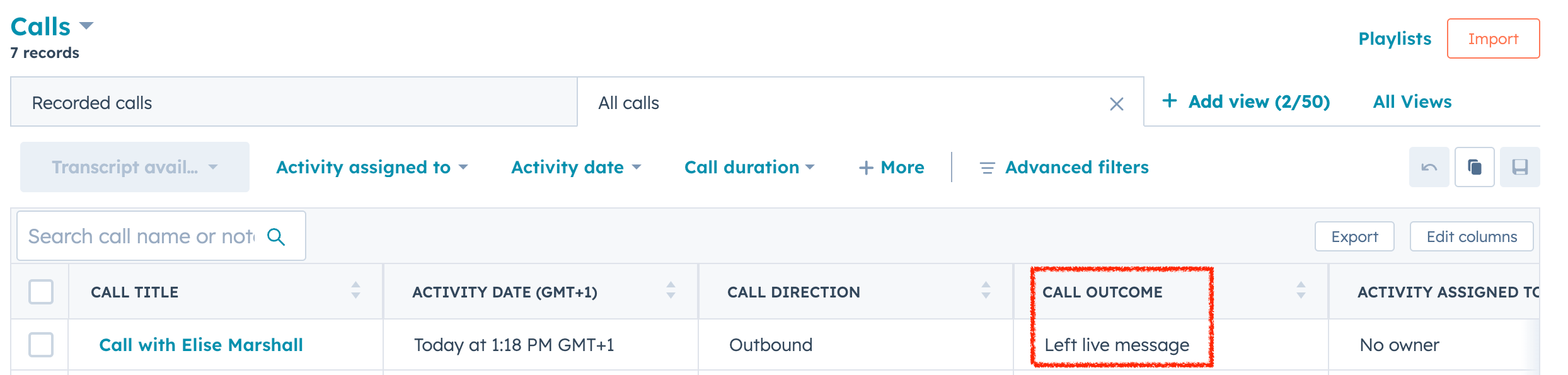
* Indien gekoppeld worden **gespreksafhandelingen** automatisch vastgelegd als **HubSpot Activity Outcomes**
 * Standaard gespreksgegevens, waaronder **spreektijd, nabewerkingstijd, gekoppelde contacten, gebruikers en deals**
 * Gegevens uit [Conversation Intelligence](/nl/articles/9128167-conversation-intelligence) (indien ingeschakeld) ter ondersteuning van datagedreven besluitvorming.
***
*Hulp nodig of hebt u een vraag?* Neem gerust contact met ons op via ons [Supportportaal](https://support.cloudtalk.io/hc/en-us/requests/new?ticket_form_id=26305535257884) — we staan voor u klaar.
## Related topics
- [CloudTalk gebruiken met HubSpot](/nl/articles/14136029-using-cloudtalk-with-hubspot.md)
- [HubSpot configureren](/nl/articles/3206271-configure-hubspot.md)
- [HubSpot: snelle oplossingen](/nl/articles/8272721-hubspot-quick-fixes.md)
This documentation is built and hosted on [Mintlify](https://mintlify.com), a developer documentation platform.
* Gegevens uit [Conversation Intelligence](/nl/articles/9128167-conversation-intelligence) (indien ingeschakeld) ter ondersteuning van datagedreven besluitvorming.
***
*Hulp nodig of hebt u een vraag?* Neem gerust contact met ons op via ons [Supportportaal](https://support.cloudtalk.io/hc/en-us/requests/new?ticket_form_id=26305535257884) — we staan voor u klaar.
## Related topics
- [CloudTalk gebruiken met HubSpot](/nl/articles/14136029-using-cloudtalk-with-hubspot.md)
- [HubSpot configureren](/nl/articles/3206271-configure-hubspot.md)
- [HubSpot: snelle oplossingen](/nl/articles/8272721-hubspot-quick-fixes.md)
This documentation is built and hosted on [Mintlify](https://mintlify.com), a developer documentation platform.