> ## Documentation Index
> Fetch the complete documentation index at: https://help.cloudtalk.io/llms.txt
> Use this file to discover all available pages before exploring further.
# Toegangsinstellingen voor gespreksgegevens
> Stel toegangsbeperkingen in op bedrijfs- of gebruikersniveau om de toegang tot gespreksopnames en statistieken te beheren.
Dit artikel behandelt de toegangsrechten tot gesprekslogs, opnames, SMS-berichten, statistische gegevens en de zichtbaarheid van contacten voor agenten, supervisors en analisten.
**Gebruikersniveau**: Beheerder
***
Hoe CloudTalk omgaat met gegevenszichtbaarheid binnen uw team
CloudTalk is een **gedeeld teamplatform**. Standaard zien alle agenten in een account dezelfde contacten, gespreksgeschiedenis en opnames. Dat is bewust zo: teams kunnen samenwerken, supervisors kunnen prestaties volgen en beheerders kunnen het account vanaf één plek beheren.
**Wat dit in de praktijk betekent:**
* Contacten worden gedeeld binnen het hele account. Elke agent kan elk contact zien en bellen.
* Gespreksgeschiedenis is standaard zichtbaar voor alle agenten (afhankelijk van de onderstaande toegangsinstellingen).
* Gespreksopnames zijn standaard toegankelijk voor alle agenten (afhankelijk van de onderstaande toegangsinstellingen).
Kunnen agenten volledig van elkaars gegevens worden afgeschermd?
Volledige gegevensscheiding per agent, waarbij de ene agent geen enkele oproep, geen contact en geen opname van een andere agent kan zien, is niet mogelijk binnen één CloudTalk-account. Met de instellingen in dit artikel kunt u *beperken* wat agenten zien, maar er ontstaat daarmee geen volledig gescheiden gegevensomgeving per agent.
Werkt uw team volgens een agency- of franchisemodel, waarbij agenten volledig onafhankelijke klantenportefeuilles beheren en elkaars gegevens niet mogen zien? Neem dan contact op met uw Account Manager om te bespreken of de huidige functionaliteit van CloudTalk aan uw eisen voldoet.
**Tip:** U kunt groepen en nummertoewijzingen gebruiken om de *oproeproutering* te sturen (welke oproepen bij welke agenten overgaan), maar dit heeft geen invloed op de zichtbaarheid van gegevens in de gespreksgeschiedenis, contacten of opnames.
Toegangsinstellingen voor gespreksgegevens
Toegang tot gespreksgegevens kunt u op twee niveaus beheren: voor het hele bedrijf en per individuele gebruiker. Elke gebruikersrol heeft een standaardtoegangsniveau dat u met de onderstaande instellingen kunt aanpassen.
| **Beheerder** | Standaard hebben beheerders toegang tot **alle gespreksgegevens** in ons dashboard en op de pagina's van Analyse. Het is niet mogelijk om de toegang voor beheerders te beperken. |
| - | - |
| **Agenten** | Voor agenten kunt u de standaardzichtbaarheid van gespreksopnames, gegevens en SMS-berichten instellen op **bedrijfsniveau**. Instellingen kunnen ook **per individuele** agent worden geconfigureerd. |
| **Supervisors + analisten** | Analisten en supervisors hebben standaard toegang tot **alle gespreksgegevens**. De toegang tot gespreksopnames en SMS-berichten kan niet worden beperkt, omdat instellingen op bedrijfsniveau geen invloed hebben op de gesprekszichtbaarheid voor analisten en supervisors. De **beperking** van de toegang tot **analysegegevens van gesprekken** kan **per gebruiker** worden ingesteld. |
Bedrijfsniveau
Toegangsinstellingen op bedrijfsniveau (of algemene instellingen) wijzigen alleen de standaardtoegang voor agenten. Als u deze instellingen aanpast, verandert de standaardtoegang van agenten tot gespreksgegevens, opnames en SMS-berichten. Pas deze instellingen aan wanneer u een standaard toegangsbeperking wilt instellen voor al uw agenten of voor het merendeel daarvan.
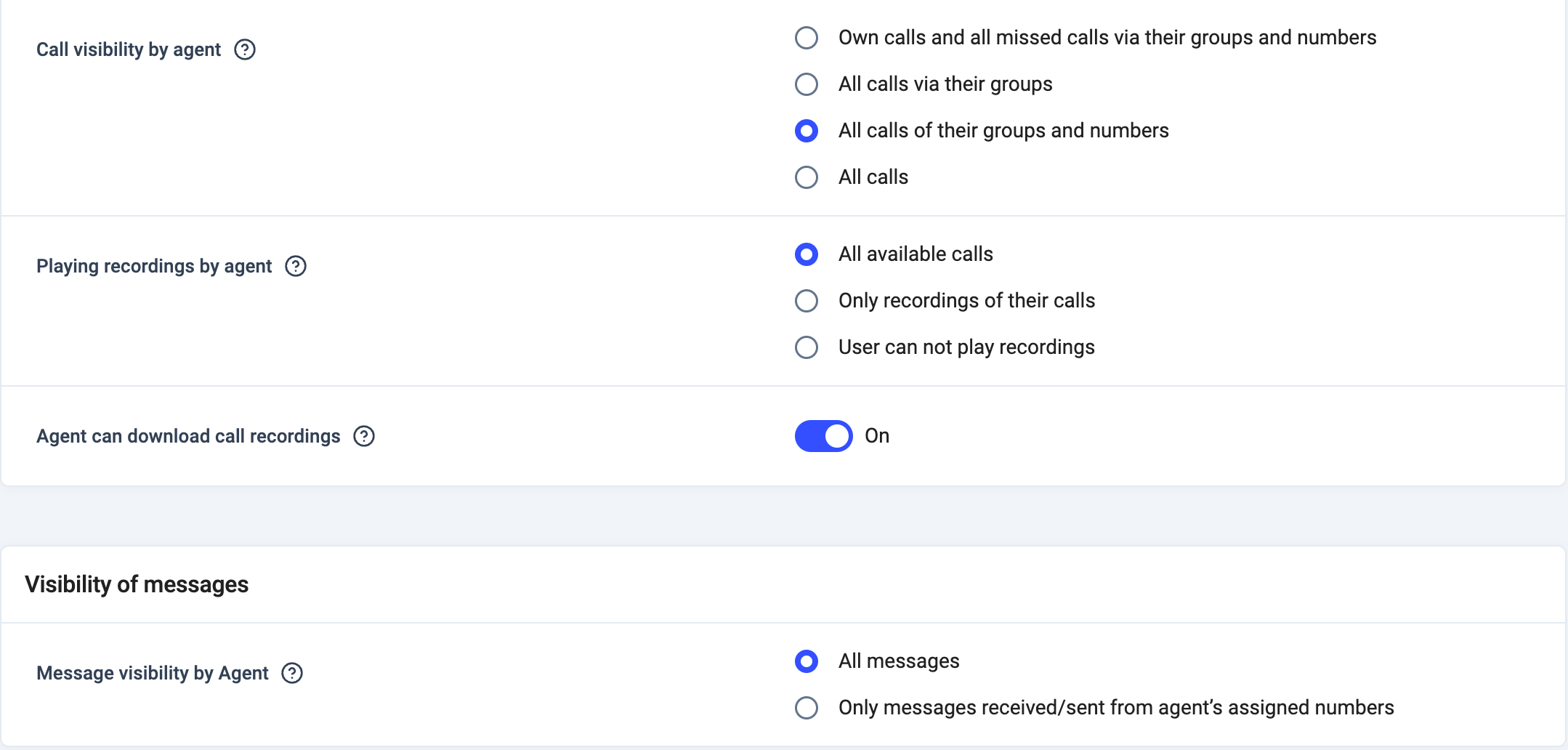
Standaardtoegang voor agenten wijzigen
1. Ga in het dashboard naar **Account > Instellingen.**
2. Scroll op het tabblad *Algemeen* naar *Zichtbaarheid van oproepen en opnames*\*\*.\*\* Selecteer de gewenste standaardtoegangsniveaus.
3. Selecteer een optie bij **Berichtzichtbaarheid per agent**.
4. **Wijzigingen opslaan.**
Gebruikersniveau
Toegangsinstellingen op gebruikersniveau stelt u per individuele gebruiker in. Zo kunt u de toegang van een afzonderlijke agent, analist of supervisor op maat maken. Deze instellingen en de gegevenstypen waartoe ze toegang geven, verschillen voor agenten ten opzichte van supervisors of analisten.
Agenten
De toegangsinstellingen op bedrijfsniveau bepalen de standaardzichtbaarheid voor agenten, maar u kunt die met individuele toegangsrechten overschrijven. Zo past u aan welke toegang een bepaalde agent heeft tot gespreksopnames, berichten en gesprekszichtbaarheid.
Daarnaast kunt u uw agenten toegang geven tot het **[Real Time-rapport](/nl/articles/9324083-real-time-report)** in Analyse, waarmee ze de actuele wachtrijen en de beschikbaarheid van hun groepsleden kunnen bekijken voordat ze hun status wijzigen of pauze nemen.
⚠️ **De toegang van agenten tot gespreksgegevens** in het **Real Time-rapport** is beperkt op basis van de groep waartoe een agent behoort. Agenten zien alleen realtime gespreksstatistieken van groepen waarvan ze deel uitmaken. Als de agent niet aan een groep is toegewezen, kan deze alle realtime gespreksgegevens zien.
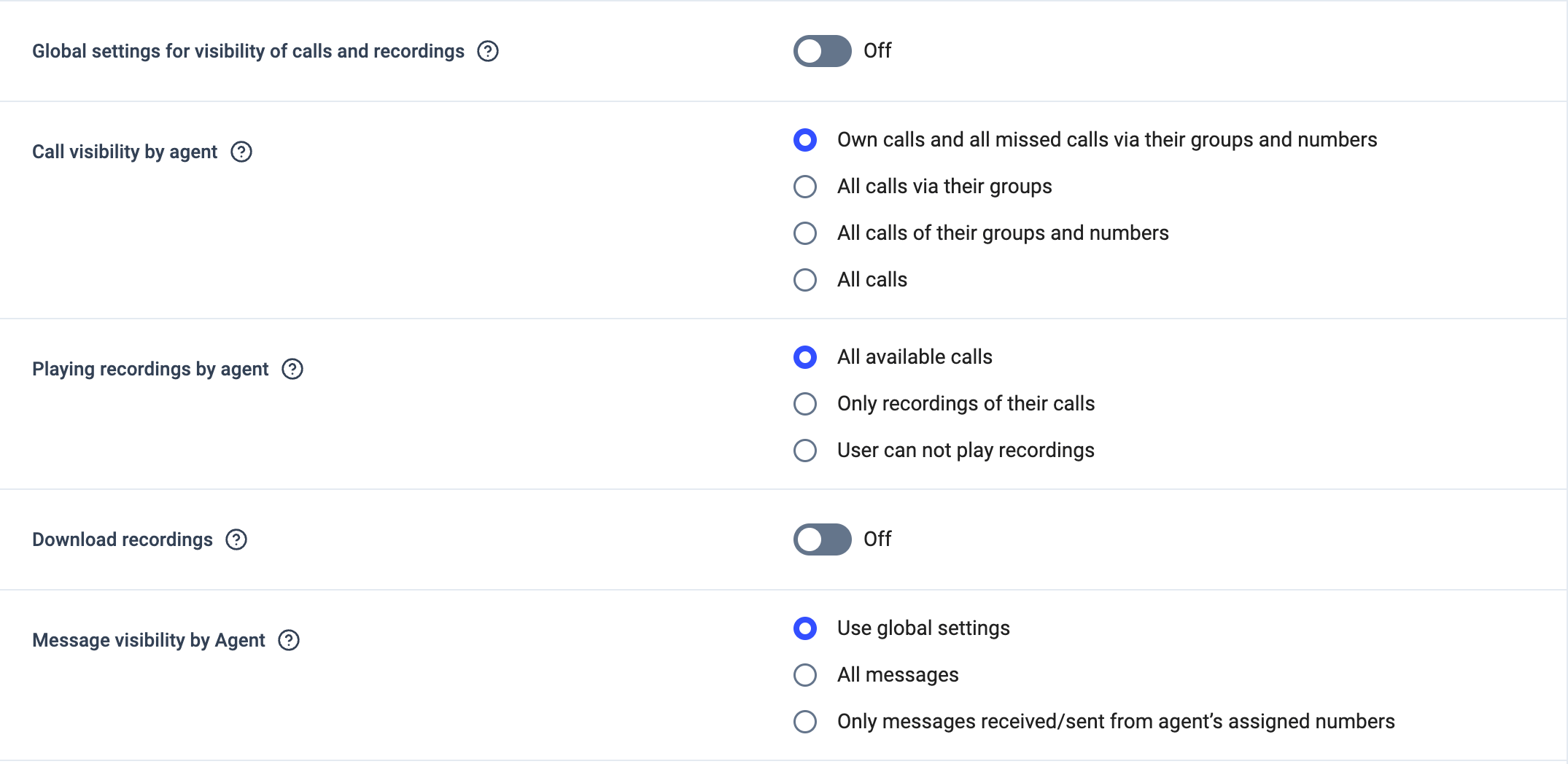
Toegang van een agent tot gespreks- of realtimegegevens aanpassen
1. Ga in het dashboard naar het tabblad **Gebruikers** en zoek de gewenste agent. **Gebruiker bewerken**.
2. Zet op het tabblad *Geavanceerde instellingen* de optie **Algemene instellingen voor zichtbaarheid van oproepen en opnames** uit. Selecteer de gewenste toegangsniveaus tot oproepen voor de agent.
3. Selecteer bij **Berichtzichtbaarheid per agent** de gewenste toegangsniveaus.
4. Om de agent toegang te geven tot het **Real Time-rapport** in Analyse, zet u **Toegang tot het tabblad Real Time in Analyse** aan.
5. **Gebruiker opslaan.**
Analisten + supervisors
Standaard hebben analisten en supervisors toegang tot de gegevens van alle oproepen. U kunt de toegang voor deze gebruikerstypen alleen per gebruiker beperken, en de bestaande toegangsbeperkingen voor deze gebruikers hebben betrekking op de zichtbaarheid van statistische gespreksgegevens, bijvoorbeeld op de pagina's van Analyse.
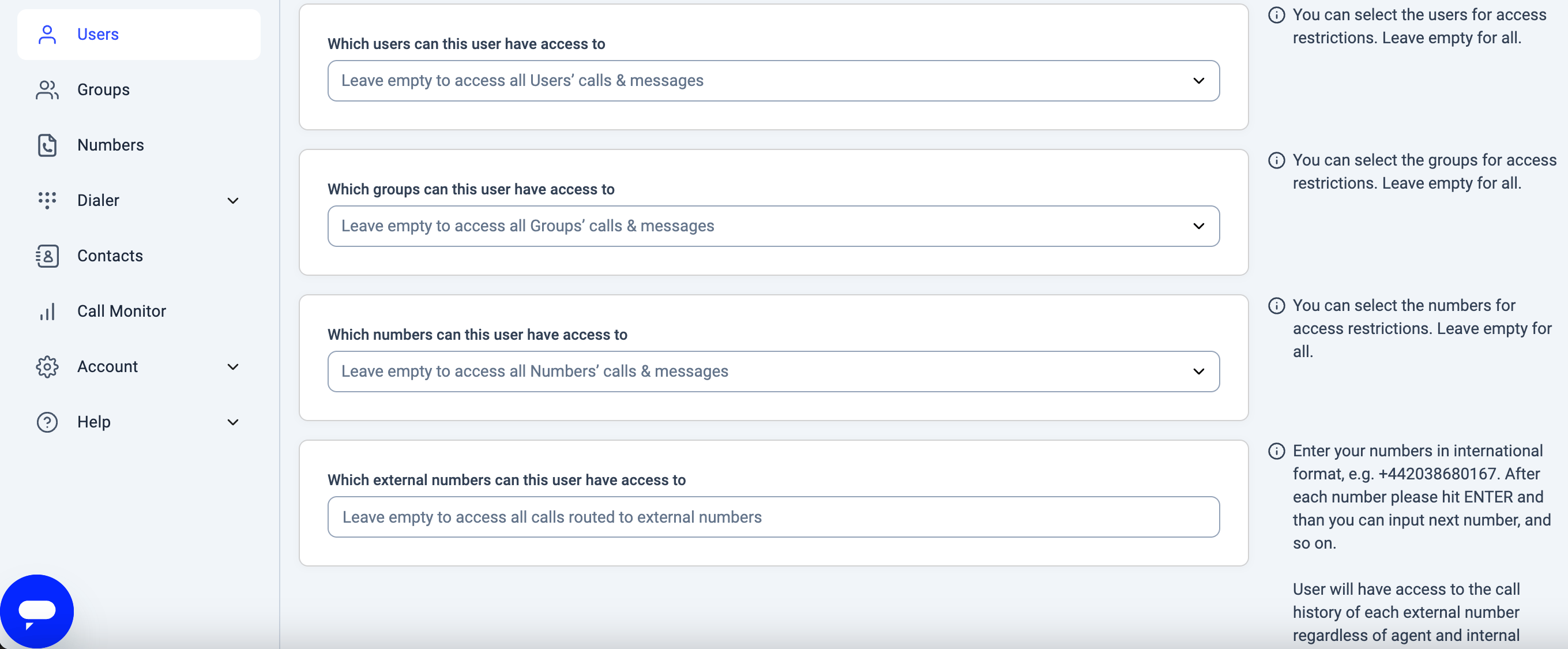
In de gebruikersinstellingen zijn er 4 toegangsinstellingen die bepalen welke gegevens een analist of supervisor in Analyse te zien krijgt. Meer over de werking van deze instellingen leest u onder **Toegangslogica**.
Gebruikerstoegang tot gespreksstatistieken aanpassen
1. Ga in het dashboard naar het tabblad **Gebruikers** en zoek de gewenste analist of supervisor. **Gebruiker bewerken**.
2. Selecteer op het tabblad *Geavanceerde instellingen* de gewenste toegangsniveaus.
3. **Gebruiker opslaan.**
 ***
De instelling **Zichtbaarheid van contacten** bepaalt of gebruikers contactnamen en -gegevens kunnen zien in CloudTalk Phone en het Dashboard. Deze instelling wordt meestal gebruikt om te voldoen aan de AVG of andere privacyvereisten.
**Locatie:** *Account* > *Instellingen* > *Algemeen* > *Zichtbaarheid van contacten*
***
De instelling **Zichtbaarheid van contacten** bepaalt of gebruikers contactnamen en -gegevens kunnen zien in CloudTalk Phone en het Dashboard. Deze instelling wordt meestal gebruikt om te voldoen aan de AVG of andere privacyvereisten.
**Locatie:** *Account* > *Instellingen* > *Algemeen* > *Zichtbaarheid van contacten*
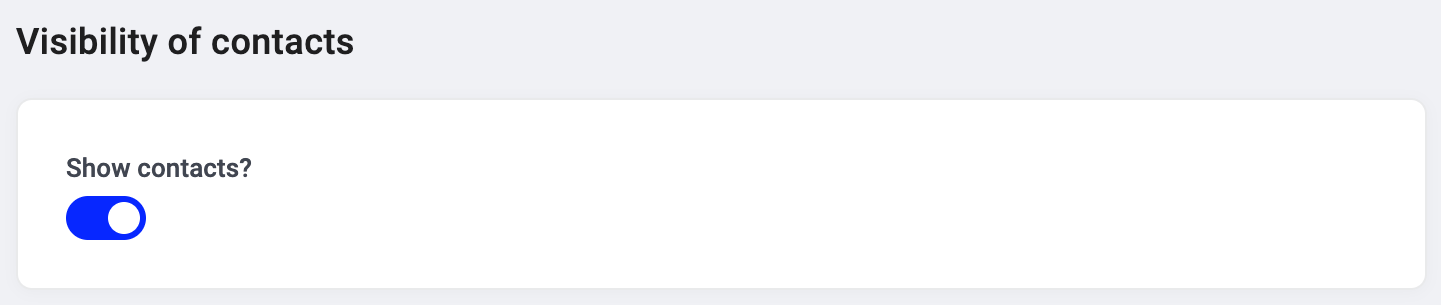 Standaard staat deze instelling **aan**. Als de instelling op bedrijfsniveau **uit** staat, verliezen alle gebruikers behalve de Beheerder de toegang tot contactnamen en tot het gedeelte Contacten, ongeacht de individuele gebruikersinstellingen.
| **Beheerder** | Beheerders kunnen altijd alle contacten zien. Deze instelling geldt **niet** voor beheerders. |
| - | - |
| **Agenten** | De zichtbaarheid van contacten volgt standaard de instelling op bedrijfsniveau. Als de instelling op bedrijfsniveau aan staat, kan een beheerder de zichtbaarheid van contacten ook per individuele agent in- of uitschakelen. |
| **Supervisors + analisten** | De zichtbaarheid van contacten volgt standaard de instelling op bedrijfsniveau. Als de instelling op bedrijfsniveau aan staat, kan een beheerder de zichtbaarheid van contacten ook per individuele gebruiker in- of uitschakelen. |
Als de instelling **aan** staat, zien gebruikers:
* Het **gedeelte Contacten** in CloudTalk Phone: de volledige contactenlijst is toegankelijk.
* **Contactnamen in Gespreksgeschiedenis**: oproepen worden weergegeven met de naam van het contact in plaats van alleen met een telefoonnummer.
Als de instelling **uit** staat, zien gebruikers in Gespreksgeschiedenis alleen telefoonnummers en hebben ze geen toegang tot het gedeelte Contacten.
Bij gebruik van de Power Dialer of SMART Dialer werkt de instelling anders dan bij standaard bellen:
* Tijdens een **actieve dialeroproep** zien agenten de naam en gegevens van het contact dat ze op dat moment bellen, ook als de instelling **Zichtbaarheid van contacten** op bedrijfsniveau uit staat. De Dialer heeft deze context nodig om te werken.
* **Buiten de actieve dialeroproep**: in **Gespreksgeschiedenis**, in het gedeelte **Contacten** of tussen oproepen door gelden de standaardregels voor zichtbaarheid. Staat de instelling uit, dan zijn contactnamen en het gedeelte Contacten niet toegankelijk.
De Dialer toont contactgegevens alleen tijdens de actieve gesprekssessie. Dit geeft geen bredere toegang tot de contactendatabase.
Als de instelling **aan** staat, zien gebruikers:
* Het **gedeelte Contacten** in het Dashboard.
* **Contactnamen in de gespreksgeschiedenis van het Dashboard** en in de logboeken met contactgegevens.
Als de instelling **uit** staat, is het gedeelte Contacten verborgen en toont de gespreksgeschiedenis alleen telefoonnummers, zonder dat er contactnamen worden weergegeven.
Als de instelling **aan** staat, verschijnen contactnamen in de rapporten in Analyse. Staat de instelling **uit**, dan worden alleen telefoonnummers getoond en worden er geen contactnamen weergegeven.
Anders dan bij de instellingen voor gesprekszichtbaarheid (die op bedrijfsniveau alleen gelden voor gebruikers met de rol *Agent*), past Analyse de instelling Zichtbaarheid van contacten toe op **alle gebruikersrollen**.
**Bedrijfsniveau:**
1. Ga in het dashboard naar **Account > Instellingen.**
2. Zoek op het tabblad *Algemeen* de optie **Zichtbaarheid van contacten** en zet deze aan of uit.
3. **Wijzigingen opslaan.**
**Gebruikersniveau** (alleen mogelijk als de instelling op bedrijfsniveau aan staat):
1. Ga naar het tabblad **Gebruikers** en zoek de gewenste gebruiker. **Gebruiker bewerken.**
2. Pas op het tabblad *Geavanceerde instellingen* de instelling voor de zichtbaarheid van contacten voor die gebruiker aan.
3. **Gebruiker opslaan.**
***
Standaard staat deze instelling **aan**. Als de instelling op bedrijfsniveau **uit** staat, verliezen alle gebruikers behalve de Beheerder de toegang tot contactnamen en tot het gedeelte Contacten, ongeacht de individuele gebruikersinstellingen.
| **Beheerder** | Beheerders kunnen altijd alle contacten zien. Deze instelling geldt **niet** voor beheerders. |
| - | - |
| **Agenten** | De zichtbaarheid van contacten volgt standaard de instelling op bedrijfsniveau. Als de instelling op bedrijfsniveau aan staat, kan een beheerder de zichtbaarheid van contacten ook per individuele agent in- of uitschakelen. |
| **Supervisors + analisten** | De zichtbaarheid van contacten volgt standaard de instelling op bedrijfsniveau. Als de instelling op bedrijfsniveau aan staat, kan een beheerder de zichtbaarheid van contacten ook per individuele gebruiker in- of uitschakelen. |
Als de instelling **aan** staat, zien gebruikers:
* Het **gedeelte Contacten** in CloudTalk Phone: de volledige contactenlijst is toegankelijk.
* **Contactnamen in Gespreksgeschiedenis**: oproepen worden weergegeven met de naam van het contact in plaats van alleen met een telefoonnummer.
Als de instelling **uit** staat, zien gebruikers in Gespreksgeschiedenis alleen telefoonnummers en hebben ze geen toegang tot het gedeelte Contacten.
Bij gebruik van de Power Dialer of SMART Dialer werkt de instelling anders dan bij standaard bellen:
* Tijdens een **actieve dialeroproep** zien agenten de naam en gegevens van het contact dat ze op dat moment bellen, ook als de instelling **Zichtbaarheid van contacten** op bedrijfsniveau uit staat. De Dialer heeft deze context nodig om te werken.
* **Buiten de actieve dialeroproep**: in **Gespreksgeschiedenis**, in het gedeelte **Contacten** of tussen oproepen door gelden de standaardregels voor zichtbaarheid. Staat de instelling uit, dan zijn contactnamen en het gedeelte Contacten niet toegankelijk.
De Dialer toont contactgegevens alleen tijdens de actieve gesprekssessie. Dit geeft geen bredere toegang tot de contactendatabase.
Als de instelling **aan** staat, zien gebruikers:
* Het **gedeelte Contacten** in het Dashboard.
* **Contactnamen in de gespreksgeschiedenis van het Dashboard** en in de logboeken met contactgegevens.
Als de instelling **uit** staat, is het gedeelte Contacten verborgen en toont de gespreksgeschiedenis alleen telefoonnummers, zonder dat er contactnamen worden weergegeven.
Als de instelling **aan** staat, verschijnen contactnamen in de rapporten in Analyse. Staat de instelling **uit**, dan worden alleen telefoonnummers getoond en worden er geen contactnamen weergegeven.
Anders dan bij de instellingen voor gesprekszichtbaarheid (die op bedrijfsniveau alleen gelden voor gebruikers met de rol *Agent*), past Analyse de instelling Zichtbaarheid van contacten toe op **alle gebruikersrollen**.
**Bedrijfsniveau:**
1. Ga in het dashboard naar **Account > Instellingen.**
2. Zoek op het tabblad *Algemeen* de optie **Zichtbaarheid van contacten** en zet deze aan of uit.
3. **Wijzigingen opslaan.**
**Gebruikersniveau** (alleen mogelijk als de instelling op bedrijfsniveau aan staat):
1. Ga naar het tabblad **Gebruikers** en zoek de gewenste gebruiker. **Gebruiker bewerken.**
2. Pas op het tabblad *Geavanceerde instellingen* de instelling voor de zichtbaarheid van contacten voor die gebruiker aan.
3. **Gebruiker opslaan.**
***
Toegangslogica (analisten, supervisors)
Voor analisten en supervisors bepalen 4 instellingen in de *Geavanceerde instellingen* van elke gebruiker tot welke statistische gespreksgegevens zij toegang hebben:
1. **Tot welke gebruikers/agenten heeft deze gebruiker toegang**
2. **Tot welke groepen heeft deze gebruiker toegang**
3. **Tot welke nummers heeft deze gebruiker toegang**
4. **Tot welke externe nummers heeft deze gebruiker toegang**
**Toegangsinstellingen** **1, 2** en **3** bepalen samen de toegang, terwijl **instelling** **4** los van de andere werkt. Als deze instellingen leeg blijven, heeft een analist of supervisor standaard toegang tot alle gespreksgegevens.
Gebruikers of groepen (toegangsinstellingen 1 en 2)
**Toegangsinstellingen 1** en **2** verlenen toegang op basis van gebruikers of groepen gebruikers. Als de andere instellingen leeg blijven, krijgen supervisors en analisten toegang tot oproepen van alle agenten die bij **instelling 1** zijn ingevoerd, plus tot oproepen van agenten die deel uitmaken van de groepen die bij **instelling 2** zijn ingevoerd.
**Instellingen 1** en **2** werken samen volgens `OF`-logica. Dit betekent dat toegang wordt verleend zodra een supervisor of analist toegang heeft tot **ofwel** een groep **ofwel** een gebruiker uit die gespreksflow.
Voorbeeld
Mijn analistgebruiker heeft toegang tot agent `Jon Doe` en groep `Sales Group`. De andere toegangsinstellingen zijn leeg. Deze analistgebruiker kan het volgende zien:
* een oproep van `Jon Doe` via **elk nummer**
* een oproep van **elke gebruiker** in de `Sales Group` via `elk nummer`
Deze analistgebruiker kan het volgende NIET zien:
* elke oproep die NIET is verlopen via `Jon Doe` , de `Sales Group` of een agent binnen `Sales Group`
Nummers (toegangsinstelling 3)
**Toegangsinstelling 3** verleent toegang op basis van interne nummers. Als de andere instellingen leeg blijven, krijgen supervisors en analisten alleen toegang tot oproepen naar of van de nummers die bij **instelling 3** zijn ingevoerd.
* Als er waarden zijn ingevoerd bij **instelling 1 of 2** en ook bij **instelling 3**, moet de gebruiker toegang hebben tot **zowel** de gebruikers/groepsgebruikers **als** het nummer waarlangs een oproep is verlopen.
In combinatie met **instellingen 1** en **2** werkt **instelling 3** volgens `EN`-logica. Dit betekent: heeft de analist/supervisor toegang tot de gebruikers/groepsgebruikers van de oproep, maar **geen** toegang tot het nummer waarlangs de oproep is verlopen, dan zijn de gegevens van die oproep **niet** zichtbaar. Aan beide criteria moet worden voldaan.
Voorbeeld
Mijn supervisorgebruiker heeft toegang tot agent `Jon Doe`, groep `Sales Group` en telefoonnummer `Outbound Sales Number`. Deze supervisorgebruiker kan het volgende zien:
* een oproep van `Jon Doe` via `Outbound Sales Number`
* een oproep van **elke gebruiker** in de `Sales Group` via `Outbound Sales Number`
Deze supervisorgebruiker kan het volgende niet zien:
* een oproep van `Jon Doe` via **een ander nummer**
* een oproep van een agent in de `Sales Group` via **een ander nummer**
* een oproep van **een andere agent** of **groep** via **een ander nummer**
Externe nummers (toegangsinstelling 4)
De vierde toegangsinstelling, **Tot welke externe nummers heeft deze gebruiker toegang**, werkt als een extra toegangsfilter nadat **toegangsinstellingen 1, 2** en **3** zijn toegepast.
Als de eerste drie toegangsinstellingen leeg blijven, vormt deze instelling een aparte toegangsbeperking specifiek voor externe nummers. In andere gevallen wordt **instelling 4** met de overige gecombineerd volgens `OF`-logica. Dit betekent dat de supervisor/analist **ofwel** toegang krijgt op basis van **instellingen 1-3**, **ofwel** op basis van de toegang tot de externe nummer(s) die bij **instelling 4** zijn ingevoerd.
Voorbeeld
Mijn supervisorgebruiker heeft toegang tot agent `Jon Doe`, groep `Sales Group`, intern telefoonnummer `Outbound Sales Number` en extern nummer `+555000555`. Deze supervisorgebruiker kan het volgende zien:
* een oproep van `Jon Doe` via `Outbound Sales Number`
* een oproep van **elke gebruiker** in de `Sales Group` via `Outbound Sales Number`
* een oproep van **elke gebruiker** via `+555000555`
Deze supervisorgebruiker kan het volgende niet zien:
* een oproep van `Jon Doe` via **een nummer dat niet vermeld staat**
* een oproep van een agent in de `Sales Group` via **een nummer dat niet vermeld staat**
* een oproep van **een andere agent** of **groep** via **een nummer dat niet vermeld staat**
***
*Hulp nodig of een vraag?* Neem gerust contact met ons op via ons [Supportportaal](https://support.cloudtalk.io/hc/en-us/requests/new?ticket_form_id=26305535257884) — we staan voor u klaar.
## Related topics
- [Gids voor accountinstellingen](/nl/articles/10550593-account-settings-guide.md)
- [Aangepaste veldtoewijzing voor Zendesk configureren](/nl/articles/14300299-configure-custom-field-mapping-for-zendesk.md)
- [VoiceAgent-gespreksresultaten exporteren naar CRM-integraties](/nl/articles/11904658-exporting-voiceagent-call-results-to-crm-integrations.md)
This documentation is built and hosted on [Mintlify](https://mintlify.com), a developer documentation platform.