> ## Documentation Index
> Fetch the complete documentation index at: https://help.cloudtalk.io/llms.txt
> Use this file to discover all available pages before exploring further.
# Onderwerpsextractie
> Laat AI de belangrijkste onderwerpen in uw telefoongesprekken herkennen en bijhouden
Zo stelt u onderwerpsextractie in, met een overzicht van hoe de functie gespreksonderwerpen tijdens een oproep intelligent bijhoudt.
**Gebruikersniveau:** Admin
***
*Het extraheren van gespreksonderwerpen* of *onderwerpsextractie* is het intelligente proces waarbij belangrijke gesprekspunten in een transcript of ander document automatisch worden gedetecteerd en bijgehouden voor data-analyse. Bij CloudTalk hebben we onderwerpsextractie geïntroduceerd als onderdeel van ons groeiende pakket Conversation Intelligence-functies. Onze tijdlijnen met geëxtraheerde onderwerpen geven een inzichtelijk overzicht van de gespreksonderwerpen die agenten en klanten binnen uw organisatie met elkaar delen.
Vereisten
* Conversation Intelligence maakt deel uit van het huidige CloudTalk-abonnement van de klant
* Gespreksopname ingeschakeld
* [CI Plus](/nl/articles/10191313-conversation-intelligence-plans-ci-basic-and-ci-plus) voor aangepaste onderwerpen bij oproepen die door menselijke agenten worden afgehandeld (oproepen die door AI-spraakagenten worden afgehandeld, krijgen aangepaste onderwerpen als onderdeel van AI-spraakagenten)
Instellen
Onderwerpsextractie inschakelen
Alleen een admin kan deze functie instellen. Zo schakelt u onderwerpsextractie in:
1\. Ga naar **Instellingen > Conversation Intelligence**.
2\. Scrol omlaag naar **Onderwerpextractie**.
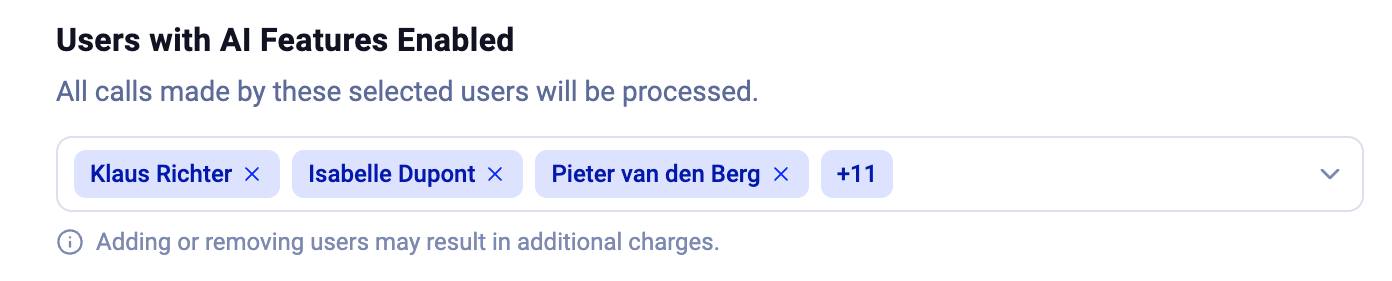
3\. Zorg dat de gebruikers van wie de oproepen moeten worden verwerkt, vermeld staan onder **Gebruikers met CI ingeschakeld** op het tabblad **Algemeen**. *(Gebruikers moeten daar worden toegevoegd voordat onderwerpsextractie voor hun oproepen kan draaien.)*
 4\. Schakel **Onderwerpextractie** in.
**5. Wijzigingen opslaan.**
4\. Schakel **Onderwerpextractie** in.
**5. Wijzigingen opslaan.**
Aangepaste onderwerpen toevoegen (CI Plus)
1. Ga naar **Instellingen > Conversation Intelligence > Onderwerpextractie**.
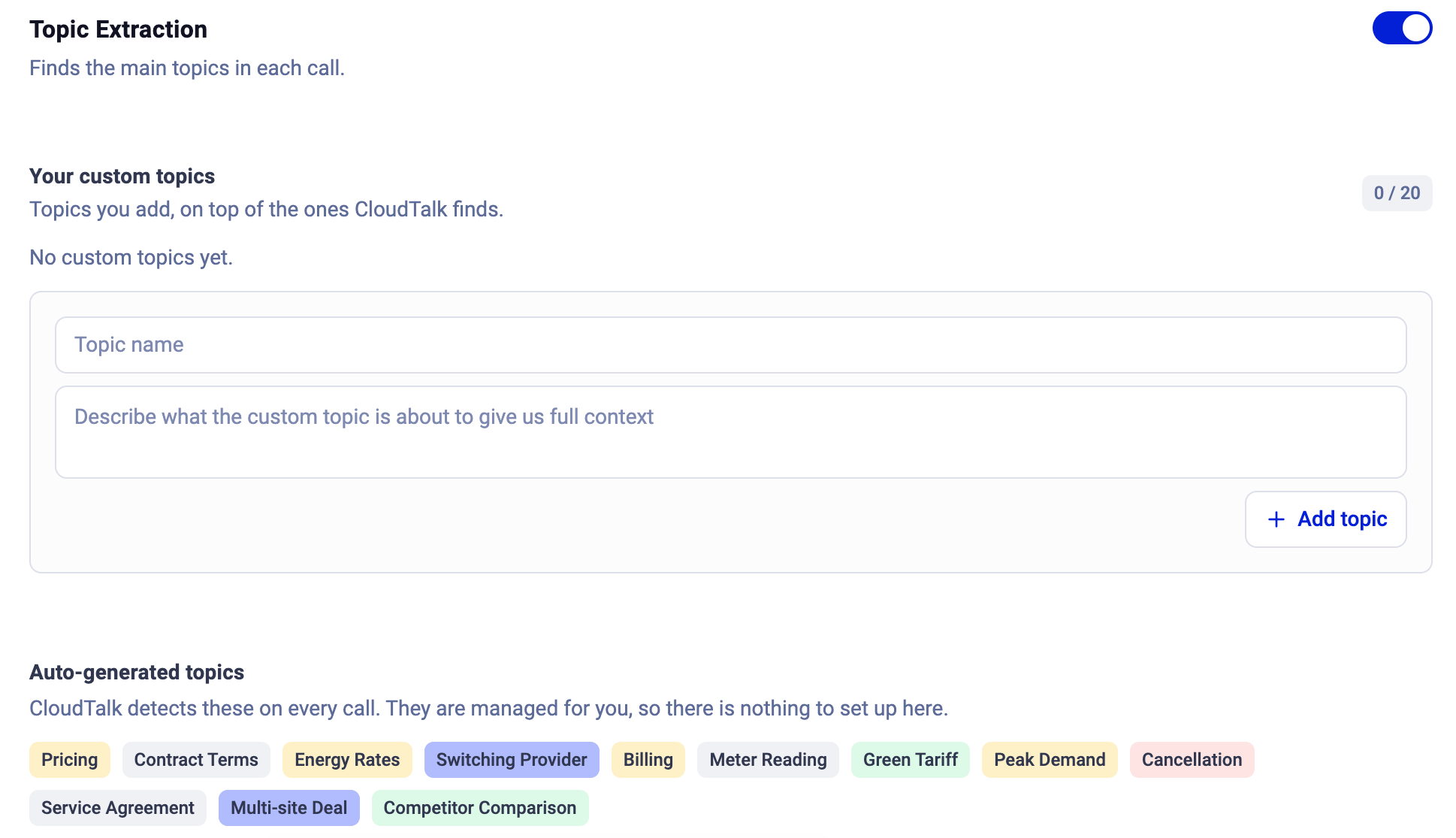
2. Voeg onder **Uw aangepaste onderwerpen** een onderwerp toe met een naam en een beschrijving die de AI vertelt waarnaar hij moet zoeken. Maximaal 20 aangepaste onderwerpen per account.
3. **Wijzigingen opslaan.**
Automatisch gegenereerde onderwerpen
CloudTalk detecteert deze bij elke oproep. Ze worden voor de klant beheerd, dus u hoeft niets in te stellen. De onderwerpen die op het account worden gedetecteerd, staan onder **Automatisch gegenereerde onderwerpen** op het tabblad **Onderwerpextractie**.
Aangepaste onderwerpen (CI Plus)
Onderwerpen die de klant zelf definieert, bovenop de onderwerpen die CloudTalk automatisch detecteert. Maximaal 20 per account, elk met een naam en een beschrijving die de AI vertelt waarnaar hij moet zoeken (een productnaam, een bezwaar, een concurrent). Aangepaste onderwerpen verschijnen net als elk ander onderwerp in filters en analytics.
Bij CI Basic toont het gedeelte **Uw aangepaste onderwerpen** de CI Plus-kaart met de upgradeknop die bij uw situatie past: **Upgrade naar CI Plus** als u voor CI Basic betaalt, of **CI Plus toevoegen aan uw proefperiode** als u een proefperiode gebruikt.
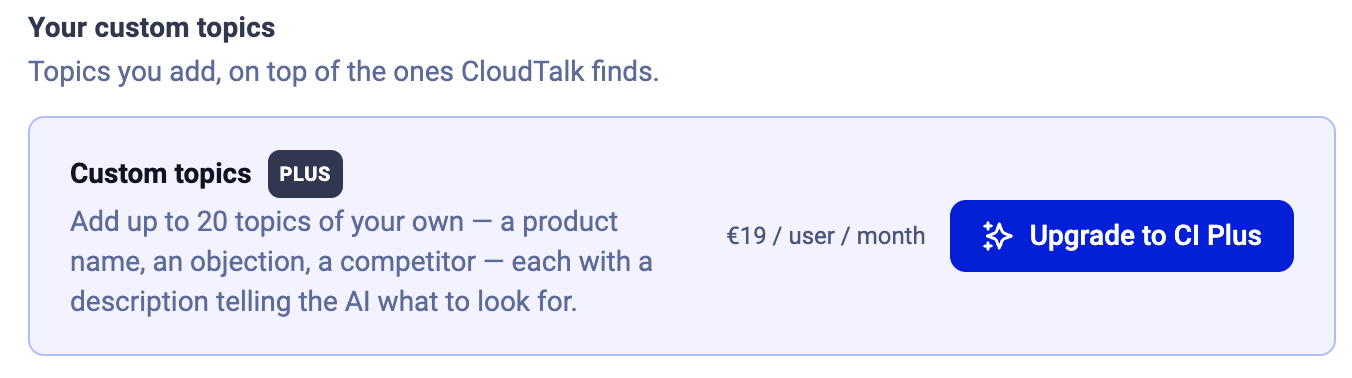 Bij een downgrade naar CI Basic blijven aangepaste onderwerpen bewaard en worden ze gepauzeerd; ze komen terug als de klant opnieuw upgradet.
Onderwerpsextractie uitschakelen
Alleen een admin kan deze functie uitschakelen. Zo doet u dat:
1. Ga naar **Instellingen >Conversation Intelligence** > **Onderwerpextractie.**
2. Schakel **Onderwerpextractie** uit.
Wilt u alle AI-functies in één keer uitschakelen, verwijder dan alle gebruikers uit **Gebruikers met CI ingeschakeld** op het tabblad **Algemeen**.
Als u de instelling aan laat staan en specifieke gebruikers uit **Gebruikers met CI ingeschakeld** verwijdert, wordt de functie alleen voor die gebruikers uitgeschakeld.
**Gegevensverwerking**: Oproepgegevens van gebruikers die niet zijn geselecteerd in de instelling **Gebruikers**, worden NIET door de AI-tools verwerkt.
Zodra de functie is uitgeschakeld, wordt onderwerpsextractie voor alle oproepen gedeactiveerd en stopt de lopende gegevensverzameling.
Analytics-weergave
Open **Oproepdetails** via **Analytics > Gesprekslogboek** (of **Analytics > AI Analytics** op een CI-account): klik op de drie puntjes bij een oproepregel en kies **Oproepdetails**. Onderwerpsextractie wordt daar getoond, samen met de gesprekssamenvatting, transcriptie, opname, sentimentanalyse, gespreksscore en meer.
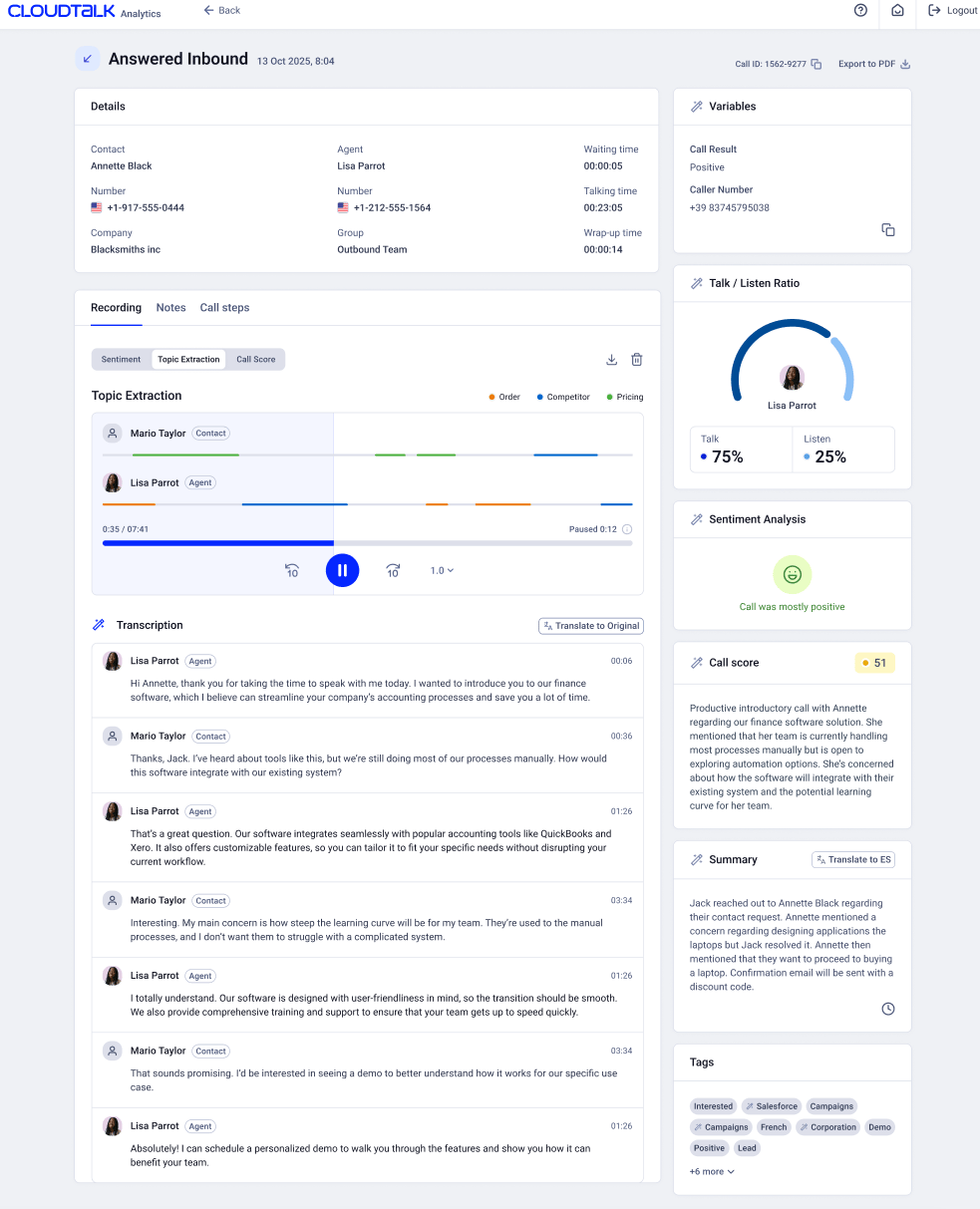
Schakel op het tabblad **Opname** over naar **Onderwerpextractie** om een visuele tijdlijn met kleuren over de volledige lengte van de opname te zien. De onderwerpen die tijdens de oproep zijn gedetecteerd, worden boven de tijdlijn als legenda weergegeven, elk met een stip in dezelfde kleur als de bijbehorende segmenten.
Sprekers worden gescheiden in twee opnametijdlijnen en voorzien van een label (“Contact”, “Agent”). Selecteer een willekeurig punt op de tijdlijn om naar het bijbehorende deel van het transcript te springen.
 ***
*Hulp nodig of een vraag?* Neem gerust contact met ons op via ons [Supportportaal](https://support.cloudtalk.io/hc/en-us/requests/new?ticket_form_id=26305535257884) — we staan voor u klaar.
## Related topics
- [Conversation Intelligence-plannen: CI Basic en CI Plus](/nl/articles/10191313-conversation-intelligence-plans-ci-basic-and-ci-plus.md)
- [Sentimentanalyse](/nl/articles/9214658-sentiment-analysis.md)
- [AI-analyserapport](/nl/articles/9358615-ai-analytics-report.md)
This documentation is built and hosted on [Mintlify](https://mintlify.com), a developer documentation platform.
***
*Hulp nodig of een vraag?* Neem gerust contact met ons op via ons [Supportportaal](https://support.cloudtalk.io/hc/en-us/requests/new?ticket_form_id=26305535257884) — we staan voor u klaar.
## Related topics
- [Conversation Intelligence-plannen: CI Basic en CI Plus](/nl/articles/10191313-conversation-intelligence-plans-ci-basic-and-ci-plus.md)
- [Sentimentanalyse](/nl/articles/9214658-sentiment-analysis.md)
- [AI-analyserapport](/nl/articles/9358615-ai-analytics-report.md)
This documentation is built and hosted on [Mintlify](https://mintlify.com), a developer documentation platform.