> ## Documentation Index
> Fetch the complete documentation index at: https://help.cloudtalk.io/llms.txt
> Use this file to discover all available pages before exploring further.
# Gesprekstranscripties
> Laat AI uw gesprekken transcriberen om het maximale uit Conversation Intelligence te halen.
Lees meer over ons transcriptiemodel voor de functies van Conversation Intelligence.
**Gebruikersniveau:** Admin
***
**Wilt u CloudTalk AI Analytics proberen?**\
Bent u klant van CloudTalk, dan kunt u een **gratis proefperiode van 30 dagen** van AI Analytics [hier](https://dashboard.cloudtalk.io/?action=subscribe-to-ci) starten. U kunt op elk moment opzeggen, zonder verplichtingen.
Overzicht
Transcripties zijn tekstversies van uw opgenomen gesprekken, die automatisch worden gegenereerd als onderdeel van het pakket **Conversation Intelligence (CI)**. Daarmee worden uw gesprekken doorzoekbaar en analyseerbaar, en makkelijker te begrijpen.
**Voor gebruikers van Conversation Intelligence zijn transcripties zonder extra configuratie beschikbaar**. U hoeft alleen te controleren of **uw gespreksinstellingen gespreksopname toestaan** en of **de instellingen voor Conversation Intelligence zijn ingeschakeld**.
Zodra deze zijn ingeschakeld, wordt elk in aanmerking komend gesprek getranscribeerd en beschikbaar gesteld in uw Dashboard, samen met door AI gegenereerde notities, samenvattingen, onderwerpen en sentimentanalyse.
**ℹ️ Alleen transcriptie na afloop van het gesprek** De transcriptie van CloudTalk werkt *nadat* een gesprek is beëindigd; het is geen live- of realtimefunctie. Transcripties worden gegenereerd zodra de gespreksopname klaar is en zijn daarna beschikbaar in uw Analytics-dashboard. Zoekt u live ondertiteling of realtime spraak-naar-tekst tijdens een lopend gesprek, dan is die functie momenteel niet beschikbaar in CloudTalk.
Waar u transcripties vindt
U kunt gesprekstranscripties in **Analytics** op verschillende plekken openen. Volg in alle gevallen hetzelfde pad:
1. Open het rapport (Gesprekslogboek, Groepsrapport, Agentrapport of AI Analytics).
2. Zoek het gewenste gesprek op en klik op het **menu met drie puntjes (⋮)**.
3. Selecteer **Oproepdetails**.
4. Scrol op het tabblad **Opname** omlaag om het **Transcript** te zien.
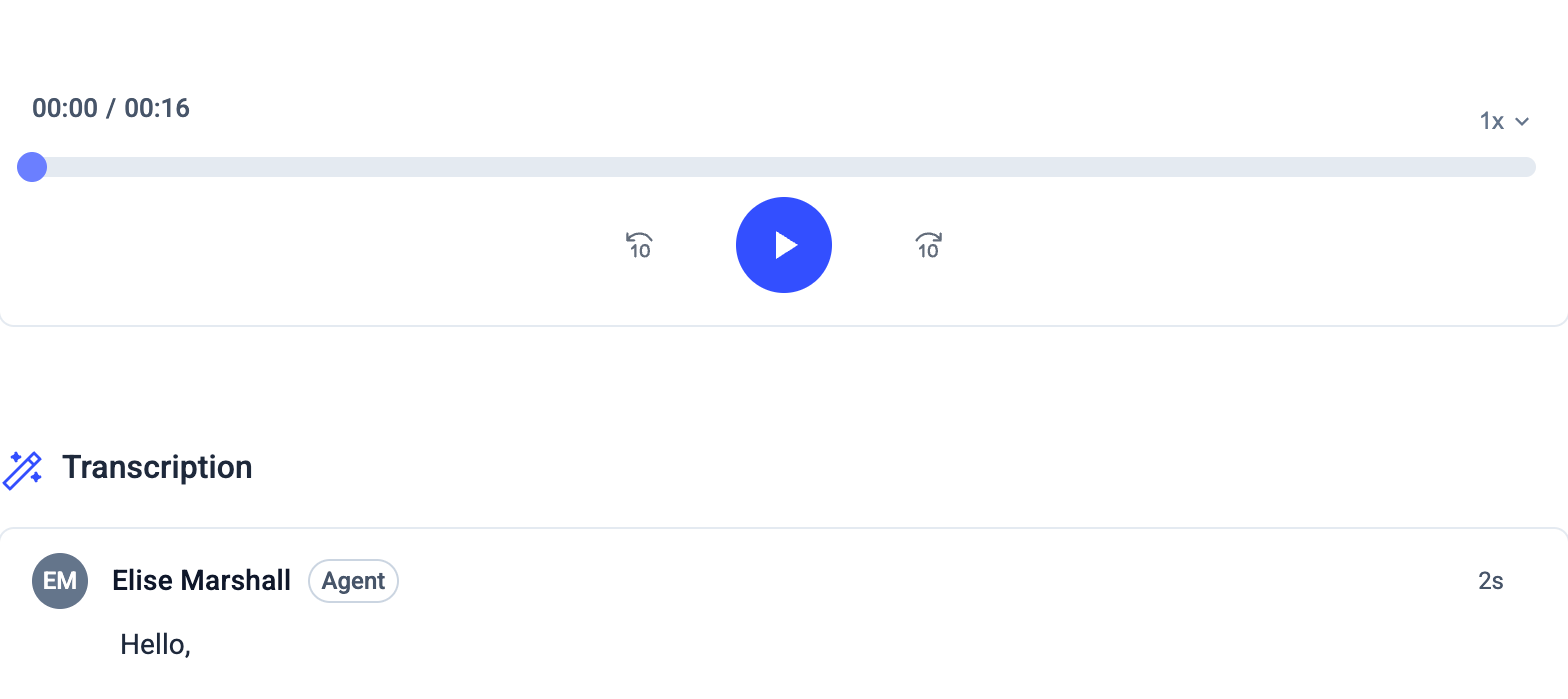 Transcripties worden automatisch gegenereerd zodra **Gespreksopname** is ingeschakeld en **Conversation Intelligence** aanstaat.
Belangrijkste functies
* **[Doorzoekbaar](/nl/articles/9358615-ai-analytics-report#:~:text=%2C%20and%20more.-,Transcript%20Search,-The%20transcript%20search)**: gebruik de zoekbalk in AI Analytics om exacte woorden of zinnen in gesprekstranscripties te vinden. Overeenkomsten worden in realtime gemarkeerd en u kunt de oproepdetails openen om het volledige transcript in context te bekijken.
* **Navigatie**: wanneer u in de **speler van de gespreksopname** op een moment klikt, scrolt de transcriptweergave automatisch naar het bijbehorende gedeelte. (Let op: het werkt alleen in deze richting; u kunt niet op het transcript klikken om naar dat punt in de audio te springen.)
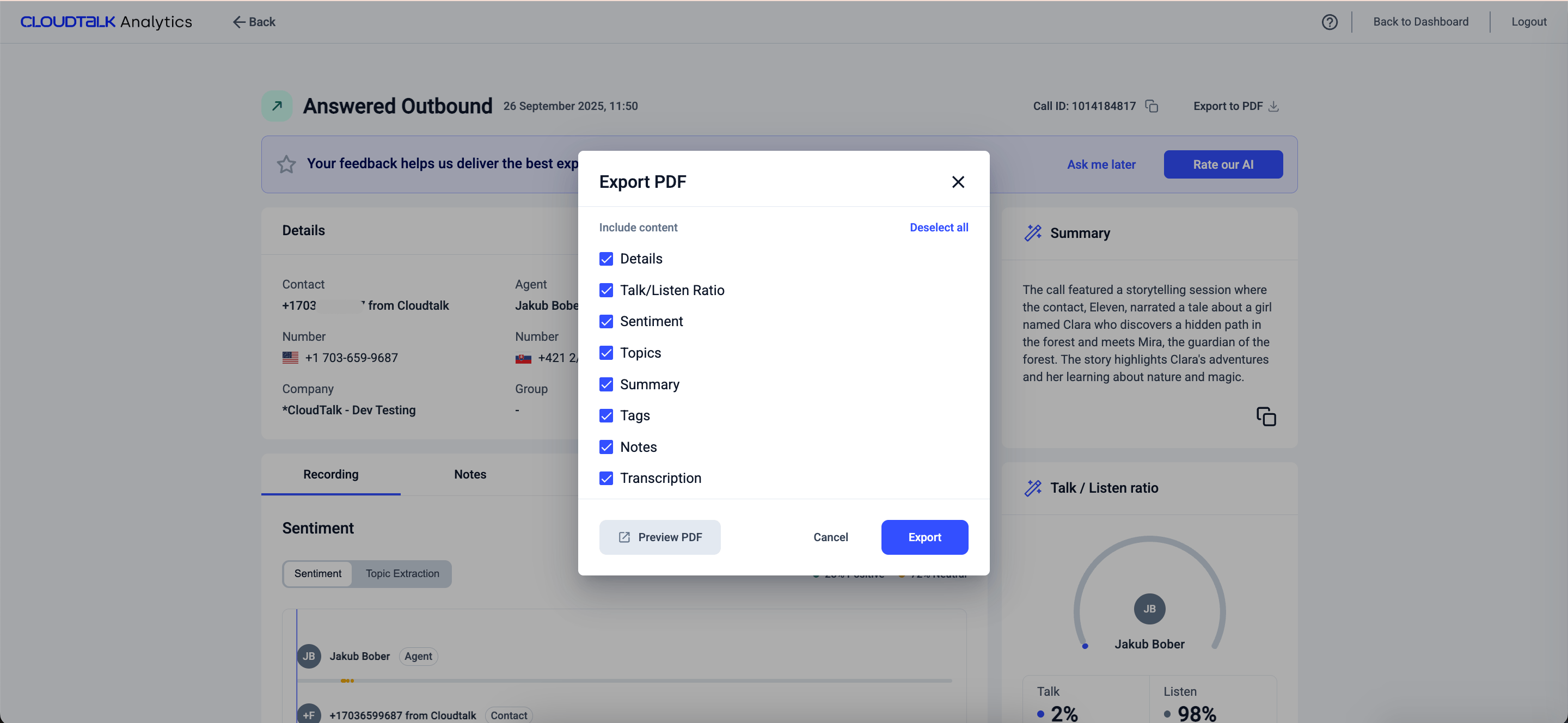
* **Exporteren/downloaden**: gesprekstranscripties kunnen samen met andere oproepdetails in **PDF-formaat** rechtstreeks vanuit Analytics worden geëxporteerd.
Talen
Conversation Intelligence heeft twee afzonderlijke taalinstellingen die verschillend werken. Het is handig om beide te kennen: de ene wordt automatisch gedetecteerd, de andere kiest u zelf.
* **Transcriptietaal** is de taal waarin uw gesprek wordt getranscribeerd. CloudTalk detecteert die automatisch, per gesprek.
* **AI-uitvoertaal** is de taal waarin uw samenvattingen en smart notes worden geschreven. U bepaalt die met de instelling **Taal** in uw instellingen voor Conversation Intelligence (zie hieronder).
Transcriptietaal
CloudTalk detecteert automatisch welke taal er in elk gesprek wordt gesproken en transcribeert het gesprek in die taal. U hoeft niets in te stellen.
**De volgende talen worden ondersteund voor transcriptie**:
*Arabisch, Deens, Nederlands, Engels, Fins, Frans, Duits, Hebreeuws, Hindi, Italiaans, Japans, Mandarijn-Chinees, Noors, Pools, Portugees, Spaans, Zweeds, Turks, Vietnamees*.
Regionale dialecten en varianten (bijvoorbeeld Braziliaans Portugees, Mexicaans Spaans of Australisch Engels) worden automatisch herkend.
Worden uw gesprekken gevoerd in een taal die hierboven niet staat, neem dan contact met ons op via het [Supportportaal](https://support.cloudtalk.io/hc/en-us/requests/new?ticket_form_id=26305535257884) om uw opties te bespreken.
AI-uitvoertaal (samenvattingen en smart notes)
Dit is een aparte instelling, die u regelt met **Taal** in uw instellingen voor [Conversation Intelligence](/nl/articles/9128167-conversation-intelligence). Ze bepaalt in welke taal uw samenvattingen en smart notes worden geschreven. Ze beperkt **niet** welke talen CloudTalk kan transcriberen.
 U kunt kiezen uit:
* **Automatisch detecteren**: CloudTalk detecteert de taal die in het gesprek wordt gesproken en schrijft de samenvatting en smart notes in diezelfde taal. Dit werkt voor alle 19 hierboven genoemde ondersteunde transcriptietalen, dus u hoeft deze instelling niet te wijzigen wanneer uw team gesprekken in meerdere talen voert.
* **Een specifieke taal**: alle samenvattingen en smart notes worden in die ene taal geschreven, ongeacht de taal waarin het gesprek daadwerkelijk is gevoerd. De opties zijn *Engels, Deens, Duits, Portugees, Spaans, Pools* en *Zweeds*.
Het wijzigen van deze instelling geldt **alleen voor nieuwe gesprekken**. Eerdere gesprekken worden niet opnieuw verwerkt.
**Onderwerpsextractie wordt altijd in het Engels weergegeven**, ongeacht deze instelling.
***
*Hulp nodig of een vraag?* Neem gerust contact met ons op via ons [Supportportaal](https://support.cloudtalk.io/hc/en-us/requests/new?ticket_form_id=26305535257884) — we staan voor u klaar.
## Related topics
- [Speech-to-Text-transcriptie](/nl/articles/5671571-speech-to-text-transcription.md)
- [Transcripties naar Slack sturen](/nl/articles/5959405-send-transcriptions-to-slack.md)
- [Speech-to-text exporteren naar HubSpot](/nl/articles/8386173-export-speech-to-text-to-hubspot.md)
This documentation is built and hosted on [Mintlify](https://mintlify.com), a developer documentation platform.
U kunt kiezen uit:
* **Automatisch detecteren**: CloudTalk detecteert de taal die in het gesprek wordt gesproken en schrijft de samenvatting en smart notes in diezelfde taal. Dit werkt voor alle 19 hierboven genoemde ondersteunde transcriptietalen, dus u hoeft deze instelling niet te wijzigen wanneer uw team gesprekken in meerdere talen voert.
* **Een specifieke taal**: alle samenvattingen en smart notes worden in die ene taal geschreven, ongeacht de taal waarin het gesprek daadwerkelijk is gevoerd. De opties zijn *Engels, Deens, Duits, Portugees, Spaans, Pools* en *Zweeds*.
Het wijzigen van deze instelling geldt **alleen voor nieuwe gesprekken**. Eerdere gesprekken worden niet opnieuw verwerkt.
**Onderwerpsextractie wordt altijd in het Engels weergegeven**, ongeacht deze instelling.
***
*Hulp nodig of een vraag?* Neem gerust contact met ons op via ons [Supportportaal](https://support.cloudtalk.io/hc/en-us/requests/new?ticket_form_id=26305535257884) — we staan voor u klaar.
## Related topics
- [Speech-to-Text-transcriptie](/nl/articles/5671571-speech-to-text-transcription.md)
- [Transcripties naar Slack sturen](/nl/articles/5959405-send-transcriptions-to-slack.md)
- [Speech-to-text exporteren naar HubSpot](/nl/articles/8386173-export-speech-to-text-to-hubspot.md)
This documentation is built and hosted on [Mintlify](https://mintlify.com), a developer documentation platform.