> ## Documentation Index
> Fetch the complete documentation index at: https://help.cloudtalk.io/llms.txt
> Use this file to discover all available pages before exploring further.
# WhatsApp-chats starten
> Richtlijnen voor uitgaande WhatsApp-berichten voor agenten
Volg deze best practices voor het starten en onderhouden van WhatsApp-chats terwijl u berichtsjablonen gebruikt en binnen het venster van 24 uur blijft.
**Gebruikersniveau:** Agent
***
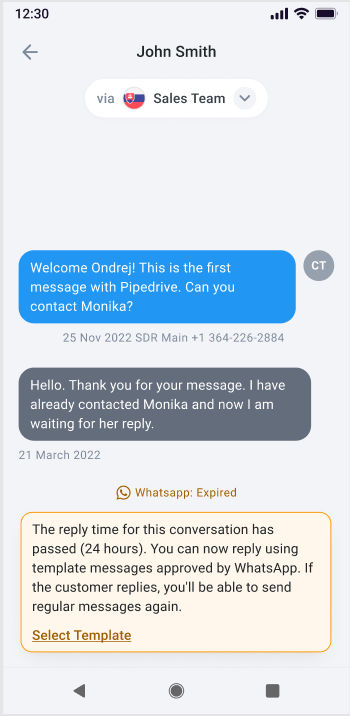
Het chatvenster van 24 uur
Volgens het beleid van Meta moeten geverifieerde zakelijke WhatsApp-gebruikers zich bij het gebruik van het platform aan bepaalde beperkingen houden. Deze regels bestaan om eindklanten te beschermen en het merk van Meta in stand te houden. Het chatvenster van 24 uur is een van de beperkingen waaraan gebruikers van de WhatsApp-integratie zich moeten houden bij het gebruik van de app.
Hoe het werkt
Nummers voor alleen inkomende berichten
Wanneer u zakelijke WhatsApp-nummers gebruikt die alleen inkomende berichten ontvangen, moet u wachten tot de klant als eerste een bericht stuurt. Zodra u een WhatsApp-bericht van een klant ontvangt, moet u binnen het venster van 24 uur antwoorden, gerekend vanaf het moment waarop hun bericht is afgeleverd. Antwoordt u niet op tijd, dan verloopt de chat en moet u wachten tot de klant opnieuw contact opneemt om de chat te vernieuwen. Elke keer dat de klant een bericht stuurt, start er een nieuwe timer.
Nummers met uitgaande berichten ingeschakeld
Bij nieuwe uitgaande chats, of in chats die zijn verlopen — dat wil zeggen dat u niet binnen 24 uur op de klant hebt kunnen reageren — kunt u de klant alleen benaderen met sjabloonberichten. Zodra de klant u antwoordt, begint het venster van 24 uur.
Zolang de aftelklok van 24 uur nog loopt, kunt u vrije tekstberichten versturen. Als de klant niet meer reageert of als u niet op tijd kunt antwoorden en de chat verloopt, moet u weer sjabloonberichten gebruiken wanneer u contact wilt opnemen.
***
Een chat starten / vernieuwen
Om een nieuwe chat te starten of een chat met een verlopen venster van 24 uur te vernieuwen, moet u een van de sjablonen van uw bedrijf gebruiken. U vindt de sjablonen in het berichtenscherm van CloudTalk Phone.
1. Klik op de **+** in het berichtenscherm en selecteer **WhatsApp** als berichttype.
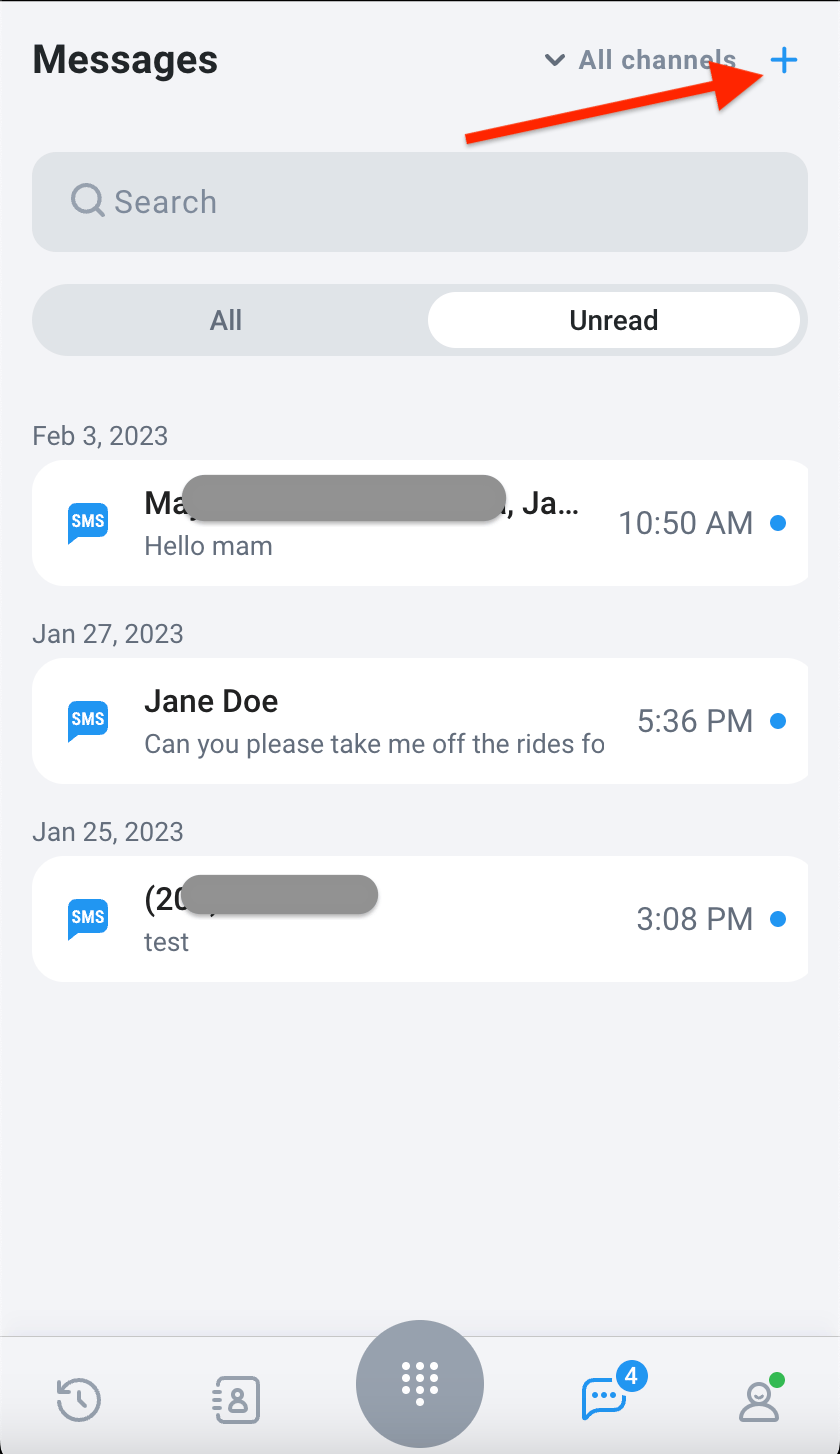 2. Selecteer in de contactenlijst het nummer waarnaar u een bericht wilt sturen.
3. Als u die optie krijgt, selecteert u het bedrijfsnummer of de bestaande chat van waaruit u uw contact een bericht wilt sturen.
4. Selecteer een beschikbaar sjabloon om een WhatsApp-chat met uw contact te starten. Vul de gewenste waarden voor de sjabloonvariabelen in. Tik op **Selectie kiezen** om verder te gaan.
2. Selecteer in de contactenlijst het nummer waarnaar u een bericht wilt sturen.
3. Als u die optie krijgt, selecteert u het bedrijfsnummer of de bestaande chat van waaruit u uw contact een bericht wilt sturen.
4. Selecteer een beschikbaar sjabloon om een WhatsApp-chat met uw contact te starten. Vul de gewenste waarden voor de sjabloonvariabelen in. Tik op **Selectie kiezen** om verder te gaan.
 5. Voordat u verzendt, krijgt u de gelegenheid om een voorbeeld van het bericht met de ingevulde waarden te bekijken. Tik op de terugpijl om te bewerken of tik op **Verzenden**.
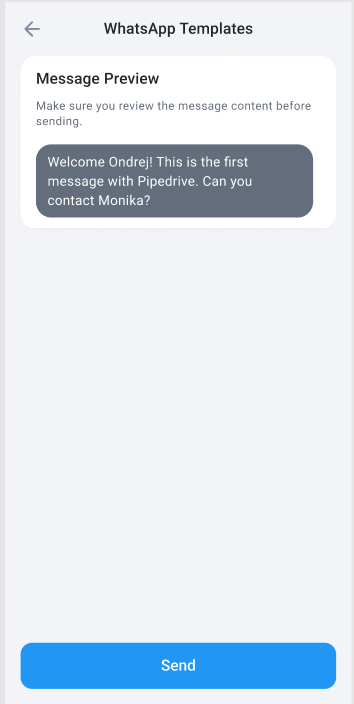 6. Terwijl u wacht op een reactie van de ontvanger, kunt u alleen berichten in de vorm van sjablonen versturen.
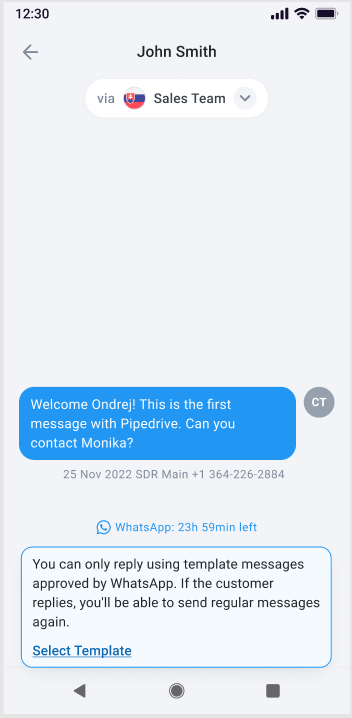 7. Zodra uw klant antwoordt, kunt u vrije tekstberichten versturen, zolang u antwoordt binnen het venster van 24 uur, dat na elk bericht van de klant opnieuw begint.
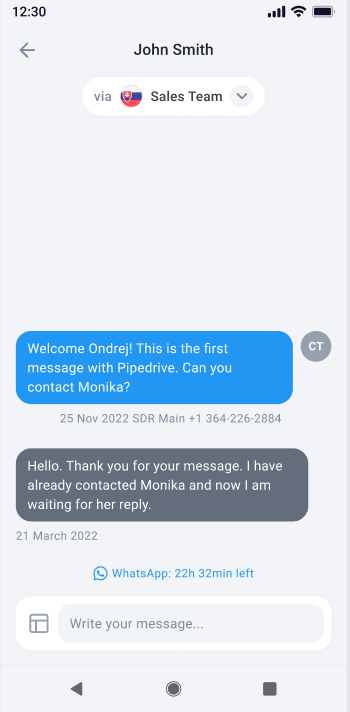 8. Als u niet binnen het venster van 24 uur op de reactie van de klant kunt antwoorden, kunt u opnieuw alleen sjabloonberichten gebruiken totdat de klant weer reageert.
Sjablonen gebruiken
Uw bedrijf heeft mogelijk meerdere sjablonen beschikbaar waaruit u kunt kiezen. Als agent kunt u de beschikbare sjablonen niet bewerken, toevoegen of verwijderen.
Kies bij het selecteren van een sjabloon in het voorbeeld het sjabloon dat het beste bij de situatie lijkt te passen. U kunt teruggaan en uw keuze wijzigen voordat u verdergaat.
**Het versturen van WhatsApp-sjabloonberichten** wordt momenteel niet ondersteund in onze mobiele app.
Dynamische variabelen #\{\{}}
De nummers `#{{1}} #{{2}} #{{3}`} die u in sjablonen ziet, zijn plekken waar u vóór het versturen van het bericht iets kunt invullen. Probeer bij het invullen van deze plekken tijdens het opstellen van het bericht een waarde te gebruiken die duidelijk bij de situatie past. Afhankelijk van de inrichting van uw account ziet u mogelijk een suggestie in het tekstvak, zoals `company`, `name`, enz.
**Voordat u uw WhatsApp-sjabloonbericht verstuurt,** leest u het berichtvoorbeeld altijd zorgvuldig door. Zorg ervoor dat het bericht logisch en professioneel is, met de juiste spelling en het juiste hoofdlettergebruik voor de woorden die u hebt toegevoegd.
Dagelijkse berichtlimiet
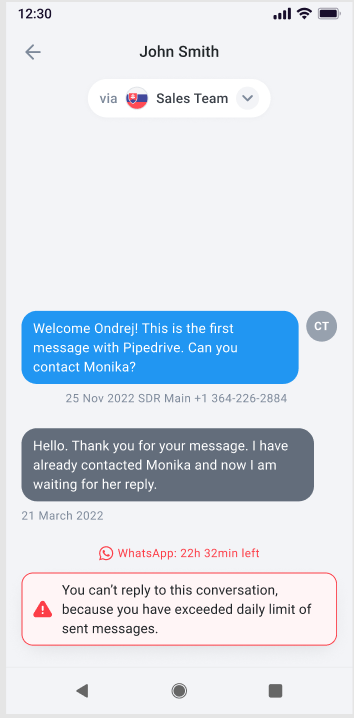
Naast het antwoordvenster van 24 uur geldt er een beperking op het aantal berichten dat u per dag kunt versturen. Deze limiet hangt af van factoren buiten onze invloed en is gebaseerd op een [niveausysteem](https://www.twilio.com/en-us/blog/scaling-whatsapp-business-platform-part-1) dat door Meta wordt afgedwongen. Wanneer uw daglimiet is bereikt, wordt een bericht dat u probeert te versturen niet verzonden en ziet u een waarschuwing in de chat.
Weergavelimiet voor gesprekken
De CloudTalk-app toont in totaal maximaal **100** recente gesprekken: **50** inkomende en **50** uitgaande. Dit geldt zowel voor WhatsApp- als voor SMS-gesprekken. Zodra de limiet is bereikt, verdwijnen oudere gesprekken uit de zichtbare lijst naarmate er nieuwe binnenkomen.
Gesprekken die niet meer in de app verschijnen, worden niet verwijderd. Alle berichtgegevens blijven opgeslagen in de backend van CloudTalk, ook voor telefoonnummers die uit uw account zijn verwijderd.
**Hebt u toegang nodig tot oudere gesprekken?** Neem contact op met ons supportteam via het [Supportportaal](https://support.cloudtalk.io/hc/en-us/requests/new?ticket_form_id=26305535257884) en vraag een berichtexport aan voor het betreffende nummer en de betreffende periode. Support kan een CSV-bestand genereren met de volledige gespreksinhoud, inclusief berichttekst en tijdstempels, voor zowel SMS als WhatsApp. Deze export is momenteel niet beschikbaar als selfserviceoptie in het Dashboard.
***
*Hulp nodig of hebt u een vraag?* Neem gerust contact met ons op via ons [Supportportaal](https://support.cloudtalk.io/hc/en-us/requests/new?ticket_form_id=26305535257884) — we staan voor u klaar.
## Related topics
- [Gids voor CloudTalk Phone](/nl/articles/10559000-cloudtalk-phone-guide.md)
- [Uitgaande WhatsApp-berichten](/nl/articles/9196385-whatsapp-outbound-messages.md)
- [WhatsApp gebruiken met CloudTalk](/nl/articles/6811232-how-to-use-whatsapp-with-cloudtalk.md)
This documentation is built and hosted on [Mintlify](https://mintlify.com), a developer documentation platform.