> ## Documentation Index
> Fetch the complete documentation index at: https://help.cloudtalk.io/llms.txt
> Use this file to discover all available pages before exploring further.
# CloudTalk gebruiken met Plecto
> Integreer uw gespreksgeschiedenis met uw Plecto: Business-dashboard
Hier vindt u een overzicht van het instellen van een gegevensintegratie met Plecto: Business en van de gegevens die kunnen worden gesynchroniseerd.
**Gebruikersniveau**: Admin
***
Plecto: Business + CloudTalk
Wat is Plecto?
Plecto is een platform voor bedrijfsprestaties dat verschillende prestatiecijfers bijhoudt in de vorm van visueel aansprekende dashboards. Door uw CloudTalk-gespreksgegevens in Plecto te integreren, haalt u met de visualisatietools van Plecto het meeste uit uw gegevens.
Gegevensintegratie instellen
1. Volg deze link om uw integratieflow te starten:
[https://app.plecto.com/admin/data-sources/add/cloudtalk/new/](https://app.plecto.com/admin/data-sources/add/cloudtalk/new/)
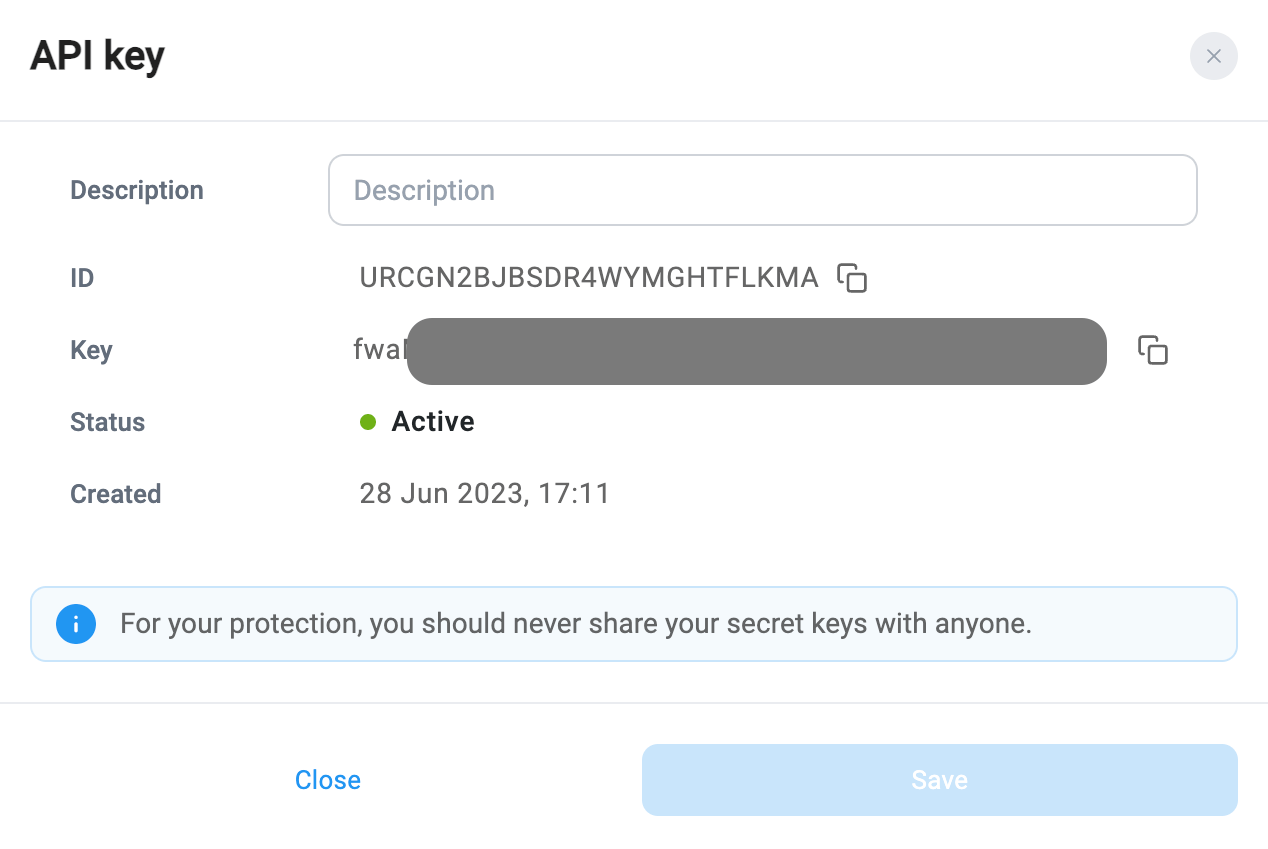
2. Log in een apart browsertabblad in op uw CloudTalk-dashboard en ga naar **Account > Instellingen.** Ga naar het tabblad *API-sleutels* om **`+ API-sleutel toevoegen`** te selecteren.
1. Selecteer onder **Sleutel** bij het sleutelpaar dat u zojuist hebt gegenereerd de optie **weergeven**. U hebt de waarden van de API-`ID` en de `Sleutel` in de volgende stap nodig om te kopiëren.
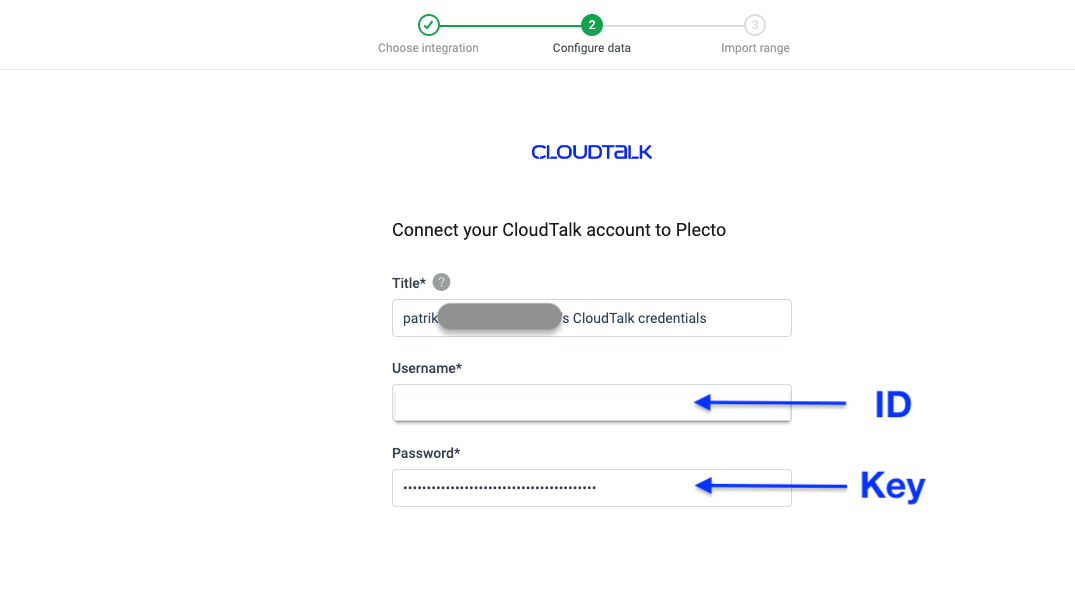
 3. In de flow *Gegevens configureren* op uw Plecto-tabblad plakt u de CloudTalk API-`ID` in het veld **Gebruikersnaam** en de API-`Sleutel` als **Wachtwoord**.
 4. Selecteer of u de gespreksgeschiedenis **Inkomend**, **Uitgaand** of **Inkomend, uitgaand en intern** wilt importeren.
1. CloudTalk-gesprekken worden in Plecto in deze drie categorieën ingedeeld.
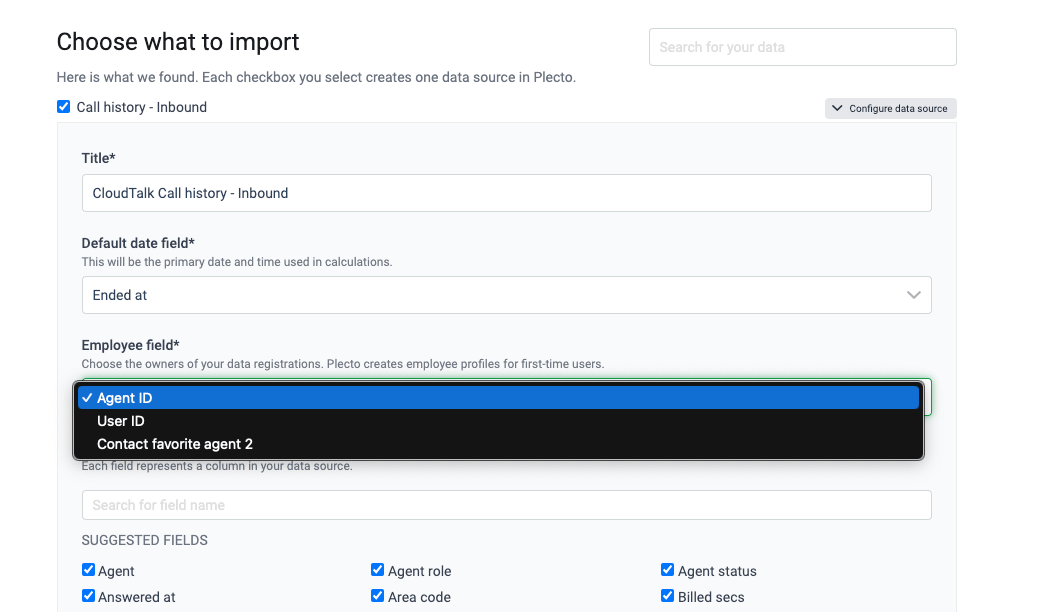
5. Laat de gegevenstypen die u wilt importeren aangevinkt. Kies hoe gegevens uit CloudTalk worden toegewezen aan Plecto-velden zoals **Standaarddatum** en **Medewerker**.
4. Selecteer of u de gespreksgeschiedenis **Inkomend**, **Uitgaand** of **Inkomend, uitgaand en intern** wilt importeren.
1. CloudTalk-gesprekken worden in Plecto in deze drie categorieën ingedeeld.
5. Laat de gegevenstypen die u wilt importeren aangevinkt. Kies hoe gegevens uit CloudTalk worden toegewezen aan Plecto-velden zoals **Standaarddatum** en **Medewerker**.
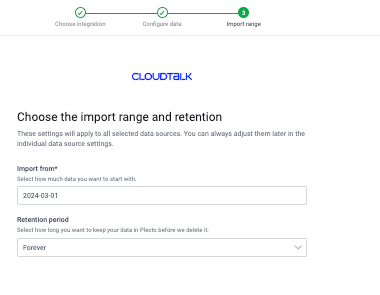
 6. Stel uw datum bij **Importeren vanaf** in en selecteer een **Bewaartermijn** om de flow af te ronden.
1. De datum bij **Importeren vanaf** moet de notatie `YYYY-MM-DD` hebben.
2. De **Bewaartermijn** bepaalt hoe lang Plecto uw CloudTalk-gegevens bewaart.
6. Stel uw datum bij **Importeren vanaf** in en selecteer een **Bewaartermijn** om de flow af te ronden.
1. De datum bij **Importeren vanaf** moet de notatie `YYYY-MM-DD` hebben.
2. De **Bewaartermijn** bepaalt hoe lang Plecto uw CloudTalk-gegevens bewaart.
 **Ondervindt u problemen** met deze integratie? Neem dan contact op met de vertegenwoordigers van Plecto.
Gesprekscategorieën
U vindt gesprekken in **Gegevensbeheer > Gegevensbronnen >** *CloudTalk*. Afhankelijk van de categorieën gespreksgeschiedenis die u tijdens de configuratie hebt gekozen, worden gesprekken in maximaal drie categorieën verdeeld:
* **Inkomend**
* Voicemails worden aangeduid als een inkomende oproep wanneer **Is voicemail** op `True` staat.
* **Uitgaand**
* **Inkomend, uitgaand en intern** (alle gesprekken)
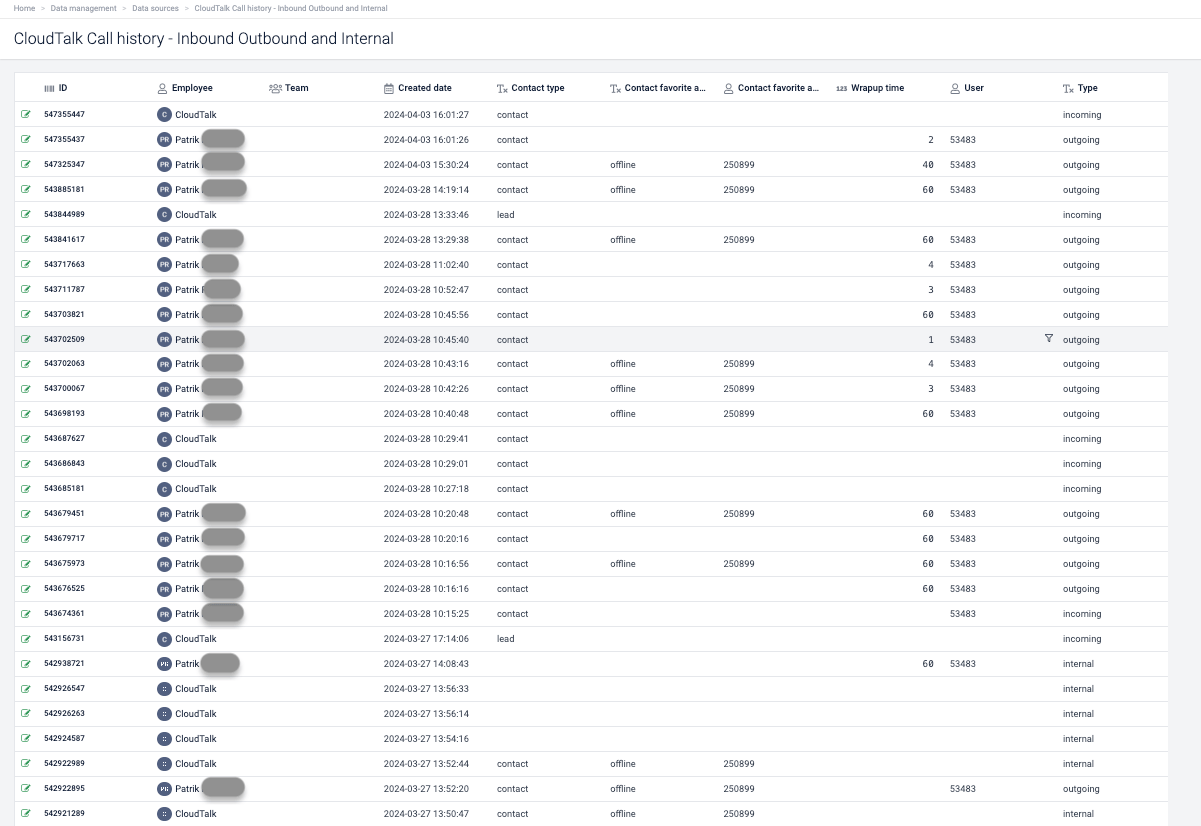
Verzamelde gegevens
Plecto verzamelt informatie over CloudTalk-gesprekken via de API van CloudTalk. U kunt de updatefrequentie van uw gegevenssynchronisatie aanpassen in **Gegevensbeheer > Gegevensbronnen >** *CloudTalk* \{call category} > **Instellingen**.
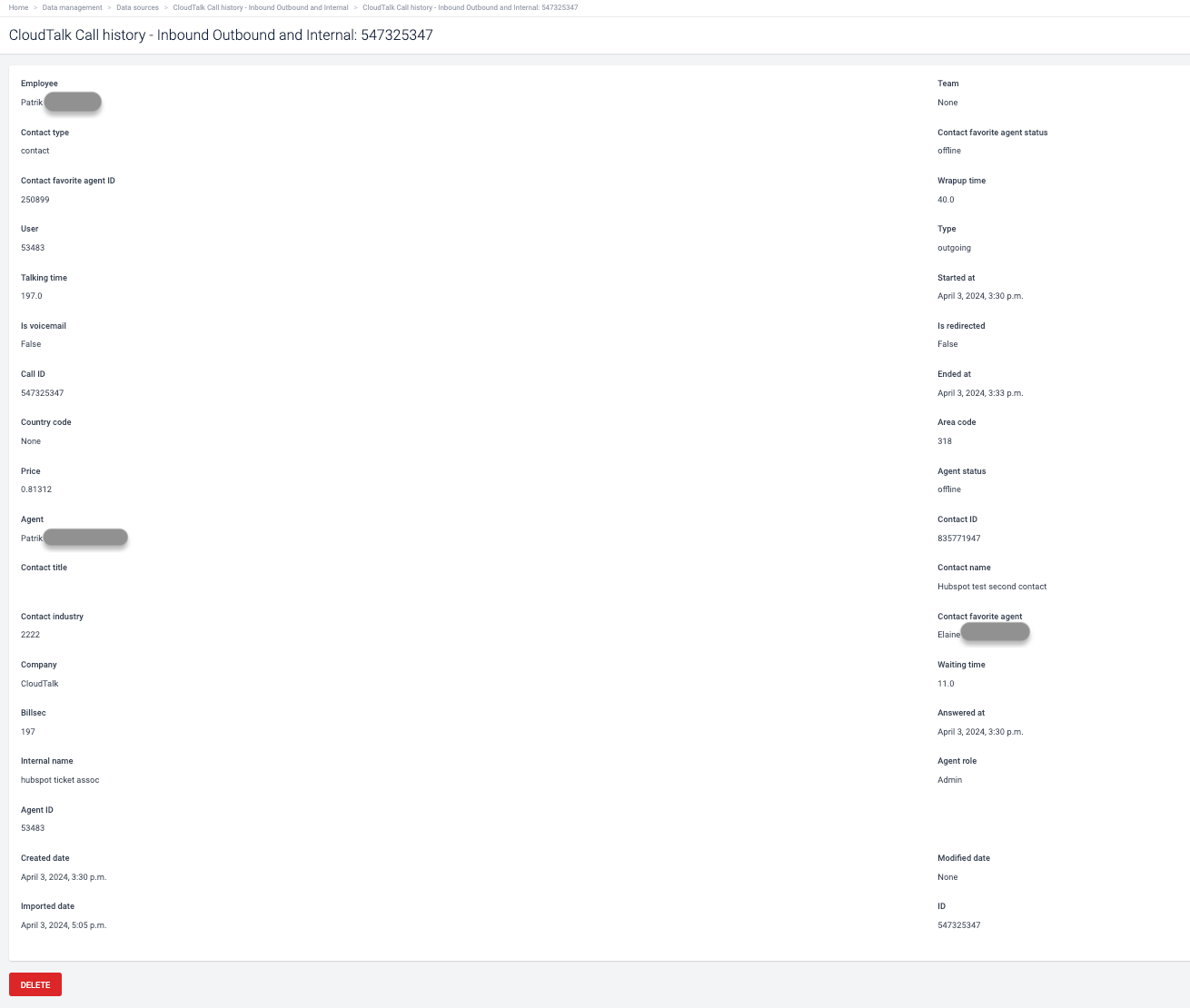
Gespreksgegevens
De volgende kenmerken van gespreksgegevens worden verzameld:
* **Afrondingstijd**
* **Wachttijd**
* **Spreektijd**
* **Gebruikers-ID**
* **Richting** (bijv. “Inkomend”)
* **Gestart op**
* **Is voicemail**
* **Is doorgeschakeld**
* **Oproep-ID**
* **Beëindigd op**
* **Beantwoord op**
* **Interne naam** (van het telefoonnummer)
* **Landcode** (van het interne telefoonnummer)
* **Netnummer** (van het interne telefoonnummer)
* **Prijs**
* **Agentstatus** (van de agent in het gesprek)
* Indien onbekend: “none” in Plecto
* **Agentrol** (van de agent in het gesprek)
* Indien onbekend: “none” in Plecto
* **Agent-ID** (van de agent in het gesprek)
* Indien onbekend: “none” in Plecto
* **Agentnaam** (van de agent in het gesprek)
* Indien onbekend: “none” in Plecto
Contactgegevens
De volgende kenmerken van contactgegevens worden verzameld:
* **Type**
* **Titel**
* **Naam**
* **Branche**
* **ID**
* **ID van favoriete agent**
* **Naam van favoriete agent**
* **Status van favoriete agent** tijdens het gesprek
* **Bedrijf**
***
*Hulp nodig of hebt u een vraag?* Neem gerust contact met ons op via ons [supportportaal](https://support.cloudtalk.io/hc/en-us/requests/new?ticket_form_id=26305535257884) — we staan voor u klaar.
## Related topics
- [Integratiegids](/nl/articles/10570091-integrations-guide.md)
- [CloudTalk gebruiken met Zoho](/nl/articles/5375783-using-cloudtalk-with-zoho.md)
- [Workable gebruiken met CloudTalk](/nl/articles/11792909-using-workable-with-cloudtalk.md)
This documentation is built and hosted on [Mintlify](https://mintlify.com), a developer documentation platform.