> ## Documentation Index
> Fetch the complete documentation index at: https://help.cloudtalk.io/llms.txt
> Use this file to discover all available pages before exploring further.
# Filters in de berichteninbox
> Geef uw ongelezen berichten prioriteit en sorteer inkomende berichtkanalen
Met berichtfilters richt u zich snel op de gesprekken die er het meest toe doen.\
Filters zijn beschikbaar in zowel CloudTalk Phone (desktop) als CloudTalk Go (mobiel).
Gebruikersniveau:
* Medewerker, supervisors, beheerders
***
Waarom filters gebruiken
Voert u dagelijks tientallen klantgesprekken, dan helpen filters u om door de ruis heen te komen. In plaats van door alles te scrollen, richt u zich direct op uw eigen klanten, ziet u alleen ongelezen verzoeken of scheidt u zelfs WhatsApp- en sms-gesprekken van elkaar.
Waar u filters vindt
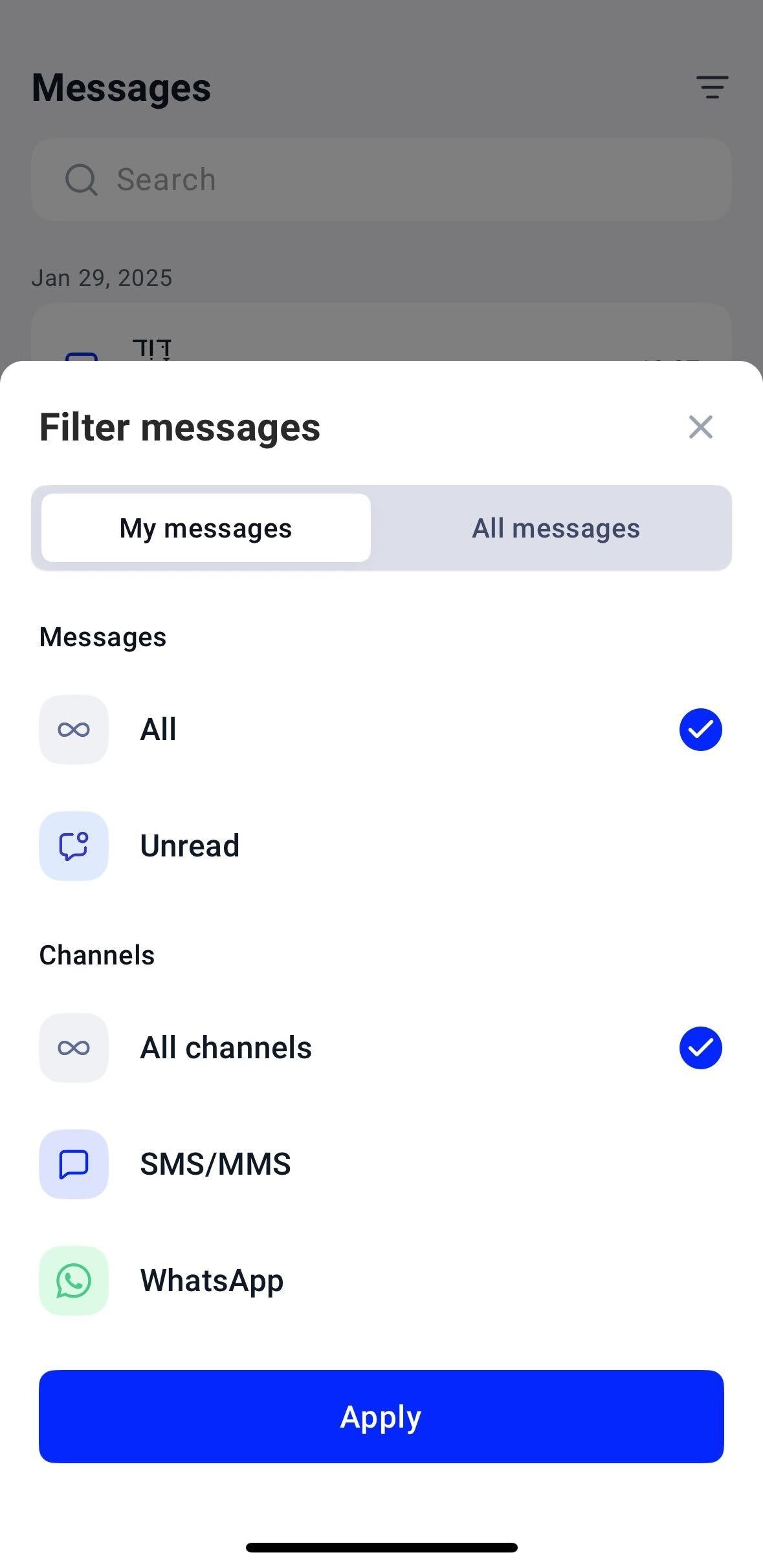
**CloudTalk Go (mobiel):**
1. Open het tabblad **Berichten**.
2. Tik op het **filterpictogram** (rechtsboven).
3. In het filtermenu kunt u:
* Kiezen voor *Mijn berichten* of *Alle berichten* (schakelaar bovenaan).
* *Alle* of *Niet gelezen* selecteren.
* Filteren op kanaal: *Alle kanalen, Sms/MMS, WhatsApp*.
4. Tik op **Toepassen** om uw selectie te bevestigen.
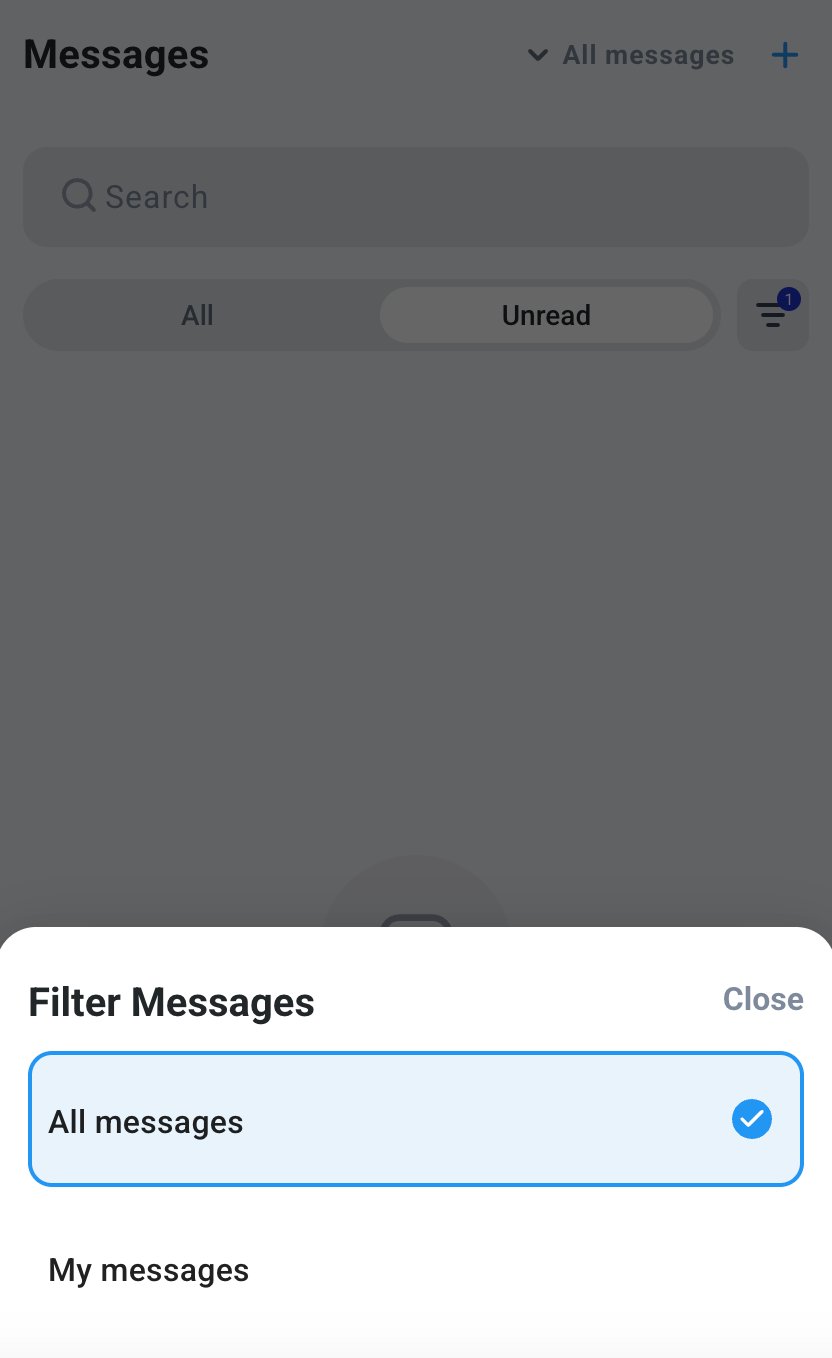
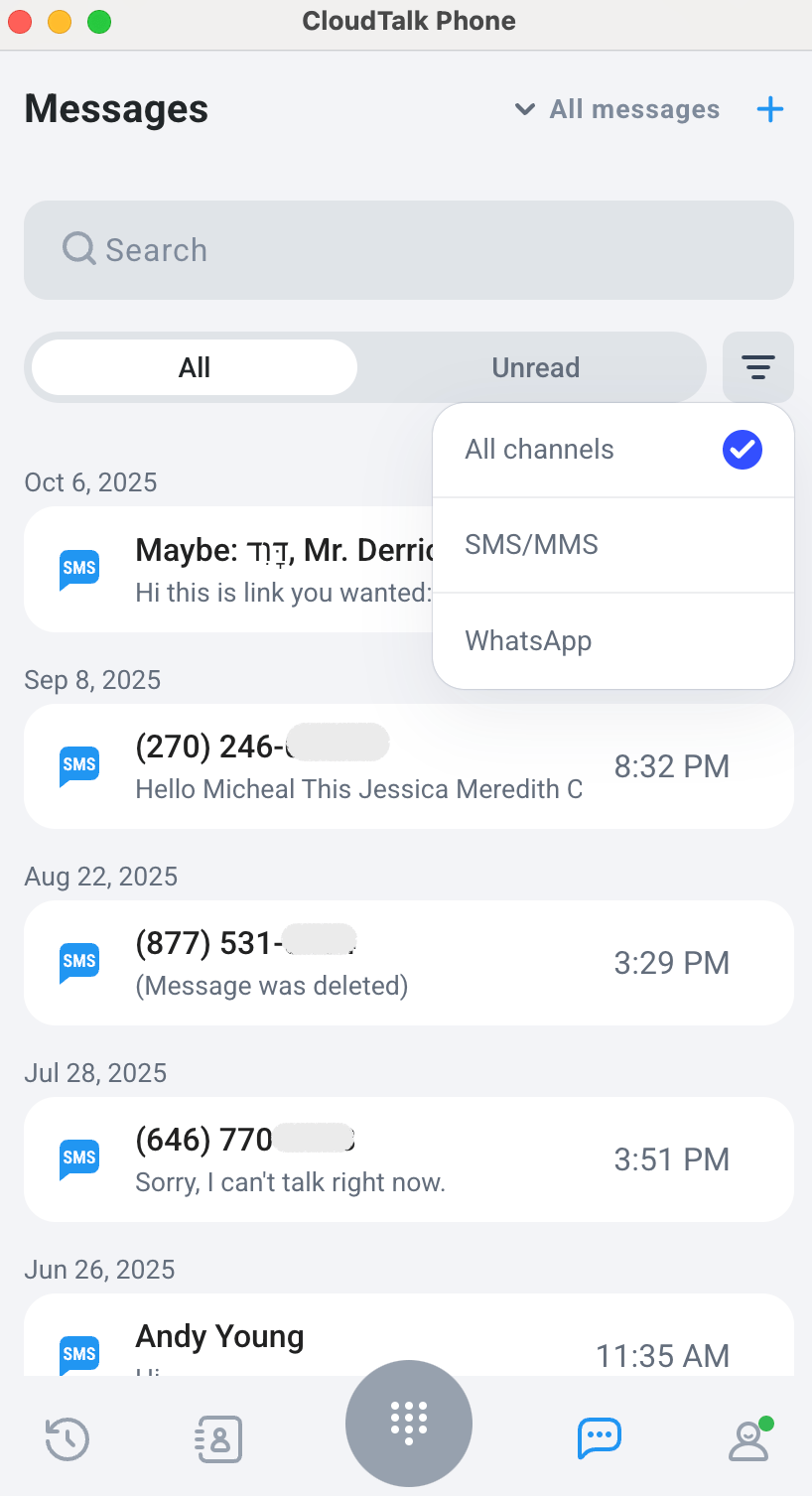
 **CloudTalk Phone (desktop):**
1. Ga naar het tabblad **Berichten**.
2. Open bovenaan de berichtenlijst het filtermenu.
3. Hier kunt u:
* Wisselen tussen *Mijn berichten* / *Alle berichten*.
* *Niet gelezen* / *Alle* selecteren.
* Een kanaal kiezen: *Alle kanalen, Sms/MMS of WhatsApp*.
**CloudTalk Phone (desktop):**
1. Ga naar het tabblad **Berichten**.
2. Open bovenaan de berichtenlijst het filtermenu.
3. Hier kunt u:
* Wisselen tussen *Mijn berichten* / *Alle berichten*.
* *Niet gelezen* / *Alle* selecteren.
* Een kanaal kiezen: *Alle kanalen, Sms/MMS of WhatsApp*.
Uitleg per filter
Mijn berichten vs. Alle berichten
* **Mijn berichten**: toont alleen gesprekken waarin **u al minstens één keer hebt geantwoord**. Ideaal als u snel wilt terugkeren naar ‘uw’ klanten.
* **Alle berichten**: toont alles waartoe u toegang hebt: handig voor supervisors die het totaalplaatje nodig hebben.
Leesstatus
* **Niet gelezen**: toont alleen gesprekken die op een antwoord wachten.
* **Alle**: of u ze nu wel of niet hebt gelezen, alles is zichtbaar.
Kanaal
* **Alle kanalen**: standaardweergave, bevat elk kanaal.
* **Sms/MMS**: toont alleen tekstberichten (MMS bevat afbeeldingen of media).
* **WhatsApp**: toont alleen WhatsApp-gesprekken, gemarkeerd met het WhatsApp-logo.
**Als u WhatsApp of sms niet kunt selecteren** bij de filteropties, neem dan contact op met een beheerder. Deze berichttypen zijn mogelijk uitgeschakeld voor uw bedrijf.
Standaardfilters
Wanneer u zich voor het eerst aanmeldt:
* **In Phone (desktop):** *Mijn berichten + Niet gelezen + Alle kanalen*
* **In Go (mobiel):** *Mijn berichten + Niet gelezen*
U kunt deze standaardinstellingen altijd wijzigen en CloudTalk onthoudt uw keuze.
Filters combineren
U kunt filters stapelen voor nauwkeurige resultaten:
* **Mijn berichten + Niet gelezen**: uw klanten die nog op een antwoord wachten.
* **Alle berichten + Niet gelezen**: alles wat het hele team nog niet heeft beantwoord (handig voor supervisors).
* **Mijn berichten + Alle**: bekijk al uw eerdere gesprekken, ook de afgesloten gesprekken.
* **Alle berichten + Alle**: volledig overzicht van alle gesprekken.
**Let op:** U kunt *Mijn berichten* en *Alle berichten* niet tegelijk selecteren; u moet er één kiezen. Uw filterkeuze wordt automatisch opgeslagen en blijft behouden na vernieuwen, navigeren en opnieuw aanmelden. De keuze wordt alleen gereset wanneer u die zelf wijzigt.
Zichtbaarheid per rol
Filters tonen u nooit gesprekken buiten uw rol.
* **Medewerker:** ziet alleen wat de zichtbaarheidsinstellingen toestaan (ingesteld door de beheerder).
* **Supervisor:** ziet gesprekken die gekoppeld zijn aan de groepen/nummers die hij beheert.
* **Beheerder:** ziet alles.
***
*Hulp nodig of hebt u een vraag?* Neem gerust contact met ons op via ons [supportportaal](https://support.cloudtalk.io/hc/en-us/requests/new?ticket_form_id=26305535257884) — we staan voor u klaar.
## Related topics
- [Berichtenrapport](/nl/articles/10632835-messages-report.md)
- [Gids voor CloudTalk Phone](/nl/articles/10559000-cloudtalk-phone-guide.md)
- [Inleiding tot CloudTalk Analyse](/nl/articles/6655462-introduction-to-cloudtalk-analytics.md)
This documentation is built and hosted on [Mintlify](https://mintlify.com), a developer documentation platform.