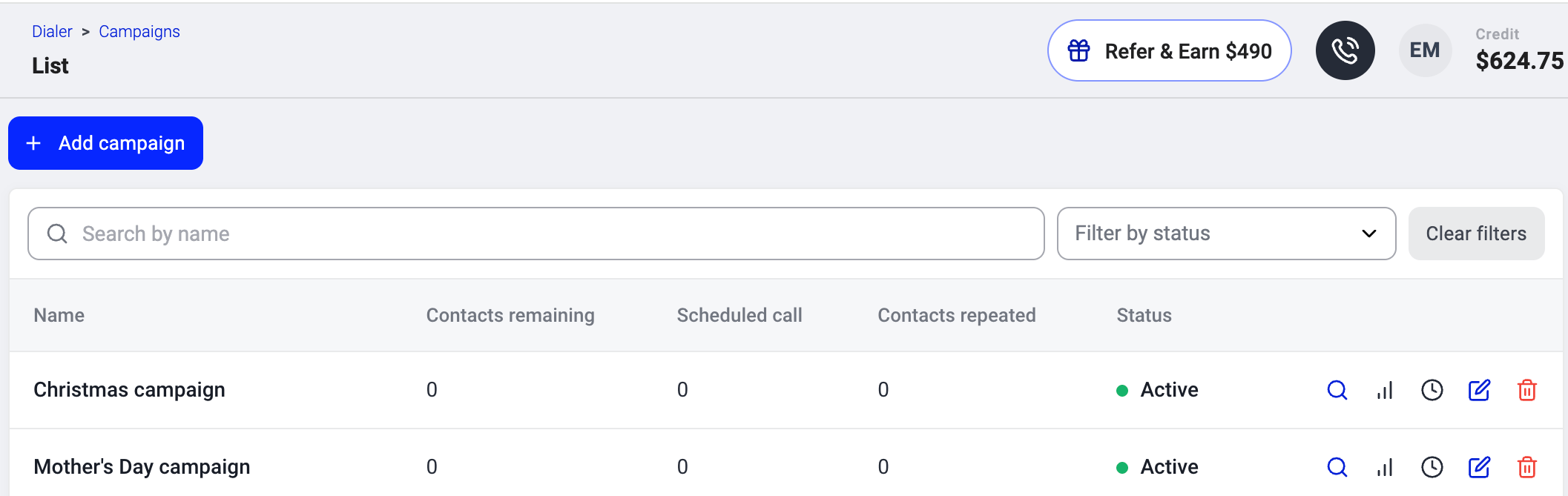
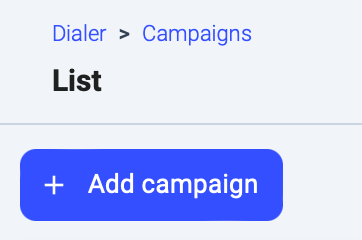
 2. *(Optioneel)* Om tijd te besparen kunt u met **Bestaand laden** de instellingen van een eerdere campagne overnemen (zie [Bestaand laden](#:~:text=Create%20campaign.-,Load%20Existing,-When%20adding%20a)).
3. Voer een **Naam** in voor uw campagne.
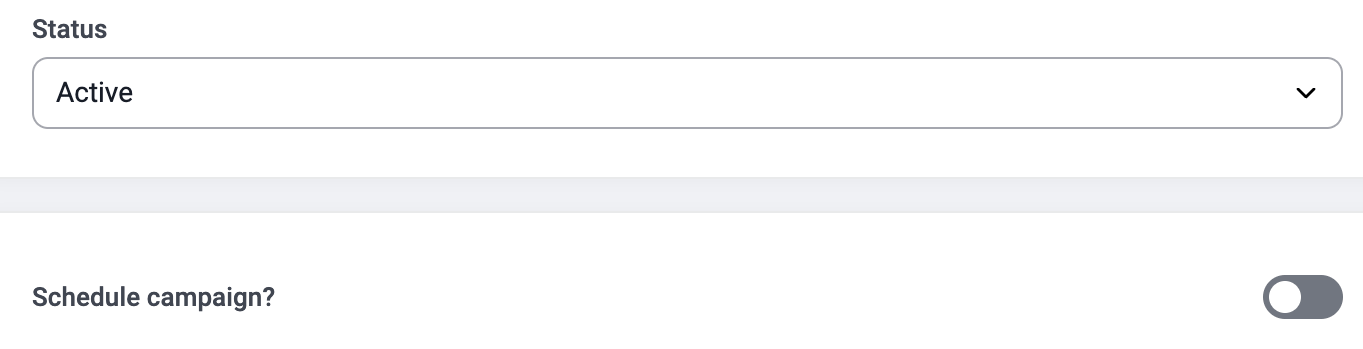
4. Bepaal de **Status:**
* **Actief:** de campagne is direct zichtbaar voor toegewezen agents.
* **Inactief:** de campagne is verborgen totdat u haar activeert.
* **Gepland:** schakel **Campagne inplannen?** in om een startdatum en -tijd te kiezen. Agents zien de campagne wel, maar kunnen pas op het geplande tijdstip beginnen met bellen.
2. *(Optioneel)* Om tijd te besparen kunt u met **Bestaand laden** de instellingen van een eerdere campagne overnemen (zie [Bestaand laden](#:~:text=Create%20campaign.-,Load%20Existing,-When%20adding%20a)).
3. Voer een **Naam** in voor uw campagne.
4. Bepaal de **Status:**
* **Actief:** de campagne is direct zichtbaar voor toegewezen agents.
* **Inactief:** de campagne is verborgen totdat u haar activeert.
* **Gepland:** schakel **Campagne inplannen?** in om een startdatum en -tijd te kiezen. Agents zien de campagne wel, maar kunnen pas op het geplande tijdstip beginnen met bellen.
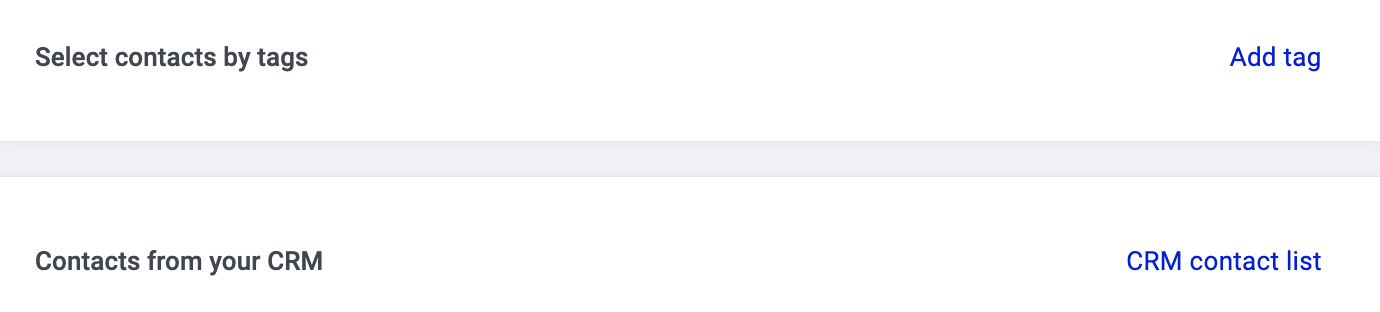
 5. Bepaal uw **doelgroep.** Kies één methode of allebei:
* **Selecteer contacten op basis van labels:** alle contacten met de geselecteerde tag(s) worden aan de belijst toegevoegd. Selecteert u meerdere tags, dan wordt elk contact met minstens één van die tags opgenomen. Contacten met meer overeenkomende tags krijgen voorrang.
* **Contacten uit uw CRM:** Is er een integratie actief die contactenlijsten ondersteunt, selecteer dan de CRM-contactenlijst met uw gewenste doelgroep. Lees meer over het importeren van een doelgroep uit:
1. [HubSpot](/nl/articles/9562215-using-hubspot-with-campaign-dialers#h_62c0342c0a)
2. [Salesforce](/nl/articles/9170735-salesforce-contact-lists-in-campaigns)
3. [Zoho CRM](/nl/articles/11503460-using-zoho-crm-with-campaign-dialers#h_363fb6587d)
4. [Pipedrive](/nl/articles/11508138-using-pipedrive-with-campaign-dialers)
5. Bepaal uw **doelgroep.** Kies één methode of allebei:
* **Selecteer contacten op basis van labels:** alle contacten met de geselecteerde tag(s) worden aan de belijst toegevoegd. Selecteert u meerdere tags, dan wordt elk contact met minstens één van die tags opgenomen. Contacten met meer overeenkomende tags krijgen voorrang.
* **Contacten uit uw CRM:** Is er een integratie actief die contactenlijsten ondersteunt, selecteer dan de CRM-contactenlijst met uw gewenste doelgroep. Lees meer over het importeren van een doelgroep uit:
1. [HubSpot](/nl/articles/9562215-using-hubspot-with-campaign-dialers#h_62c0342c0a)
2. [Salesforce](/nl/articles/9170735-salesforce-contact-lists-in-campaigns)
3. [Zoho CRM](/nl/articles/11503460-using-zoho-crm-with-campaign-dialers#h_363fb6587d)
4. [Pipedrive](/nl/articles/11508138-using-pipedrive-with-campaign-dialers)
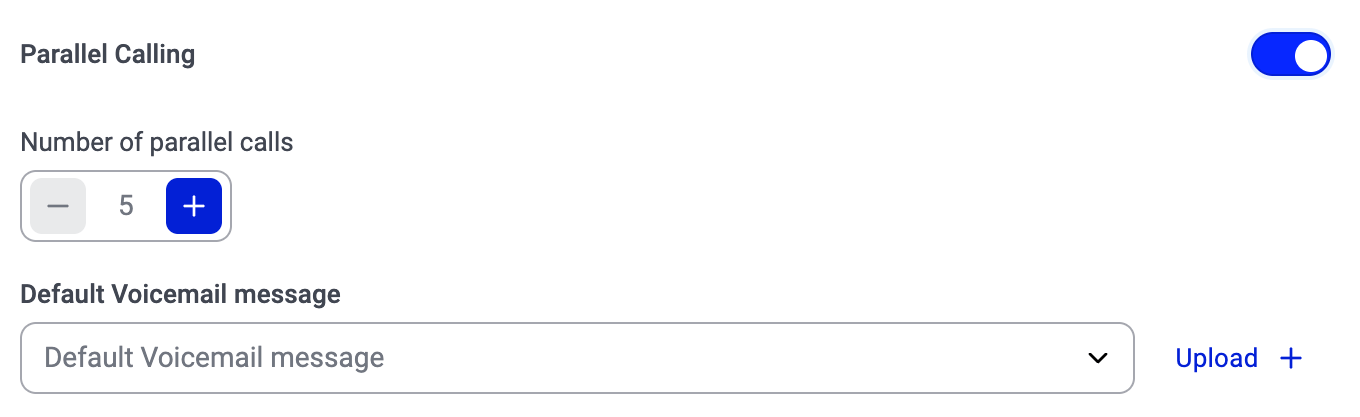
 6. *(Optioneel)* Schakel **[Parallel bellen](/nl/articles/17025675-parallel-mode-2-lines)** in als u wilt dat de Dialer meerdere contacten tegelijk belt.
⚠️ **Let op:** Parallel bellen is een [betaalde add-on](/nl/articles/13130387-understanding-pricing-plans-and-what-they-include#:~:text=pricing%20page.-,Add%2Dons,-CloudTalk%20offers%20additional). Ziet u deze schakelaar niet, neem dan contact op met uw Account Manager om de functie in te schakelen.
Wanneer u dit inschakelt, stelt u het volgende in:
* **Aantal parallelle oproepen:** hoeveel contacten de Dialer tegelijk belt.
* **Standaard voicemailbericht:** de opname die wordt afgespeeld wanneer een voicemail wordt gedetecteerd.
Laat u dit uitstaan, dan verloopt de campagne [sequentieel](/nl/articles/17025671-sequential-mode-1-line), één contact tegelijk.
6. *(Optioneel)* Schakel **[Parallel bellen](/nl/articles/17025675-parallel-mode-2-lines)** in als u wilt dat de Dialer meerdere contacten tegelijk belt.
⚠️ **Let op:** Parallel bellen is een [betaalde add-on](/nl/articles/13130387-understanding-pricing-plans-and-what-they-include#:~:text=pricing%20page.-,Add%2Dons,-CloudTalk%20offers%20additional). Ziet u deze schakelaar niet, neem dan contact op met uw Account Manager om de functie in te schakelen.
Wanneer u dit inschakelt, stelt u het volgende in:
* **Aantal parallelle oproepen:** hoeveel contacten de Dialer tegelijk belt.
* **Standaard voicemailbericht:** de opname die wordt afgespeeld wanneer een voicemail wordt gedetecteerd.
Laat u dit uitstaan, dan verloopt de campagne [sequentieel](/nl/articles/17025671-sequential-mode-1-line), één contact tegelijk.
 7. Configureer de overige **campagne-instellingen** (zie [Overzicht van campagne-instellingen](#:~:text=Create%20Campaign.-,Campaign%20settings%20reference,-Setting) hieronder).
8. Wijs de campagne toe aan een of meer **groepen** of **gebruikers**. Campagnes zonder toegewezen gebruikers of groepen verschijnen niet in de belapps.
7. Configureer de overige **campagne-instellingen** (zie [Overzicht van campagne-instellingen](#:~:text=Create%20Campaign.-,Campaign%20settings%20reference,-Setting) hieronder).
8. Wijs de campagne toe aan een of meer **groepen** of **gebruikers**. Campagnes zonder toegewezen gebruikers of groepen verschijnen niet in de belapps.
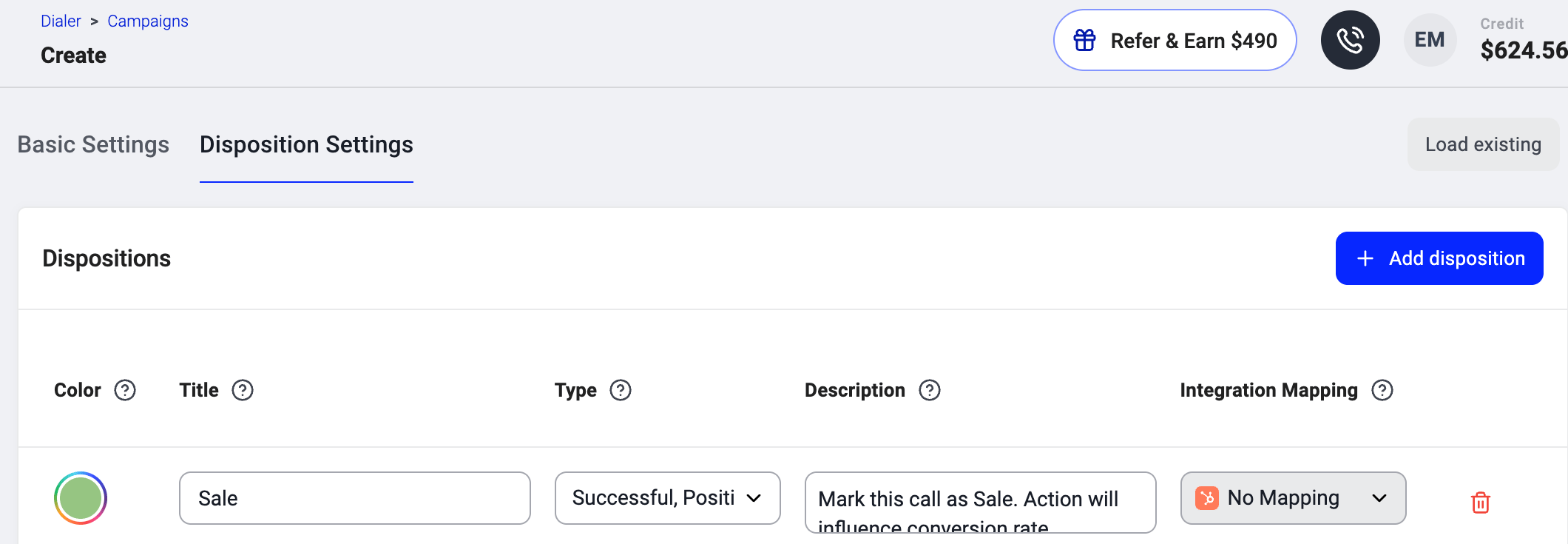
 9. Ga naar het tabblad **Afhandelingsinstellingen** en configureer uw knoppen voor gespreksresultaten (zie [Afhandelingsinstellingen](#disposition-settings) hieronder.
10. Selecteer **`Campagne aanmaken`** wanneer u klaar bent.
9. Ga naar het tabblad **Afhandelingsinstellingen** en configureer uw knoppen voor gespreksresultaten (zie [Afhandelingsinstellingen](#disposition-settings) hieronder.
10. Selecteer **`Campagne aanmaken`** wanneer u klaar bent.
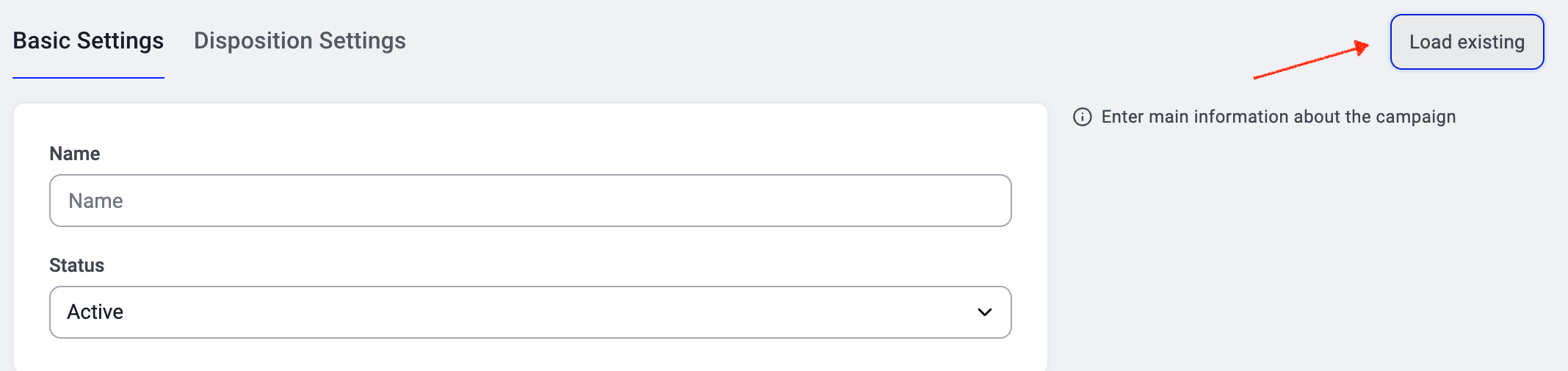 3. Begin te typen en kies een eerdere campagne uit de lijst.
* De nieuwe campagne neemt de instellingen van de geselecteerde campagne over.
* De **Naam** is standaard die van het origineel met een oplopend nummer (bijvoorbeeld *Kerstcampagne* → *Kerstcampagne 2* → *Kerstcampagne 3*).
3. Begin te typen en kies een eerdere campagne uit de lijst.
* De nieuwe campagne neemt de instellingen van de geselecteerde campagne over.
* De **Naam** is standaard die van het origineel met een oplopend nummer (bijvoorbeeld *Kerstcampagne* → *Kerstcampagne 2* → *Kerstcampagne 3*).
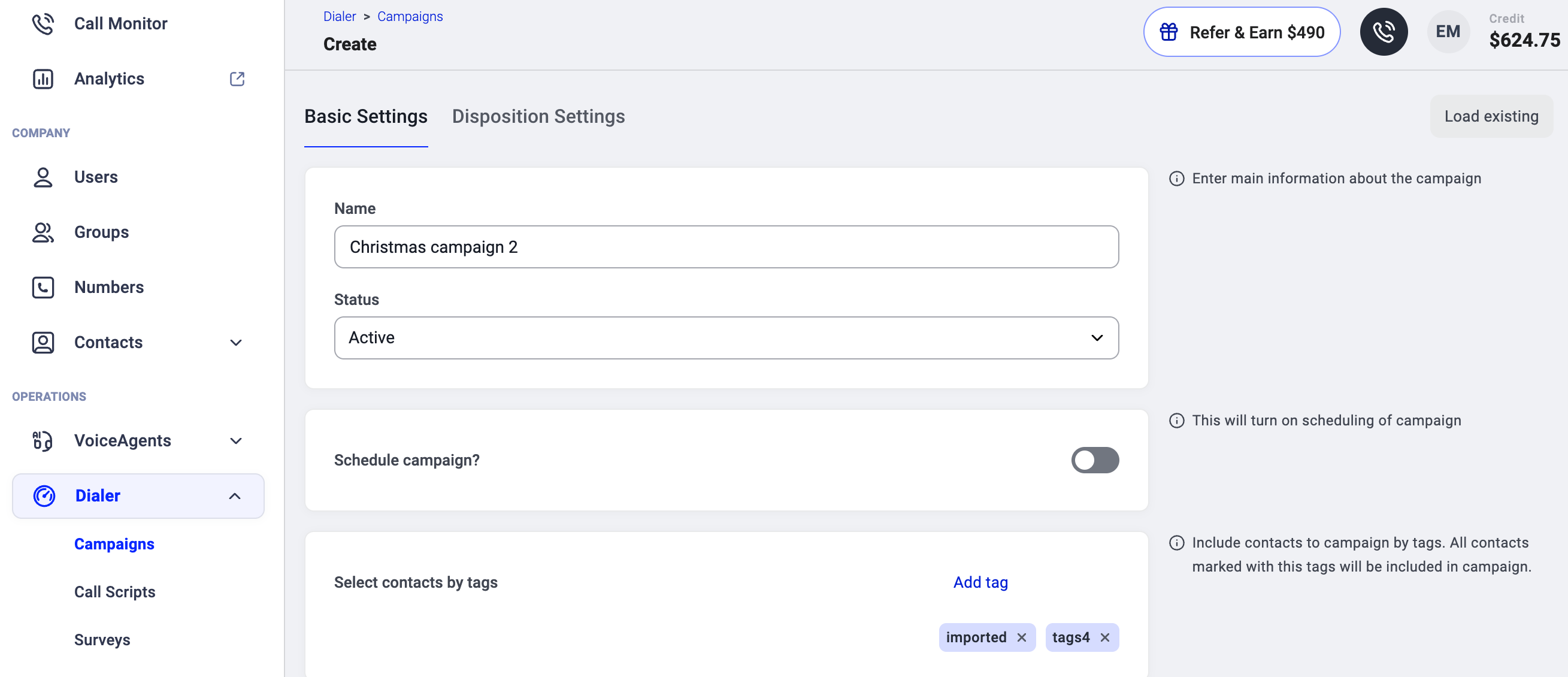 4. Controleer de campagne-instellingen en pas ze zo nodig aan.
* Controleer de **geplande tijdstippen** en **tags**.
* ⚠️ Gebruikt u dezelfde tag opnieuw, dan worden alle contacten die die tag nog hebben opnieuw aan de nieuwe campagne toegevoegd, tenzij u de tag handmatig verwijdert.
5. Klik op **`Campagne aanmaken`** wanneer u klaar bent.
4. Controleer de campagne-instellingen en pas ze zo nodig aan.
* Controleer de **geplande tijdstippen** en **tags**.
* ⚠️ Gebruikt u dezelfde tag opnieuw, dan worden alle contacten die die tag nog hebben opnieuw aan de nieuwe campagne toegevoegd, tenzij u de tag handmatig verwijdert.
5. Klik op **`Campagne aanmaken`** wanneer u klaar bent.
| **Instelling** | **Beschrijving** |
| **Status** | Kies tussen **Actief**, **Inactief** of **Gepland** (voor campagnes met een vastgelegde startdatum/-tijd). |
| **Selecteer contacten op basis van labels** | Contacten met de gekozen tag(s) worden aan de campagnelijst toegevoegd. * Tags moeten al [aan contacten gekoppeld zijn](/nl/articles/5440393-contact-tags#h_09097a6ba6) om doorzoekbaar te zijn. * Tags worden **niet** automatisch verwijderd nadat een campagne is afgerond. |
| **Contacten uit uw CRM** | Hebt u een actieve CRM-integratie, selecteer dan rechtstreeks een contactenlijst uit uw CRM. |
| **Parallel bellen** (*add-on*) | Wanneer u dit inschakelt, belt de Dialer meerdere contacten tegelijk en verbindt hij de agent met het eerste contact dat opneemt. Stel het aantal parallelle oproepen en een standaard voicemailbericht in. |
| **Pogingen per contact** | Het aantal keer dat een niet-bereikt contact opnieuw aan de belijst van de campagne wordt toegevoegd. |
| **Uren tussen pogingen** | De minimale tijd in uren voordat de Dialer een niet-beantwoord contact opnieuw belt. |
| **Wachttijd op antwoord (in seconden)** | Het maximale aantal seconden dat het systeem wacht tot een contact opneemt voordat de poging wordt beëindigd. |
| **Automatisch het volgende contact bellen nadat een oproep is beëindigd** | Staat standaard uit. Wanneer u dit inschakelt, wordt het volgende contact automatisch gebeld nadat een oproep is beëindigd. Stel de **Tijd na oproep (in seconden)** in om agents tussen oproepen ruimte te geven voor de afhandeling. |
| **Oproepopname** | Staat standaard uit. Wanneer u dit inschakelt, worden alle oproepen in de campagne automatisch opgenomen. U kunt de opnames terugluisteren in de oproepgeschiedenislogs. |
| **Uitgaande beller-ID** | Bepaalt welk nummer contacten te zien krijgen wanneer zij de oproep ontvangen. Opties: * **Automatisch** gebruikt steeds hetzelfde standaardnummer, meestal het eerste beschikbare nummer dat overeenkomt met het landnummer van het contact. * **Willekeurig** (Slimme rotatie) gebruikt elk toegewezen nummer per contact slechts één keer voordat het opnieuw aan de beurt komt, en loopt zo alle beschikbare nummers af die overeenkomen met het landnummer van de bestemming. Zodra alle overeenkomende nummers zijn gebruikt, wordt de rotatie opnieuw gestart en wordt er willekeurig een nummer gekozen. Is er geen nummer met een passend landnummer beschikbaar, dan wordt er willekeurig een nummer gekozen uit alle toegewezen nummers. * **Gebruik de uitgaande beller-ID die aan de agent is toegewezen.** Hiermee wordt het nummer gebruikt dat voor elke afzonderlijke agent als standaard is ingesteld. * U kunt ook rechtstreeks een specifiek nummer uit uw account kiezen. |
| **Belscript toewijzen** *(zichtbaar met de **Power Dialer** add-on)* | Koppel een script dat agents tijdens oproepen kunnen volgen. Zie [Gespreksscripts](/nl/articles/15101461-call-scripts-legacy-dialer) voor instructies om er een aan te maken. |
| **Enquête toewijzen** (*zichtbaar met de **Power Dialer** add-on*) | Koppel een enquête die agents tijdens oproepen invullen. Zie [Enquêtes](/nl/articles/15103961-surveys-legacy-dialer) voor instructies om er een aan te maken. |
| **Toegewezen groepen** | Selecteer een of meer agentgroepen die aan deze campagne deelnemen. Alle agents in de groep krijgen toegang. ⚠️ U moet minstens één groep **of** gebruiker toewijzen om de campagne te kunnen uitvoeren. **Let op:** Agents die via een groep toegang krijgen, verschijnen niet in de lijst Toegewezen gebruikers. In die lijst staan alleen agents die rechtstreeks zijn toegevoegd. Zowel agents via een groep als rechtstreeks toegewezen agents hebben volledige toegang tot de campagne. |
| **Toegewezen gebruikers** | Zijn er geen groepen geselecteerd, wijs dan een of meer individuele agents aan de campagne toe. |
| **Agents controle geven over de wachtrij** (*zichtbaar met de* ***AI Sales Dialer***\*-add-on\*) | Staat standaard uit. Wanneer u dit inschakelt, kunnen agents hun persoonlijke belwachtrij tijdens een sessie aanpassen: * **Contacten overslaan** - de agent kan een contact overslaan en doorgaan naar het volgende. * **Contacten opnieuw ordenen** - de agent kan de volgorde van de contacten in zijn wachtrij wijzigen. * **Contacten verwijderen** - de agent kan een contact volledig uit zijn wachtrij verwijderen. Zie voor meer details [Contacten in de wachtrij beheren](/nl/articles/11550309-using-campaigns-with-cloudtalk-dialer-legacy#:~:text=for%20other%20agents.-,Managing%20Contacts%20in%20the%20Queue,-Queue%20management%20features)**.** |
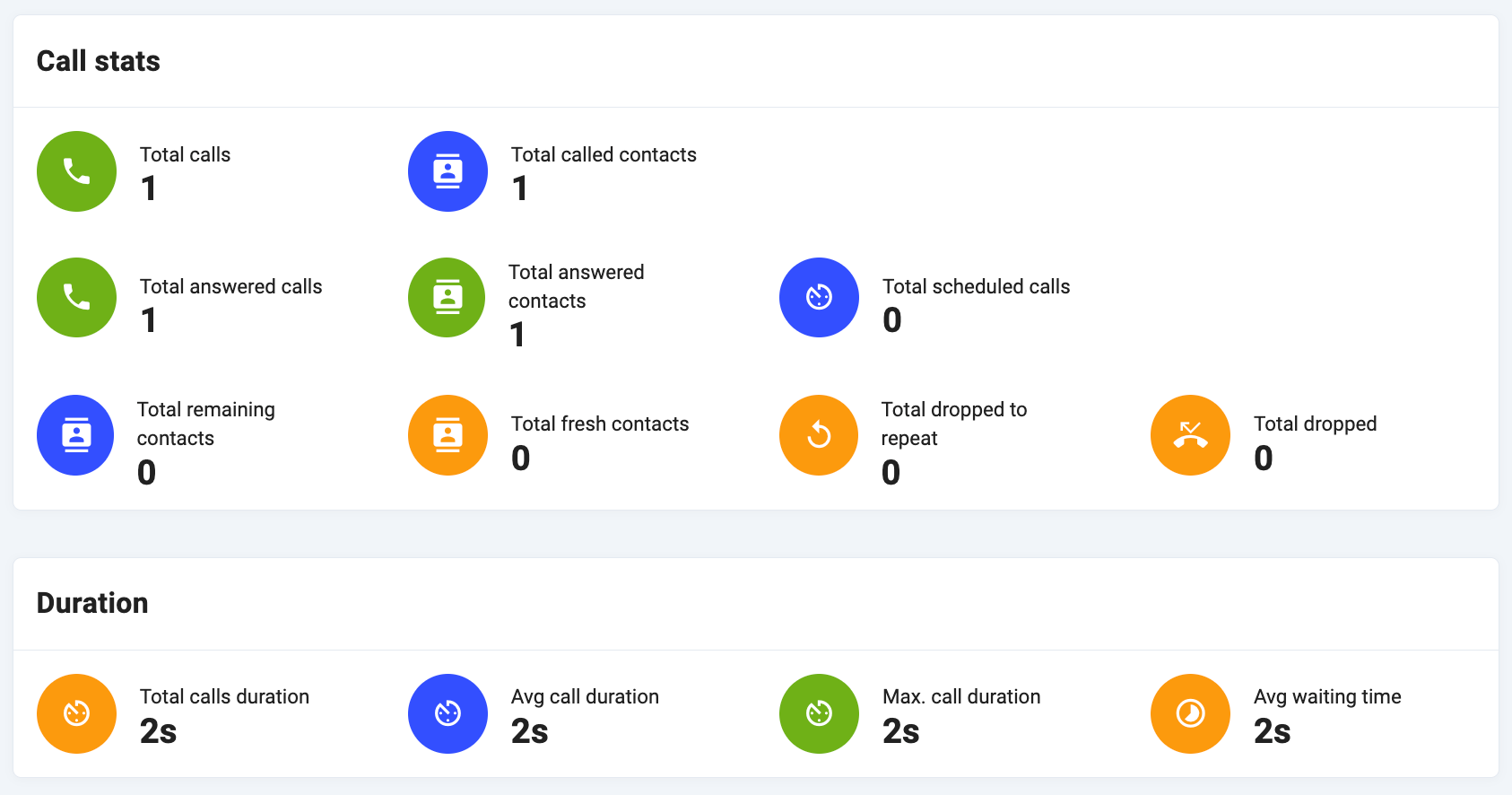
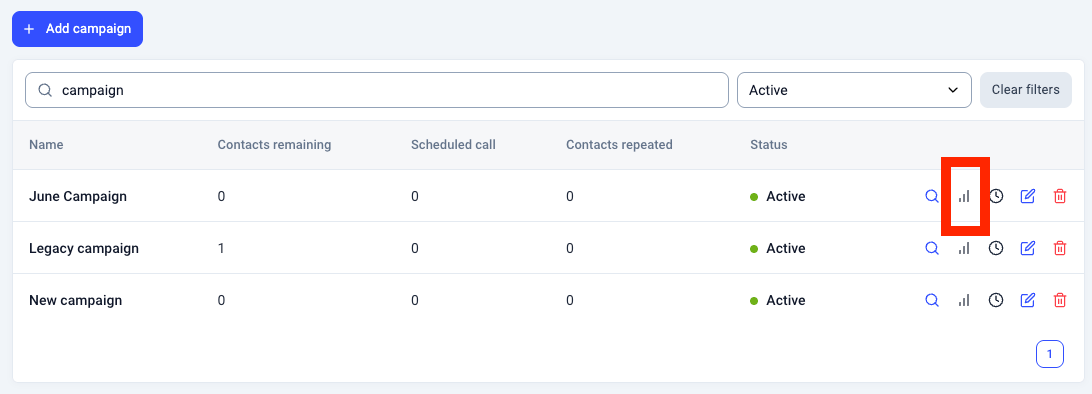 Het **tabblad Statistieken** van uw campagne wordt dan weergegeven. Bovenaan geven de **Algemene statistieken** een overzicht, met onder meer uw conversiepercentages, het aantal afgebroken oproepen en het totale aantal contacten in uw doelgroep.
 Duik daarna in de **Verkoopstatistieken** voor een uitsplitsing van de verkoopgerelateerde resultaten. Deze worden berekend op basis van de afhandelingstypen die u hebt ingesteld:
* **Verkoop en geïnteresseerd:** oproepen die zijn gemarkeerd met *"Geslaagd, positief resultaat"* als afhandelingstype.
* **Niet geïnteresseerd:** oproepen die zijn gemarkeerd met "*Geslaagd, negatief resultaat"* als afhandelingstype.
* **Niet bellen:** oproepen die zijn gemarkeerd met "*Mislukt, niet bellen*" als afhandelingstype.
Duik daarna in de **Verkoopstatistieken** voor een uitsplitsing van de verkoopgerelateerde resultaten. Deze worden berekend op basis van de afhandelingstypen die u hebt ingesteld:
* **Verkoop en geïnteresseerd:** oproepen die zijn gemarkeerd met *"Geslaagd, positief resultaat"* als afhandelingstype.
* **Niet geïnteresseerd:** oproepen die zijn gemarkeerd met "*Geslaagd, negatief resultaat"* als afhandelingstype.
* **Niet bellen:** oproepen die zijn gemarkeerd met "*Mislukt, niet bellen*" als afhandelingstype.

 Tot slot bieden de **Oproepgeschiedenislogs** een gedetailleerde lijst van elke oproep die via de campagne is gemaakt. Supervisors en beheerders kunnen hier eenvoudig oproepgegevens bekijken, opnames beluisteren en zelfs de volledige oproepgeschiedenis in CSV-formaat naar hun e-mail laten sturen voor een diepgaandere analyse.