> ## Documentation Index
> Fetch the complete documentation index at: https://help.cloudtalk.io/llms.txt
> Use this file to discover all available pages before exploring further.
# Gebruikersinstellingen kopiëren
> Maak eenvoudig nieuwe gebruikers en groepen aan met onze functie "Bestaand laden"
Zo kopieert u de configuratie van bestaande gebruikers en groepen als snelle manier om nieuwe aan te maken.
Gebruikersniveau:
* Admin
***
De functie Bestaand laden
Om snel en eenvoudig nieuwe groepen of afzonderlijke gebruikers aan uw CloudTalk-account toe te voegen, kunt u met **Bestaand laden** de configuratie-instellingen overnemen van een andere gebruiker of groep die u al hebt toegevoegd. Bij het toevoegen van nieuwe gebruikers kunt u deze functie combineren met onze functie [bulkupload](/nl/articles/8294955-bulk-upload-users) om meerdere gebruikers in één keer toe te voegen.
Instellingen kopiëren voor een gebruiker
Met deze stappen kunt u elk van onze gebruikersrollen aanmaken: admins, supervisors, agenten of analisten. Zorg er wel voor dat de gebruiker van wie u de instellingen kopieert dezelfde rol heeft als de gebruiker die u wilt toevoegen.
Stappen
1. Ga in het [dashboard](http://dashboard.cloudtalk.io) naar **Gebruikers**.
2. Selecteer **`+ Gebruiker toevoegen`**.
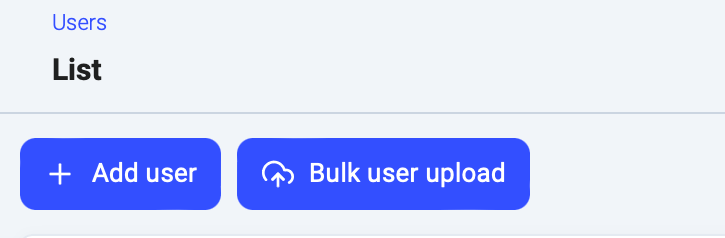 1. **Optioneel:** gebruik **`Gebruikers in bulk uploaden`** om een batch gebruikers van hetzelfde type toe te voegen.
3. Vul in het gedeelte *Basisinstellingen* de basisgegevens van uw gebruiker in.
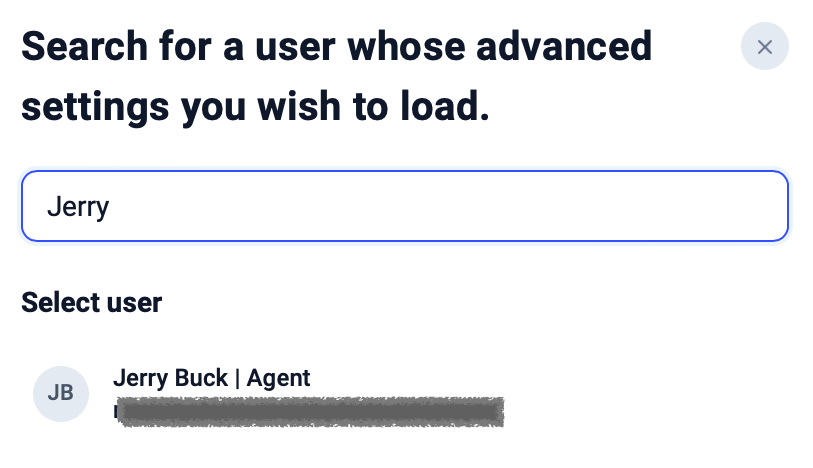
4. Selecteer rechtsboven **Bestaand laden**.
5. Begin met het typen van een naam en selecteer de gebruiker van wie u de instellingen wilt kopiëren.
1. **Optioneel:** gebruik **`Gebruikers in bulk uploaden`** om een batch gebruikers van hetzelfde type toe te voegen.
3. Vul in het gedeelte *Basisinstellingen* de basisgegevens van uw gebruiker in.
4. Selecteer rechtsboven **Bestaand laden**.
5. Begin met het typen van een naam en selecteer de gebruiker van wie u de instellingen wilt kopiëren.
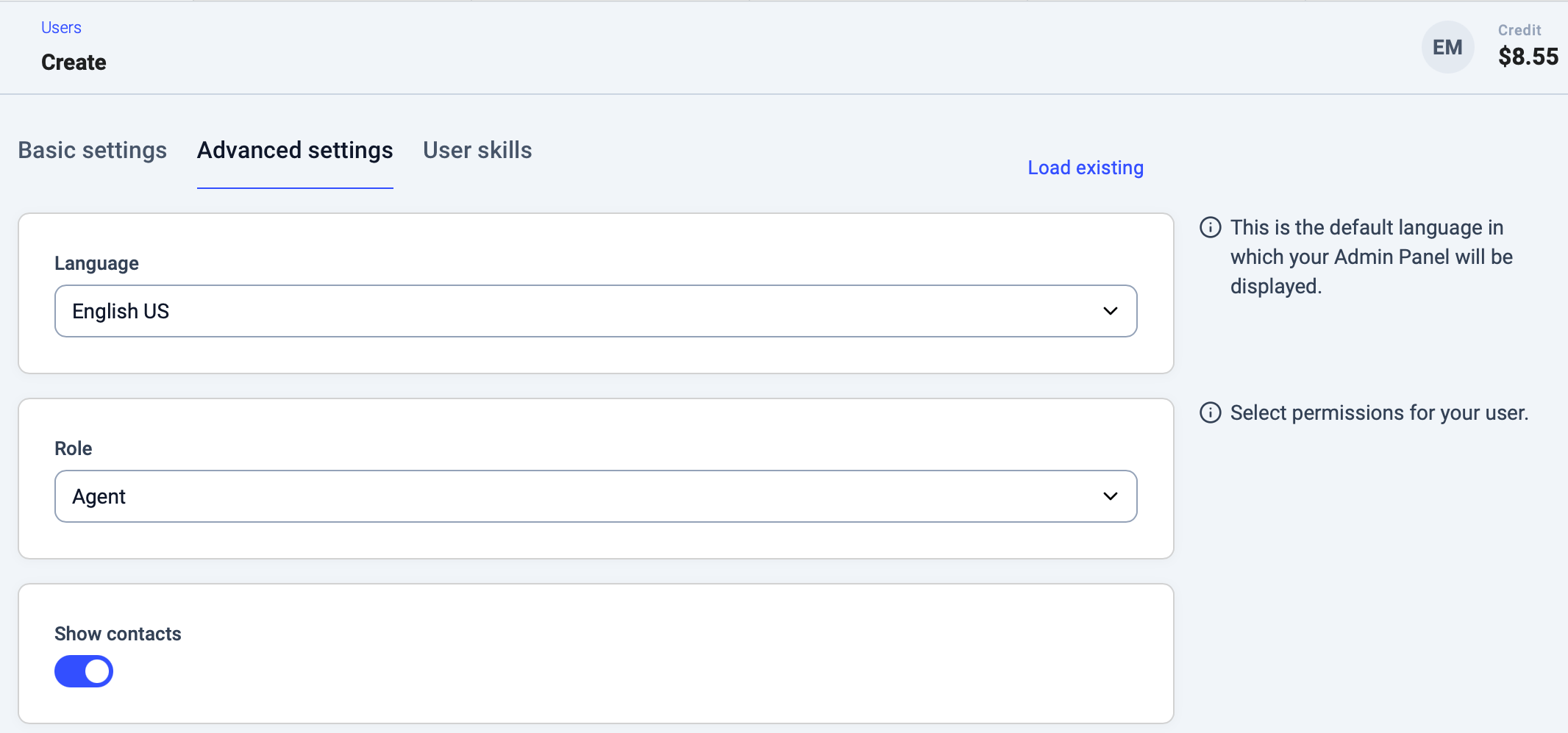
 6. Nadat u een gebruiker hebt geselecteerd, opent het tabblad *Geavanceerde instellingen* met de gekopieerde configuratie, waar u de nodige aanpassingen kunt doen.
 7. Voeg de benodigde *Vaardigheden* toe of maak ze aan. Controleer indien relevant de *SIP-inloggegevens*. (U kunt het automatisch uitgaand nummer in- of uitschakelen.)
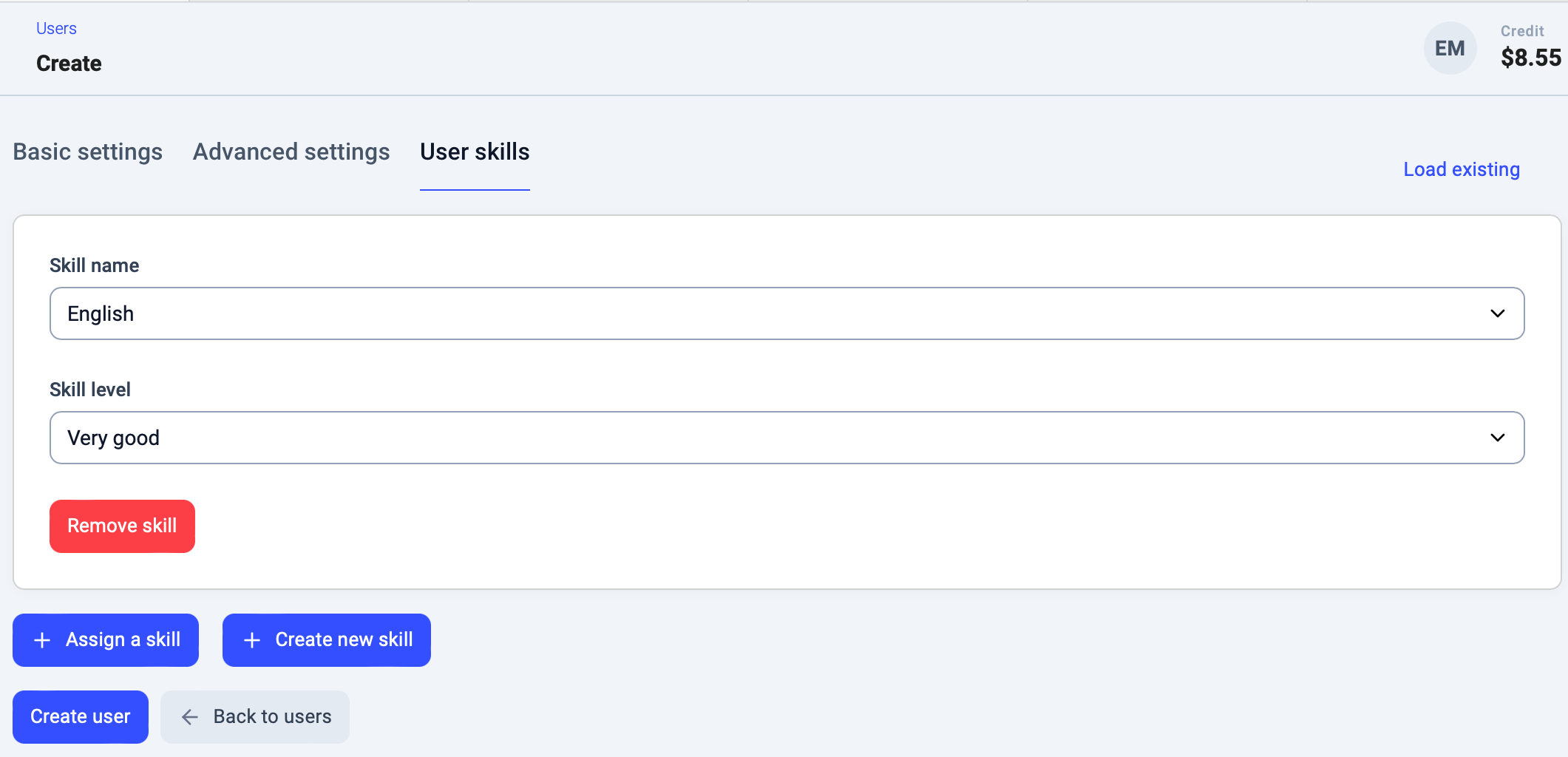 8. **`Gebruiker aanmaken`** om de wijzigingen voor uw nieuwe gebruiker af te ronden.
Instellingen kopiëren voor een groep
1. Ga in het [dashboard](http://dashboard.cloudtalk.io) naar **Groepen**.
2. Selecteer **`+ Groep toevoegen`**.
3. Vul de *Basisinstellingen* in en wijs gebruikers toe aan uw groep. (U kunt er ook voor kiezen tags toe te wijzen voor VIP-contacten.)
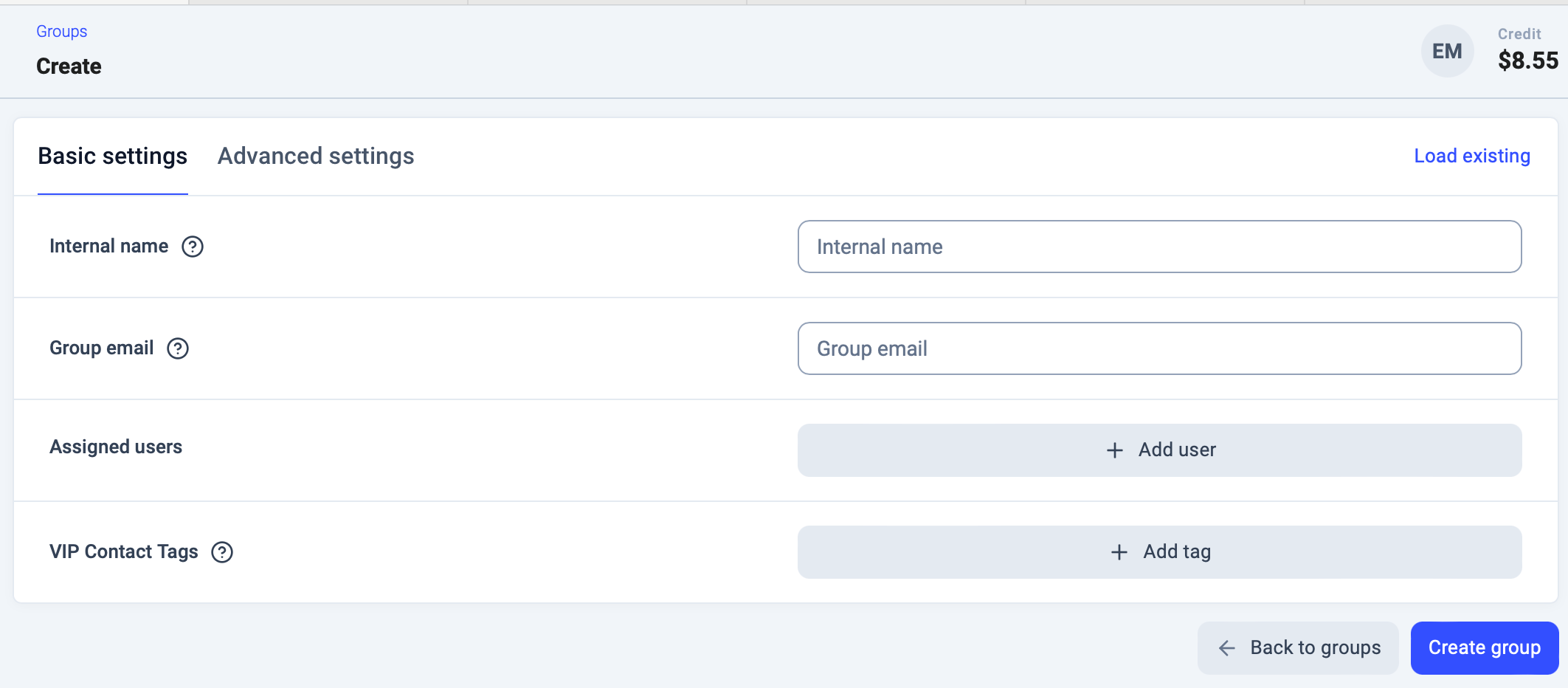 4. Selecteer rechtsboven **Bestaand laden**. Typ en kies een bestaande groep waarop u de geavanceerde instellingen wilt baseren.
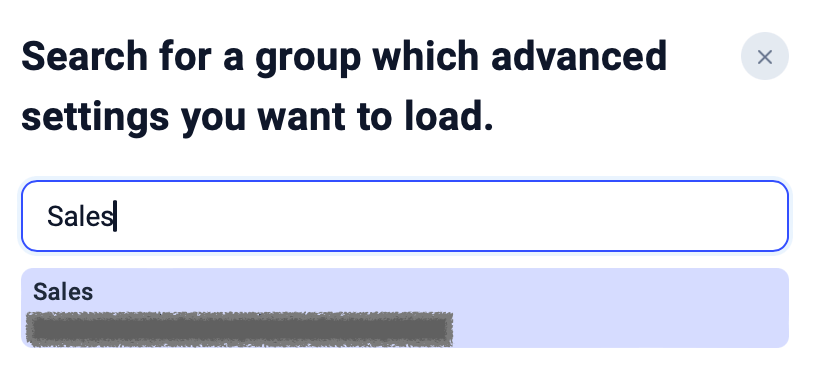 5. Ga naar het gedeelte *Geavanceerde instellingen* om te controleren wat er is gekopieerd en om de nodige aanpassingen te doen.
 6. **`Groep aanmaken`** om de instellingen voor uw nieuwe groep af te ronden. De groep is nu klaar voor gebruik in gespreksflows.
***
*Hulp nodig of een vraag?* Neem gerust contact op via ons [Supportportaal](https://support.cloudtalk.io/hc/en-us/requests/new?ticket_form_id=26305535257884) — we staan voor u klaar.
## Related topics
- [Gids voor gebruikers, groepen en contacten](/nl/articles/10551915-users-groups-and-contacts-guide.md)
- [Gespreksflow kopiëren](/nl/articles/6151826-copy-call-flow.md)
- [Maak kennis met het nieuwe en verbeterde dashboard](/nl/articles/10516696-introducing-the-new-and-improved-dashboard.md)
This documentation is built and hosted on [Mintlify](https://mintlify.com), a developer documentation platform.
6. **`Groep aanmaken`** om de instellingen voor uw nieuwe groep af te ronden. De groep is nu klaar voor gebruik in gespreksflows.
***
*Hulp nodig of een vraag?* Neem gerust contact op via ons [Supportportaal](https://support.cloudtalk.io/hc/en-us/requests/new?ticket_form_id=26305535257884) — we staan voor u klaar.
## Related topics
- [Gids voor gebruikers, groepen en contacten](/nl/articles/10551915-users-groups-and-contacts-guide.md)
- [Gespreksflow kopiëren](/nl/articles/6151826-copy-call-flow.md)
- [Maak kennis met het nieuwe en verbeterde dashboard](/nl/articles/10516696-introducing-the-new-and-improved-dashboard.md)
This documentation is built and hosted on [Mintlify](https://mintlify.com), a developer documentation platform.