> ## Documentation Index
> Fetch the complete documentation index at: https://help.cloudtalk.io/llms.txt
> Use this file to discover all available pages before exploring further.
# Conferentiegesprekken
> Ontdek hoe u een of meer conferentieruimtes instelt voor zowel interne als externe vergaderingen
Stel een conferentieruimte en gespreksflow in om een veilige ruimte te creëren voor vergaderingen via de telefoon.
**Gebruikersniveau:** Admin
***
**⚠️ Beschikbaarheid van de functie:** Het tabblad Conferentie (**Account > Conferentie**) is alleen beschikbaar in het oude Dashboard en kan niet worden ingeschakeld voor nieuwe accounts. Gebruikt uw account het huidige CloudTalk Dashboard, dan zijn conferentieruimtes niet beschikbaar en gelden de onderstaande instelstappen niet. Om een extra deelnemer aan een lopend gesprek toe te voegen, kunt u de actie **Toevoegen** in de CloudTalk Phone-app gebruiken. Zie [CloudTalk Phone gebruiken](/nl/articles/2144759-using-cloudtalk-phone). Heeft u vragen over conferentiegesprekken in uw account, neem dan contact met ons op via ons [Supportportaal](https://support.cloudtalk.io/hc/en-us/requests/new?ticket_form_id=26305535257884).
Conferenties
Met onze functie voor conferentiegesprekken kunt u gesprekken met meerdere deelnemers inplannen. Gasten kunnen zowel interne als externe contacten zijn, zoals klanten of leveranciers.
Conferentiegesprekken zijn een ideale oplossing voor overleg tussen:
* Managers
* Agenten
* Managers & agenten
* Medewerkers & klanten
* Medewerkers & andere externe zakenpartners (leveranciers, distributeurs)
Een conferentieruimte instellen
**Om uw conferentieruimte bereikbaar te maken**, heeft u een specifiek telefoonnummer nodig. Dit is het nummer dat de deelnemers aan de conferentie bellen.
U kunt conferentieruimtes aanmaken vanuit het Dashboard, op het tabblad **Conferentie**.
1. Ga in het linkermenu naar **Account > Conferentie**.
2. Selecteer **+ Conferentieruimte toevoegen**:
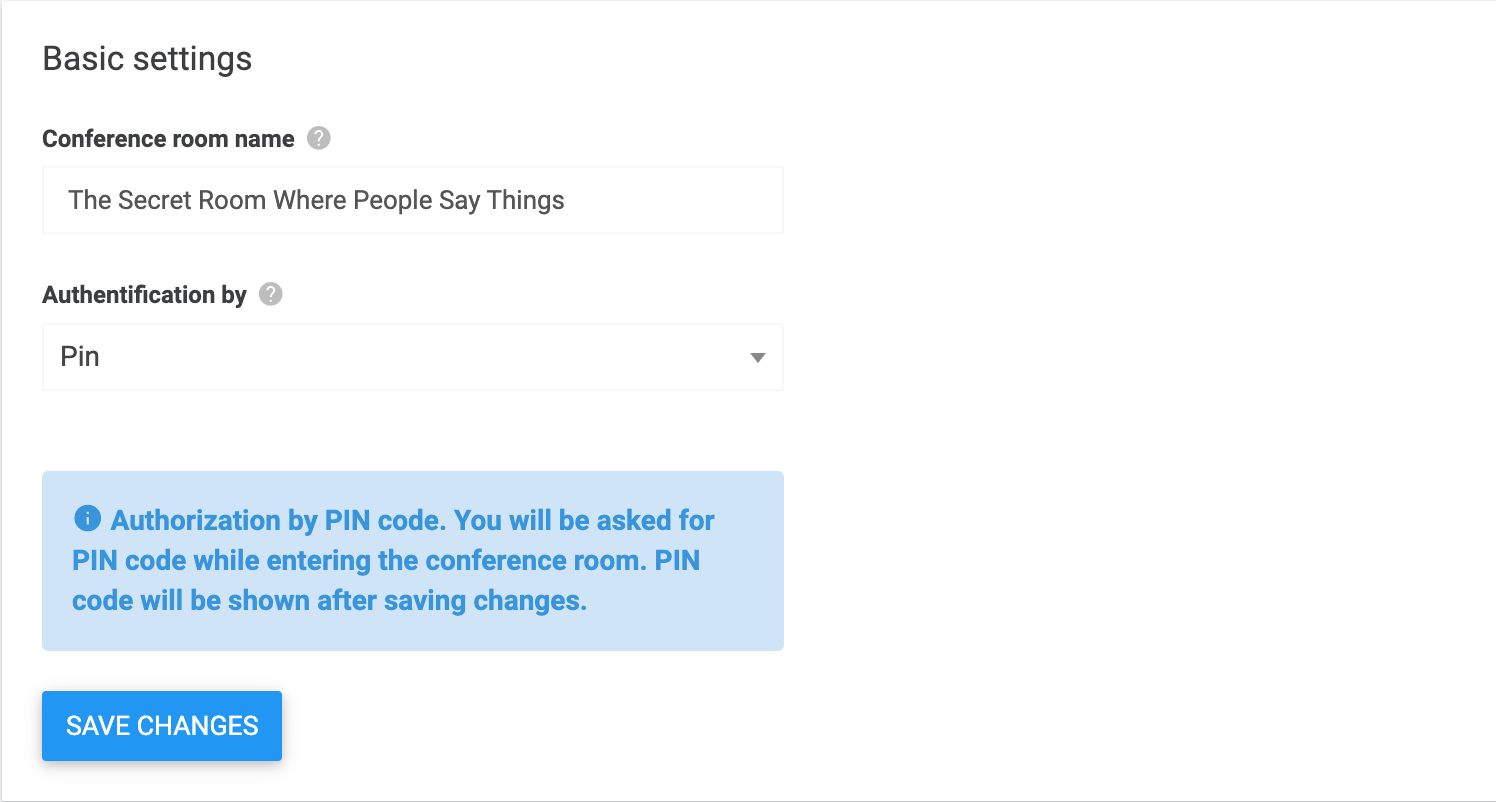
1. Geef een **Naam van de conferentieruimte** op.
2. Selecteer een authenticatietype. *Kiest u Beller-ID, dan krijgt u de mogelijkheid om alleen toegewezen agenten of contacten tot de ruimte toe te laten.*
3. Selecteer **Conferentieruimte toevoegen**.
 3. Zodra uw conferentieruimte is aangemaakt, gaat u naar het tabblad **Nummers**.
4. Selecteer `pencil` om de gespreksflow te bewerken voor het telefoonnummer dat u voor de conferentie heeft aangewezen.
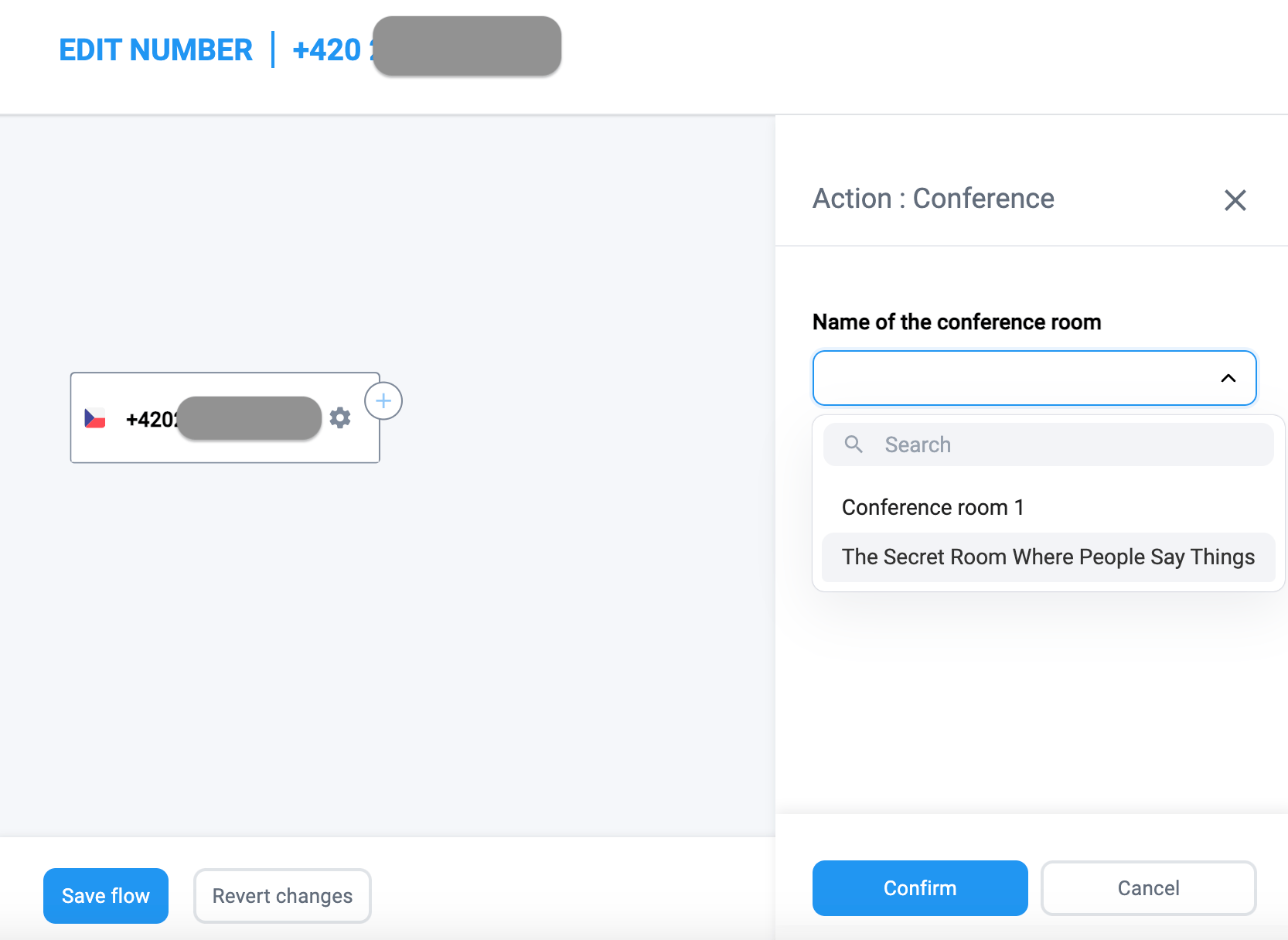
5. Selecteer **Conferentie** als actiestap. (*Let op: deze stap kan geen vervolgstappen hebben*).
3. Zodra uw conferentieruimte is aangemaakt, gaat u naar het tabblad **Nummers**.
4. Selecteer `pencil` om de gespreksflow te bewerken voor het telefoonnummer dat u voor de conferentie heeft aangewezen.
5. Selecteer **Conferentie** als actiestap. (*Let op: deze stap kan geen vervolgstappen hebben*).
 6. **Optioneel**: Wilt u uw conferentie opnemen, dan kunt u een actie **Gespreksopname** als voorafgaande stap toevoegen.
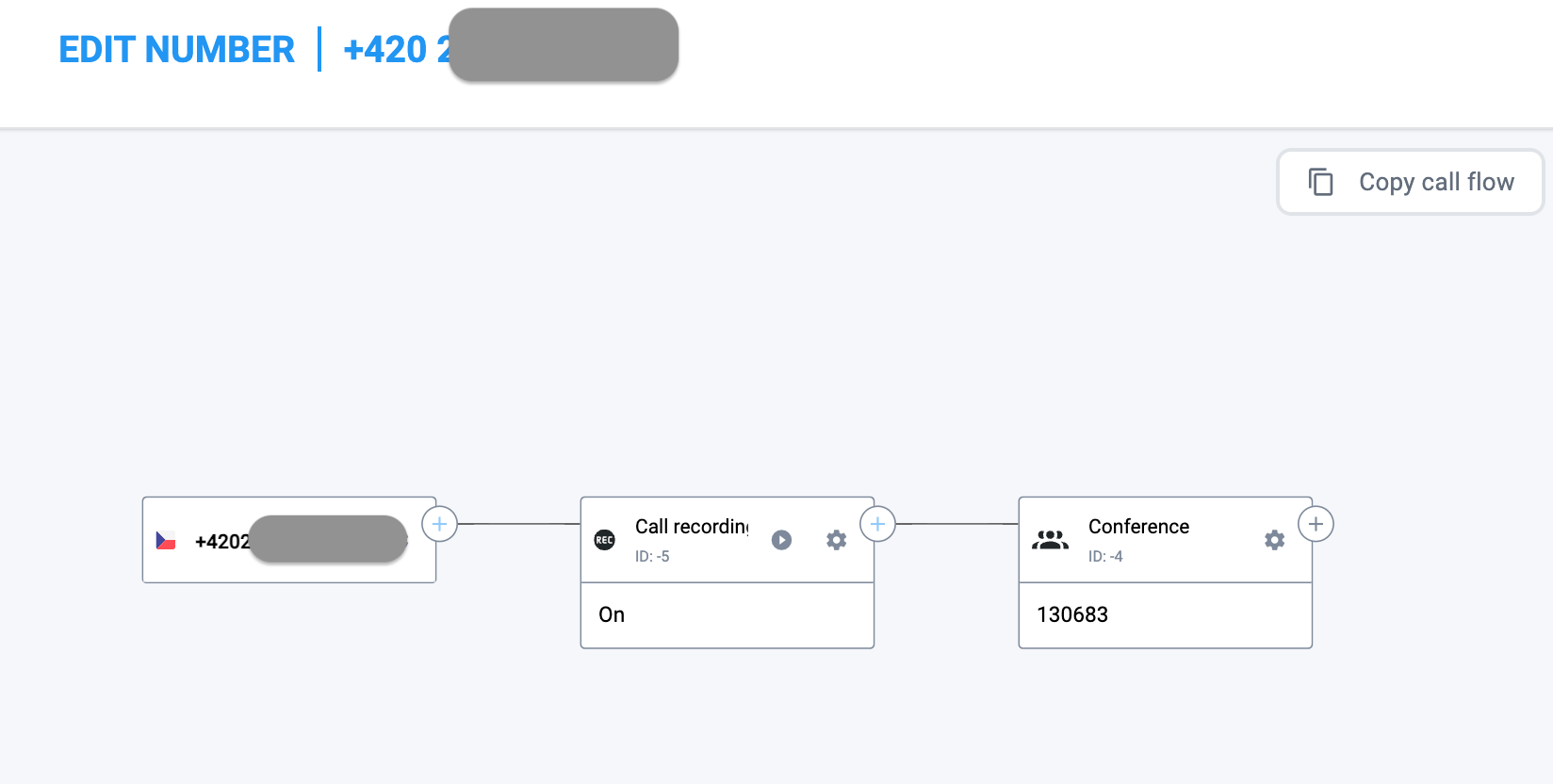 7. **Flow opslaan** om uw wijzigingen definitief te maken.
Veelgestelde vragen over hosts en deelnemers
* De host kan elk teamlid met een bestaand CloudTalk-account uitnodigen, evenals externe gasten (mits zij in de contactenlijst staan).
* Elke aangemaakte conferentieruimte heeft een toestelnummer. Agenten kunnen dit toestelnummer als intern gesprek bellen om gratis verbinding te maken met de ruimte.
* Agenten kunnen gesprekken ook doorverbinden naar een extern nummer als dat externe nummer een conferentieruimte is.
***
*Hulp nodig of een vraag?* Neem gerust contact met ons op via ons [Supportportaal](https://support.cloudtalk.io/hc/en-us/requests/new?ticket_form_id=26305535257884) — we staan voor u klaar.
## Related topics
- [Gids voor gebruikers, groepen en contacten](/nl/articles/10551915-users-groups-and-contacts-guide.md)
This documentation is built and hosted on [Mintlify](https://mintlify.com), a developer documentation platform.