> ## Documentation Index
> Fetch the complete documentation index at: https://help.cloudtalk.io/llms.txt
> Use this file to discover all available pages before exploring further.
# Een welkomst-SMS automatiseren
> Gebruik onze workflowautomatiseringen om nieuwe contacten een bericht te sturen waarin u hen welkom heet als klant
Het doel van deze automatisering is om automatisch een SMS te versturen wanneer er een contact wordt aangemaakt in uw CloudTalk-contactenlijst.
**Gebruikersniveau:** Admin
***
Vereisten
Zorg er voordat u begint voor dat:
* U geregistreerd bent met een [Essential-, Expert- of Custom-abonnement bij CloudTalk](https://www.cloudtalk.io/pricing)
* U een account admin bent
* Uw account minstens één SMS-geschikt nummer bevat
Workflowautomatisering instellen
1. Voordat u de workflow aanmaakt, moet u een uniek paar API-sleutels genereren voor later gebruik. Ga in het Dashboard naar **Account > Instellingen** en klik op de kop **API-sleutels**. Genereer indien nodig een nieuw paar API-sleutels door op de **`+ API-sleutel toevoegen`**-knop te klikken. Kopieer en plak deze waarden in een beveiligd document of bewaar ze veilig voor later gebruik in dit proces
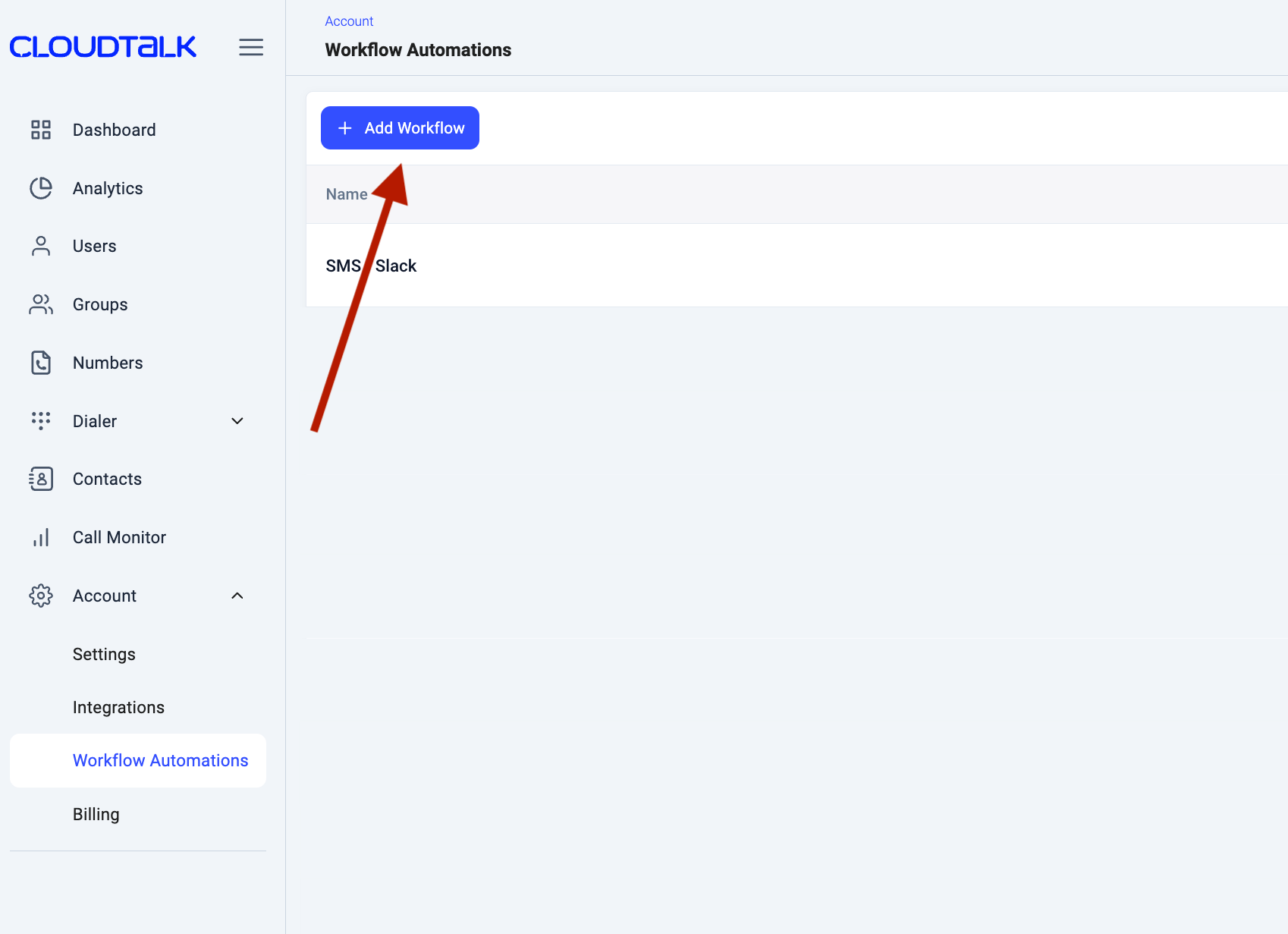
2. Klik vanuit **Account -> Workflowautomatiseringen** in het [Dashboard](https://dashboard.cloudtalk.io/login) op de blauwe knop **`+ Workflow toevoegen`**.
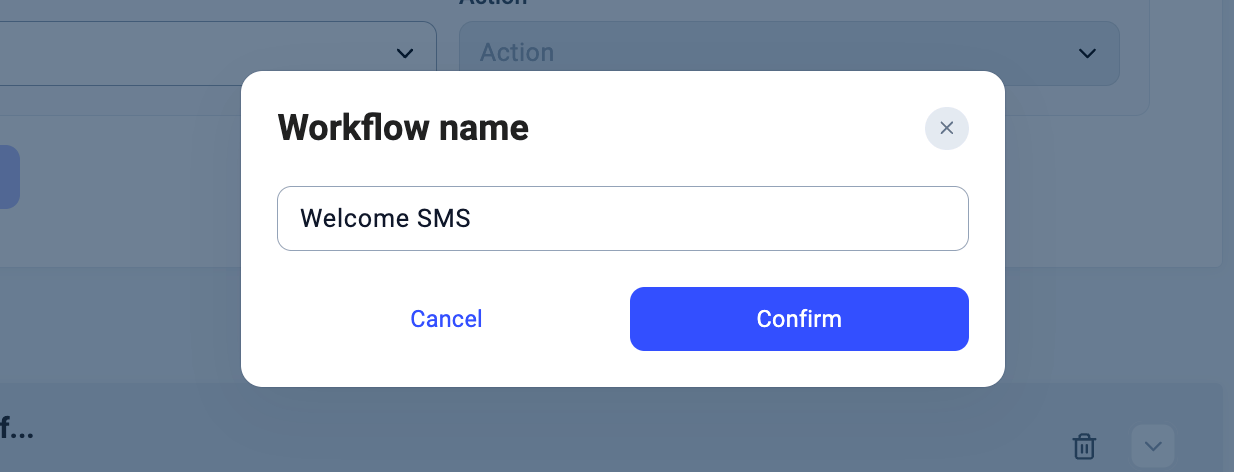
 3. Geef de workflow een beschrijvende **Naam**.
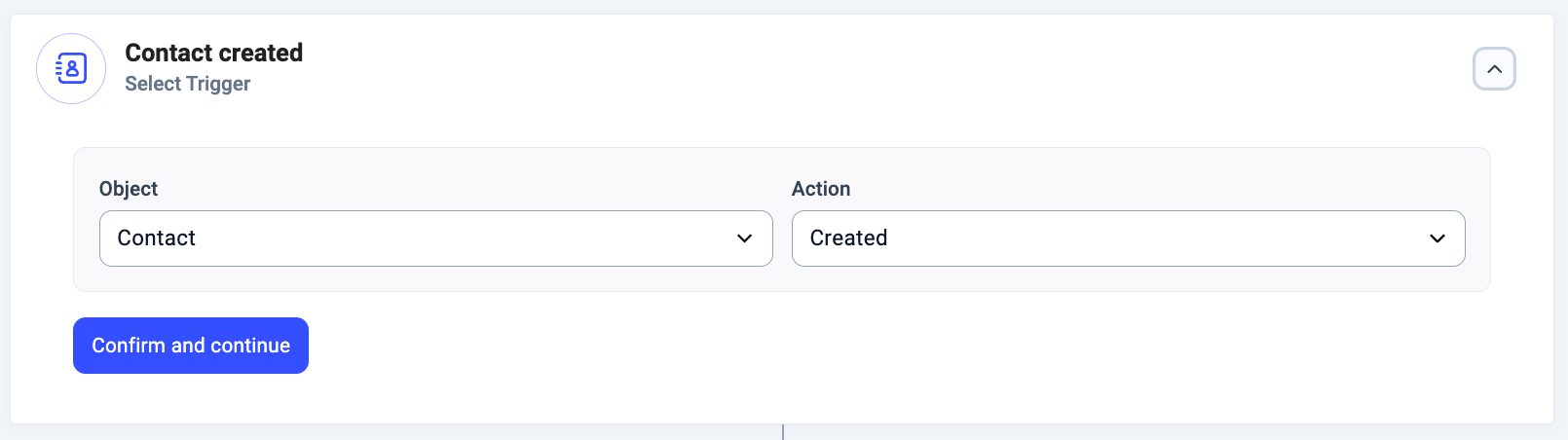
 4. De eerste stap van elke workflow is het selecteren van de **Trigger**. Als de gewenste automatisering moet plaatsvinden wanneer er een contact wordt aangemaakt, stelt u het triggerobject het beste in op **Contact** en selecteert u **Aangemaakt** als triggeractie. Met deze instelling wordt de automatisering geactiveerd zodra er een nieuw contact wordt toegevoegd.
 5. Condities zijn optioneel in dit gebruiksscenario. Als er geen verdere filtering nodig is, kunt u de configuratie van condities overslaan. Heeft uw automatisering wel extra filtering nodig, lees dan ons artikel over condities voor meer informatie over het instellen daarvan.
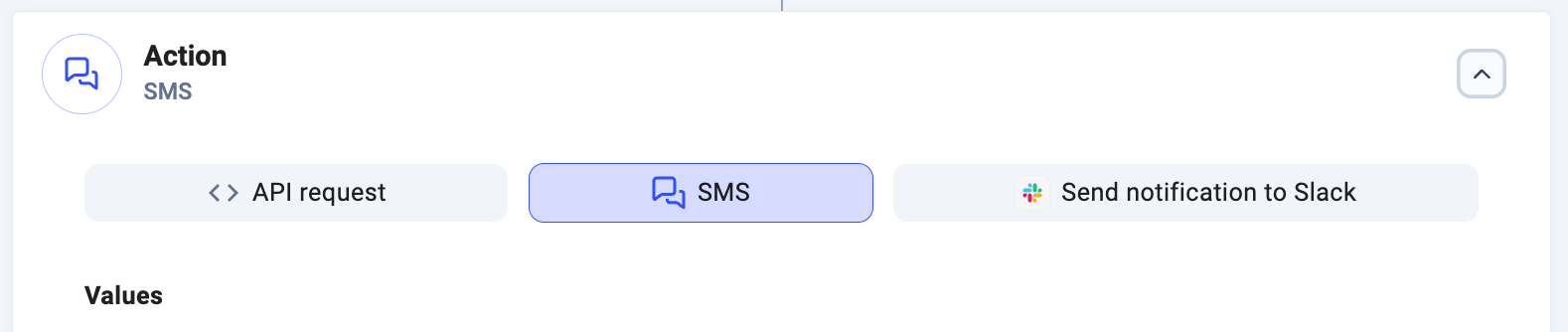
6. De volgende stap is het kiezen van de actie die wordt uitgevoerd wanneer aan de condities is voldaan. Klik op `+Actie toevoegen` en selecteer het actietype **SMS**.
5. Condities zijn optioneel in dit gebruiksscenario. Als er geen verdere filtering nodig is, kunt u de configuratie van condities overslaan. Heeft uw automatisering wel extra filtering nodig, lees dan ons artikel over condities voor meer informatie over het instellen daarvan.
6. De volgende stap is het kiezen van de actie die wordt uitgevoerd wanneer aan de condities is voldaan. Klik op `+Actie toevoegen` en selecteer het actietype **SMS**.
 7. Zodra de actie **SMS** is geselecteerd, ziet u meerdere sets invoervelden *Sleutel - Formaat - Waarde* binnen de sectie ***Waarden*** van de configuratie. Deze sets vormen de configuratie die nodig is om de SMS-automatisering te laten werken. Het veld *Sleutel* in elke set is vooraf ingevuld en kan niet worden gewijzigd. Via het gedeelte *Waarde* van deze sets stelt u het welkomst-SMS-bericht in dat wordt verzonden. Het wordt afgeraden om de *Formaat*-configuratie aan te passen.
8. In de set met de **Sleutel** "recipient" configureert u het nummer waarnaar de welkomst-SMS moet worden verzonden. Dit is het nummer van de eindklant, te vinden in de tabel **Nuttige gegevens voor uw workflow** onder de tag *contact\_numbers*. Klik in het veld **Waarde** en selecteer vervolgens de eigenschap in het gedeelte "Nuttige gegevens voor uw workflows". Er wordt een dynamische verwijzing toegevoegd aan het veld **Waarde**.
7. Zodra de actie **SMS** is geselecteerd, ziet u meerdere sets invoervelden *Sleutel - Formaat - Waarde* binnen de sectie ***Waarden*** van de configuratie. Deze sets vormen de configuratie die nodig is om de SMS-automatisering te laten werken. Het veld *Sleutel* in elke set is vooraf ingevuld en kan niet worden gewijzigd. Via het gedeelte *Waarde* van deze sets stelt u het welkomst-SMS-bericht in dat wordt verzonden. Het wordt afgeraden om de *Formaat*-configuratie aan te passen.
8. In de set met de **Sleutel** "recipient" configureert u het nummer waarnaar de welkomst-SMS moet worden verzonden. Dit is het nummer van de eindklant, te vinden in de tabel **Nuttige gegevens voor uw workflow** onder de tag *contact\_numbers*. Klik in het veld **Waarde** en selecteer vervolgens de eigenschap in het gedeelte "Nuttige gegevens voor uw workflows". Er wordt een dynamische verwijzing toegevoegd aan het veld **Waarde**.
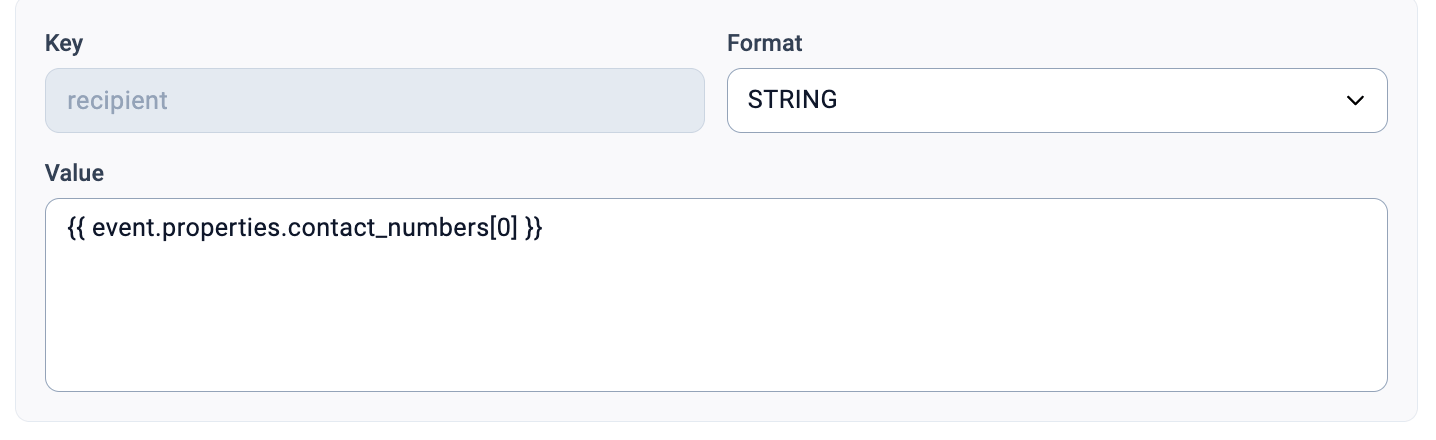
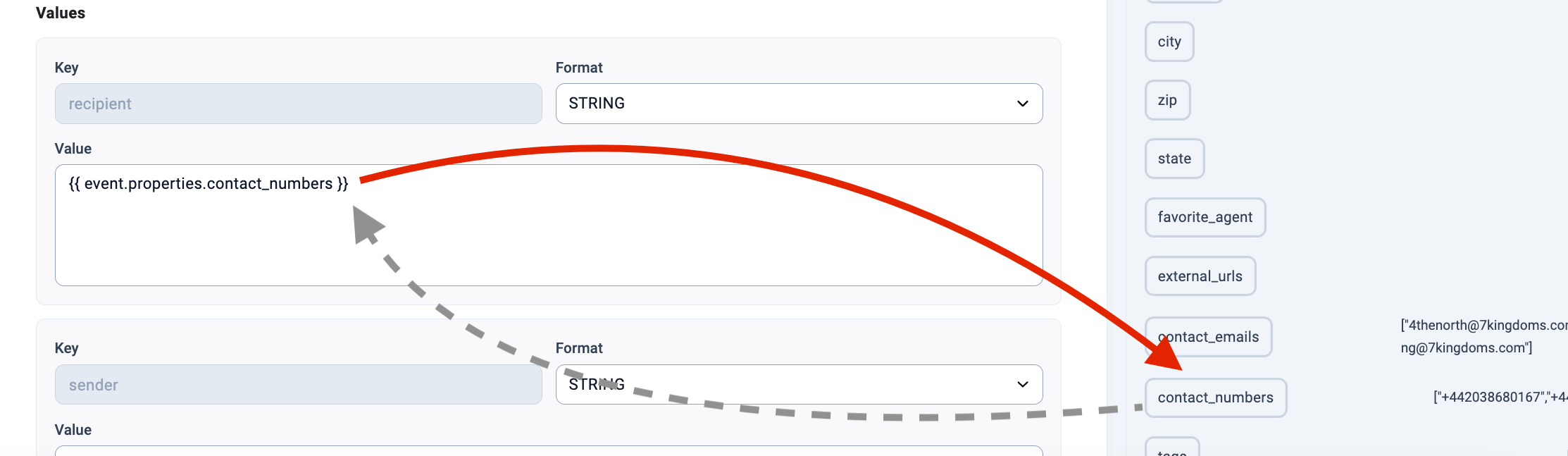 9. Omdat de verwijzing de volledige lijst met contactnummers bevat, voegt u **\[0]** toe aan het einde om alleen het eerste nummer uit de lijst te gebruiken.
 10. In de set met de *Sleutel* "sender" configureert u het nummer waarvandaan de SMS moet worden verzonden. Houd er rekening mee dat het hier geselecteerde nummer SMS-berichten moet kunnen versturen, wat mogelijk niet voor alle nummers in uw account geldt. Voer het internationale formaat van het SMS-geschikte nummer in het veld **Waarde** in.
11. In de set met de *Sleutel* "text" configureert u de inhoud van de welkomst-SMS. U kunt dynamische verwijzingen in de berichttekst gebruiken om de ervaring voor de gebruiker persoonlijker te maken.
10. In de set met de *Sleutel* "sender" configureert u het nummer waarvandaan de SMS moet worden verzonden. Houd er rekening mee dat het hier geselecteerde nummer SMS-berichten moet kunnen versturen, wat mogelijk niet voor alle nummers in uw account geldt. Voer het internationale formaat van het SMS-geschikte nummer in het veld **Waarde** in.
11. In de set met de *Sleutel* "text" configureert u de inhoud van de welkomst-SMS. U kunt dynamische verwijzingen in de berichttekst gebruiken om de ervaring voor de gebruiker persoonlijker te maken.
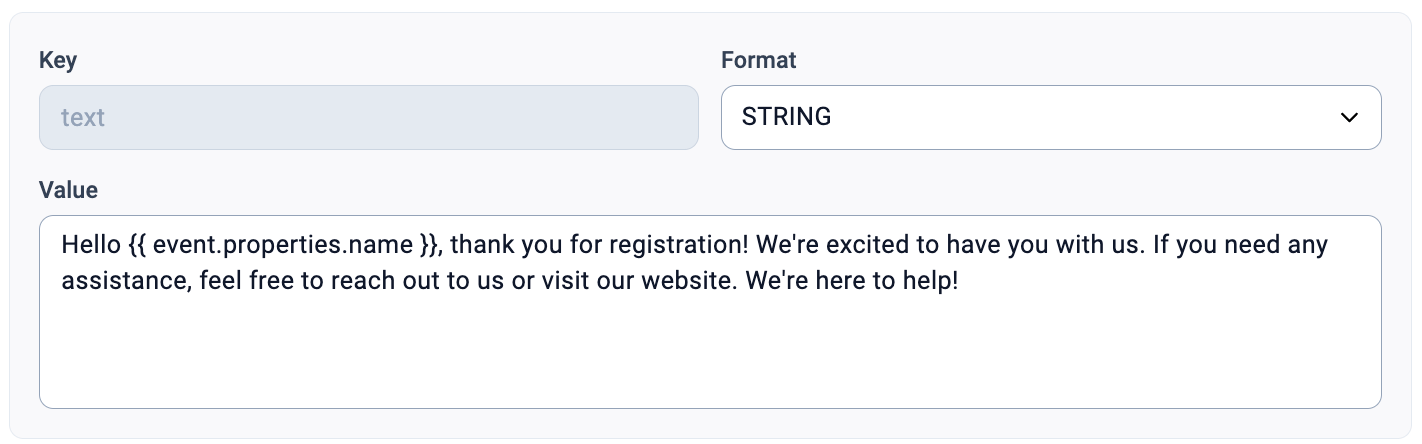 12. De laatste stap is het configureren van de autorisatie voor de SMS-actie. Voer de **API-inloggegevens** (opgehaald in stap 1) in bij de sets met de *Sleutels* "api\_key\_id*"* en "api\_key\_secret*"*. Vervang de tijdelijke waarden in de velden *Waarde* en zorg ervoor dat er geen extra spaties of tekens worden toegevoegd.
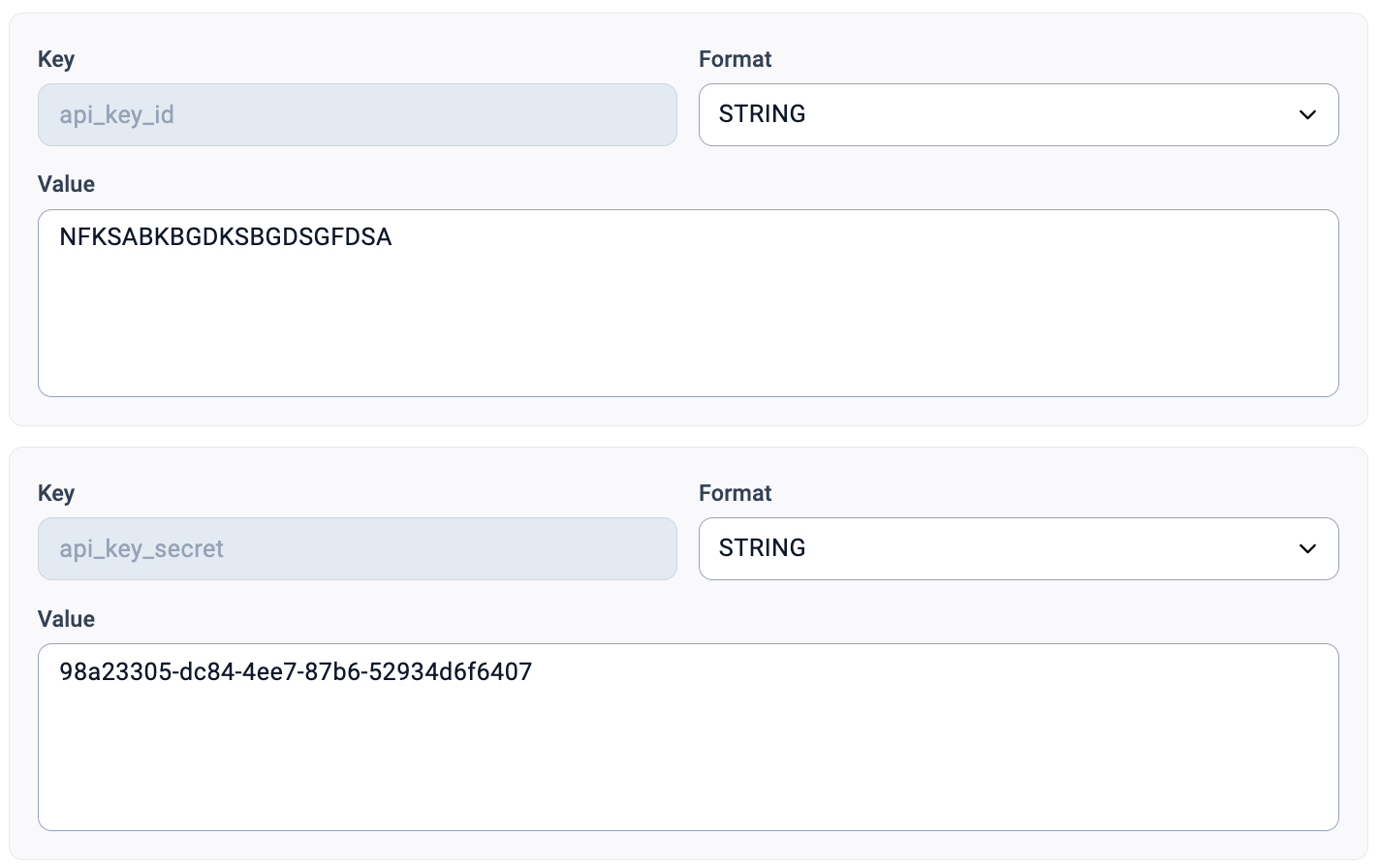 13. Klik op **`Bevestigen en doorgaan`** om de configuratie van de actiestap af te ronden.
14. Klik op **`Opslaan`** om de configuratie van de workflow af te ronden.
15. Om uw welkomst-SMS-automatisering te activeren, zet u de schakelaar naast de naam van de workflow in de stand *Aan*.
13. Klik op **`Bevestigen en doorgaan`** om de configuratie van de actiestap af te ronden.
14. Klik op **`Opslaan`** om de configuratie van de workflow af te ronden.
15. Om uw welkomst-SMS-automatisering te activeren, zet u de schakelaar naast de naam van de workflow in de stand *Aan*.

Problemen oplossen
* CloudTalk ondersteunt het verzenden van SMS-berichten naar korte nummers of shortcodes niet.
* Zorg ervoor dat het nummer dat voor de SMS-verzending wordt gebruikt **SMS-geschikt** is.
* Zorg ervoor dat er voldoende **tegoed** op uw account staat voor de SMS-verzending.
* Controleer of de nummers in **internationaal formaat** staan.
* Het actietype SMS stuurt verzoeken naar ons [API-endpoint,](/developers#tag/Sms/paths/~1sms~1send.json/post) waardoor de gebruikelijke **API-limieten gelden.** Het maximum is 60 verzoeken per minuut. Let op: deze limiet geldt voor alle API-verzoeken, dus gelijktijdige verzoeken tellen mee voor deze limiet.
***
*Hulp nodig of een vraag?* Neem gerust contact met ons op via ons [Supportportaal](https://support.cloudtalk.io/hc/en-us/requests/new?ticket_form_id=26305535257884) — we staan voor u klaar.
## Related topics
- [Gids voor workflowautomatiseringen](/nl/articles/10568412-workflow-automations-guide.md)
- [Een follow-up-SMS automatiseren](/nl/articles/5645146-automate-a-follow-up-sms.md)
- [Workflow automatiseringen configureren](/nl/articles/5450779-configuring-workflow-automations.md)
This documentation is built and hosted on [Mintlify](https://mintlify.com), a developer documentation platform.