> ## Documentation Index
> Fetch the complete documentation index at: https://help.cloudtalk.io/llms.txt
> Use this file to discover all available pages before exploring further.
# Voicemail speech-to-text exporteren
> Een handleiding voor het exporteren van voicemails als speech-to-text-bestanden via uw workflows
Voordat u begint!
* Controleer of u een [Expert- of Custom-abonnement](https://www.cloudtalk.io/pricing) hebt
* Controleer of [CloudTalk Support](mailto:support@cloudtalk.io) speech-to-text voor uw account heeft ingeschakeld.
Bekijk ook zeker [ons hoofdartikel over Workflowautomatiseringen!](/nl/articles/5450779-configuring-workflow-automations)
***
Overzicht
Het exporteren van speech-to-text-transcripties kan per type oproep anders werken. Dit is onder meer lastig omdat beide triggers die worden gebruikt om een STT-transcriptie te exporteren, niet altijd alle vereiste invoergegevens bevatten.
In dit artikel behandelen we specifiek het exporteren van speech-to-text voor voicemailoproepen. Zoekt u algemene informatie over het exporteren van speech-to-text-bestanden voor gewone oproepen, bekijk dan onze algemene exporthandleiding [hier.](/nl/articles/5671571-speech-to-text-transcription)
Om voicemailoproepen te herkennen, moeten we eerst begrijpen welke voicemailindicatoren het systeem gebruikt. Eenvoudig gezegd is voicemail in feite een gemiste oproep in combinatie met een opname van het bericht van de beller. Of de oproep die het scenario activeert van het type 'gemist' is, herkent u door oproepen te filteren op “talking\_time gelijk aan 0” (of een andere redelijke drempelwaarde) en “direction gelijk aan incoming”. Met dit in gedachten kunnen we beginnen met het opbouwen van ons workflowscenario.
Uw workflows vinden
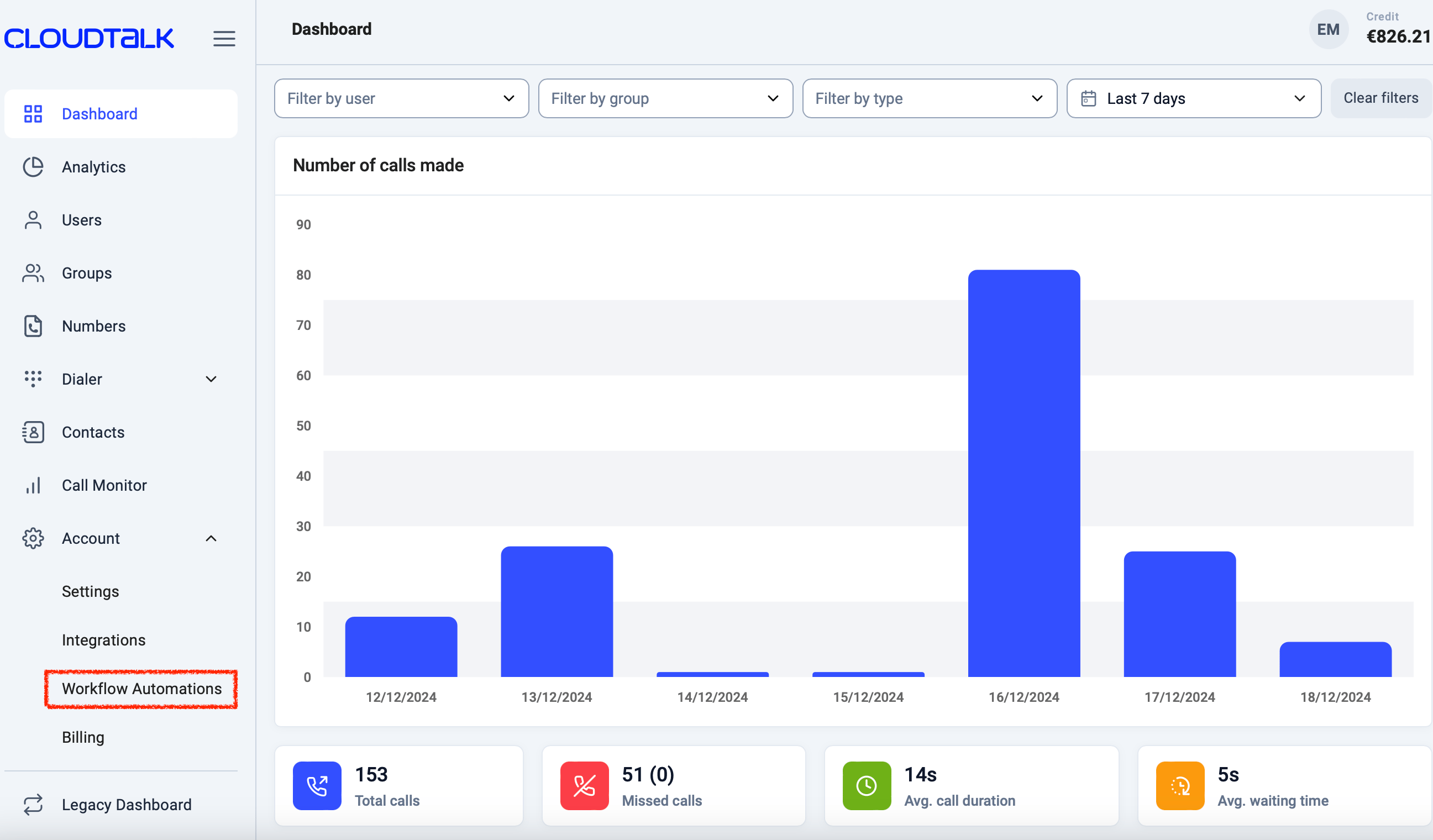
U begint met inloggen op uw **[CloudTalk Dashboard](https://dashboard.cloudtalk.io/login)**. Aan de linkerkant van het scherm ziet u een lijst met andere tabbladen onder **Dashboard**. Om het tabblad met automatiseringen te openen, klikt u op **`Account > Workflowautomatiseringen`.**
 Klik op de blauwe knop **`+ Workflow toevoegen`**.
 **Let op:** u kunt uw nieuwe workflowautomatisering een naam geven om deze te onderscheiden van andere geautomatiseerde taken die u instelt.
Uw nieuwe speech-to-text-voicemailworkflow instellen
Een gebruikelijke toepassing voor het ophalen van een speech-to-text-transcriptie uit CloudTalk bestaat uit 2 workflows:
1. **Workflow voor het aanmaken van speech-to-text**
2. **Workflow voor het exporteren van de transcriptie**

 1.) Maak een gewoon scenario voor het aanmaken van speech-to-text met het volgende:
* Trigger: Opname geüpload
* Actie: Speech to text
2.) Voeg vóór uw speech-to-text-actie een conditie toe met de volgende parameters om voicemailoproepen te isoleren:
* *event.properties.talking\_time* is gelijk aan 0
* *event.properties.direction* is gelijk aan incoming
1.) Maak een gewoon scenario voor het aanmaken van speech-to-text met het volgende:
* Trigger: Opname geüpload
* Actie: Speech to text
2.) Voeg vóór uw speech-to-text-actie een conditie toe met de volgende parameters om voicemailoproepen te isoleren:
* *event.properties.talking\_time* is gelijk aan 0
* *event.properties.direction* is gelijk aan incoming
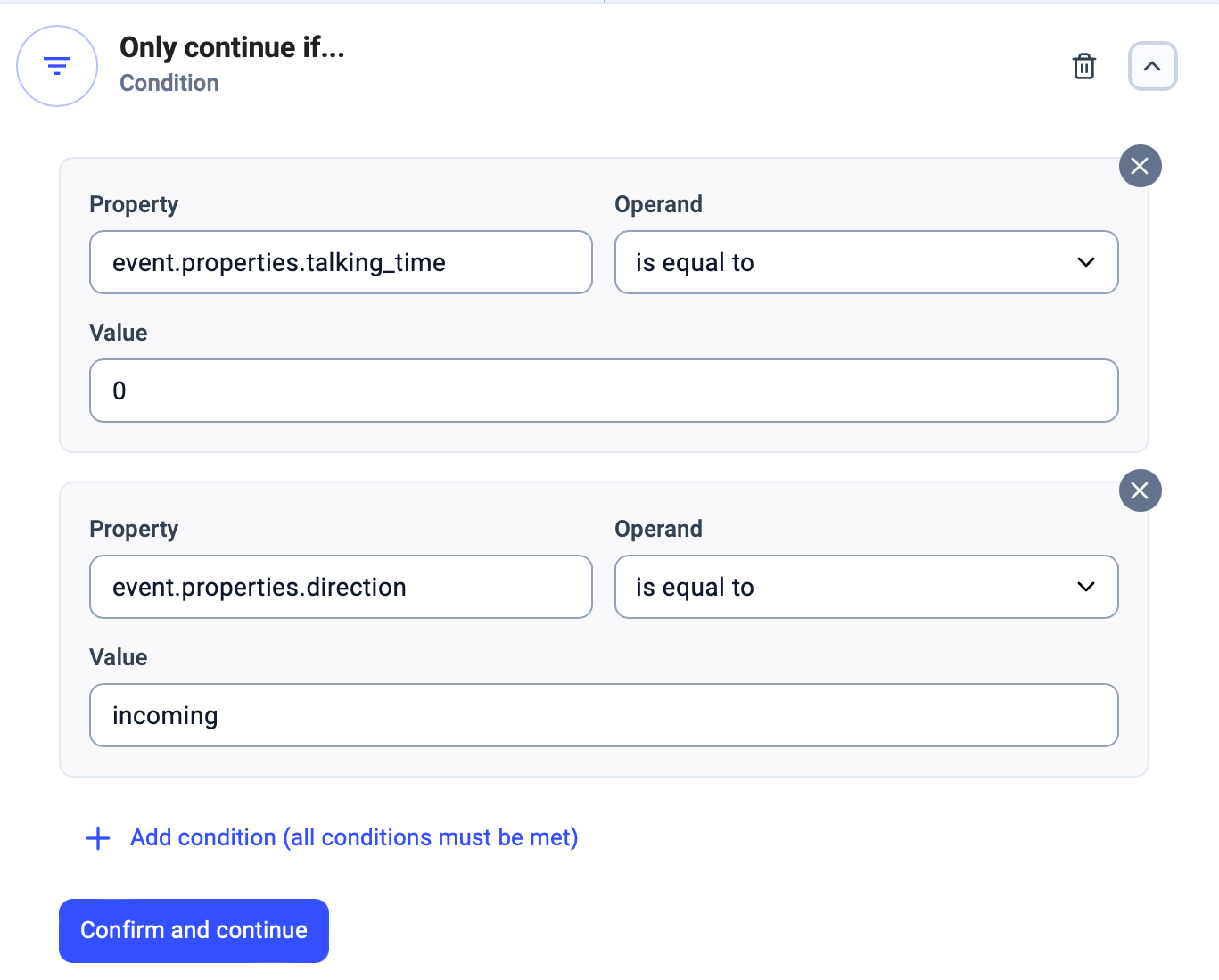 **Let op-** U kunt desgewenst extra condities toevoegen aan hetzelfde conditieknooppunt om bepaalde gespreksopnamen van transcriptie uit te sluiten.
3.) Sla uw scenario op en activeer het
4.) Maak een **tweede workflow** voor het exporteren met het volgende:
* Trigger: Transcriptie aangemaakt
* Actie: Afhankelijk van uw wensen (hoe en waar u uw gegevens wilt exporteren, bijv. sms/slack)
**Let op-** U kunt desgewenst extra condities toevoegen aan hetzelfde conditieknooppunt om bepaalde gespreksopnamen van transcriptie uit te sluiten.
3.) Sla uw scenario op en activeer het
4.) Maak een **tweede workflow** voor het exporteren met het volgende:
* Trigger: Transcriptie aangemaakt
* Actie: Afhankelijk van uw wensen (hoe en waar u uw gegevens wilt exporteren, bijv. sms/slack)
Exporteren naar Slack
Zoekt u specifiek informatie over exporteren naar Slack, bekijk dan de tweede helft van ons algemene [artikel over speech-to-text-export.](/nl/articles/5959405-send-transcriptions-to-slack)
Exporteren via SMS
In het geval dat u het **SMS-actietype** wilt gebruiken om speech-to-text via deze methode te exporteren, bestaat de configuratie daarnaast uit 5 verplichte parameters:
* **Afzender** - Een telefoonnummer, meestal het nummer van de agent. Uitgaande SMS-berichten moeten worden ondersteund en het nummer moet in E164-formaat zijn.
* **Ontvanger** - Telefoonnummer van het contact waaraan de SMS moet worden bezorgd. Het nummer moet in E164-formaat zijn.
* **SMS-tekst** - Alle tekst die u in de body van het tekstbericht wilt weergeven voordat u uw transcriptie ontvangt.
* **Autorisatie** - ACCESS KEY ID en ACCESS KEY SECRET
* API-toegangssleutels worden gegenereerd in de CloudTalk-interface. De waarden voor deze parameters kan de Admin vinden via **[Account](https://my.cloudtalk.io/settings/basic)**[->](https://my.cloudtalk.io/settings/basic)**[Instellingen](https://my.cloudtalk.io/settings/basic)** [onder de](https://my.cloudtalk.io/settings/basic) *[API-sleutels](https://my.cloudtalk.io/settings/basic)*[-tab](https://my.cloudtalk.io/settings/basic).
5.) Sla uw scenario op en activeer het.
***
*Hulp nodig of hebt u een vraag?* Neem gerust contact met ons op via ons [supportportaal](https://support.cloudtalk.io/hc/en-us/requests/new?ticket_form_id=26305535257884) — wij staan voor u klaar.
## Related topics
- [Speech-to-text exporteren naar HubSpot](/nl/articles/8386173-export-speech-to-text-to-hubspot.md)
- [Waarvoor wordt krediet gebruikt?](/nl/articles/14634073-what-uses-credit.md)
- [Speech-to-Text-transcriptie](/nl/articles/5671571-speech-to-text-transcription.md)
This documentation is built and hosted on [Mintlify](https://mintlify.com), a developer documentation platform.