> ## Documentation Index
> Fetch the complete documentation index at: https://help.cloudtalk.io/llms.txt
> Use this file to discover all available pages before exploring further.
# Inleiding tot CloudTalk Analyse
> Een inleidende gids voor het navigeren door CloudTalk Analyse
Ontdek hoe u door onze Analyse-pagina navigeert en toegang krijgt tot statistiekkaarten, uitgebreid aanpasbare rapporten en gedetailleerdere oproeproutes.
**Gebruikersniveau**: Beheerder
***
Overzicht van Analyse
CloudTalk Analyse biedt prestatiegerichte rapporten over belangrijke gebieden zoals agenten, groepen, oproepactiviteit en berichten, zodat u beter begrijpt hoe uw teams en communicatiekanalen presteren.
Het Analyse-systeem is intuïtief en flexibel opgezet, zodat u rapporten kunt aanpassen aan uw behoeften. U kunt gegevens eenvoudig filteren, doorzoeken en op verschillende detailniveaus analyseren voor waardevolle inzichten.
Inloggen
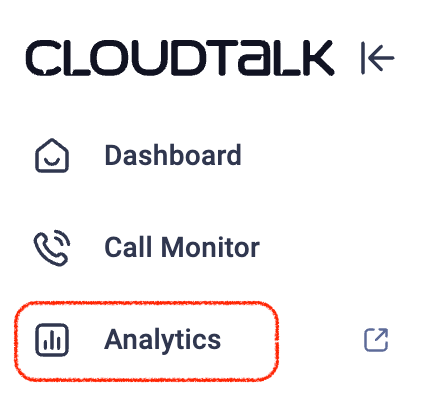
U opent CloudTalk Analyse rechtstreeks vanuit uw CloudTalk Dashboard of via [analytics.cloudtalk.io](https://analytics.cloudtalk.io/).
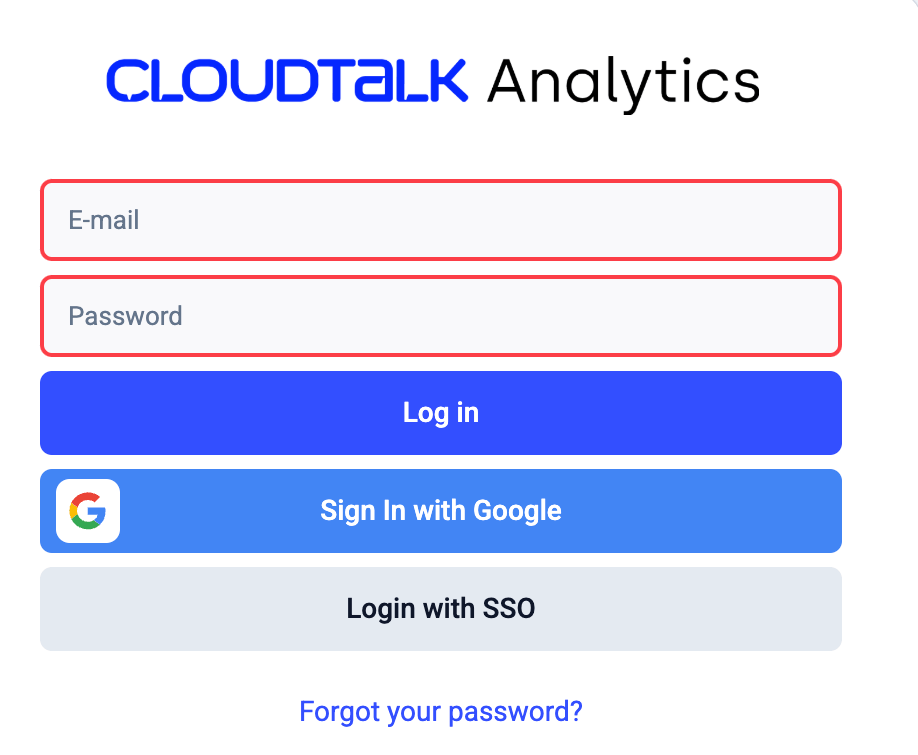
 Om in te loggen hebt u uw CloudTalk-e-mailadres en wachtwoord nodig. U kunt ook inloggen met Google Sign-In of SSO, als uw bedrijf een van deze opties heeft ingeschakeld.
Functies van Analyse
Rapportage volgens het top-downprincipe
CloudTalk Analyse werkt met een top-downbenadering van rapportage: hoe verder u op de pagina naar beneden gaat, hoe gedetailleerder de gegevens worden. Rapporten beginnen met een overzicht op hoofdlijnen en gaan geleidelijk over in specifiekere inzichten.
Boven aan de Analyse-pagina kiest u uit de volgende rapporttypen:
* *Groepsrapport*
* *Agentrapport*
* *Oproeplogboek*
* *Berichtenrapport*
* *Real Time*
* *Tags*
* *AI-analyse*
 Met het rapporttype bepaalt u de analytische focus van het rapport. Elk rapport heeft een eigen set statistieken en berekeningen, met overlap waar dat relevant is, zodat u prestaties vanuit verschillende invalshoeken kunt analyseren.
**Aangepaste rapporten**
**Groepsrapport**
Dit rapport geeft een overzicht op hoofdlijnen van de groepsactiviteit. U kunt gegevens filteren op statistieken zoals totaal aantal oproepen, afhandeltijd en meer, en de prestaties van leden binnen dezelfde groep vergelijken.
Agentrapport
Gebruik het Agentrapport om de prestaties van individuele agenten in de loop van de tijd te analyseren. Denk aan het volgen van productiviteit, het bekijken van gemiddelde gesprekstijden en het onderzoeken van specifieke oproepen naar bepaalde nummers.
Oproeplogboek
Het Oproeplogboek is ideaal om gedetailleerde oproepgegevens in uw hele account te bekijken. U kunt alle oproepen bekijken, filteren op inkomende of uitgaande activiteit, zoeken op een specifiek oproep-ID of oproepen uit bepaalde tijdvakken analyseren, ongeacht agent of groep.
Berichtenrapport
Volg het volume en de kosten van SMS- en MMS-berichten en houd bij hoeveel berichten er in de loop van de tijd worden verzonden en ontvangen.
Real Time
Het realtime dashboard toont live statistieken over inkomende en uitgaande oproepen, wachtrijen en agentprestaties, zodat managers de werkzaamheden kunnen volgen en in realtime onderbouwde beslissingen kunnen nemen.
Tags
Met tags filtert u oproepgegevens op specifieke oproeptypen, zoals “Geïnteresseerd” of “Opvolging”. Ze brengen ook trends aan het licht en helpen kansen te vinden om de klantervaring te verbeteren.
AI-analyse
AI-analyse levert automatisch inzichten uit uw oproepen, waaronder sentimentanalyse, spreken/luisteren-verhoudingen en trending onderwerpen, zodat u gesprekken op grote schaal begrijpt zonder handmatig werk.
Uw resultaten filteren
Nadat u het gewenste rapport hebt geselecteerd, kunt u filters toepassen om de gegevens te verfijnen en uw resultaten af te bakenen.
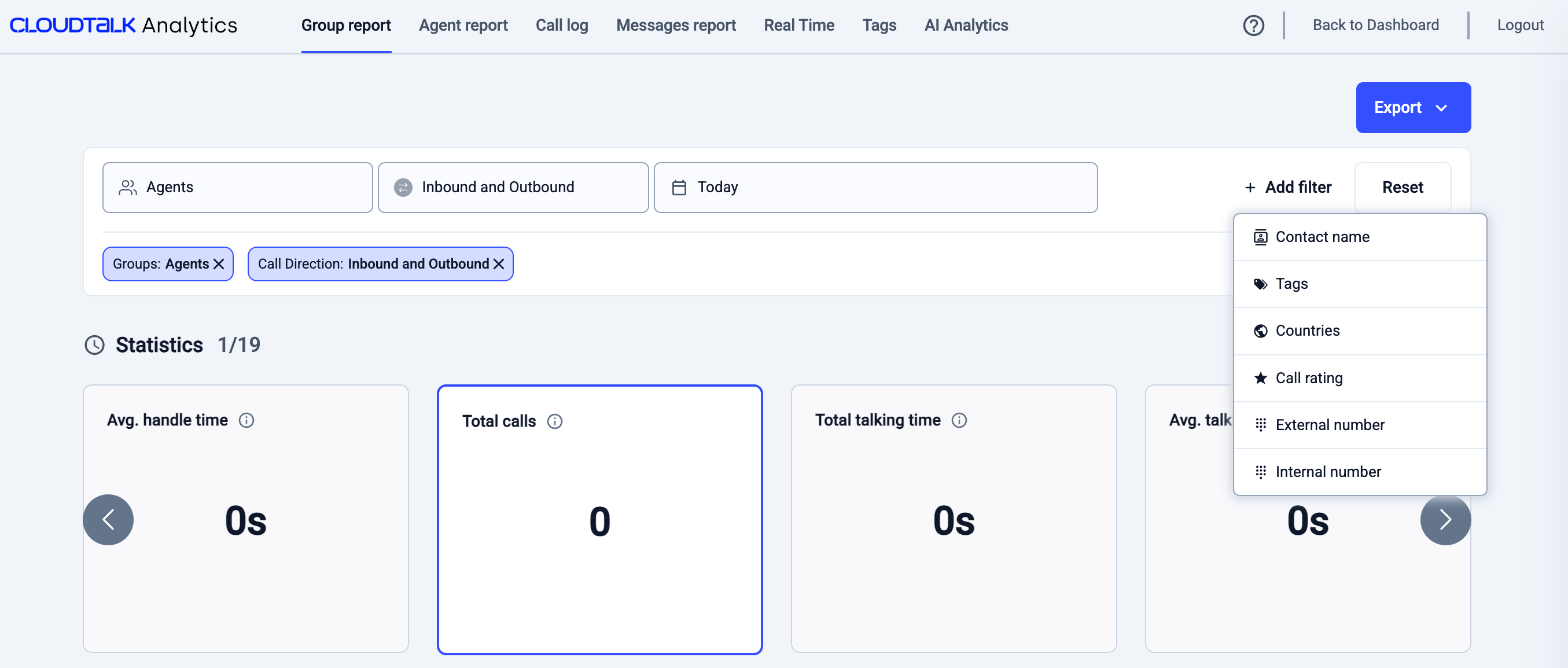 Klik op **`+ Add filter`** om filters toe te voegen. Zodra u een filter selecteert, wordt het direct toegepast en werkt het rapport in realtime bij.
Welk filter past bij u?
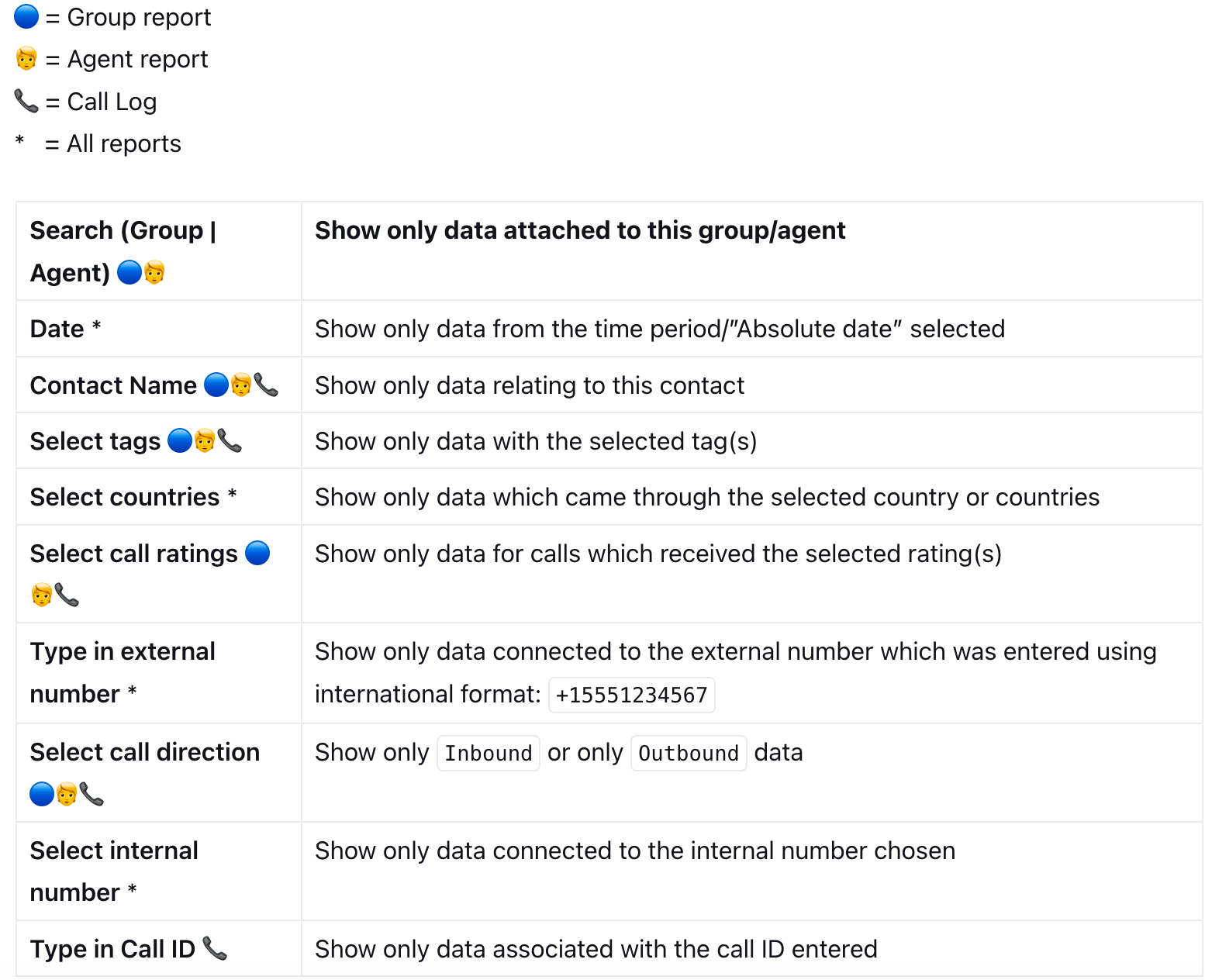
De onderstaande tabel geeft een overzicht van de beschikbare filters per rapport en legt uit wat elk filter doet. Aan de pictogrammen in de linkerkolom ziet u welke rapporten een filter ondersteunen; in de rechterkolom vindt u een beschrijving van de functie van elk filter.
Houd er bij een snelle of brede zoekopdracht rekening mee dat sommige filters verplicht zijn.
 Verplichte filters per rapporttype:
**Groepsrapport** - Groepsnaam + Datumperiode
**Agentrapport** - Agentnaam + Datumperiode
**Oproeplogboek** - Datumperiode
**Berichtenrapport** - Datumperiode
**Real Time** - Datumperiode
**Tags** - Datumperiode
**AI-analyse** - Datumperiode
Wanneer filters zijn toegepast, kunt u erop klikken om de actieve zoekcriteria te bekijken. Sommige filters, zoals **Naam van contact**, kunt u uitklappen om de exacte waarden te zien die in de zoekopdracht zijn gebruikt.
Verplichte filters per rapporttype:
**Groepsrapport** - Groepsnaam + Datumperiode
**Agentrapport** - Agentnaam + Datumperiode
**Oproeplogboek** - Datumperiode
**Berichtenrapport** - Datumperiode
**Real Time** - Datumperiode
**Tags** - Datumperiode
**AI-analyse** - Datumperiode
Wanneer filters zijn toegepast, kunt u erop klikken om de actieve zoekcriteria te bekijken. Sommige filters, zoals **Naam van contact**, kunt u uitklappen om de exacte waarden te zien die in de zoekopdracht zijn gebruikt.
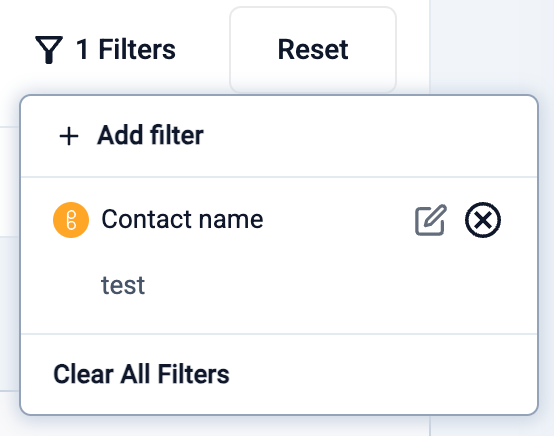 U verwijdert een filter door op de **X** te klikken, u bewerkt filterwaarden met het potloodpictogram en u wist alle filters tegelijk via **Reset** rechts op het scherm.
Statistiekkaarten
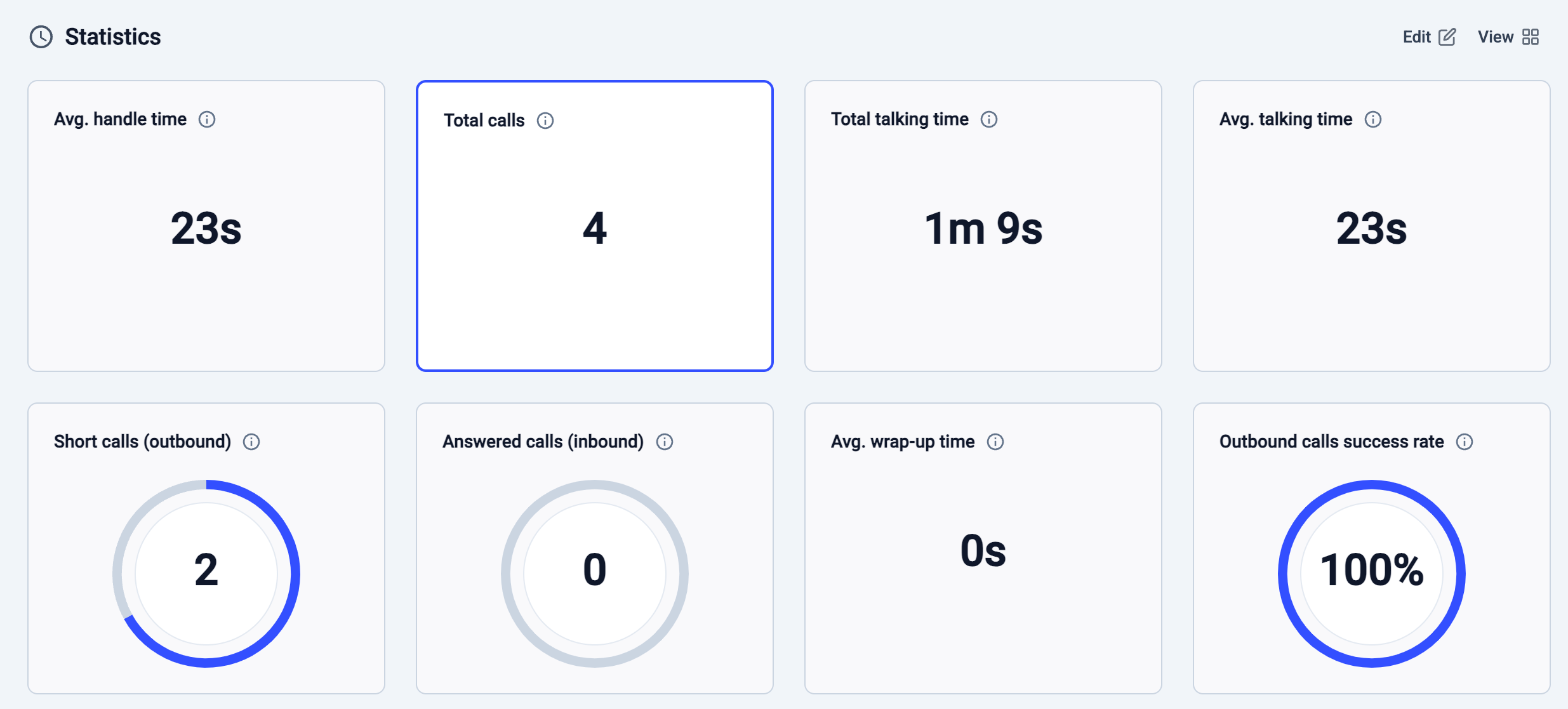
Zodra uw filters zijn toegepast, verschijnt er boven aan het rapport een reeks **statistiekkaarten**. Deze kaarten tonen de belangrijkste statistieken op basis van het geselecteerde rapport en de toegepaste filters.
Alle waarden op de statistiekkaarten zijn cumulatief voor het geselecteerde datumbereik en omvatten alle relevante gegevens uit die periode.
Sommige statistiekkaarten werken ook met vooraf ingestelde drempelwaarden. **Korte oproepen** hanteert bijvoorbeeld een drempel van 30 seconden: oproepen die korter duren dan 30 seconden tellen als korte oproepen.
Naarmate Analyse zich verder ontwikkelt, komen er mogelijk extra statistiekkaarten en instelbare drempelwaarden beschikbaar.
Met de knop **Weergave** schakelt u tussen de standaard compacte lay-out en een volledige weergave waarin alle beschikbare statistiekkaarten op één scherm staan.
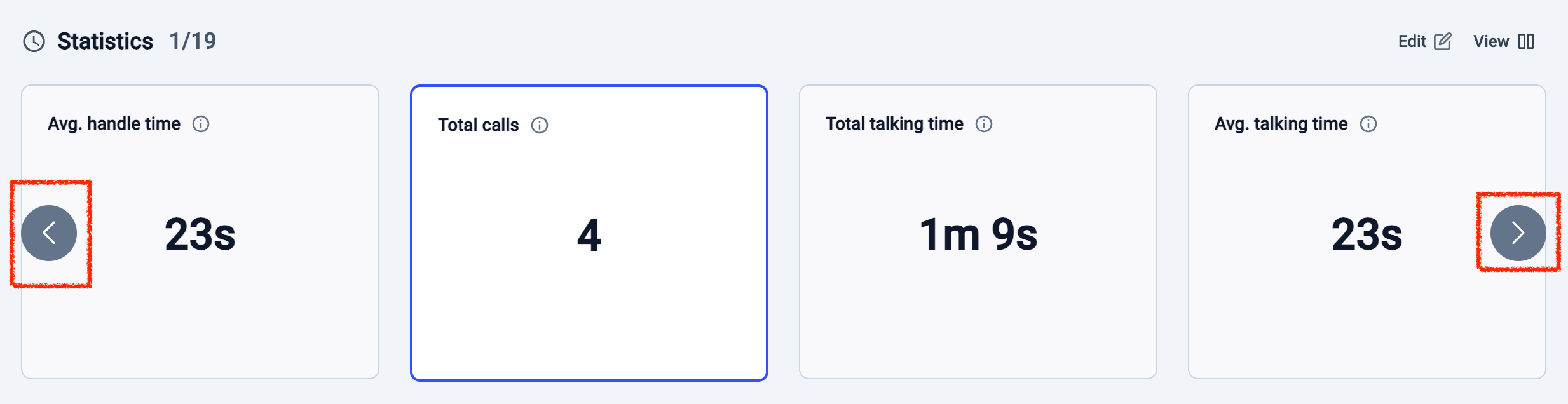
 Zoekt u een statistiekkaart die verderop in de lijst staat (bijvoorbeeld kaart 11 of 12), gebruik dan de pijltjes om sneller door de kaarten te bladeren.
 In de **Bewerken-modus** bepaalt u volledig zelf welke statistiekkaarten zichtbaar zijn en hoe ze zijn gerangschikt.
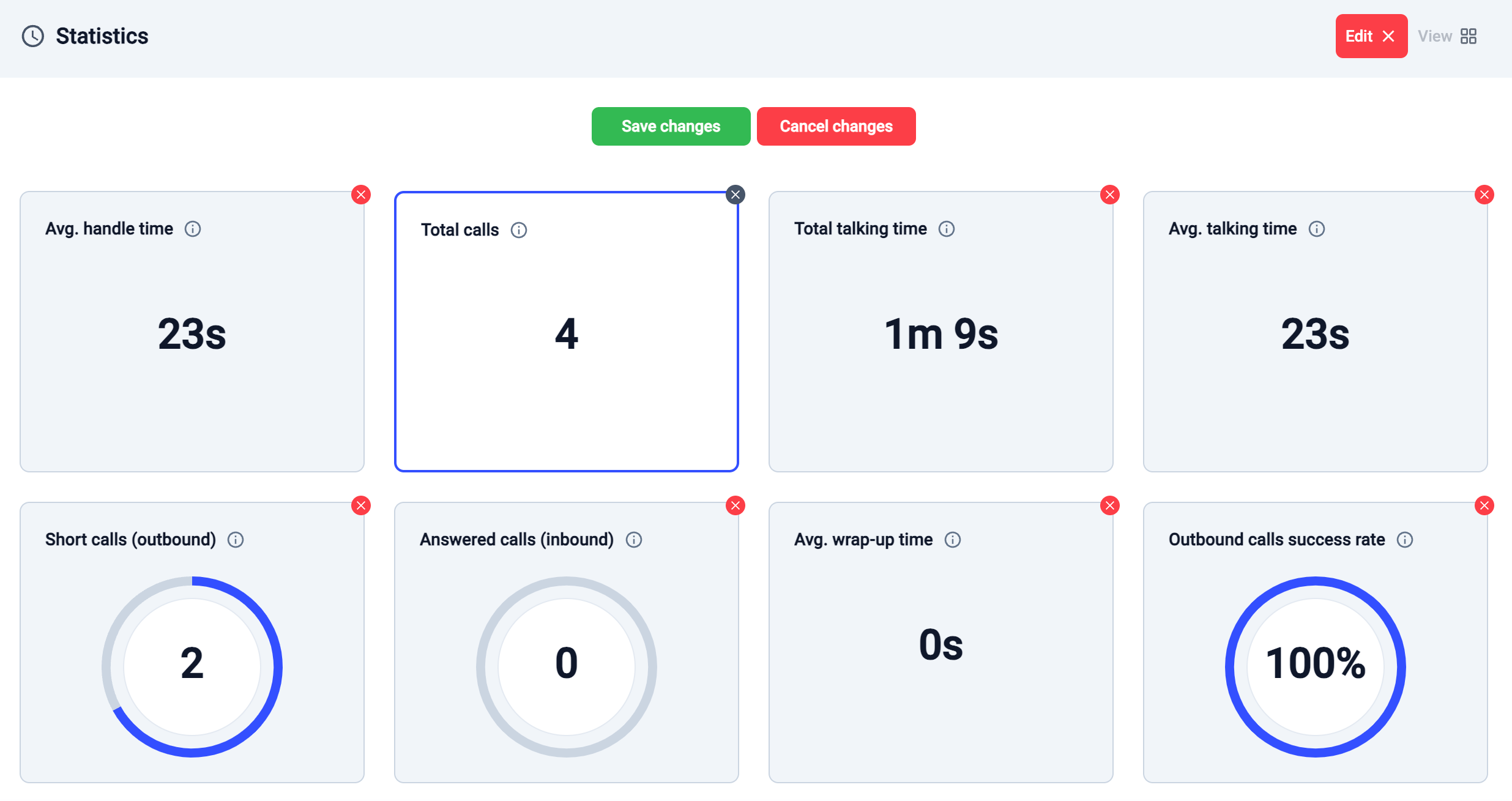 In de **Bewerken**-modus kunt u statistiekkaarten slepen en neerzetten om ze naar wens te ordenen. Zo geeft u eenvoudig voorrang aan de statistieken die voor u het belangrijkst zijn.
Met uitzondering van de kaart die op dat moment is geselecteerd of gemarkeerd (bijvoorbeeld **Totaal aantal oproepen** in de schermafbeelding hierboven) kunt u elke statistiekkaart verbergen door op het rode **`X`**-pictogram rechtsboven in de kaart te klikken. Verborgen kaarten blijven op de achtergrond statistieken berekenen en kunt u op elk moment terugzetten door terug te gaan naar de Bewerken-modus en te klikken op het groene **`+`**-pictogram dat het rode **`X`**-pictogram vervangt.
In de **Bewerken**-modus kunt u statistiekkaarten slepen en neerzetten om ze naar wens te ordenen. Zo geeft u eenvoudig voorrang aan de statistieken die voor u het belangrijkst zijn.
Met uitzondering van de kaart die op dat moment is geselecteerd of gemarkeerd (bijvoorbeeld **Totaal aantal oproepen** in de schermafbeelding hierboven) kunt u elke statistiekkaart verbergen door op het rode **`X`**-pictogram rechtsboven in de kaart te klikken. Verborgen kaarten blijven op de achtergrond statistieken berekenen en kunt u op elk moment terugzetten door terug te gaan naar de Bewerken-modus en te klikken op het groene **`+`**-pictogram dat het rode **`X`**-pictogram vervangt.
Ontbreken er kaarten?
In elk rapport kunnen sommige statistiekkaarten of berekeningen standaard verborgen of niet van toepassing zijn. Het rapport **Berichten** richt zich bijvoorbeeld op het bijhouden van verzonden en ontvangen berichten en de bijbehorende kosten. Daardoor bevat het geen statistiekkaarten voor statistieken zoals **Afhandel**tijd of **Nawerk**tijd.
Bepaal welke informatie u wilt zien
Bijna elk element op de Analyse-pagina is interactief en kan de weergegeven gegevens veranderen. U gebruikt die functionaliteit om gedetailleerdere informatie over specifieke statistieken te bekijken, gegevens anders te ordenen of in te zoomen op afzonderlijke oproepen en tijdvakken.
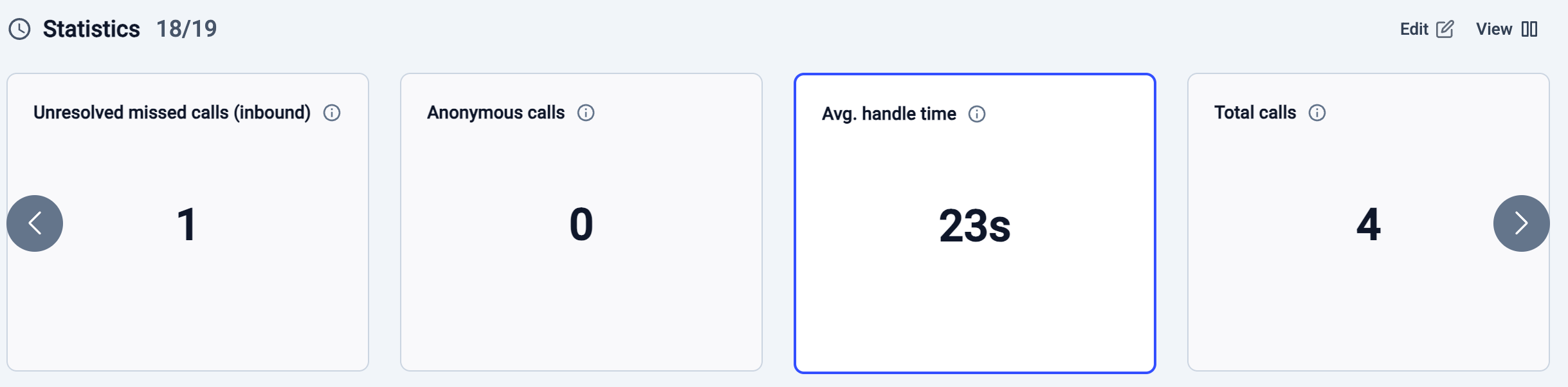
In het onderstaande voorbeeld is het doel om de gemiddelde afhandeltijd per dag te vergelijken met die van de vorige maand. Na het selecteren van het Groepsrapport en het instellen van de Datumperiode op **Vorige maand** worden met een klik op **Toepassen** de relevante gegevens weergegeven.
Vervolgens verfijnt u de weergave door de statistiekkaart **Gem. afhandeltijd** te selecteren en rechts op het scherm **Dag** te kiezen.
De grafiek toont nu de gemiddelde afhandeltijd voor elke dag in december, vergeleken met de overeenkomstige dagen in november.
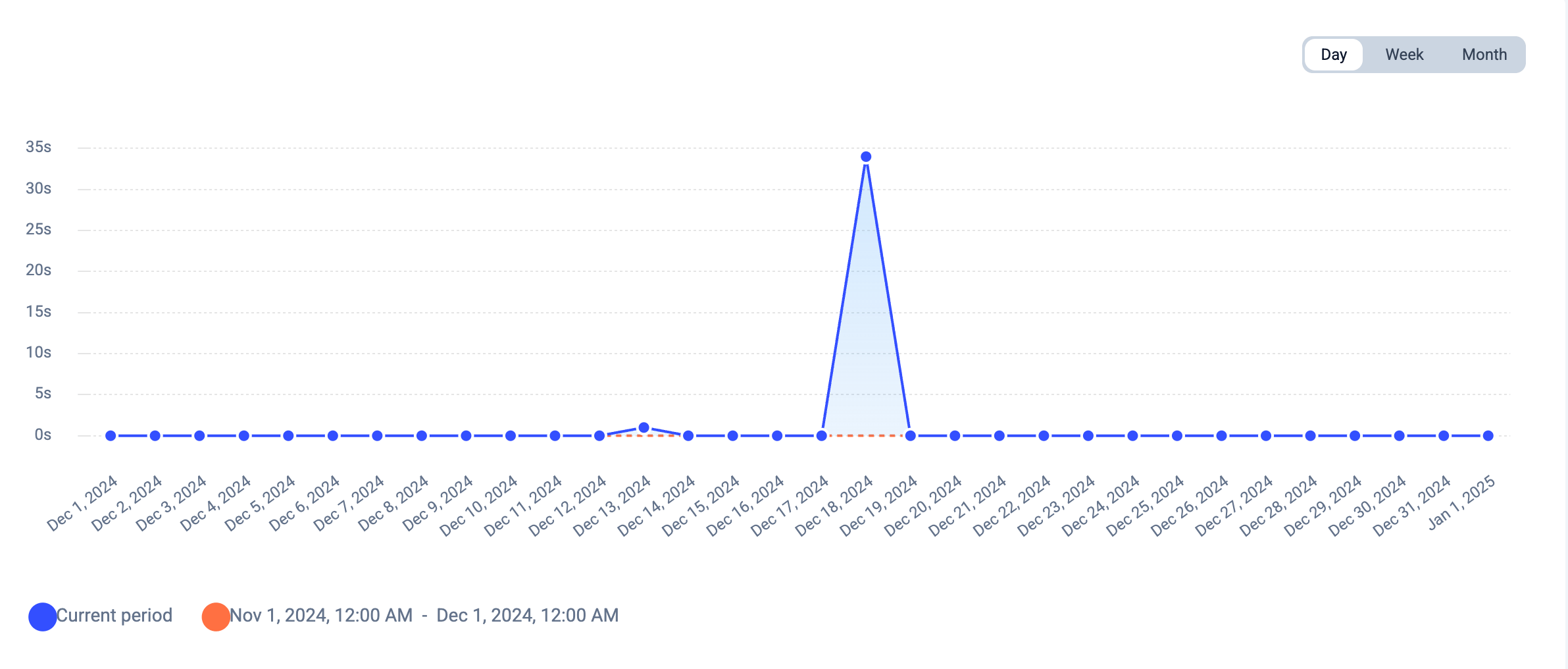 **Let op:** u kunt de vergelijking met de vorige periode ook helemaal uitschakelen door onder de grafiek op **Vorige periode** te klikken.
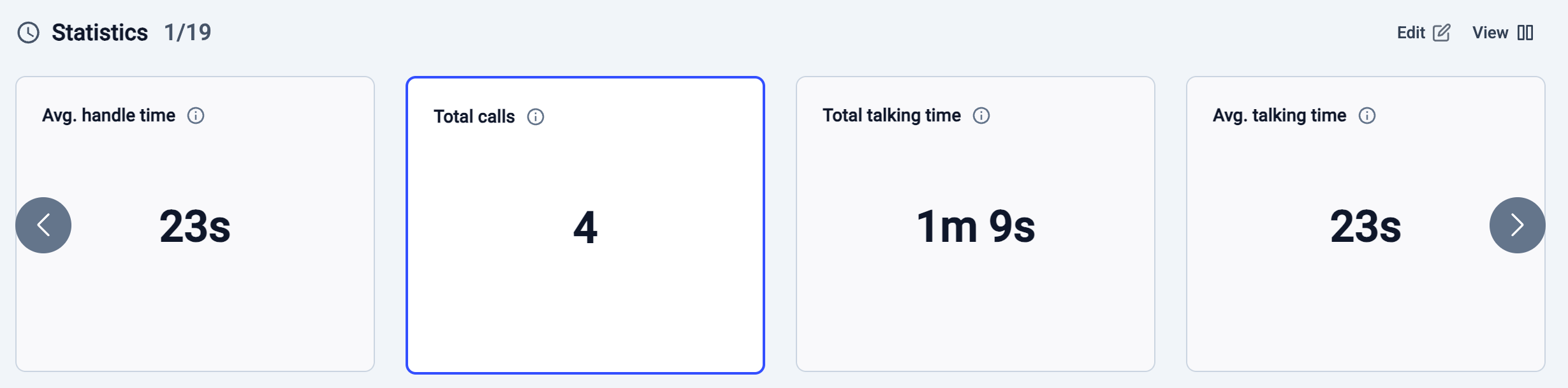
 In dit tweede voorbeeld is het doel om het wekelijkse oproepvolume te bekijken. Opnieuw wordt het Groepsrapport geselecteerd en gefilterd op **Vorige maand**, gevolgd door een klik op **Toepassen**.
Na het selecteren van de statistiekkaart **Totaal aantal oproepen** en het kiezen van **Week** rechts op het scherm toont het rapport het totale aantal oproepen per week in december, vergeleken met de overeenkomstige weken in november.
**Let op:** waarden als *2024-48* en *2024-49* geven het weeknummer binnen het betreffende jaar aan.
In dit tweede voorbeeld is het doel om het wekelijkse oproepvolume te bekijken. Opnieuw wordt het Groepsrapport geselecteerd en gefilterd op **Vorige maand**, gevolgd door een klik op **Toepassen**.
Na het selecteren van de statistiekkaart **Totaal aantal oproepen** en het kiezen van **Week** rechts op het scherm toont het rapport het totale aantal oproepen per week in december, vergeleken met de overeenkomstige weken in november.
**Let op:** waarden als *2024-48* en *2024-49* geven het weeknummer binnen het betreffende jaar aan.
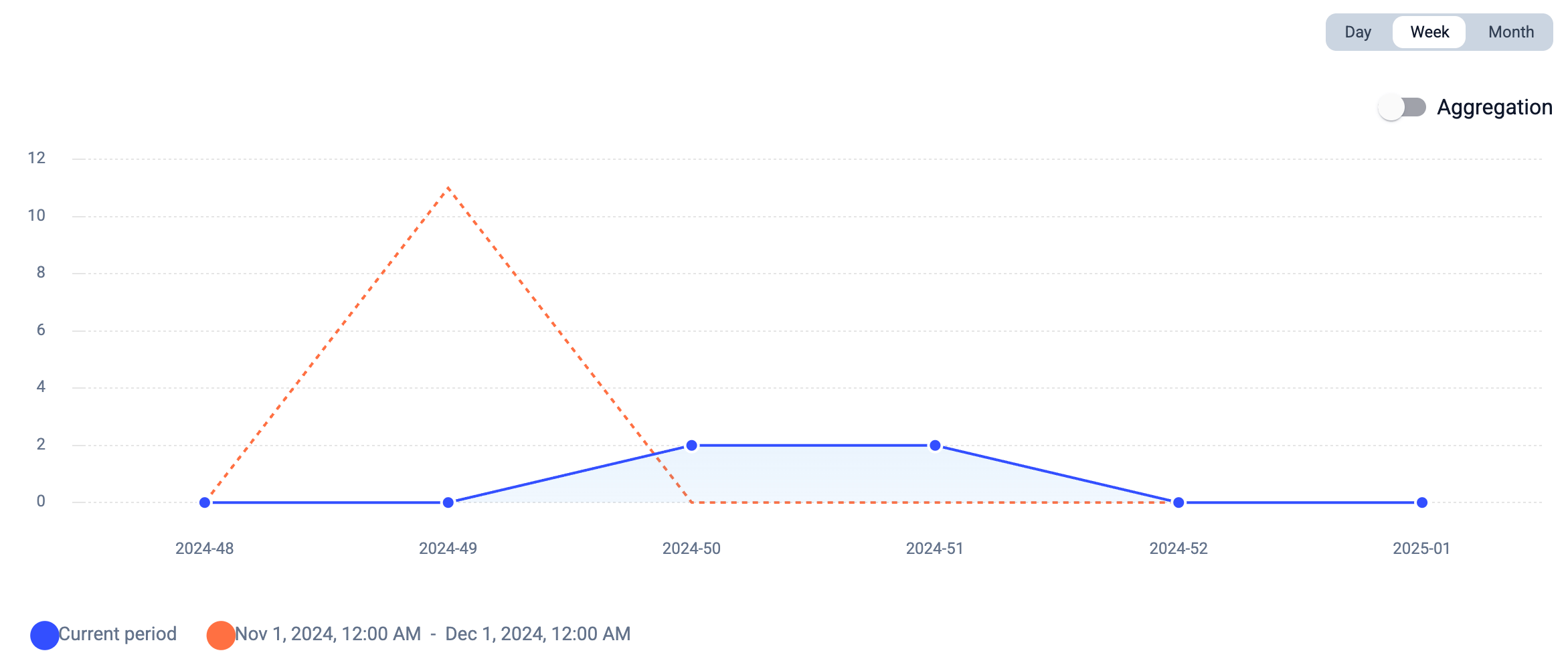 Dit voorbeeld laat ook zien hoe u op afzonderlijke datapunten in de grafiek kunt klikken om exacte waarden te bekijken. Dat is vooral handig bij het analyseren van grote aantallen oproepen of gedetailleerde statistieken.
In het onderstaande voorbeeld wordt het rapport Oproeplogboek gefilterd om oproepen te vinden die op een bepaald uur van de dag zijn gevoerd. Selecteer daarvoor het rapport **Oproeplogboek**, stel het datumfilter in op **Afgelopen 7 dagen** en kies vervolgens **Uur** rechts op het scherm.
Als u op een specifiek datapunt in de grafiek klikt, wordt de tabel met het oproeplogboek eronder bijgewerkt, zodat u de resultaten verder kunt afbakenen. Zo kunt u inzoomen op oproepen die door bepaalde agenten op bepaalde tijdstippen zijn afgehandeld.
Dit voorbeeld laat ook zien hoe u op afzonderlijke datapunten in de grafiek kunt klikken om exacte waarden te bekijken. Dat is vooral handig bij het analyseren van grote aantallen oproepen of gedetailleerde statistieken.
In het onderstaande voorbeeld wordt het rapport Oproeplogboek gefilterd om oproepen te vinden die op een bepaald uur van de dag zijn gevoerd. Selecteer daarvoor het rapport **Oproeplogboek**, stel het datumfilter in op **Afgelopen 7 dagen** en kies vervolgens **Uur** rechts op het scherm.
Als u op een specifiek datapunt in de grafiek klikt, wordt de tabel met het oproeplogboek eronder bijgewerkt, zodat u de resultaten verder kunt afbakenen. Zo kunt u inzoomen op oproepen die door bepaalde agenten op bepaalde tijdstippen zijn afgehandeld.
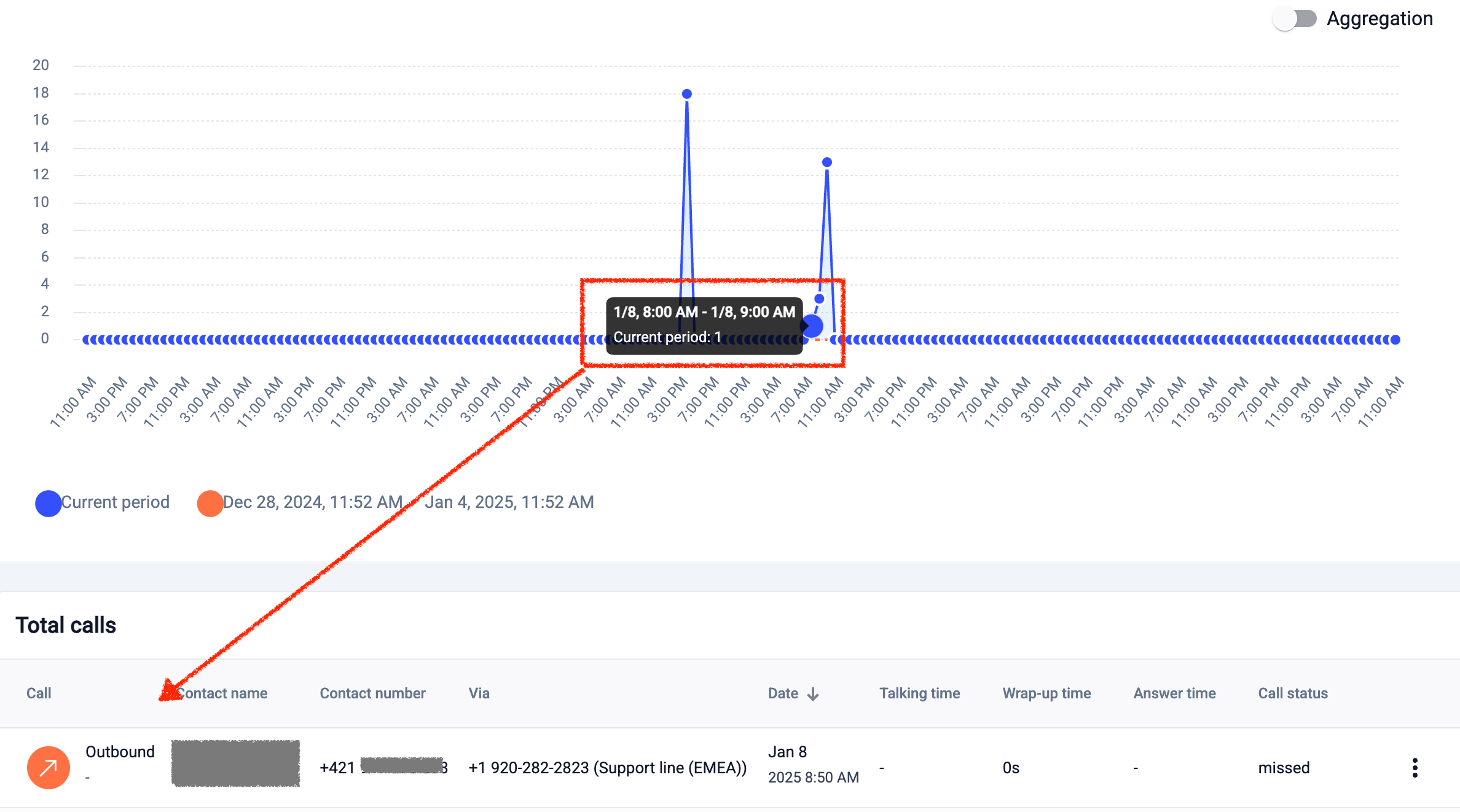 **Let op:** u kunt ook op kolomkoppen klikken om extra filters toe te passen. In de afbeelding hierboven zijn de gegevens bijvoorbeeld eerst gefilterd op **Totaal aantal oproepen**. Na het uitklappen van **Alle agenten** worden de oproepen verder gefilterd op **Datum**, zoals te zien is aan de pijl naast de kolomkoppen **Totaal aantal oproepen** en **Datum**.
**Oproepstappen**
Een andere handige functie in Analyse is de mogelijkheid om een oproep te volgen terwijl deze door uw CloudTalk-telefoonsysteem loopt. Elke inkomende oproep (herkenbaar aan een pijl naar links) laat een spoor achter terwijl die door uw configuratie gaat, of de oproep nu beantwoord of gemist is.
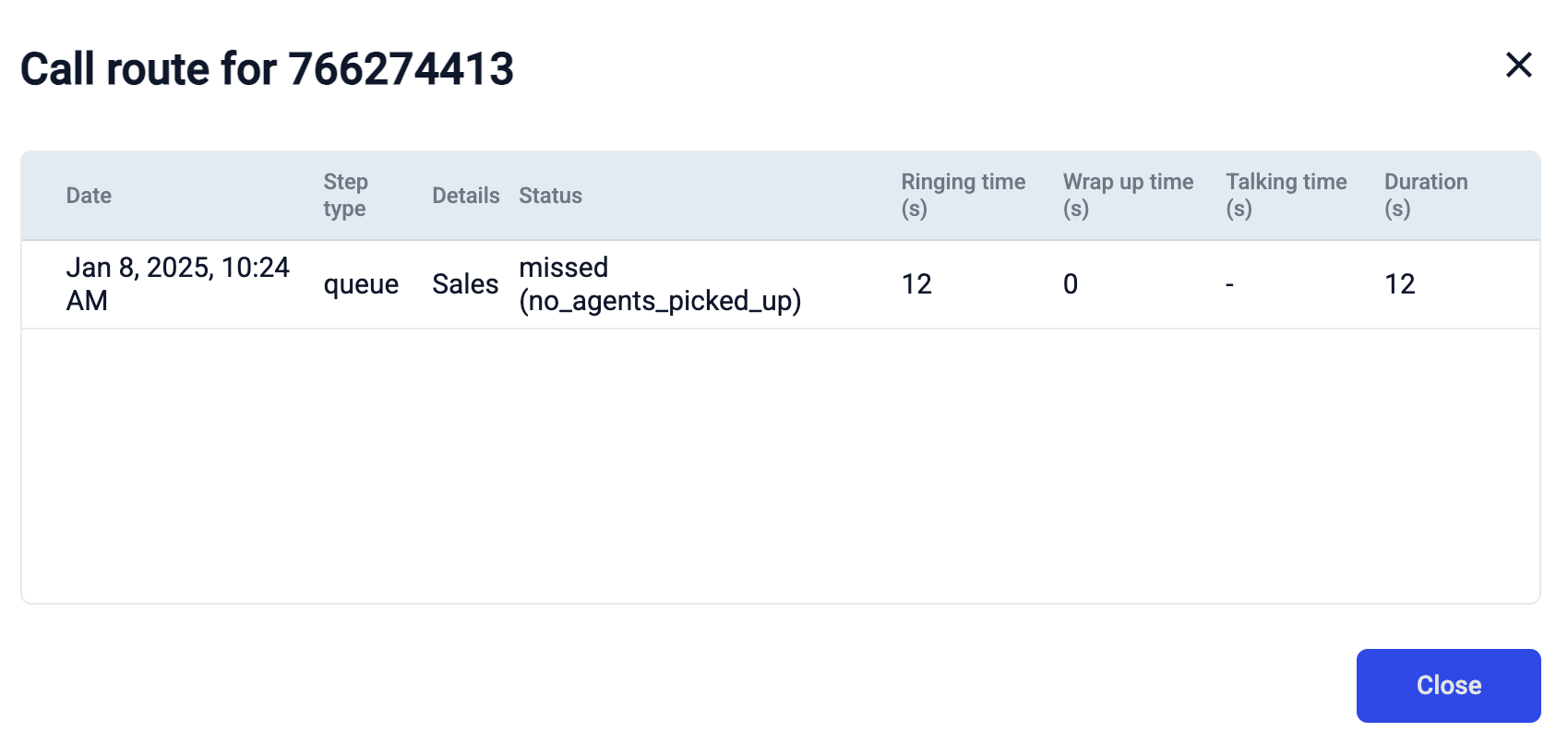
Door op het pictogram met drie puntjes naast een oproep in het Oproeplogboek te klikken, ziet u welke route die specifieke oproep heeft afgelegd.
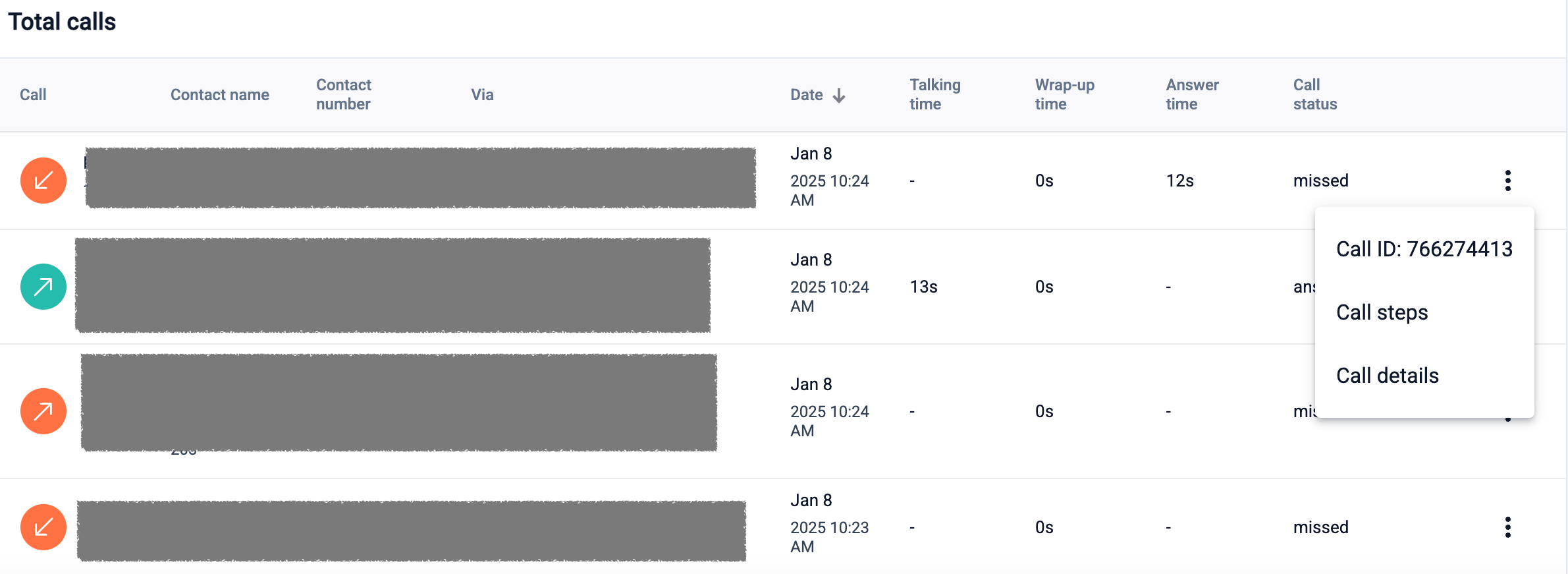 Selecteer **Oproepstappen** om de gespreksflow weer te geven. In het onderstaande voorbeeld uit onze testomgeving werd de beller via een IVR gerouteerd, wachtte hij in een wachtrij en werd de oproep uiteindelijk door de agenten gemist.
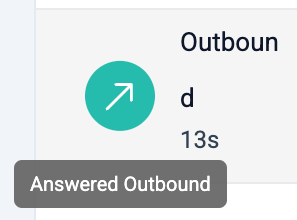
 **Let op:** om snel te zien wat de kleur of richting van een pijl in een lijst met oproepen betekent, beweegt u de muis over de pijl, zoals hieronder te zien is:
Gebruikersrollen in Analyse
De toegang tot gegevens in Analyse hangt af van de rol van een gebruiker. De toegangsrechten die aan elke rol zijn toegekend, bepalen welke rapporten en statistieken zichtbaar zijn.
De toegangsniveaus zijn als volgt:
1. **Beheerder** → kan alle rapporten zien.
2. **Supervisor** → kan rapporten zien van de agenten/groepen die hij beheert. De logica daarachter is dat een supervisor die een groep beheert, wordt geacht ook alle agenten binnen die groep te beheren.
3. **Analist** → kan alle rapporten zien.
4. **Agent** → kan alleen de eigen rapporten en prestatiegegevens zien.
Gegevens exporteren
CloudTalk Analyse biedt twee exportopties: **CSV** en **PDF**. Deze opties vindt u rechtsboven in het scherm en kunt u gebruiken nadat u een zoekopdracht hebt uitgevoerd door op **Toepassen** te klikken.
 Wanneer u gegevens als CSV-bestand exporteert, stuurt het systeem automatisch een e-mail met de CSV naar het e-mailadres dat aan het account van de gebruiker is gekoppeld. Zodra de export is gestart, verschijnt onder in het scherm een bevestiging, zoals hieronder te zien is.
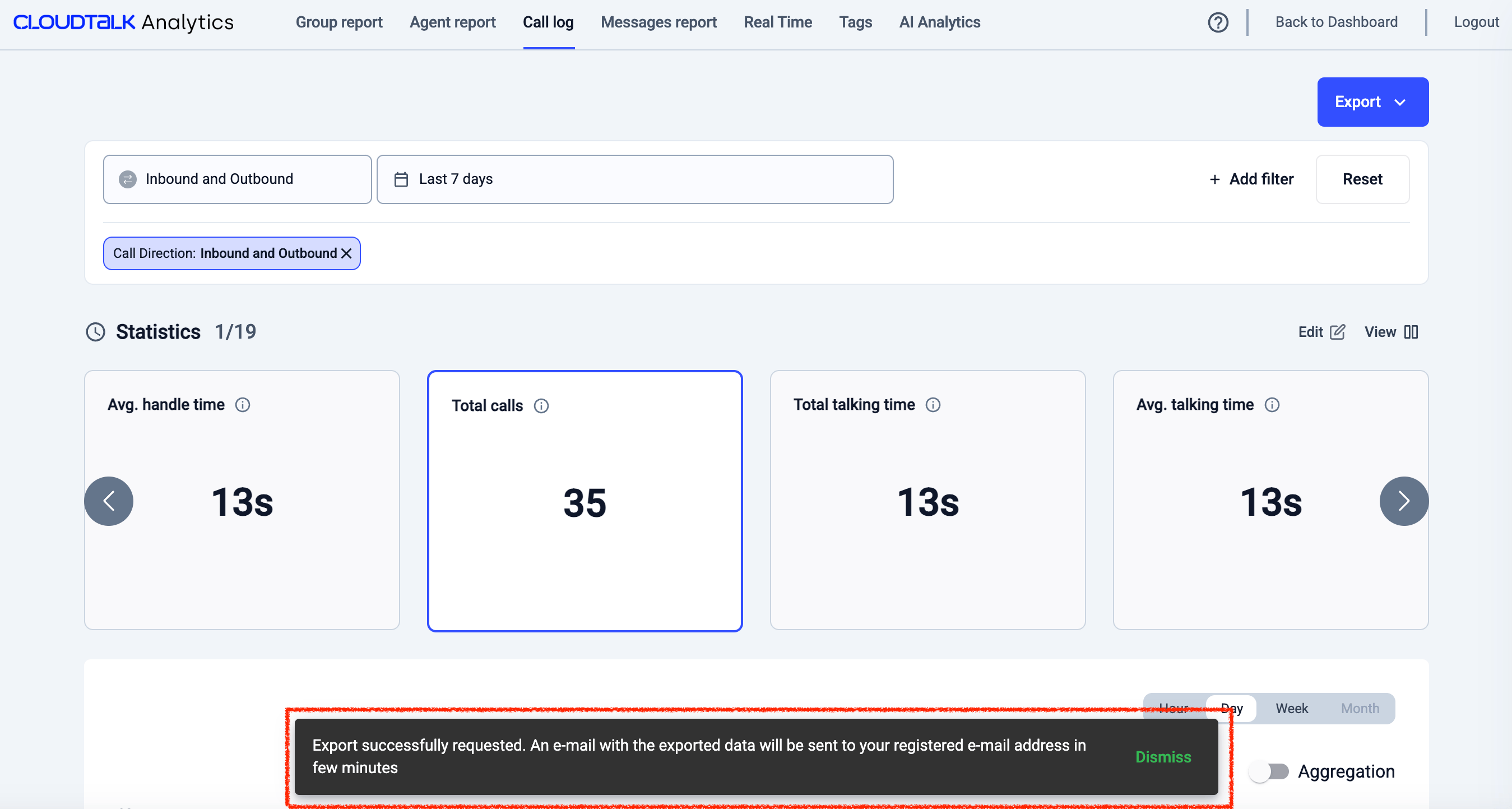 Bij het exporteren van een grote dataset kan de CSV-export over meerdere bestanden worden verdeeld. Dat is normaal gedrag. Elk CSV-bestand bevat maximaal **100.000 rijen**; elke export die deze limiet overschrijdt, wordt automatisch over meerdere CSV-bestanden verdeeld.
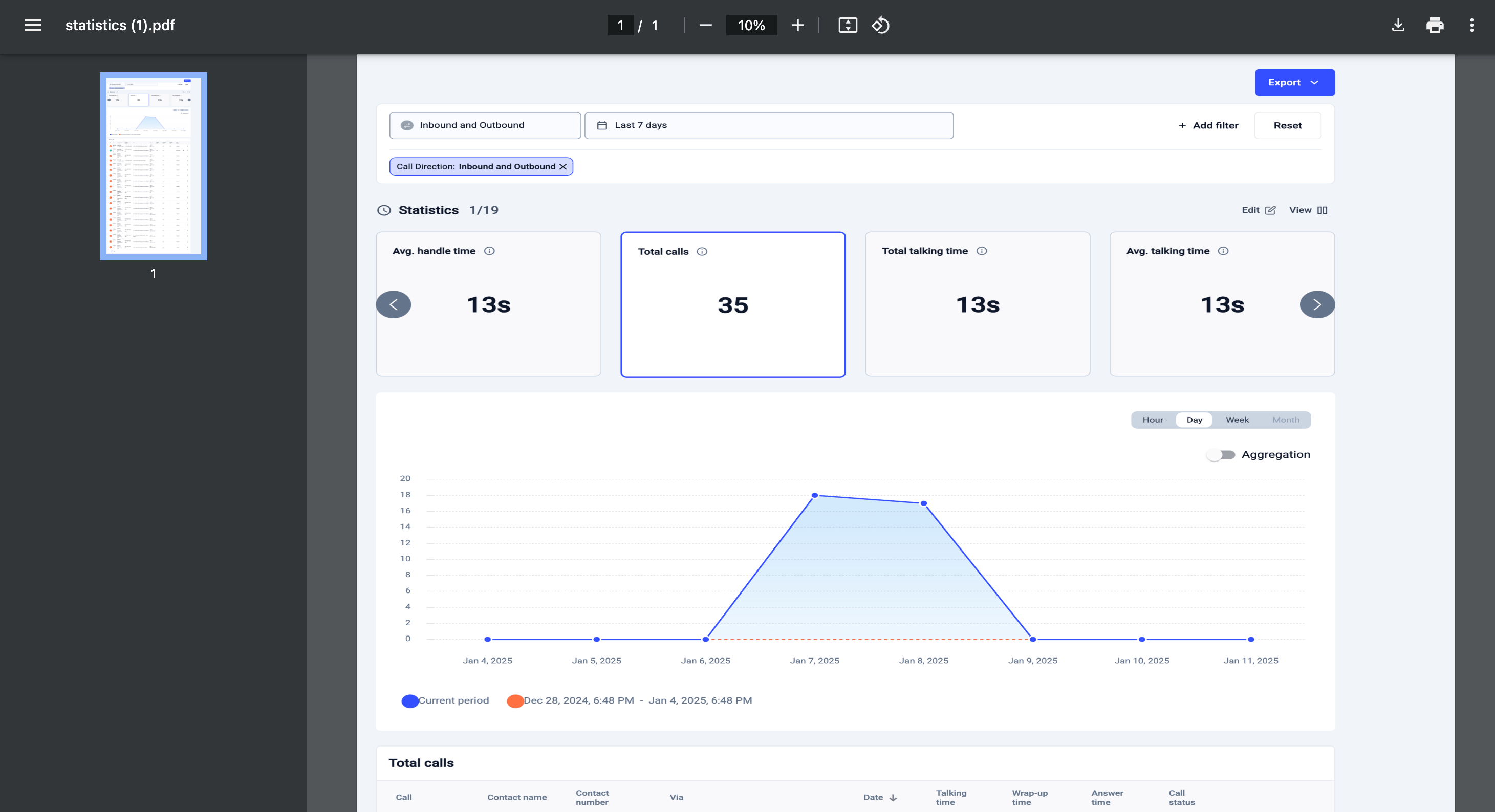
Als u gegevens als PDF exporteert, start de download na een korte vertraging. De PDF legt het Analyse-scherm precies zo vast als het er op het moment van exporteren uitziet, wat handig is om visuele momentopnames van gegevens te delen of rapporten te bewaren.
Bij het exporteren van een grote dataset kan de CSV-export over meerdere bestanden worden verdeeld. Dat is normaal gedrag. Elk CSV-bestand bevat maximaal **100.000 rijen**; elke export die deze limiet overschrijdt, wordt automatisch over meerdere CSV-bestanden verdeeld.
Als u gegevens als PDF exporteert, start de download na een korte vertraging. De PDF legt het Analyse-scherm precies zo vast als het er op het moment van exporteren uitziet, wat handig is om visuele momentopnames van gegevens te delen of rapporten te bewaren.
Veelgestelde vragen
* **Welke oproepen verschijnen in Analyse?**\
Analyse bevat oproepen die via CloudTalk zijn gevoerd of ontvangen, met de CloudTalk-apps, het toetsenblok of een [Click-to-Call-actie](/nl/articles/2964244-the-click-to-call-extension) van CloudTalk. Oproepen via een ander telefoonsysteem of via de eigen ingebouwde dialer van een CRM worden niet door CloudTalk verwerkt en verschijnen niet in Analyse of het Oproeplogboek, ook niet als het contact in CloudTalk bestaat. Hebt u een oproep via CloudTalk gevoerd en ontbreekt die toch, controleer dan `status.cloudtalk.io` en [neem contact op met support](https://support.cloudtalk.io/hc/en-us/requests/new?ticket_form_id=26305535257884).
- **Waarom verschijnen mijn oproepen niet meteen?**\
Analyse wordt vrijwel in realtime bijgewerkt, maar na afloop van een oproep is er een korte verwerkingstijd voordat de oproep in uw rapporten en het Oproeplogboek verschijnt. Meestal duurt dat maar een paar minuten. AI-transcripties en -samenvattingen worden pas gegenereerd nadat het oproepverslag is opgeslagen en verschijnen dus iets later. Bij een hoog oproepvolume of een storing op het platform kan het langer duren. De gegevens gaan niet verloren. Merkt u een ongebruikelijke vertraging op, controleer dan eerst `status.cloudtalk.io` en [neem contact op met support](https://support.cloudtalk.io/hc/en-us/requests/new?ticket_form_id=26305535257884) als er na een paar uur nog steeds oproepen ontbreken.
***
*Hulp nodig of een vraag?* Neem gerust contact met ons op via ons [Supportportaal](https://support.cloudtalk.io/hc/en-us/requests/new?ticket_form_id=26305535257884) — we staan voor u klaar.
## Related topics
- [Onboarding voor nieuwe gebruikers](/nl/articles/8065091-onboarding-for-new-users.md)
- [CloudTalk Phone gebruiken](/nl/articles/2144759-using-cloudtalk-phone.md)
- [Gids voor CloudTalk Analytics](/nl/articles/10559102-cloudtalk-analytics-guide.md)
This documentation is built and hosted on [Mintlify](https://mintlify.com), a developer documentation platform.