> ## Documentation Index
> Fetch the complete documentation index at: https://help.cloudtalk.io/llms.txt
> Use this file to discover all available pages before exploring further.
# Kustomer configureren
> Configureer de gegevensuitwisseling tussen CloudTalk en Kustomer, zodat uw gegevens up-to-date blijven.
Deze handleiding laat zien hoe u de integratie tussen CloudTalk en Kustomer instelt en gebruikt. U leert de vereisten, de stapsgewijze configuratie en de beschikbare aanpassingsopties kennen.
**Gebruikersniveau**: Admin
***
Op zoek naar instructies over hoe gesprekken worden weergegeven in Bullhorn of hoe agenten de integratie gebruiken?\
Zie [CloudTalk gebruiken met Kustomer](/nl/articles/14994835-using-cloudtalk-with-kustomer).
Vereisten
Voordat u begint, controleert u het volgende:
* Uw CloudTalk-account heeft een [Essential-, Expert- of Custom CloudTalk-abonnement](https://www.cloudtalk.io/pricing).
* U hebt een actief [Kustomer-account](https://www.kustomerapp.com/domain).
* U hebt beheerdersrechten in zowel Kustomer als CloudTalk
* Het e-mailadres dat u in CloudTalk gebruikt, moet exact overeenkomen met het e-mailadres in uw Kustomer-account. Als de e-mailadressen niet overeenkomen, werkt de synchronisatie niet correct.
Kustomer configureren
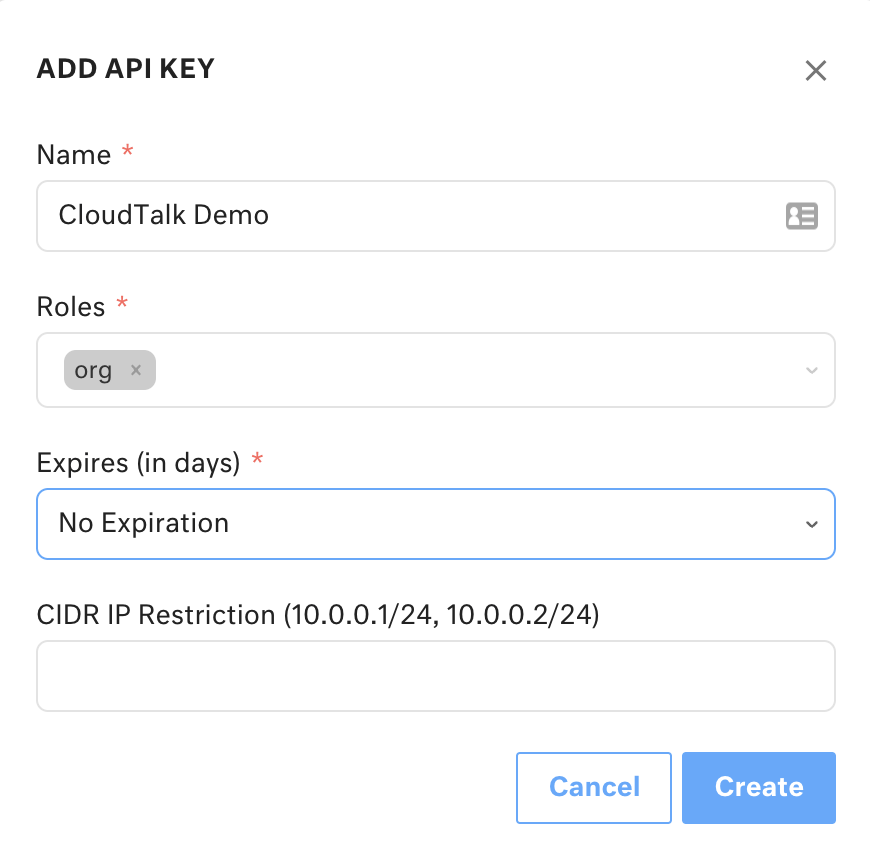
Maak eerst een API-sleutel aan met de volgende instellingen in Kustomer, aan de hand van deze [handleiding](https://help.kustomer.com/en_us/api-keys-SJs5YTIWX). U hebt deze nodig in stap 5.
1. **Rollen**:
* org.admin
* org.permission
* org.user
2. **Verloopt (in dagen)**: geen vervaldatum
3. **CIDR IP-restrictie (10.0.0.1/24, 10.0.0.2/24)**: laat dit leeg
 **Volgende stappen:**
1. Log in op uw CloudTalk-[Dashboard](https://dashboard.cloudtalk.io/login).
2. Ga naar **Account** > **Integraties**.
3. Zoek in het gedeelte **Integratie toevoegen** naar **Kustomer** en klik op `+ Toevoegen`.
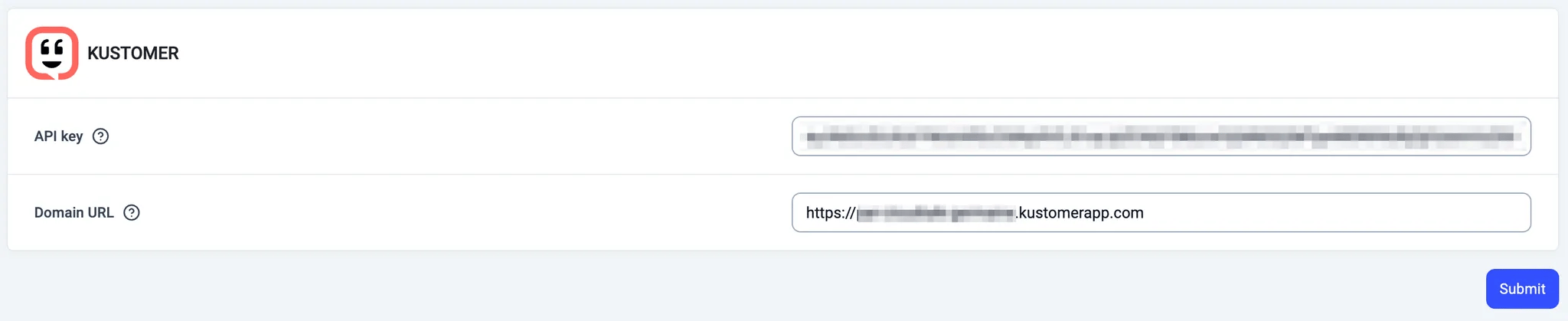
4. Voer uw **API-sleutel** uit stap 1 en uw **URL-adres** in en klik op `SUBMIT`.
**Volgende stappen:**
1. Log in op uw CloudTalk-[Dashboard](https://dashboard.cloudtalk.io/login).
2. Ga naar **Account** > **Integraties**.
3. Zoek in het gedeelte **Integratie toevoegen** naar **Kustomer** en klik op `+ Toevoegen`.
4. Voer uw **API-sleutel** uit stap 1 en uw **URL-adres** in en klik op `SUBMIT`.
 5. Geef in het gedeelte **Algemene instellingen** optioneel een aangepaste naam en contact-tag op voor uw integratie.\
💡Handig voor bedrijven die aparte Kustomer-integraties hebben voor verschillende teams.
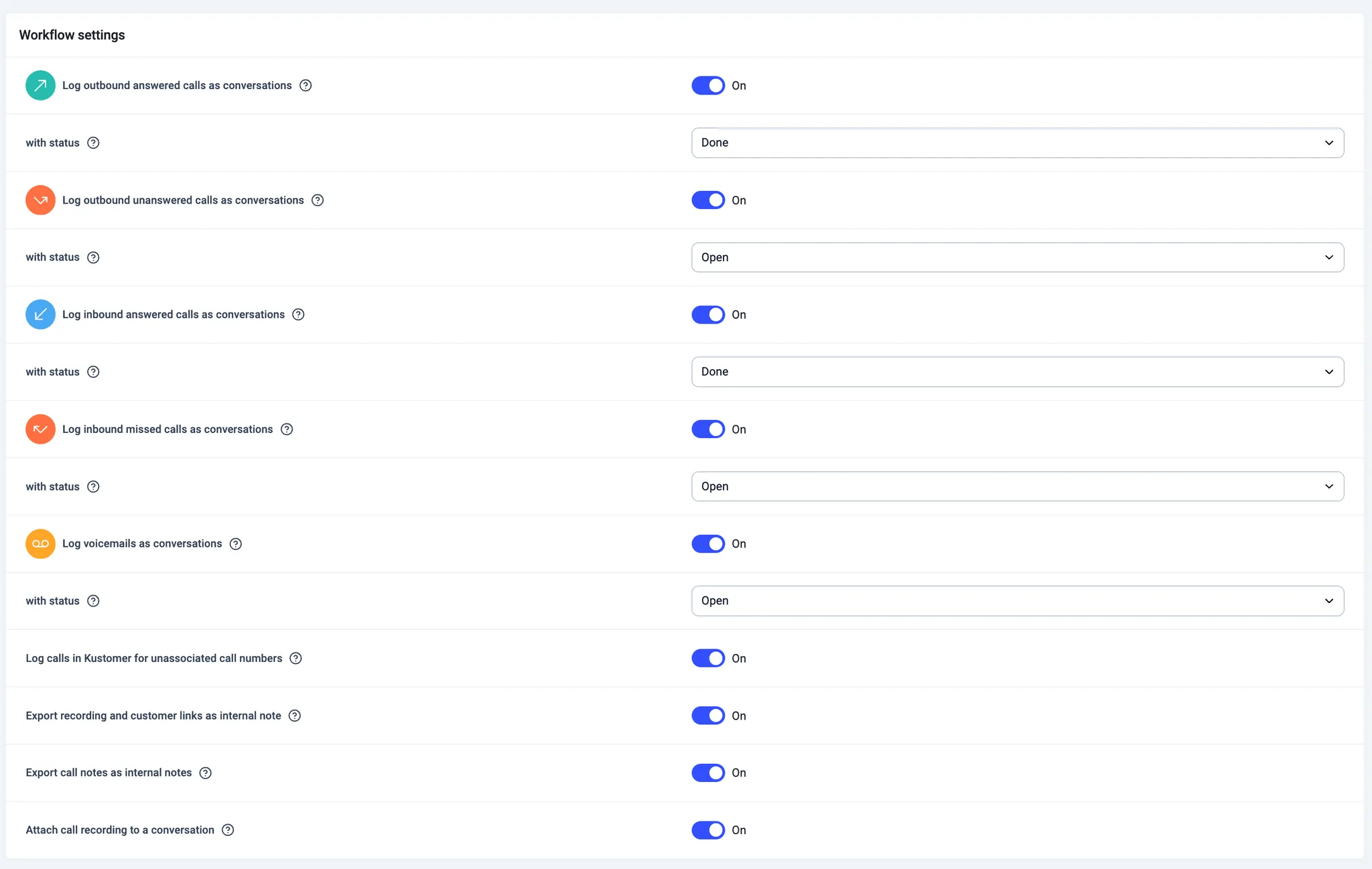
6. In het gedeelte **Workflow-instellingen**:
* schakel het exporteren van gesprekken per gesprekstype in of uit
* maak per gesprekstype open of gesloten conversaties aan
* schakel het aanmaken van Kustomer-klanten en -tickets in of uit voor nummers die nog niet aan een CloudTalk-contact zijn gekoppeld
5. Geef in het gedeelte **Algemene instellingen** optioneel een aangepaste naam en contact-tag op voor uw integratie.\
💡Handig voor bedrijven die aparte Kustomer-integraties hebben voor verschillende teams.
6. In het gedeelte **Workflow-instellingen**:
* schakel het exporteren van gesprekken per gesprekstype in of uit
* maak per gesprekstype open of gesloten conversaties aan
* schakel het aanmaken van Kustomer-klanten en -tickets in of uit voor nummers die nog niet aan een CloudTalk-contact zijn gekoppeld
 7. Als u alleen gesprekken wilt loggen voor specifieke CloudTalk-nummers, voegt u deze nummers toe in het gedeelte **Gekoppelde nummers**.
8. In het gedeelte **Workflow-instellingen voor SMS**:
* schakel het aanmaken van Kustomer-conversaties voor SMS-berichten in of uit
* schakel het aanmaken van deze conversaties voor specifieke typen SMS-berichten in of uit
* bepaal of deze SMS-berichten open of gesloten conversaties aanmaken
7. Als u alleen gesprekken wilt loggen voor specifieke CloudTalk-nummers, voegt u deze nummers toe in het gedeelte **Gekoppelde nummers**.
8. In het gedeelte **Workflow-instellingen voor SMS**:
* schakel het aanmaken van Kustomer-conversaties voor SMS-berichten in of uit
* schakel het aanmaken van deze conversaties voor specifieke typen SMS-berichten in of uit
* bepaal of deze SMS-berichten open of gesloten conversaties aanmaken
 9. Als u alleen SMS-berichten wilt loggen voor specifieke CloudTalk-nummers, voegt u deze nummers toe in het gedeelte **Gekoppelde nummers voor SMS**.
10. Zorg dat uw integratie is ingesteld op `Actief` en klik op `Opslaan`.
**Notitie**: als het exporteren van berichten is ingeschakeld, worden zowel **SMS**- als **WhatsApp**-berichten met dezelfde instelling geëxporteerd.
Geëxporteerde berichten worden in de CRM niet onderscheiden op kanaal.
Het eerste uitgaande WhatsApp-sjabloonbericht wordt niet geëxporteerd.
9. Als u alleen SMS-berichten wilt loggen voor specifieke CloudTalk-nummers, voegt u deze nummers toe in het gedeelte **Gekoppelde nummers voor SMS**.
10. Zorg dat uw integratie is ingesteld op `Actief` en klik op `Opslaan`.
**Notitie**: als het exporteren van berichten is ingeschakeld, worden zowel **SMS**- als **WhatsApp**-berichten met dezelfde instelling geëxporteerd.
Geëxporteerde berichten worden in de CRM niet onderscheiden op kanaal.
Het eerste uitgaande WhatsApp-sjabloonbericht wordt niet geëxporteerd.
Integratie loskoppelen of verwijderen
Als u de integratie niet meer wilt gebruiken, hebt u twee opties:
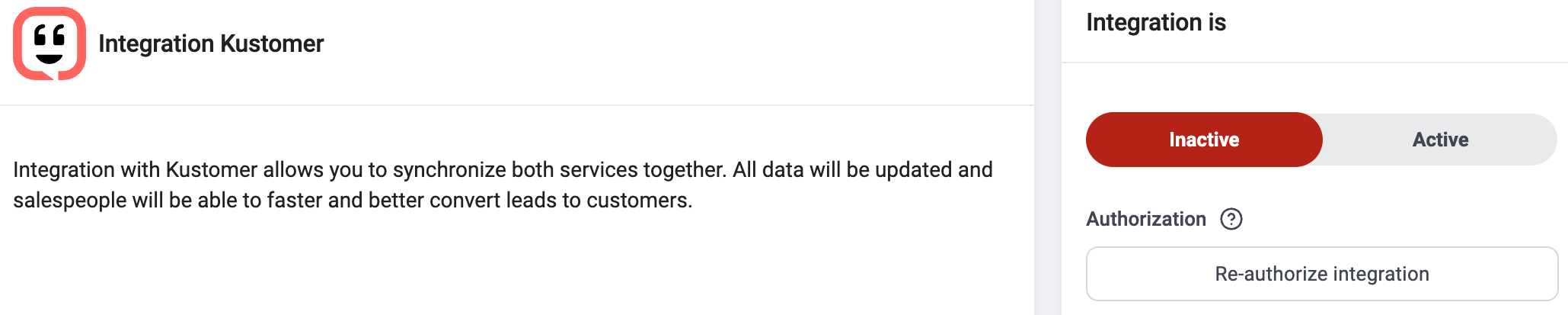
* **Deactiveren:** ga in uw CloudTalk Dashboard naar **Account > Integraties > Kustomer** en zet de status op inactief. Dit pauzeert de synchronisatie, maar uw instellingen blijven behouden.
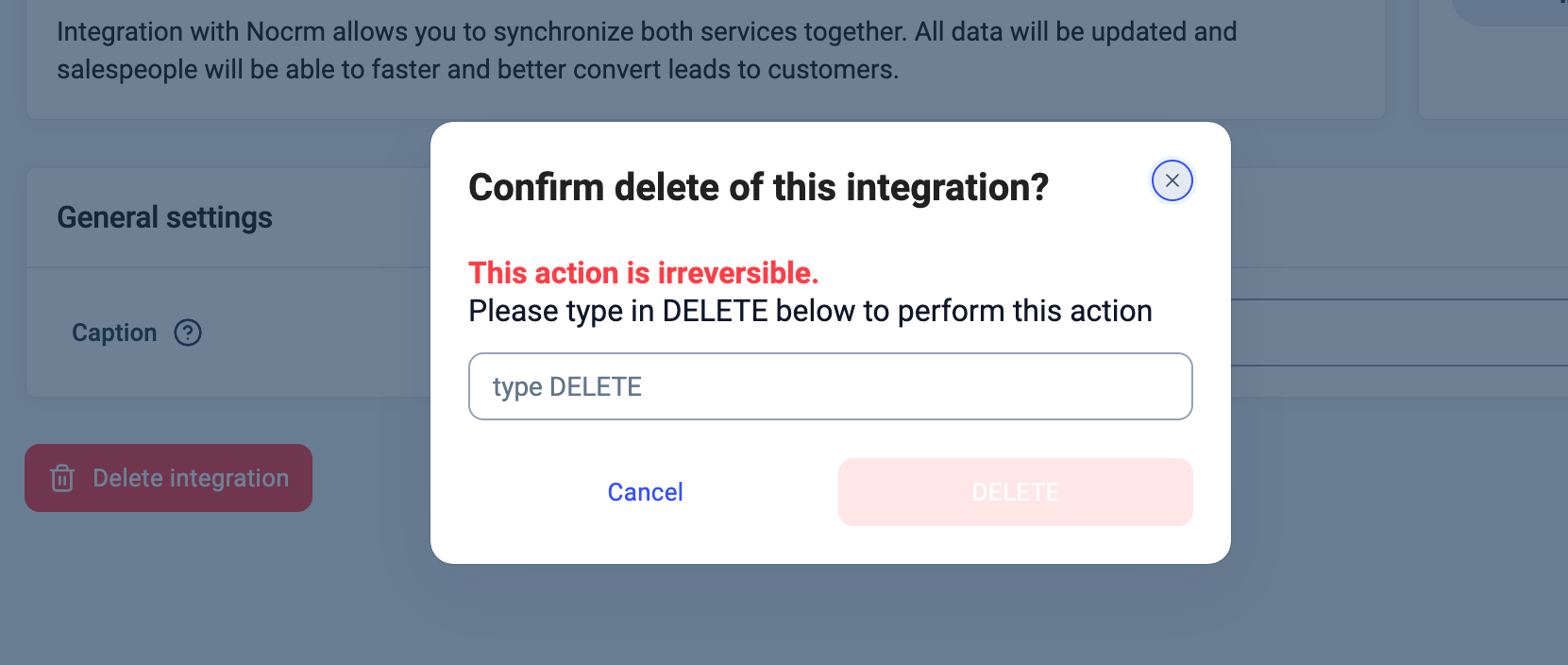
 * **Verwijderen:** ga naar **Configureren > Integratie verwijderen** om de integratie volledig te verwijderen, typ **DELETE** en bevestig.
 ***
*Hulp nodig of een vraag?* Neem gerust contact op via ons [supportportal](https://support.cloudtalk.io/hc/en-us/requests/new?ticket_form_id=26305535257884) — we staan voor u klaar.
## Related topics
- [CloudTalk gebruiken met Kustomer](/nl/articles/14994835-using-cloudtalk-with-kustomer.md)
- [Salesforce configureren](/nl/articles/3368501-configure-salesforce.md)
- [Greenhouse configureren](/nl/articles/11937842-configure-greenhouse.md)
This documentation is built and hosted on [Mintlify](https://mintlify.com), a developer documentation platform.
***
*Hulp nodig of een vraag?* Neem gerust contact op via ons [supportportal](https://support.cloudtalk.io/hc/en-us/requests/new?ticket_form_id=26305535257884) — we staan voor u klaar.
## Related topics
- [CloudTalk gebruiken met Kustomer](/nl/articles/14994835-using-cloudtalk-with-kustomer.md)
- [Salesforce configureren](/nl/articles/3368501-configure-salesforce.md)
- [Greenhouse configureren](/nl/articles/11937842-configure-greenhouse.md)
This documentation is built and hosted on [Mintlify](https://mintlify.com), a developer documentation platform.