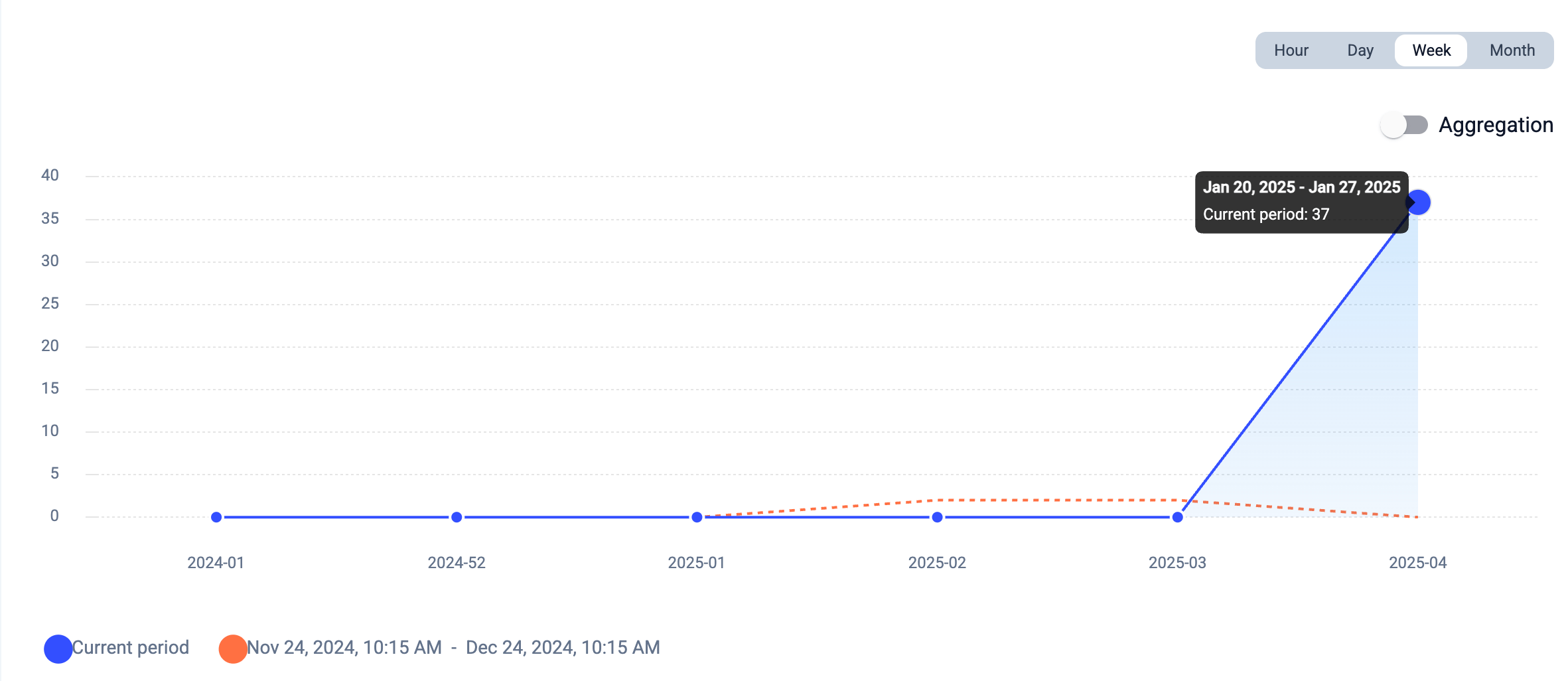
 Klik op een van de negen kopjes om het primaire rapporttype te kiezen dat u wilt weergeven:
* **Groepsrapport**
* **Agentrapport**
* **Voice Agent-rapport**
* **Oproeplog**
* **Berichtenrapport**
* **Realtime**
* **Wallboard**
* **Tags**
* **AI Analytics**
Alle rapporttypen hebben dezelfde pagina-elementen, maar elk type heeft zijn eigen focus. De filters en de opties onder *Statistieken* kunnen uitgebreider of beperkter zijn, afhankelijk van het gekozen rapporttype. Het **Berichtenrapport** bevat bijvoorbeeld geen statistiekkaart voor *Gemiddelde totale gesprekstijd*, omdat deze metriek niet relevant is voor een rapport op basis van berichtgegevens.
Klik op een van de negen kopjes om het primaire rapporttype te kiezen dat u wilt weergeven:
* **Groepsrapport**
* **Agentrapport**
* **Voice Agent-rapport**
* **Oproeplog**
* **Berichtenrapport**
* **Realtime**
* **Wallboard**
* **Tags**
* **AI Analytics**
Alle rapporttypen hebben dezelfde pagina-elementen, maar elk type heeft zijn eigen focus. De filters en de opties onder *Statistieken* kunnen uitgebreider of beperkter zijn, afhankelijk van het gekozen rapporttype. Het **Berichtenrapport** bevat bijvoorbeeld geen statistiekkaart voor *Gemiddelde totale gesprekstijd*, omdat deze metriek niet relevant is voor een rapport op basis van berichtgegevens.
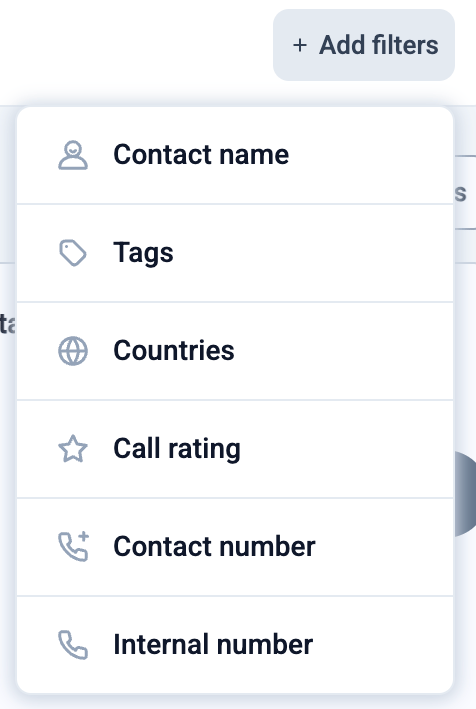 Filters maken het eenvoudiger om alleen de meest relevante informatie te bekijken. Nadat u filteropties selecteert of wijzigt, wordt het rapport automatisch bijgewerkt op basis van de geselecteerde criteria.
```
* = filter only present in some report types
```
Filters maken het eenvoudiger om alleen de meest relevante informatie te bekijken. Nadat u filteropties selecteert of wijzigt, wordt het rapport automatisch bijgewerkt op basis van de geselecteerde criteria.
```
* = filter only present in some report types
```
| **Zoeken (Groep | Agent) \*** | Toont alleen data die is gekoppeld aan de geselecteerde **Groep of Agent**. |
| **Datum** | Toont alleen data uit de geselecteerde periode of uit de ingevoerde periode bij "Absolute datum" ⚠️ **Let op:** Analytics **bewaart maximaal 12 maanden** aan gespreksgeschiedenis. *Data die is verzameld vóór de implementatie van Analytics 2.0 kan alleen worden gevolgd en berekend via de oude pagina Statistieken in het Dashboard* |
| **Naam van contact \*** | Toont alleen oproepen die zijn gekoppeld aan het geselecteerde contact. U kunt meerdere contacten selecteren |
| **Tags \*** | Toont alleen data met de geselecteerde tag(s) |
| **Landen\*** | Toont alleen data die via het geselecteerde land of de geselecteerde landen binnenkwam |
| **Gesprekswaardering \*** | Toont alleen data van oproepen die de geselecteerde waardering(en) hebben gekregen |
| **Contactnummer** | Toont alleen oproepen die zijn gekoppeld aan het geselecteerde externe telefoonnummer. U kunt meerdere nummers selecteren. Nummers moeten in **internationaal formaat** worden ingevoerd (bijvoorbeeld: +15551234567). |
| **Oproeprichting \*** | Toont alleen data voor `Inkomend` of alleen voor `Uitgaand` |
| **Intern nummer** | Toont alleen data die is gekoppeld aan het gekozen interne nummer |
| **Oproep-ID \*** | Toont alleen data die is gekoppeld aan het ingevoerde oproep-ID |
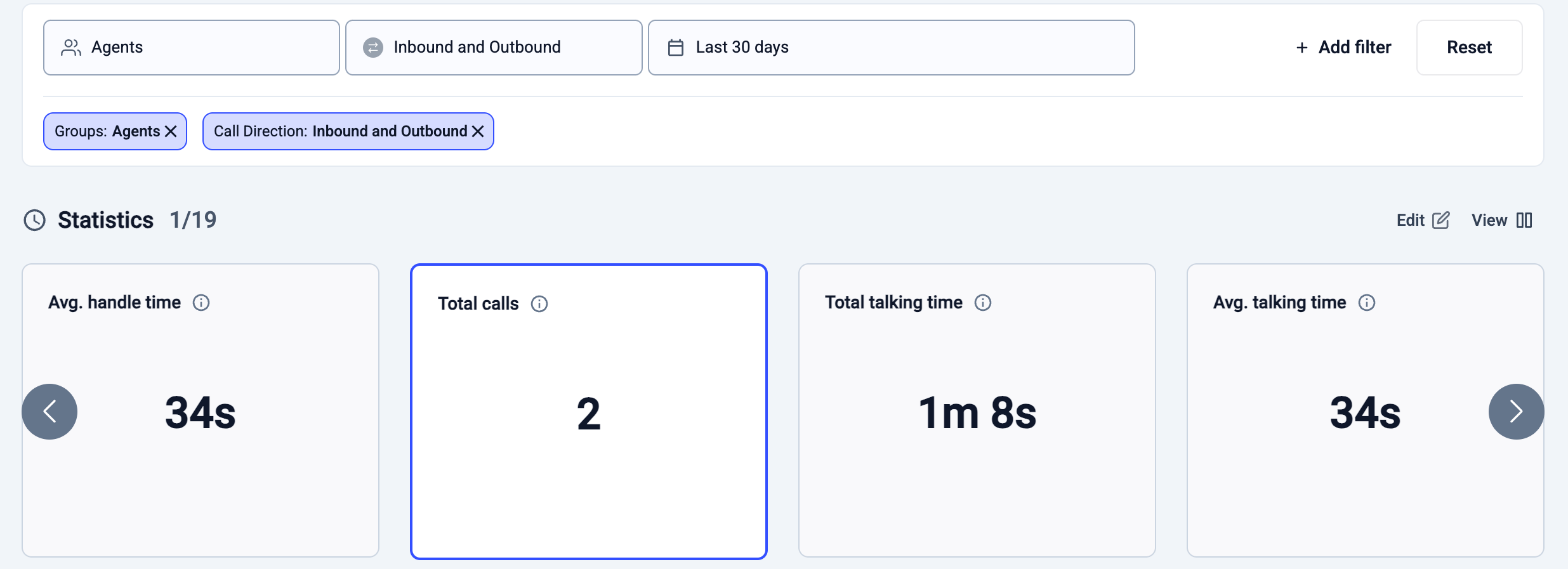 *Statistieken*- of *Stat*-kaarten tonen verschillende gegevensmetingen. Ze zijn cumulatief voor de gekozen periode: ze tellen alle data binnen de gekozen **Datum** (zie hierboven) bij elkaar op. Als u op een statistiekkaart klikt, filtert het rapport de data voor die metriek en worden zowel de grafiek als de oproeplog eronder bijgewerkt.
```
Let op: welke van de onderstaande kaarten zichtbaar zijn, verschilt per rapporttype.
```
| **Totaal aantal oproepen** | Totaal aantal oproepen dat de groep of agent binnen de geselecteerde periode heeft afgehandeld, inclusief inkomende, uitgaande en interne oproepen. |
| - | - |
| **Gem. gesprekstijd** | gemiddelde totale tijd die een groep of agent aan gesprekken met klanten besteedde, inclusief hold-/wachttijd, maar exclusief het werk na het gesprek |
| **Totale gesprekstijd** | Totale cumulatieve tijd die binnen de geselecteerde periode tijdens oproepen is gesproken. |
| **Korte oproepen (uitgaand)** | Uitgaande oproepen die onder de ingestelde drempel voor korte oproepen vallen (als de drempel bijvoorbeeld 30 seconden is, telt elke oproep die korter duurt dan 30 seconden mee). |
| **Beantwoorde oproepen (inkomend)** | inkomende oproepen die met succes door een agent of groep zijn beantwoord |
| **Gem. afrondtijd** | Gemiddelde tijd die agenten besteden aan afrondende taken na een oproep. |
| **Slagingspercentage uitgaande oproepen** | percentage uitgaande groepsoproepen dat werd beantwoord `(number of answered outbound calls ÷ total calls made)` |
| **Gem. antwoordtijd (inkomend)** | gemiddelde tijd die een agent of groep nodig heeft om een inkomende oproep te beantwoorden nadat deze begint over te gaan. De tijd die in het IVR wordt doorgebracht voordat de oproep bij agenten komt, telt niet mee. |
| **[Gemiste oproepen (inkomend)](/nl/articles/6737082-missed-calls-in-analytics)** | Inkomende oproepen die door geen enkele agent in het routeringspad zijn beantwoord. Oproepen buiten openingstijden tellen niet mee. Een oproep telt alleen als gemist als niemand in het routeringspad hem heeft beantwoord. Oproepen die bij meerdere agenten overgaan maar uiteindelijk worden beantwoord, tellen als beantwoorde oproepen en niet als meerdere gemiste oproepen. |
| **Uitgaande belpogingen** | totaal aantal oproepen dat de groep heeft gebeld, ongeacht of er verbinding tot stand kwam |
| **Beantwoorde** **uitgaande oproepen** | Uitgaande oproepen waarbij de verbinding met de ontvanger tot stand kwam. |
| **Gem. tijd tussen oproepen** | gemiddelde tijd die een agent/groepsagent tussen oproepen doorbrengt, exclusief het werk na het gesprek |
| **Verzonden berichten** | totaal aantal SMS-berichten dat binnen de periode is verzonden |
| **Opgeloste gemiste oproepen (inkomend)** | Gemiste inkomende oproepen die later zijn opgevolgd en afgehandeld. |
| **Gem. afhandeltijd** | Gemiddelde tijd die een agent besteedt aan het afhandelen van een oproep, inclusief gesprekstijd, wachttijd en het werk na het gesprek. |
*Statistieken*- of *Stat*-kaarten tonen verschillende gegevensmetingen. Ze zijn cumulatief voor de gekozen periode: ze tellen alle data binnen de gekozen **Datum** (zie hierboven) bij elkaar op. Als u op een statistiekkaart klikt, filtert het rapport de data voor die metriek en worden zowel de grafiek als de oproeplog eronder bijgewerkt.
```
Let op: welke van de onderstaande kaarten zichtbaar zijn, verschilt per rapporttype.
```
| **Totaal aantal oproepen** | Totaal aantal oproepen dat de groep of agent binnen de geselecteerde periode heeft afgehandeld, inclusief inkomende, uitgaande en interne oproepen. |
| - | - |
| **Gem. gesprekstijd** | gemiddelde totale tijd die een groep of agent aan gesprekken met klanten besteedde, inclusief hold-/wachttijd, maar exclusief het werk na het gesprek |
| **Totale gesprekstijd** | Totale cumulatieve tijd die binnen de geselecteerde periode tijdens oproepen is gesproken. |
| **Korte oproepen (uitgaand)** | Uitgaande oproepen die onder de ingestelde drempel voor korte oproepen vallen (als de drempel bijvoorbeeld 30 seconden is, telt elke oproep die korter duurt dan 30 seconden mee). |
| **Beantwoorde oproepen (inkomend)** | inkomende oproepen die met succes door een agent of groep zijn beantwoord |
| **Gem. afrondtijd** | Gemiddelde tijd die agenten besteden aan afrondende taken na een oproep. |
| **Slagingspercentage uitgaande oproepen** | percentage uitgaande groepsoproepen dat werd beantwoord `(number of answered outbound calls ÷ total calls made)` |
| **Gem. antwoordtijd (inkomend)** | gemiddelde tijd die een agent of groep nodig heeft om een inkomende oproep te beantwoorden nadat deze begint over te gaan. De tijd die in het IVR wordt doorgebracht voordat de oproep bij agenten komt, telt niet mee. |
| **[Gemiste oproepen (inkomend)](/nl/articles/6737082-missed-calls-in-analytics)** | Inkomende oproepen die door geen enkele agent in het routeringspad zijn beantwoord. Oproepen buiten openingstijden tellen niet mee. Een oproep telt alleen als gemist als niemand in het routeringspad hem heeft beantwoord. Oproepen die bij meerdere agenten overgaan maar uiteindelijk worden beantwoord, tellen als beantwoorde oproepen en niet als meerdere gemiste oproepen. |
| **Uitgaande belpogingen** | totaal aantal oproepen dat de groep heeft gebeld, ongeacht of er verbinding tot stand kwam |
| **Beantwoorde** **uitgaande oproepen** | Uitgaande oproepen waarbij de verbinding met de ontvanger tot stand kwam. |
| **Gem. tijd tussen oproepen** | gemiddelde tijd die een agent/groepsagent tussen oproepen doorbrengt, exclusief het werk na het gesprek |
| **Verzonden berichten** | totaal aantal SMS-berichten dat binnen de periode is verzonden |
| **Opgeloste gemiste oproepen (inkomend)** | Gemiste inkomende oproepen die later zijn opgevolgd en afgehandeld. |
| **Gem. afhandeltijd** | Gemiddelde tijd die een agent besteedt aan het afhandelen van een oproep, inclusief gesprekstijd, wachttijd en het werk na het gesprek. |
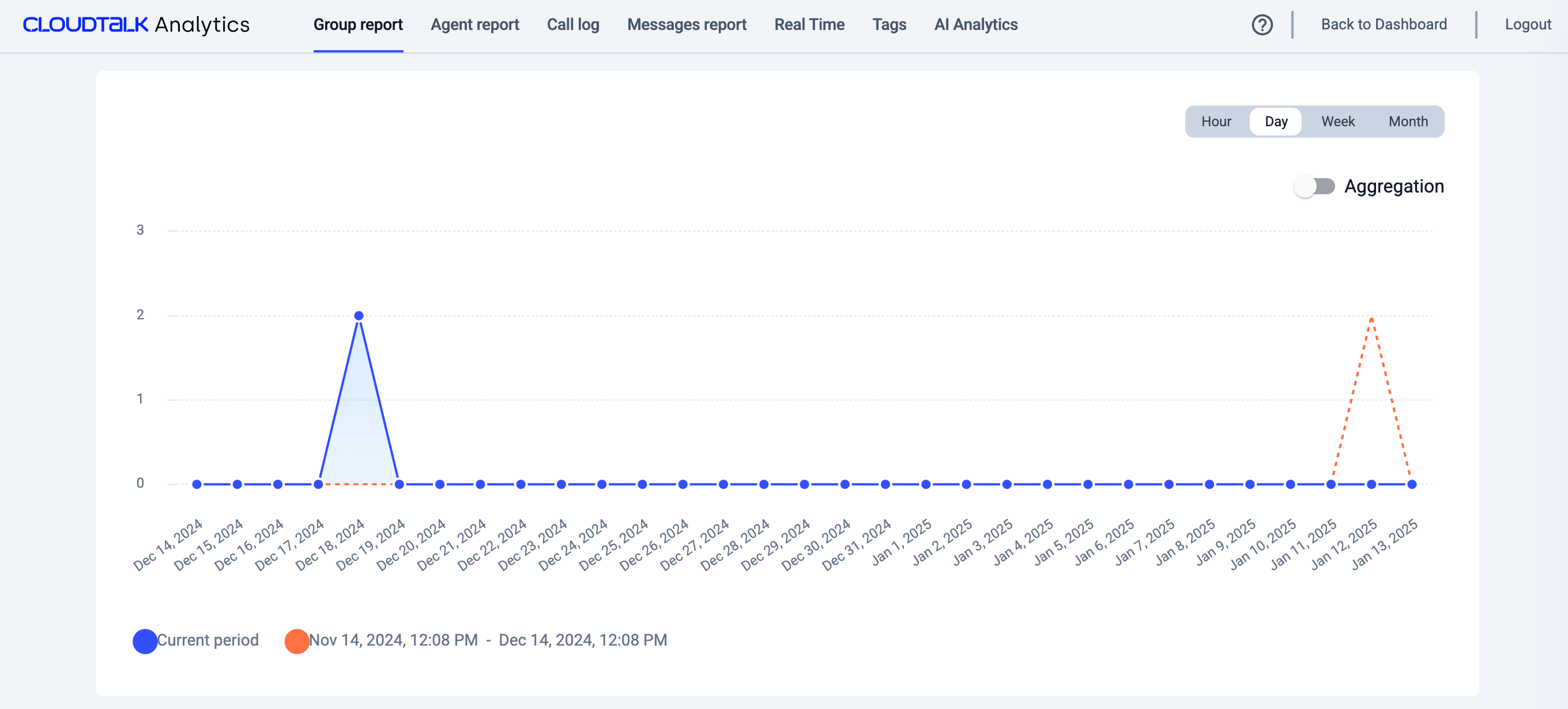 Grafieken maken het eenvoudig om veranderingen in de data in de loop van de tijd te bekijken. Blauw gemarkeerde punten staan voor data uit de huidige periode. Dankzij het eenvoudige maar aanklikbare ontwerp kunnen we de lijngrafiek van de huidige periode vergelijken met die van de vorige periode, die in grijs is weergegeven.
Vergeet niet dat grafieken nog verder kunnen worden verfijnd door bovenaan elke rapportpagina filters toe te passen. Als we bijvoorbeeld alleen een grafiek van het totale aantal *inkomende* oproepen voor een bepaalde periode willen zien, passen we eerst het filter **Oproeprichting** toe en klikken we vervolgens op de statistiekkaart **Totaal aantal oproepen**.
### Oproeplogs
Oproeplogs bevatten een gedetailleerder overzicht van specifieke oproepen die via een agent of groep zijn binnengekomen.
U kunt de sorteervolgorde van de loggegevens wijzigen door op de naam van een kolom te klikken om oplopend of aflopend op die kolom te sorteren.
Grafieken maken het eenvoudig om veranderingen in de data in de loop van de tijd te bekijken. Blauw gemarkeerde punten staan voor data uit de huidige periode. Dankzij het eenvoudige maar aanklikbare ontwerp kunnen we de lijngrafiek van de huidige periode vergelijken met die van de vorige periode, die in grijs is weergegeven.
Vergeet niet dat grafieken nog verder kunnen worden verfijnd door bovenaan elke rapportpagina filters toe te passen. Als we bijvoorbeeld alleen een grafiek van het totale aantal *inkomende* oproepen voor een bepaalde periode willen zien, passen we eerst het filter **Oproeprichting** toe en klikken we vervolgens op de statistiekkaart **Totaal aantal oproepen**.
### Oproeplogs
Oproeplogs bevatten een gedetailleerder overzicht van specifieke oproepen die via een agent of groep zijn binnengekomen.
U kunt de sorteervolgorde van de loggegevens wijzigen door op de naam van een kolom te klikken om oplopend of aflopend op die kolom te sorteren.
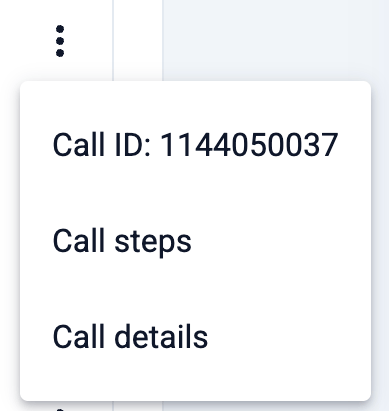
 Als u op het **pictogram voor meer informatie** over een oproeplog klikt, verschijnt een dropdown met het **Oproep-ID** en de optie om de **Oproepstappen** te bekijken (voor inkomende oproepen).
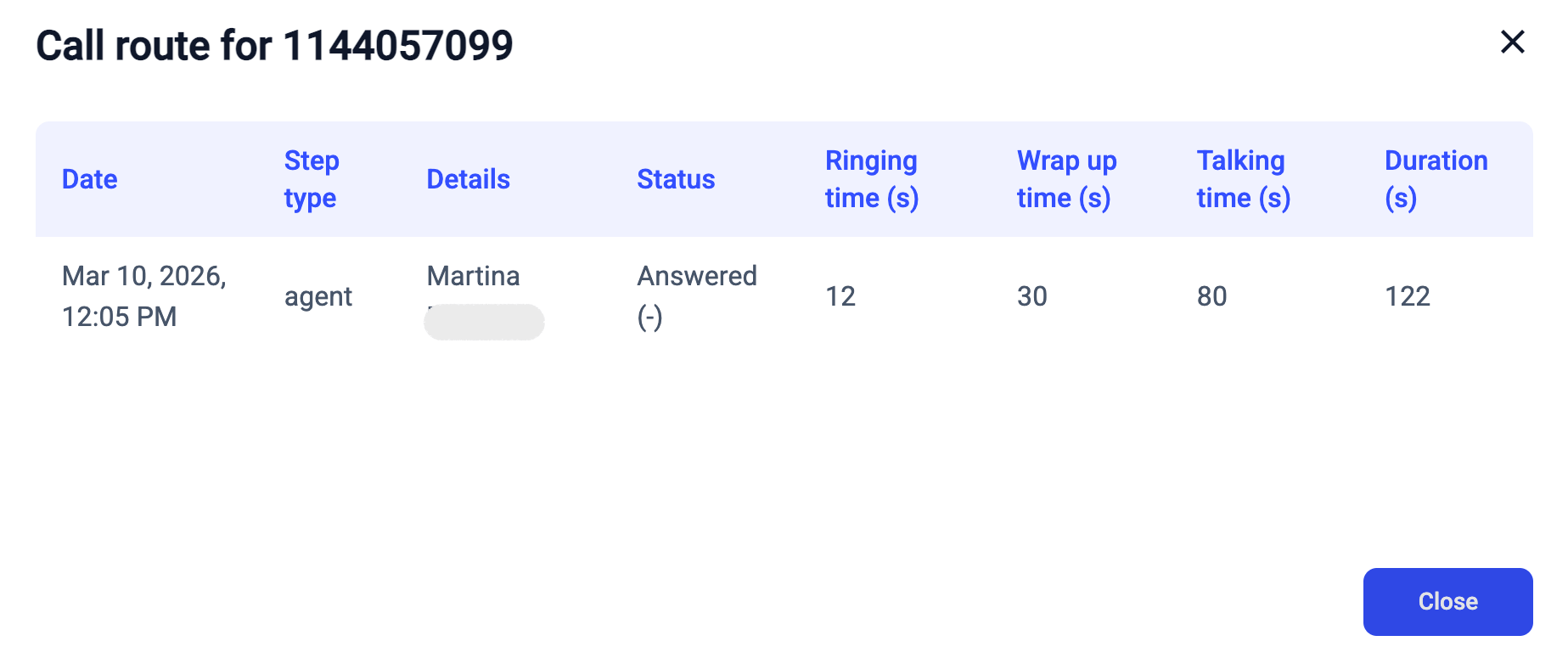
 Door op **Oproepstappen** te klikken, ziet u de groepen of agenten die een oproep in zijn **Oproeproute** heeft doorlopen.
 ***
*Hulp nodig of hebt u een vraag?* Neem gerust contact met ons op via ons [Supportportaal](https://support.cloudtalk.io/hc/en-us/requests/new?ticket_form_id=26305535257884) — we staan voor u klaar.
## Related topics
- [Gids voor CloudTalk Analytics](/nl/articles/10559102-cloudtalk-analytics-guide.md)
- [Groepsrapport](/nl/articles/10701550-group-report.md)
- [Inleiding tot CloudTalk Analyse](/nl/articles/6655462-introduction-to-cloudtalk-analytics.md)
This documentation is built and hosted on [Mintlify](https://mintlify.com), a developer documentation platform.
***
*Hulp nodig of hebt u een vraag?* Neem gerust contact met ons op via ons [Supportportaal](https://support.cloudtalk.io/hc/en-us/requests/new?ticket_form_id=26305535257884) — we staan voor u klaar.
## Related topics
- [Gids voor CloudTalk Analytics](/nl/articles/10559102-cloudtalk-analytics-guide.md)
- [Groepsrapport](/nl/articles/10701550-group-report.md)
- [Inleiding tot CloudTalk Analyse](/nl/articles/6655462-introduction-to-cloudtalk-analytics.md)
This documentation is built and hosted on [Mintlify](https://mintlify.com), a developer documentation platform.