> ## Documentation Index
> Fetch the complete documentation index at: https://help.cloudtalk.io/llms.txt
> Use this file to discover all available pages before exploring further.
# Gespreksflow kopiëren
> Gebruik de functie voor het kopiëren van gespreksflows en sla alles op, van één stap tot een volledige nummervertakking, om elders te gebruiken
De stap **Gespreksflow kopiëren** maakt het routeren van nummers eenvoudiger wanneer de stap **Ga naar** geen optie is. Bedrijven die meerdere nummers nodig hebben die dezelfde of vergelijkbare routes volgen, kunnen het ontwerpen van gespreksflows versnellen door bestaande gespreksflows te kopiëren.
**Gebruikersniveau:** Admin
***
Wanneer Gespreksflow kopiëren gebruiken
De functie **Gespreksflow kopiëren** versnelt het ontwerpen van gespreksflows wanneer u meerdere nummers nodig hebt die dezelfde of vergelijkbare routes volgen. In plaats van voor elk nummer dezelfde flow helemaal opnieuw op te bouwen, kunt u stappen van het ene nummer kopiëren en in het andere plakken.
Dit is handig wanneer de stap [Ga naar](/nl/articles/3669429-call-flow-designer-guide) geen optie is (bijvoorbeeld wanneer u onafhankelijke kopieën nodig hebt in plaats van een gedeelde verwijzing).
Stappen uit een gespreksflow kopiëren
1\. Klik vanuit het **Dashboard** op **Nummers**.
2\. Zoek op het tabblad **Mijn nummers** het nummer waaruit u wilt kopiëren.
3\. Klik op de naam van de flow in de kolom **Gespreksstroom** om de editor te openen.
 4\. Kies in de werkbalk aan de linkerkant een van twee opties:
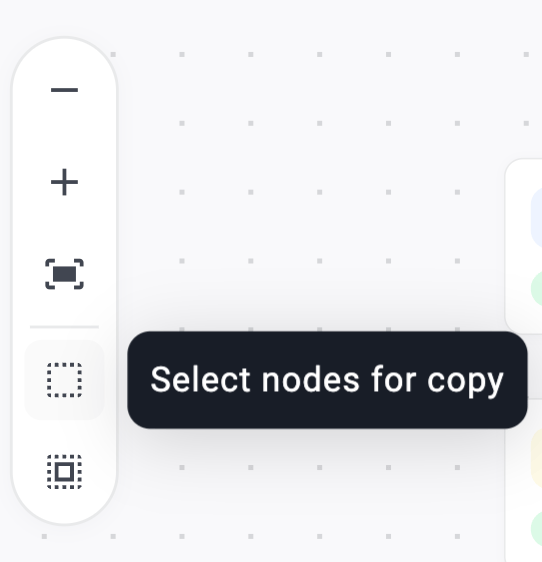
* **Knooppunten selecteren om te kopiëren** (pictogram met stippelvierkant): hiermee klikt u stappen één voor één aan. Wanneer u een stap selecteert, worden verbonden stappen gemarkeerd, zodat u ze ook aan uw kopie kunt toevoegen.
4\. Kies in de werkbalk aan de linkerkant een van twee opties:
* **Knooppunten selecteren om te kopiëren** (pictogram met stippelvierkant): hiermee klikt u stappen één voor één aan. Wanneer u een stap selecteert, worden verbonden stappen gemarkeerd, zodat u ze ook aan uw kopie kunt toevoegen.
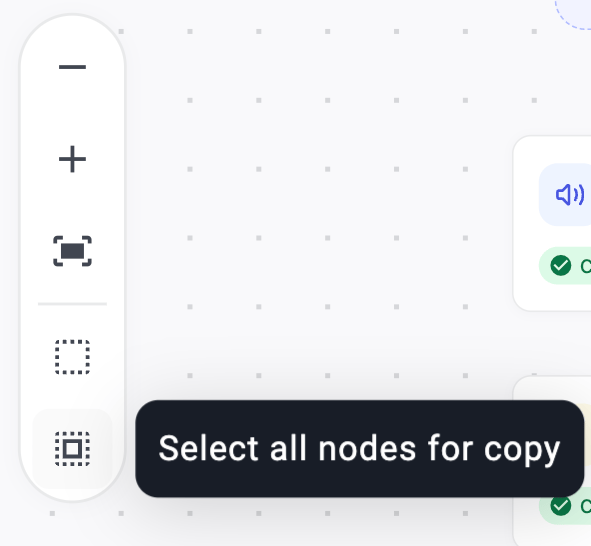
 * **Alle knooppunten selecteren om te kopiëren** (rasterpictogram eronder): selecteert automatisch elke stap in de flow. Vervolgens kunt u de stappen die u niet wilt meenemen, deselecteren.
 5\. Geselecteerde stappen worden gemarkeerd met een blauwe rand. Klik op een stap om deze te selecteren of te deselecteren.
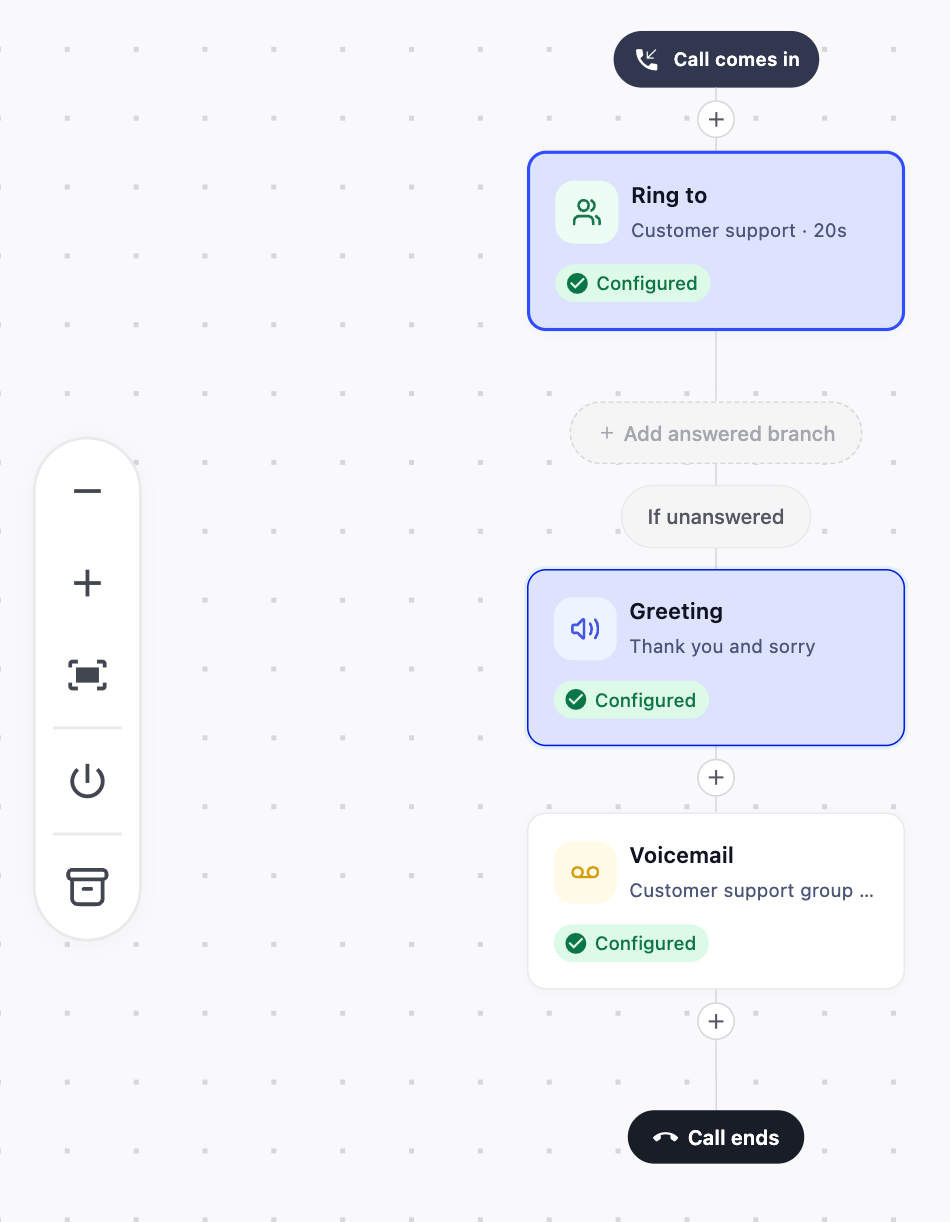 **Let op:** Als u twee of meer stappen selecteert die vertakkingen zijn van dezelfde bovenliggende stap, wordt die bovenliggende stap automatisch geselecteerd. Andersom geldt: als u een stap deselecteert die verbonden vervolgstappen (onderliggende vertakkingen) heeft, worden die onderliggende vertakkingen automatisch gedeselecteerd.
6\. Klik, nadat u de gewenste stappen hebt geselecteerd, op **Workflowkopie opslaan** in de werkbalk aan de linkerkant. Klik op **Stoppen met kopiëren** in de werkbalk aan de linkerkant om de kopieermodus te verlaten zonder op te slaan.
***
**Let op:** Als u twee of meer stappen selecteert die vertakkingen zijn van dezelfde bovenliggende stap, wordt die bovenliggende stap automatisch geselecteerd. Andersom geldt: als u een stap deselecteert die verbonden vervolgstappen (onderliggende vertakkingen) heeft, worden die onderliggende vertakkingen automatisch gedeselecteerd.
6\. Klik, nadat u de gewenste stappen hebt geselecteerd, op **Workflowkopie opslaan** in de werkbalk aan de linkerkant. Klik op **Stoppen met kopiëren** in de werkbalk aan de linkerkant om de kopieermodus te verlaten zonder op te slaan.
***
Een opgeslagen kopie in een gespreksflow plakken
U kunt uw opgeslagen kopie plakken in hetzelfde nummer waaruit u hebt gekopieerd, of in de gespreksflow van een ander nummer.
1. Open de gespreksflow waarin u de kopie wilt plakken.
2. Klik op de knop **`+`** op de vertakking waar u de stappen wilt invoegen.
3. Selecteer in de stappenbibliotheek **Opgeslagen flow toevoegen** (bovenaan de lijst).
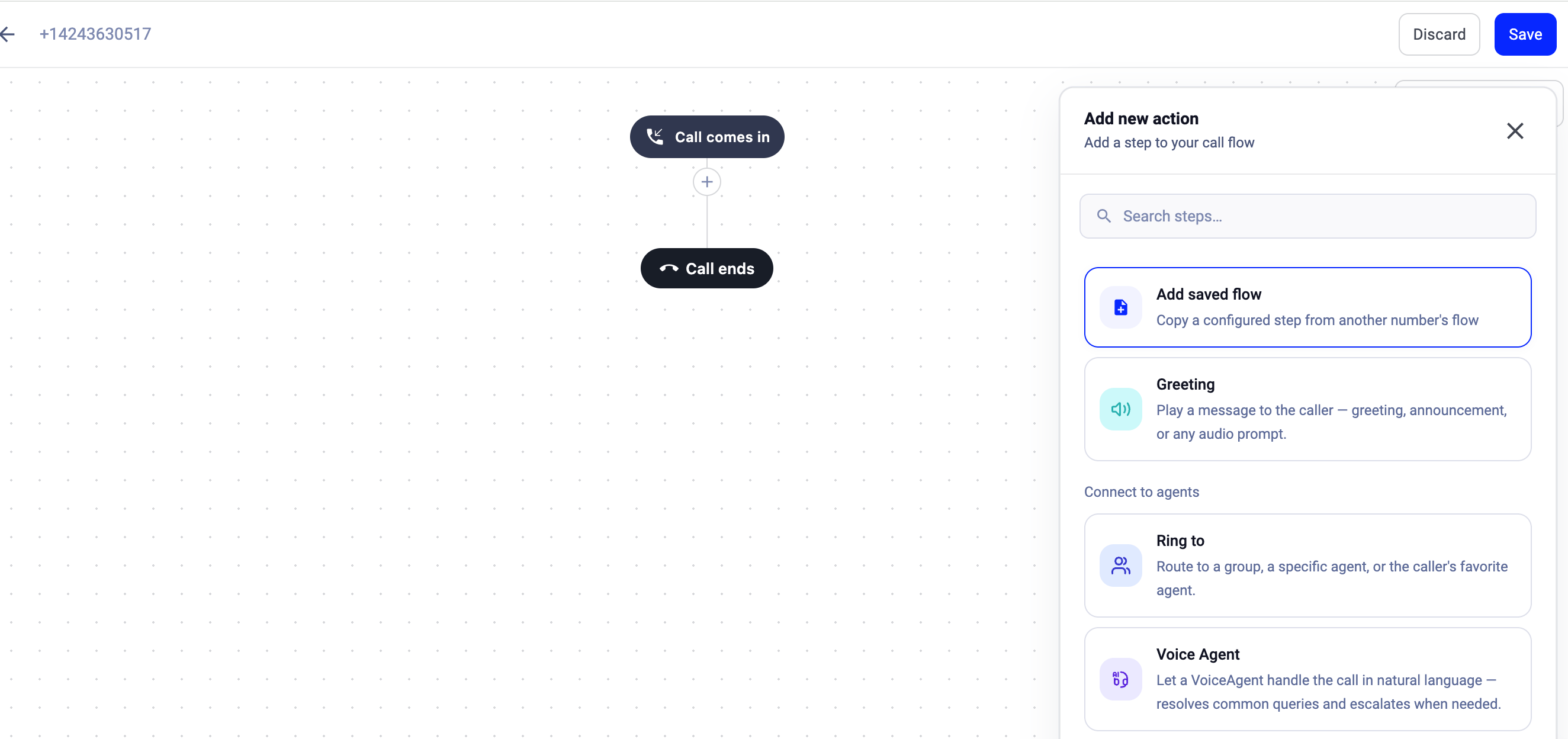 4\. Uw meest recente kopie wordt op die vertakking toegepast.
5\. Klik rechtsboven op **Opslaan** om de wijzigingen live te zetten.
Als u problemen ondervindt bij het plakken van uw kopie in een bepaalde vertakking, kan dat komen door een conflict tussen actietypen. Sommige staptypen kunnen logisch gezien niet op andere volgen.
***
*Hulp nodig of hebt u een vraag?* Neem gerust contact op via ons [Supportportaal](https://support.cloudtalk.io/hc/en-us/requests/new?ticket_form_id=26305535257884) — we staan voor u klaar.
## Related topics
- [Handleiding voor routering en gespreksflow-ontwerp](/nl/articles/10559796-routing-call-flow-design-guide.md)
- [Inkomende oproepen bereiken CloudTalk niet](/nl/articles/12818073-inbound-calls-not-reaching-cloudtalk.md)
- [Gebruikersinstellingen kopiëren](/nl/articles/8299969-copy-user-settings.md)
This documentation is built and hosted on [Mintlify](https://mintlify.com), a developer documentation platform.
4\. Uw meest recente kopie wordt op die vertakking toegepast.
5\. Klik rechtsboven op **Opslaan** om de wijzigingen live te zetten.
Als u problemen ondervindt bij het plakken van uw kopie in een bepaalde vertakking, kan dat komen door een conflict tussen actietypen. Sommige staptypen kunnen logisch gezien niet op andere volgen.
***
*Hulp nodig of hebt u een vraag?* Neem gerust contact op via ons [Supportportaal](https://support.cloudtalk.io/hc/en-us/requests/new?ticket_form_id=26305535257884) — we staan voor u klaar.
## Related topics
- [Handleiding voor routering en gespreksflow-ontwerp](/nl/articles/10559796-routing-call-flow-design-guide.md)
- [Inkomende oproepen bereiken CloudTalk niet](/nl/articles/12818073-inbound-calls-not-reaching-cloudtalk.md)
- [Gebruikersinstellingen kopiëren](/nl/articles/8299969-copy-user-settings.md)
This documentation is built and hosted on [Mintlify](https://mintlify.com), a developer documentation platform.