> ## Documentation Index
> Fetch the complete documentation index at: https://help.cloudtalk.io/llms.txt
> Use this file to discover all available pages before exploring further.
# Zoho Desk configureren
> Ontdek hoe u Zoho Desk aan CloudTalk koppelt en de gegevenssynchronisatie configureert
Configureer de gegevensuitwisseling tussen CloudTalk en Zoho Desk zodat uw gegevens altijd up-to-date blijven.
**Gebruikersniveau**: Beheerder
***
Voordat u begint
Controleer het volgende voordat u Zoho Desk aan CloudTalk koppelt:
* U heeft een **[Essential-, Expert- of Custom](https://www.cloudtalk.io/pricing)**[-abonnement van CloudTalk](https://www.cloudtalk.io/pricing).
* U heeft een actief [Zoho Desk-account](https://www.zoho.com/desk/login.html).
* U heeft **Admin**-rechten in Zoho Desk.
* U heeft **Beheerder**-rechten in CloudTalk.
* Het e-mailadres dat u in CloudTalk gebruikt, moet exact overeenkomen met het e-mailadres in uw Zoho Desk-account. Als de e-mailadressen niet overeenkomen, werkt de synchronisatie niet correct.
Zoho Desk aan CloudTalk koppelen
1. Log in op uw CloudTalk-[Dashboard](https://dashboard.cloudtalk.io/login).
2. Ga naar **Account** > **Integraties**.
3. Zoek in de sectie **Integratie toevoegen** naar **Zoho Desk** en klik op `+ Toevoegen`.
4. Geef uw integratie eventueel een unieke naam.
```
💡 TIP: Een unieke naam voor uw integratie kan handig zijn als uw organisatie meerdere Zoho Desk-instanties voor verschillende teams koppelt.
```
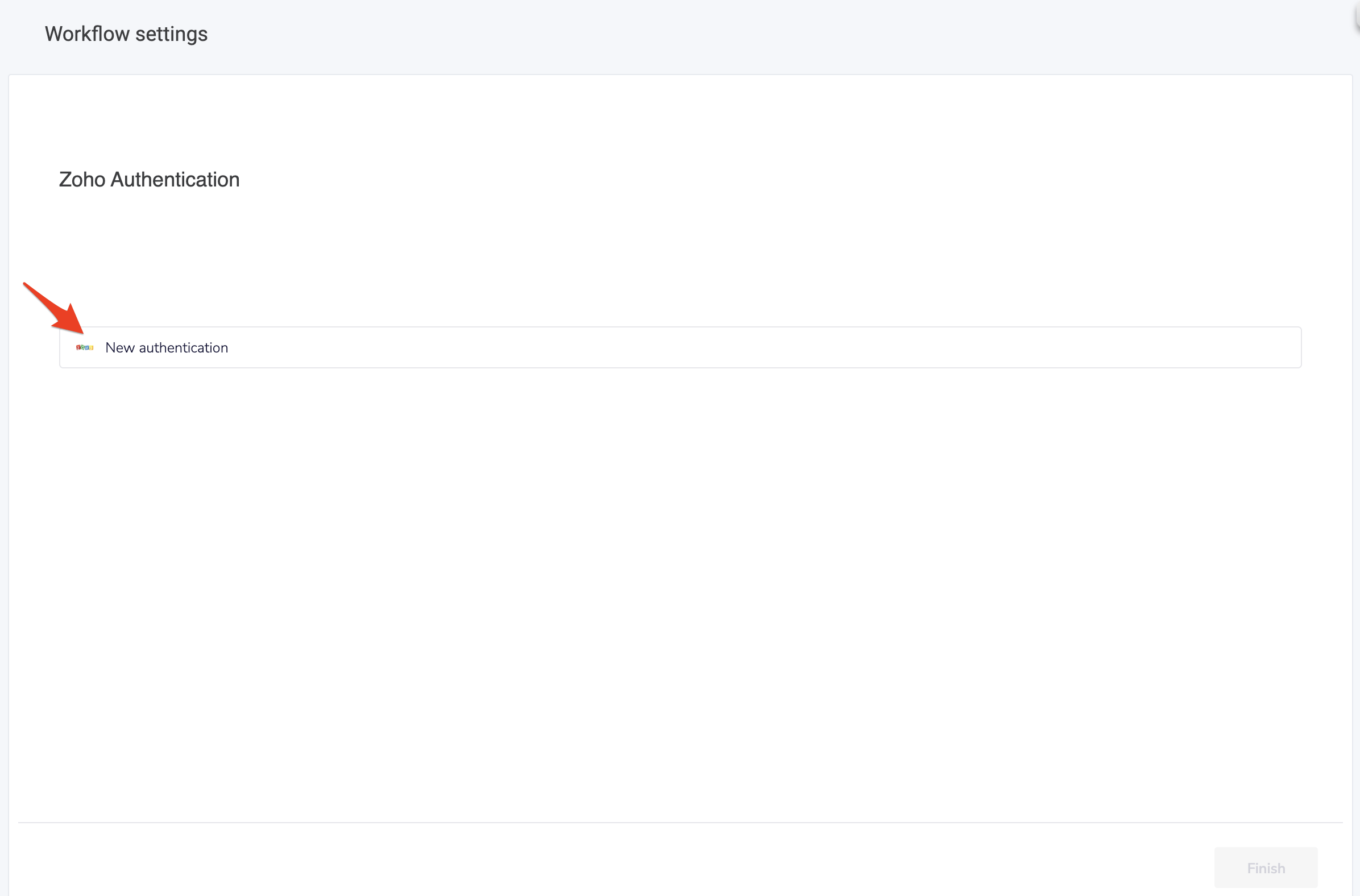
5. Klik in de sectie **Workflow-instellingen** op `New Authentication`.
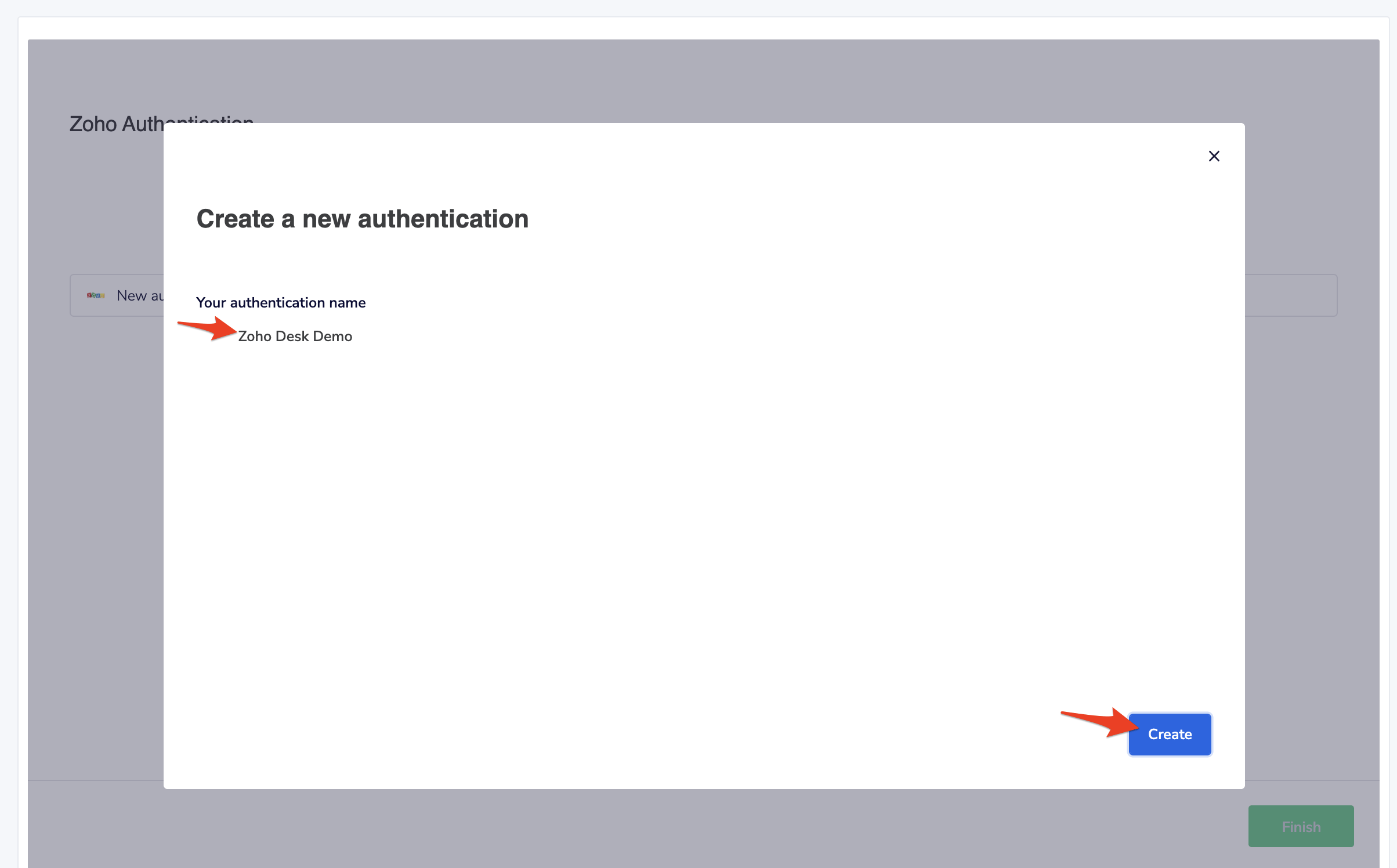
 6\. Geef uw integratie desgewenst een naam en klik daarna op `Aanmaken`.
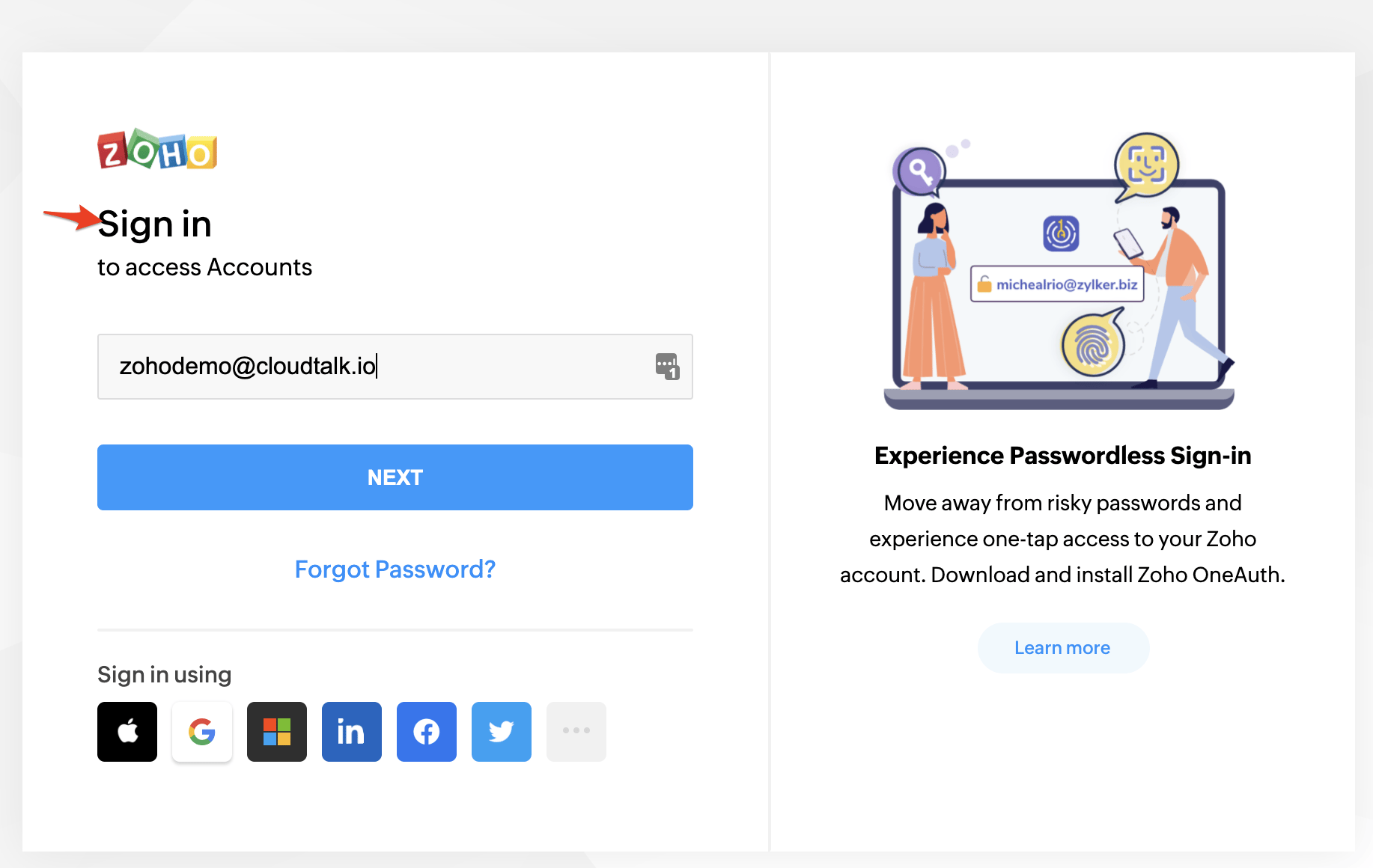
 7\. U wordt doorgestuurd naar uw Zoho-account. Log in bij Zoho.
 8\. Selecteer uw Zoho-omgeving (meestal is dit **Productie**).
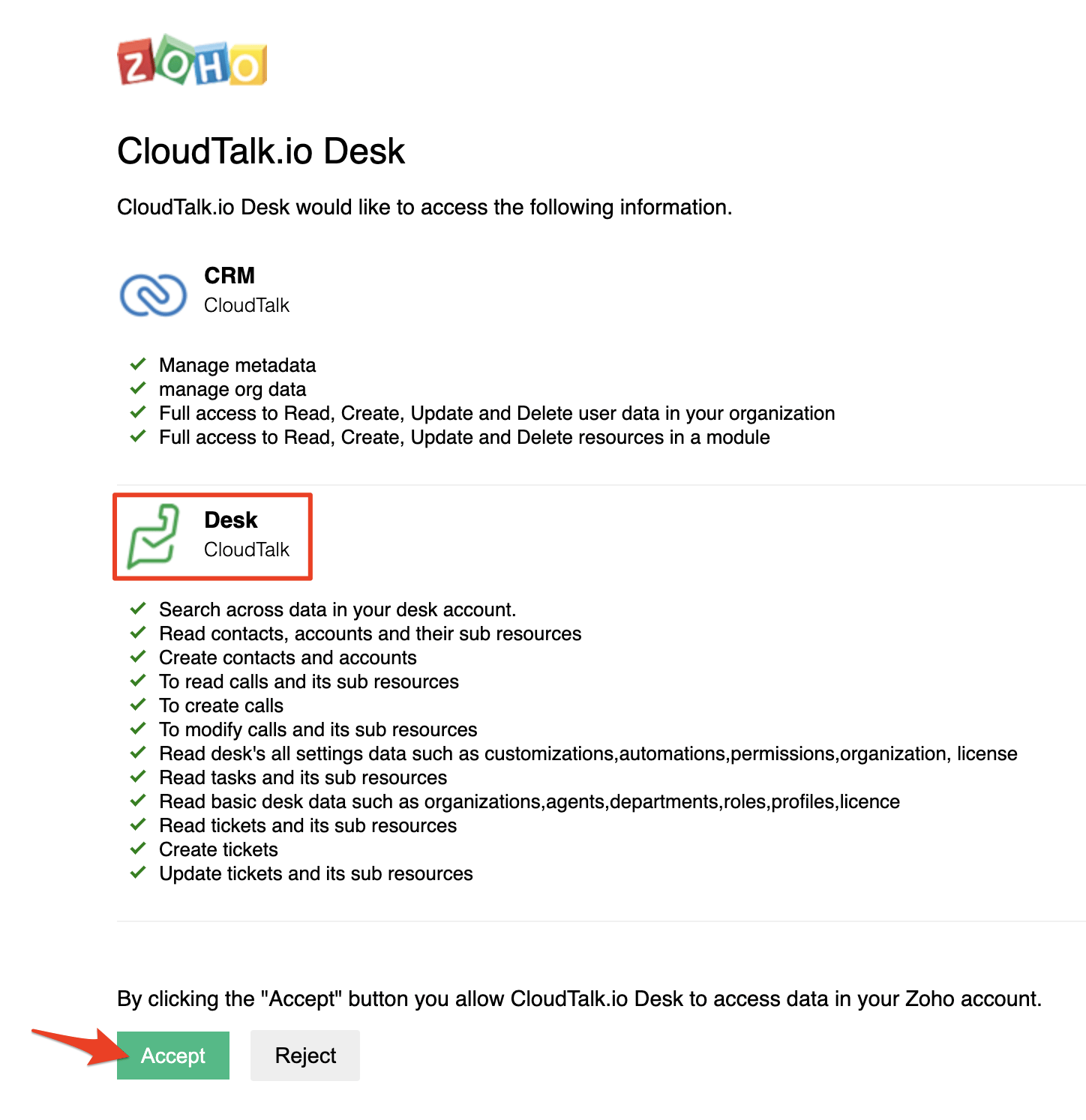
9\. Controleer of Zoho Desk in het volgende scherm wordt vermeld en klik op `Accept` zodat CloudTalk verbinding mag maken met uw Zoho Desk-account.
8\. Selecteer uw Zoho-omgeving (meestal is dit **Productie**).
9\. Controleer of Zoho Desk in het volgende scherm wordt vermeld en klik op `Accept` zodat CloudTalk verbinding mag maken met uw Zoho Desk-account.
 10\. U wordt daarna teruggestuurd naar CloudTalk. Klik op `Voltooien` om uw **Workflow**-**instellingen** op te slaan.
***
10\. U wordt daarna teruggestuurd naar CloudTalk. Klik op `Voltooien` om uw **Workflow**-**instellingen** op te slaan.
***
Toewijzing van aangepaste velden configureren (optioneel)
Scrol na het voltooien van de authenticatie omlaag naar de sectie **Aangepaste veldtoewijzing**.
Met CloudTalk kunt u oproepgegevens toewijzen aan aangepaste velden in Zoho Desk-tickets.
Zo slaat u oproepdetails zoals oproeprichting, spreektijd of oproep-ID op in gestructureerde Zoho Desk-velden in plaats van alleen in de ticketomschrijving.
Hoe de toewijzing werkt
* Selecteer links een **CloudTalk-oproepveld**
* Voer rechts de **API-naam** van het aangepaste veld in Zoho Desk in. Dit is een **vrij tekstveld**, wat betekent dat **aangepaste velden niet automatisch worden geladen** vanuit Zoho Desk. U moet **handmatig de exacte API-naam invoeren** van het aangepaste veld zoals dat in uw Zoho Desk-account is gedefinieerd.
* Klik op **Een nieuwe toewijzing toevoegen** om extra velden toe te wijzen.
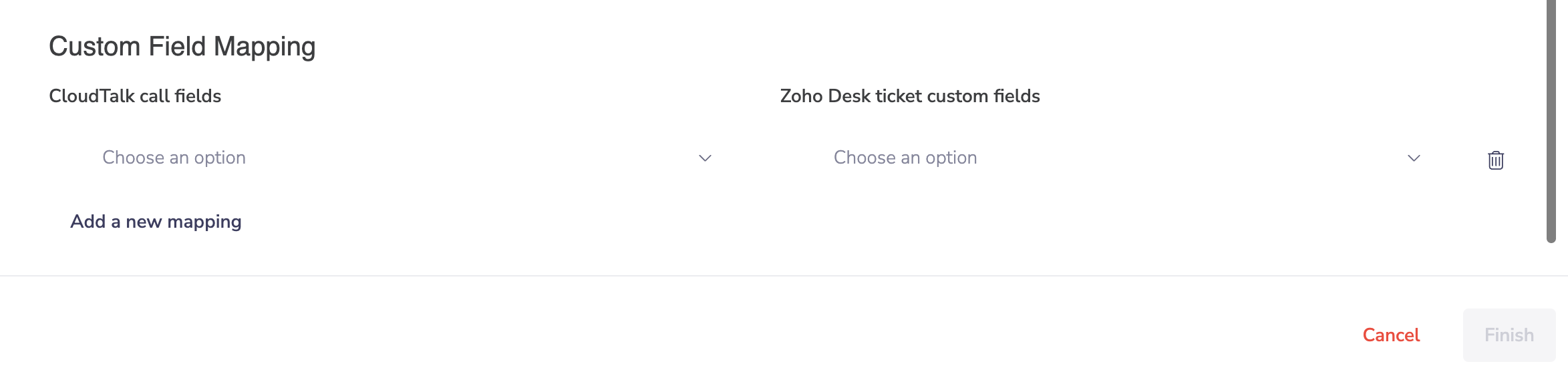
Beschikbare CloudTalk-velden
U kunt de volgende oproepgegevens toewijzen:
* callID
* internal\_number
* public\_number
* direction
* callStartTime
* callEndTime
* status
* waiting\_time
* agent\_email
API-namen van aangepaste Zoho Desk-velden gebruiken
Naar aangepaste velden in Zoho Desk moet worden verwezen met hun **API-namen**, niet met hun weergavenamen.
API-namen hebben doorgaans deze indeling:
```
cf_fieldname
```
Voorbeeld:
```
cf_call_id
cf_internal_number
cf_public_number
cf_call_direction
```
**Belangrijk**
* Als een veld niet is toegewezen, wordt het niet geëxporteerd naar Zoho Desk
* Alleen succesvol toegewezen velden worden in het ticket opgenomen
* Zorg dat de aangepaste velden al in Zoho Desk bestaan voordat u ze toewijst
* Als het aangepaste veld niet in Zoho Desk bestaat, wordt de waarde niet in het ticket opgeslagen.
***
Configuratie voortzetten
11\. Beheerders kunnen bepalen welke oproepen naar Zoho Desk worden geëxporteerd. Wilt u alleen oproepen voor specifieke CloudTalk-nummers loggen, voeg deze nummers dan toe in de sectie **Connected numbers**.
12\. Wilt u alleen SMS-berichten voor specifieke CloudTalk-nummers loggen, voeg deze nummers dan toe in de sectie **Gekoppelde nummers voor SMS**
13\. Controleer boven aan de pagina of uw integratie op `Actief` staat.
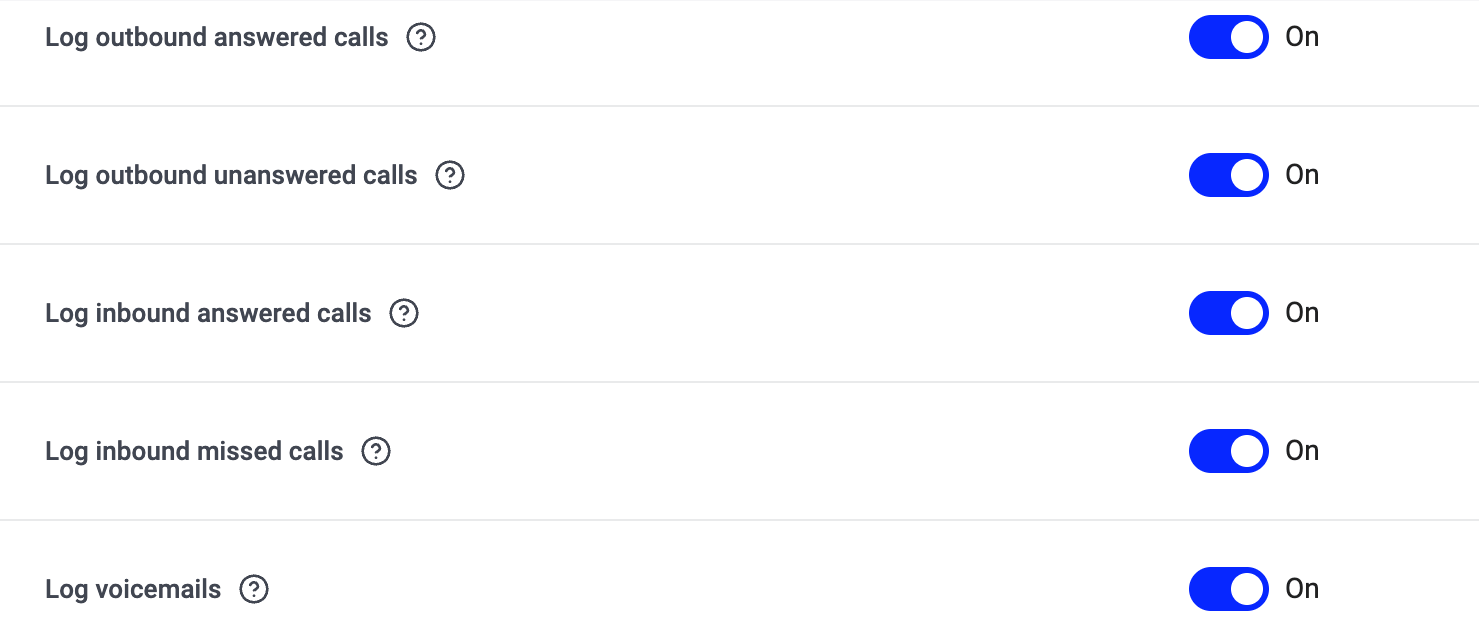
14\. Kies bij welke oproeprichtingen er tickets worden aangemaakt. Standaard maakt CloudTalk voor elk oproeptype een Zoho Desk-ticket aan. Gebruik de schakelaars in de sectie **Oproepen loggen** om precies te bepalen welke oproepen worden gelogd.
| Schakelaar | Wat het doet |
| - | - |
| **Uitgaande beantwoorde oproepen loggen** | Maakt een ticket aan wanneer een uitgaande oproep van een agent wordt opgenomen |
| **Uitgaande onbeantwoorde oproepen loggen** | Maakt een ticket aan wanneer een uitgaande oproep onbeantwoord blijft |
| **Inkomende beantwoorde oproepen loggen** | Maakt een ticket aan wanneer een agent een inkomende oproep beantwoordt |
| **Inkomende gemiste oproepen loggen** | Maakt een ticket aan wanneer een inkomende oproep niet wordt beantwoord |
| **Voicemails loggen** | Maakt een ticket aan wanneer een beller een voicemail achterlaat |
**Tip:** Als ongewenste tickets uw helpdesk vervuilen, schakel dan eerst **Inkomende gemiste oproepen loggen** en **Uitgaande onbeantwoorde oproepen loggen** uit.
 15\. Klik op `Opslaan`.
De integratie loskoppelen of verwijderen
Wilt u niet langer dat CloudTalk gegevens met Zoho Desk synchroniseert, dan kunt u de integratie uitschakelen of definitief verwijderen.
Om **de integratie uit te schakelen** gaat u naar **Account > Integraties**, zoekt u de **Zoho Desk-integratie** op en zet u de status van **Actief** op **Inactief**.
 Om **de integratie definitief te verwijderen** opent u de instellingen van de Zoho Desk-integratie, scrolt u omlaag, klikt u op **Integratie verwijderen** en typt u **DELETE** ter bevestiging.
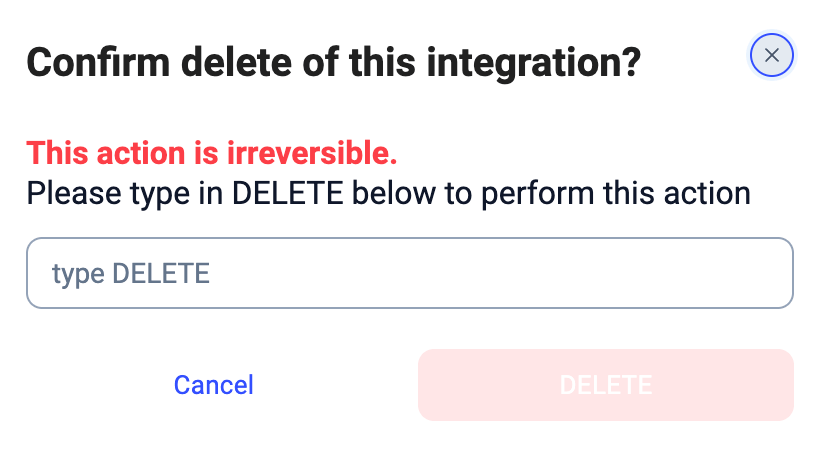 Uw Zoho Desk-integratie is nu uit CloudTalk verwijderd.
***
*Hulp nodig of een vraag?* Neem gerust contact met ons op via ons [Supportportaal](https://support.cloudtalk.io/hc/en-us/requests/new?ticket_form_id=26305535257884) — we staan voor u klaar.
## Related topics
- [Zoho Desk gebruiken met CloudTalk](/nl/articles/14076544-using-zoho-desk-with-cloudtalk.md)
- [Zoho configureren](/nl/articles/3490662-configure-zoho.md)
- [HubSpot Help Desk configureren](/nl/articles/16900799-configure-hubspot-help-desk.md)
This documentation is built and hosted on [Mintlify](https://mintlify.com), a developer documentation platform.
Uw Zoho Desk-integratie is nu uit CloudTalk verwijderd.
***
*Hulp nodig of een vraag?* Neem gerust contact met ons op via ons [Supportportaal](https://support.cloudtalk.io/hc/en-us/requests/new?ticket_form_id=26305535257884) — we staan voor u klaar.
## Related topics
- [Zoho Desk gebruiken met CloudTalk](/nl/articles/14076544-using-zoho-desk-with-cloudtalk.md)
- [Zoho configureren](/nl/articles/3490662-configure-zoho.md)
- [HubSpot Help Desk configureren](/nl/articles/16900799-configure-hubspot-help-desk.md)
This documentation is built and hosted on [Mintlify](https://mintlify.com), a developer documentation platform.