> ## Documentation Index
> Fetch the complete documentation index at: https://help.cloudtalk.io/llms.txt
> Use this file to discover all available pages before exploring further.
# OneLogin SSO instellen
> Hoe u de waarden ophaalt en de redirect URI invoert die nodig zijn voor het instellen van OneLogin SSO
**Waarom zou u OneLogin SSO gebruiken?**
Het gebruik van SSO verbetert de beveiliging binnen uw organisatie doordat het aantal aanmeldpunten dat medewerkers moeten gebruiken afneemt. Het is belangrijk om een betrouwbare IAM-provider (Identity Access Management) te gebruiken, zodat SSO veilig en correct wordt uitgerold. Met behulp van identityproviders zoals OneLogin kunnen beheerders in CloudTalk administratieve taken stroomlijnen, gebruikersrechten beheren en medewerkers een toegankelijke en veilige manier bieden om CloudTalk-applicaties te starten.
***
Hoe u OneLogin SSO instelt in uw Dashboard
Om het installatieproces goed te laten verlopen, zorgt u ervoor dat u over het volgende beschikt:
* **Beheerdersrechten** voor een **CloudTalk**-account
* **Beheerdersrechten** voor een **OneLogin** domein van uw bedrijf
Stappen voor het CloudTalk Dashboard
1. De instellingen voor SSO moeten door een beheerder via het Dashboard worden aangepast. Klik in de linkerzijbalk op **Account -> Instellingen**. Via de kop *Single Sign-On* ziet u de beschikbare SSO-opties in de vorm van schakelaars.
 2. Beheerders kunnen met *Aan/Uit* het volgende inschakelen of afdwingen:
* **Google SSO**
* **[Azure SSO](/nl/articles/5912324-microsoft-azure-sso-setup)**
* **[Okta SSO](/nl/articles/5996603-okta-sso-setup)**
* **Keycloak SSO**
* **Onelogin SSO**
2. Beheerders kunnen met *Aan/Uit* het volgende inschakelen of afdwingen:
* **Google SSO**
* **[Azure SSO](/nl/articles/5912324-microsoft-azure-sso-setup)**
* **[Okta SSO](/nl/articles/5996603-okta-sso-setup)**
* **Keycloak SSO**
* **Onelogin SSO**
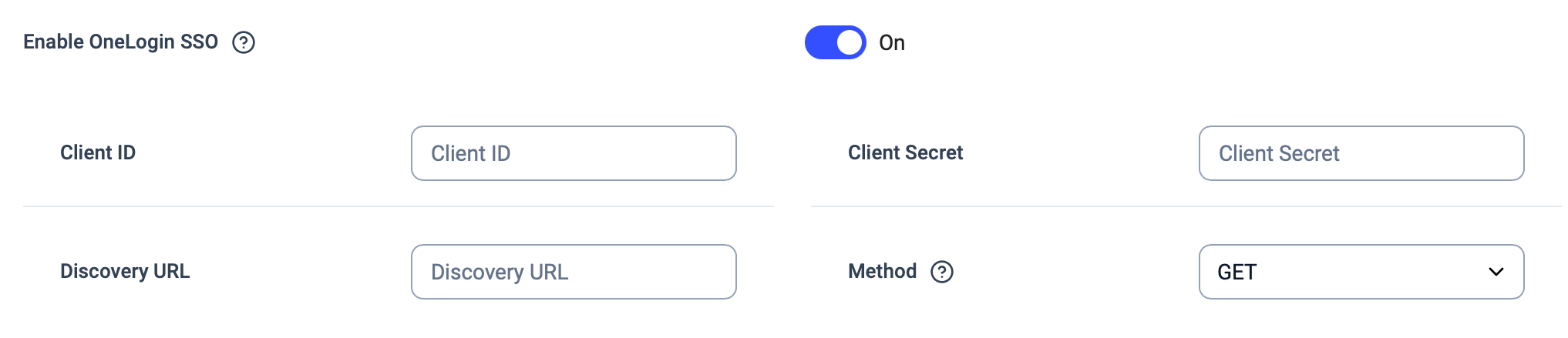 Klik op de schakelaar **`OneLogin SSO inschakelen`**.
3. Zodra OneLogin SSO is ingeschakeld, wordt de beheerder gevraagd de volgende waarden in te vullen:
* **Client-ID**
* **Clientgeheim**
* **Discovery-URL** (soms "Resource/Issuer URL" genoemd)
```
For OneLogin, the Discovery URL format will be:
https://.onelogin.com/oidc/2
Where is to be replaced with the admin user's actual OneLogin subdomain.
```
* **Methode** (**GET** of **POST**)
4. U moet een "**redirect URI**" invoeren in het daarvoor bestemde veld in de interface van de betreffende identityprovider — in dit geval OneLogin. In de volgende stappen moeten beheerders in een apart tabblad inloggen op hun **OneLogin-account** om de bovengenoemde waarden op te halen en de **redirect URI** in te voeren, die nodig is om de autorisatie goed te laten werken.
```
For all identity providers, including OneLogin, the redirect URIs will be the following:
https://authsso.cloudtalk.io/oauth2/idpresponse
https://cloudtalk-prod.auth.eu-central-1.amazoncognito.com/oauth2/idpresponse
```
Klik op de schakelaar **`OneLogin SSO inschakelen`**.
3. Zodra OneLogin SSO is ingeschakeld, wordt de beheerder gevraagd de volgende waarden in te vullen:
* **Client-ID**
* **Clientgeheim**
* **Discovery-URL** (soms "Resource/Issuer URL" genoemd)
```
For OneLogin, the Discovery URL format will be:
https://.onelogin.com/oidc/2
Where is to be replaced with the admin user's actual OneLogin subdomain.
```
* **Methode** (**GET** of **POST**)
4. U moet een "**redirect URI**" invoeren in het daarvoor bestemde veld in de interface van de betreffende identityprovider — in dit geval OneLogin. In de volgende stappen moeten beheerders in een apart tabblad inloggen op hun **OneLogin-account** om de bovengenoemde waarden op te halen en de **redirect URI** in te voeren, die nodig is om de autorisatie goed te laten werken.
```
For all identity providers, including OneLogin, the redirect URIs will be the following:
https://authsso.cloudtalk.io/oauth2/idpresponse
https://cloudtalk-prod.auth.eu-central-1.amazoncognito.com/oauth2/idpresponse
```
Stappen voor OneLogin
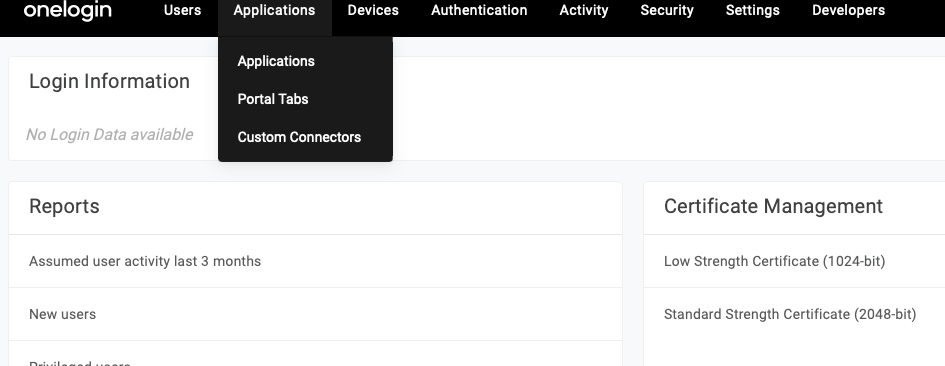
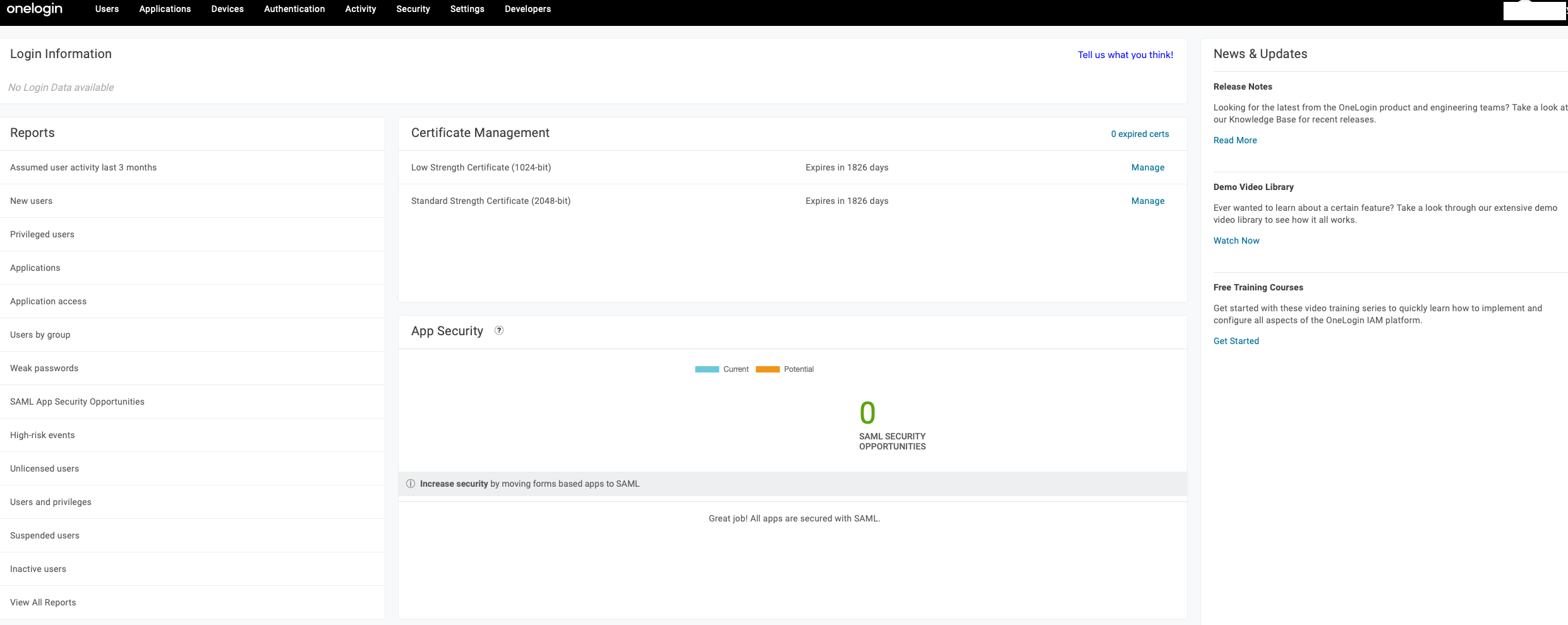 1. Beweeg in de zwarte werkbalk boven in uw OneLogin-beheeraccount over **`Applications`** en selecteer **Applications**.
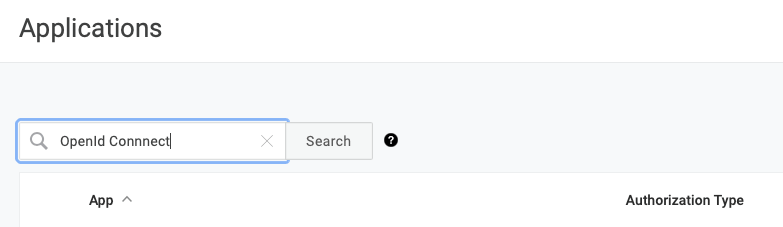
 2. Gebruikers die al een bestaande applicatie hebben die op het OpenId-protocol draait, kunnen doorgaan naar stap 4 om de redirect URI in de bestaande app te configureren en de benodigde waarden op te halen. Als er nog geen applicatie met het OpenId-protocol is aangemaakt, moeten we een nieuwe maken. Zoek daarvoor eerst op `OpenId Connect` in de zoekbalk van de pagina *Applications*.
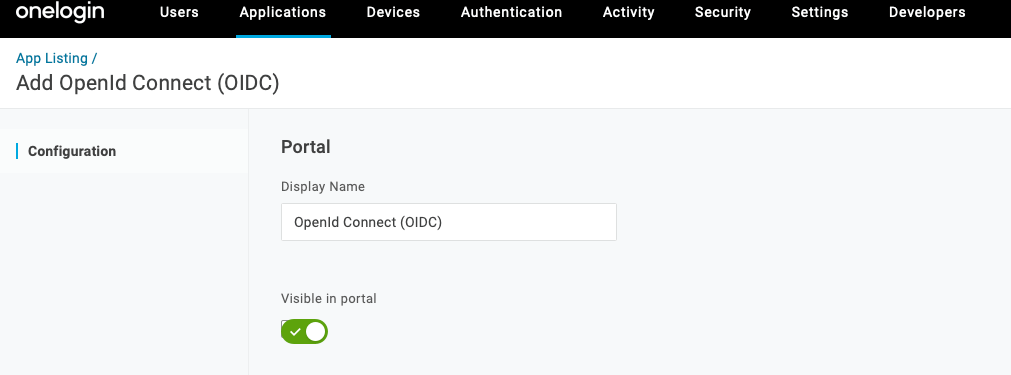
 3. Wanneer **OpenId Connect (OIDC)** verschijnt, selecteert u deze optie. Als u op deze pagina op de applicatie klikt, komt u in de **Portal** van uw OIDC-app. U kunt de **Display Name** aanpassen en op **`Opslaan`** klikken om de eerste configuratie af te ronden.
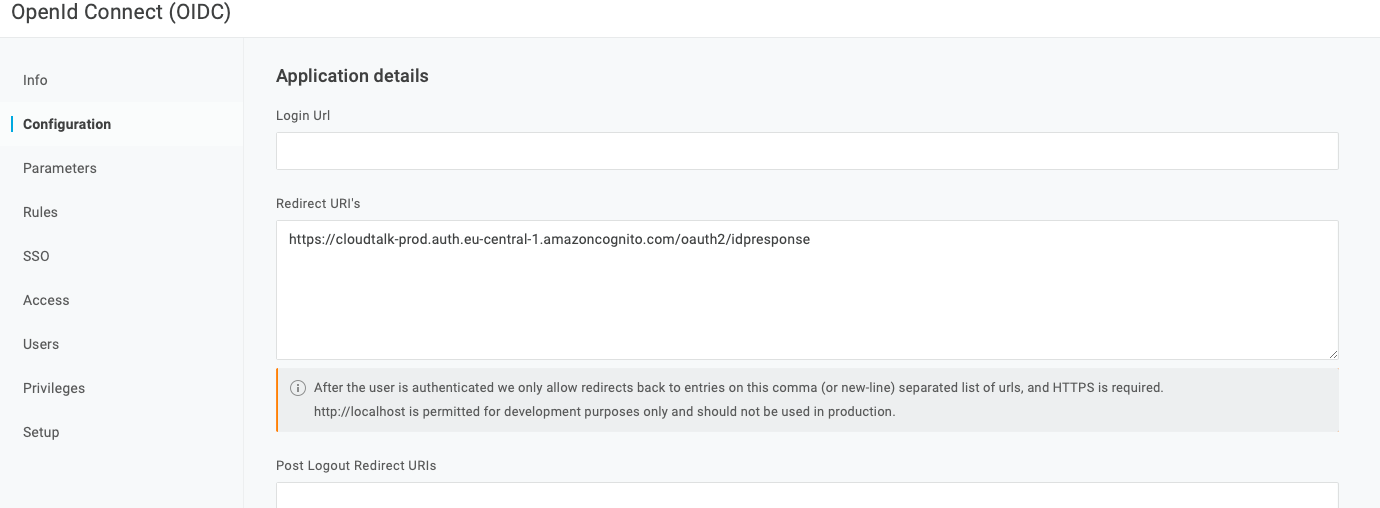
 4. U ziet nu een lijst met tabbladen die bij uw OIDC-applicatie horen. Om onze Redirect URI voor CloudTalk in te stellen, gaan we naar het tabblad **Configuration** en kopiëren/plakken we de Redirect URI in het gedeelte **Redirect URI's**:
```
https://authsso.cloudtalk.io/oauth2/idpresponse
https://cloudtalk-prod.auth.eu-central-1.amazoncognito.com/oauth2/idpresponse
```
4. U ziet nu een lijst met tabbladen die bij uw OIDC-applicatie horen. Om onze Redirect URI voor CloudTalk in te stellen, gaan we naar het tabblad **Configuration** en kopiëren/plakken we de Redirect URI in het gedeelte **Redirect URI's**:
```
https://authsso.cloudtalk.io/oauth2/idpresponse
https://cloudtalk-prod.auth.eu-central-1.amazoncognito.com/oauth2/idpresponse
```
 5. **Client ID** en **Client Secret** vindt u op het tabblad **SSO** onder het bovenste gedeelte, *Enable OpenID Connect.*
 6. Klik op **`Show client secret`** en kopieer/plak de waarde vervolgens.
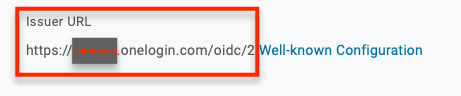
 7. Onder deze waarden kunnen we ook de hier vermelde **Issuer URL** kopiëren/plakken. Dit is hetzelfde als de Discovery-URL die we in de CloudTalk-instellingen moeten invoeren om SSO in te stellen.
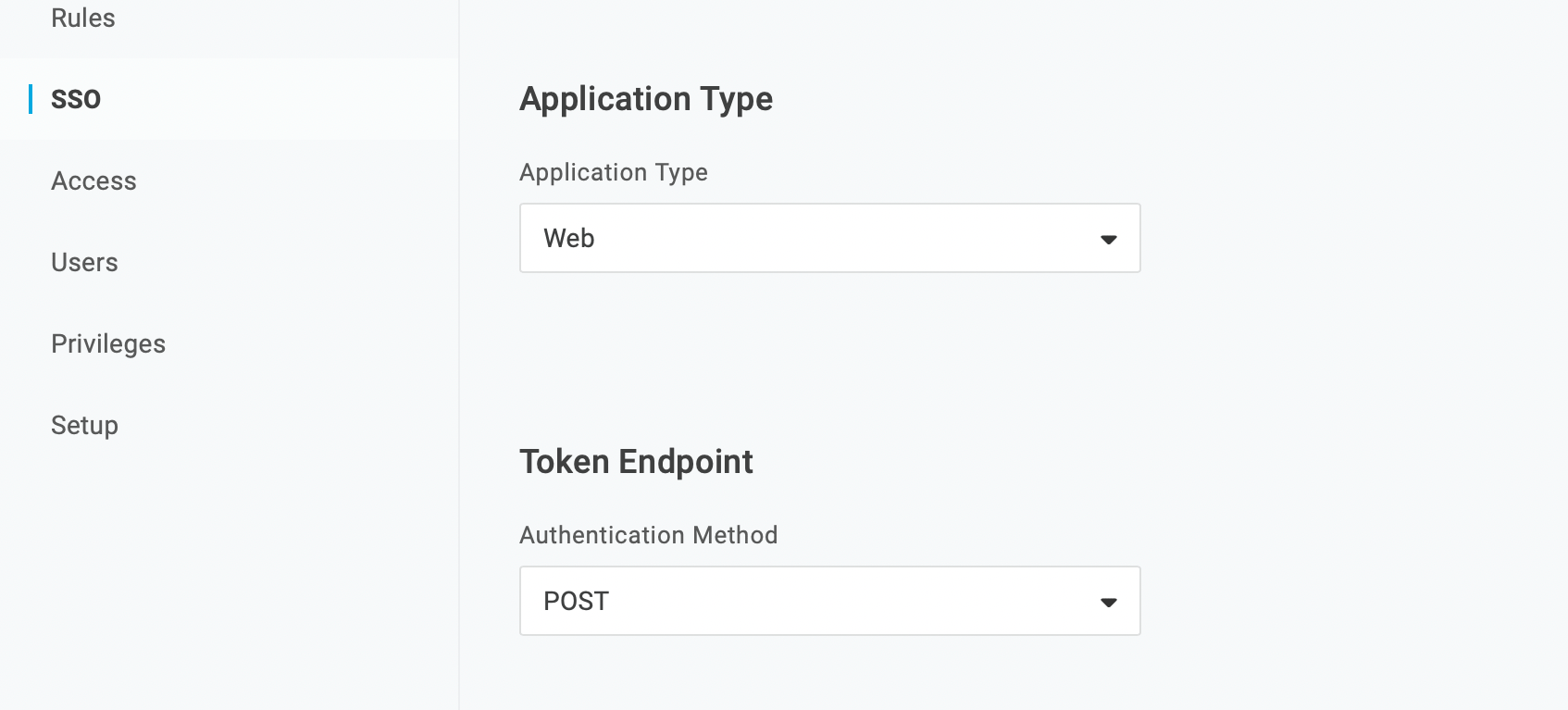
 8. Zorg er op deze pagina onder de kop *Application Type* voor dat **Application Type** is ingesteld op `Web`. Onder *Token Endpoint* moet de **Authentication Method** op `POST` staan.
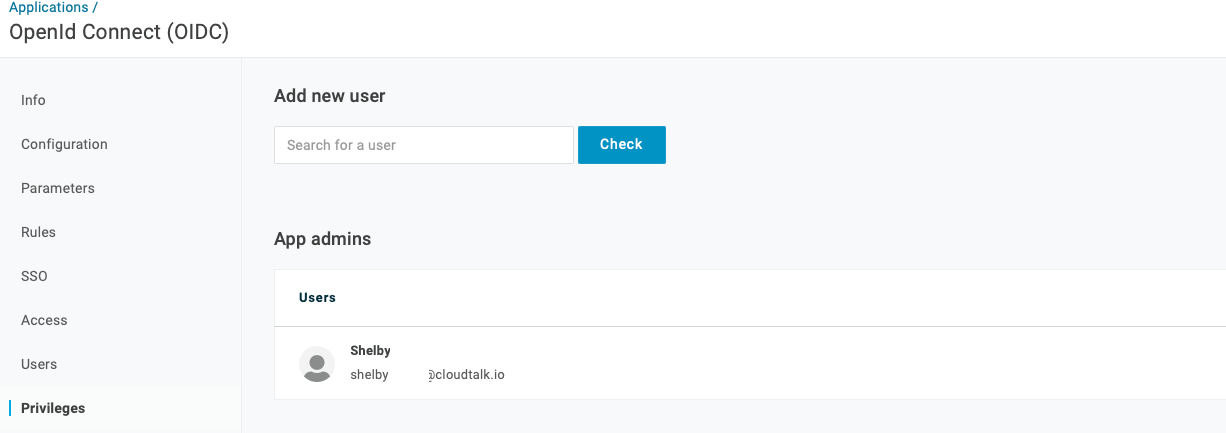
 9. Als u dit nog niet hebt gedaan, kunt u app-beheerders toevoegen door de gewenste gebruiker te zoeken en toe te voegen via het tabblad **Privileges**.
 10. Nu onze app is geconfigureerd en we de benodigde waarden hebben, gaan we terug naar het **tabblad met het CloudTalk Dashboard** om de **Client-ID**, het **Clientgeheim** en de **Discovery-URL** (uit de **Issuer URL**) in de bijbehorende velden te plakken.
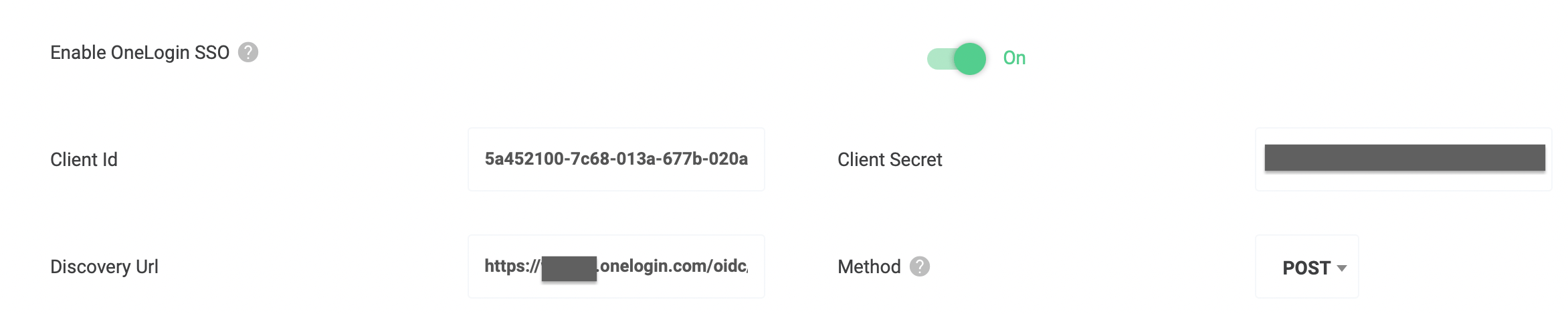 11. `POST` zou moeten werken als **Methode**, maar u kunt ook `GET` proberen.
***
11. `POST` zou moeten werken als **Methode**, maar u kunt ook `GET` proberen.
***
OneLogin SSO inschakelen in CloudTalk Phone
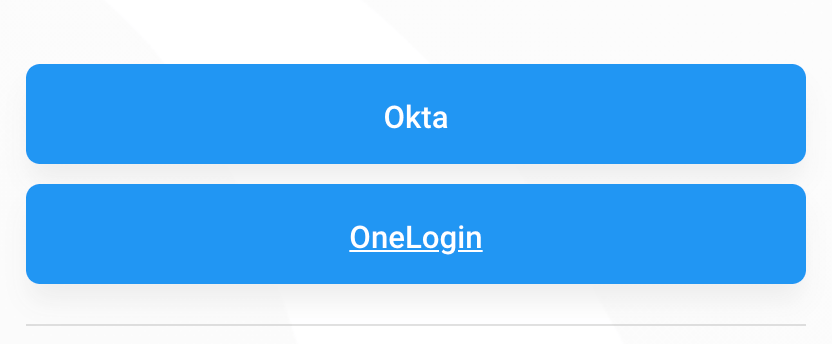
De instellingen die via het Dashboard worden gekozen, bepalen wat gebruikers op alle inlogschermen van CloudTalk zien. Wanneer dit is ingeschakeld, is op de inlogschermen een knop met het label **`Doorgaan met SSO`** zichtbaar*.*
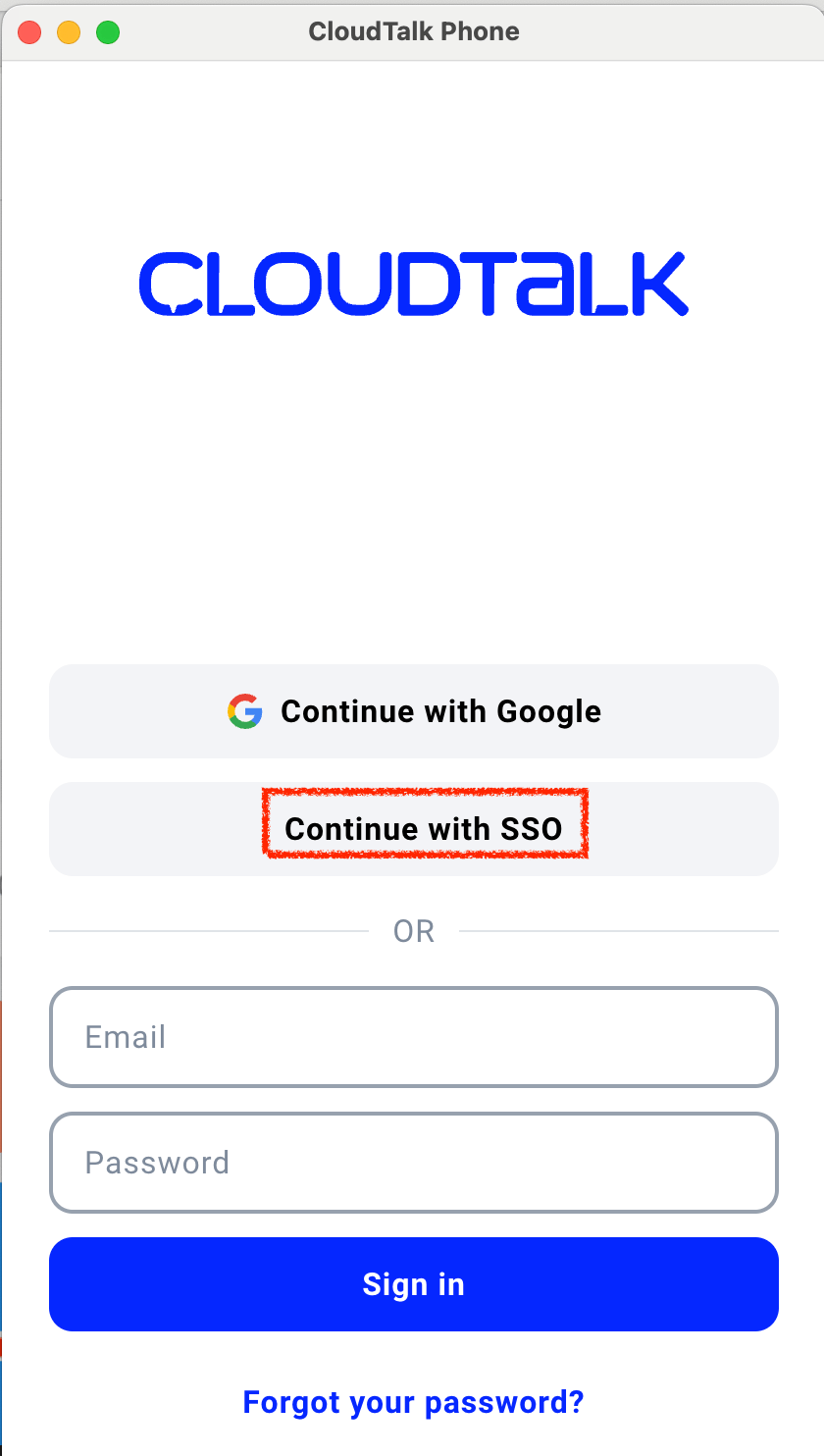 Als gebruikers deze optie kiezen, wordt hun gevraagd hun CloudTalk-e-mailadres in te voeren.
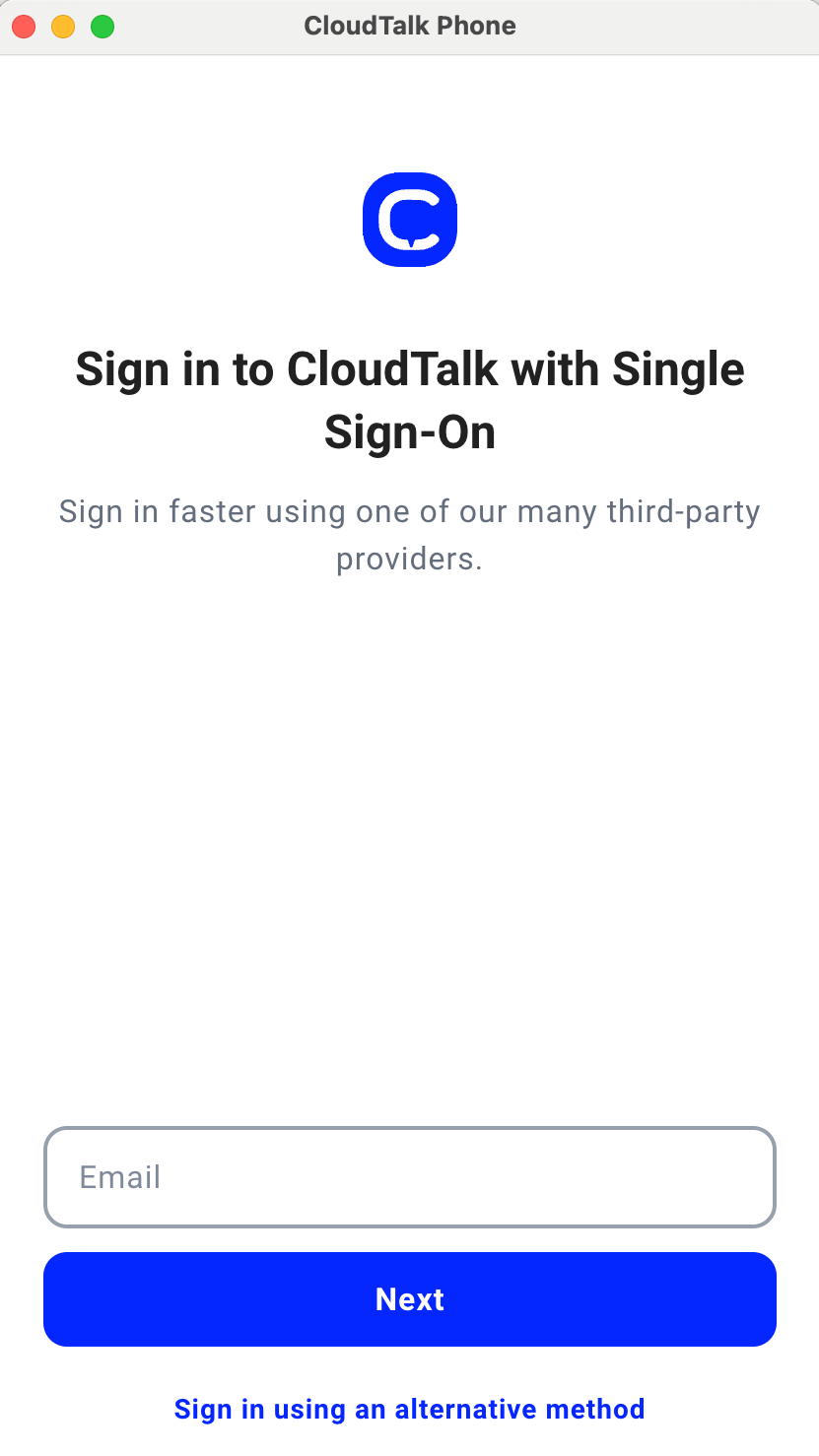 Kies met welke beschikbare SSO u wilt inloggen.
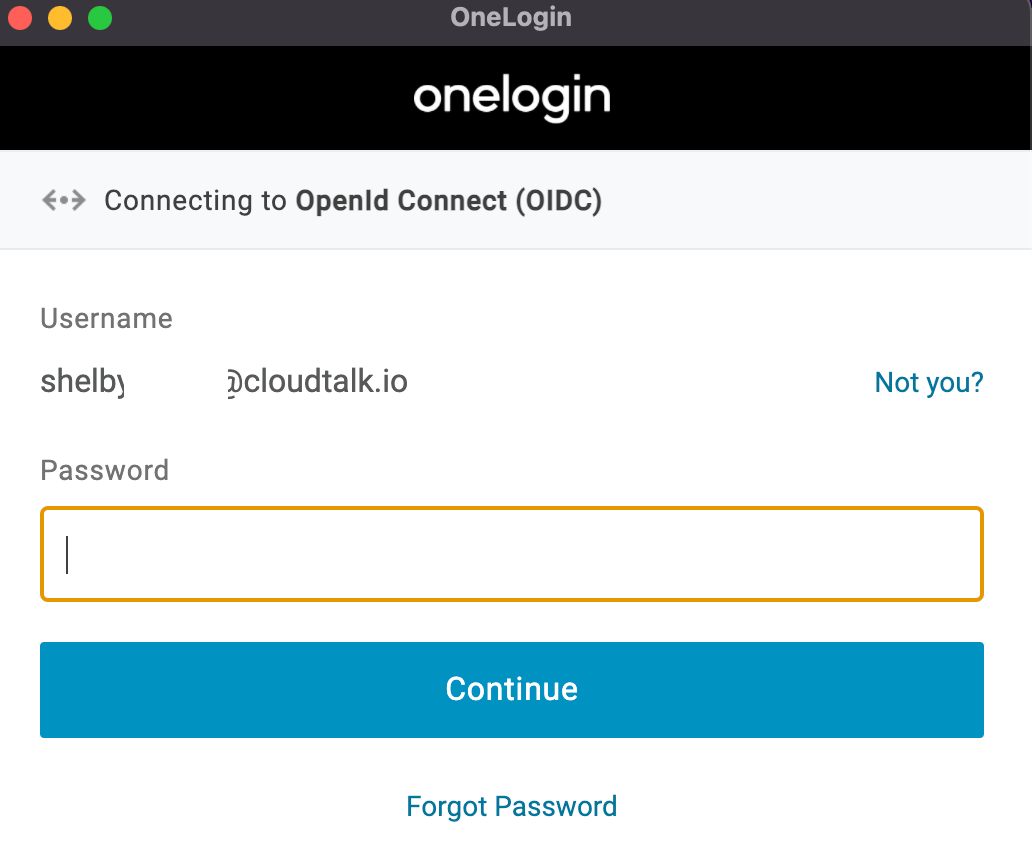
 Als u voor het eerst met OneLogin inlogt, verschijnt er een pop-upvenster waarin u uw OneLogin-gebruikersnaam en -wachtwoord kunt invoeren.
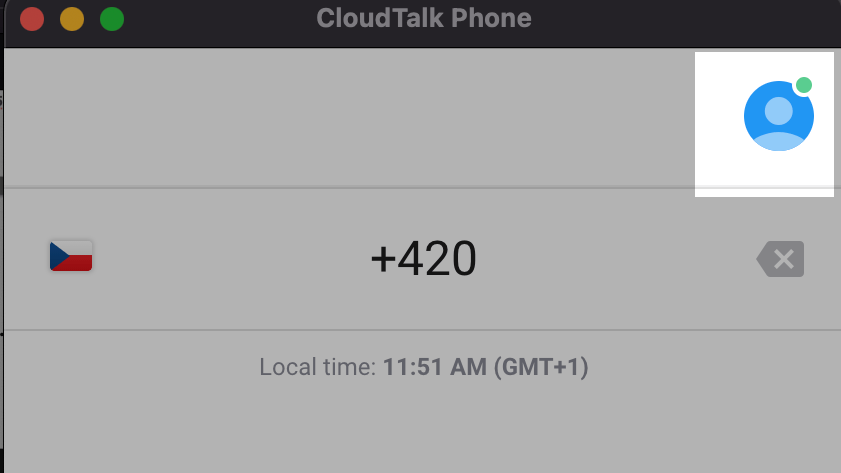
 Na een geslaagde login verschijnt de gebruikelijke Dialer, met een groene stip naast de gebruiker die aangeeft dat de gebruiker online en actief is.
 ***
*Hulp nodig of hebt u een vraag?* Neem gerust contact met ons op via ons [supportportaal](https://support.cloudtalk.io/hc/en-us/requests/new?ticket_form_id=26305535257884) — we staan voor u klaar.
## Related topics
- [SSO gebruiken](/nl/articles/5784952-how-to-use-sso.md)
- [Gids voor accountinstellingen](/nl/articles/10550593-account-settings-guide.md)
- [Okta SSO instellen](/nl/articles/5996603-okta-sso-setup.md)
This documentation is built and hosted on [Mintlify](https://mintlify.com), a developer documentation platform.
***
*Hulp nodig of hebt u een vraag?* Neem gerust contact met ons op via ons [supportportaal](https://support.cloudtalk.io/hc/en-us/requests/new?ticket_form_id=26305535257884) — we staan voor u klaar.
## Related topics
- [SSO gebruiken](/nl/articles/5784952-how-to-use-sso.md)
- [Gids voor accountinstellingen](/nl/articles/10550593-account-settings-guide.md)
- [Okta SSO instellen](/nl/articles/5996603-okta-sso-setup.md)
This documentation is built and hosted on [Mintlify](https://mintlify.com), a developer documentation platform.