> ## Documentation Index
> Fetch the complete documentation index at: https://help.cloudtalk.io/llms.txt
> Use this file to discover all available pages before exploring further.
# Microsoft Azure SSO instellen
> Alle aanvullende waarden voor Microsoft Azure SSO vindt u in uw Azure-account
*Let op: deze handleiding is een aanvulling op onze [handleiding voor het instellen van SSO](/nl/articles/5784952-how-to-use-sso) en is specifiek bedoeld voor het instellen van Azure SSO.*
**Waarom zou u Microsoft Azure SSO gebruiken?**
Met Azure SSO kunnen Microsoft Azure-gebruikers zich met één set inloggegevens aanmelden bij de diensten van CloudTalk. Een veilige implementatie van SSO verhoogt de beveiliging binnen uw organisatie, doordat het aantal inlogpunten dat een bedrijf moet gebruiken wordt beperkt. Gebruikers van het Azure Portal kunnen SSO inzetten om administratieve taken te stroomlijnen, gebruikersrechten te beheren en medewerkers een toegankelijke en veilige manier te bieden om CloudTalk-applicaties te starten.
***
SSO instellen via Azure
Zorg voor een vlot verloop van het installatieproces dat u over het volgende beschikt:
* **Beheerdersrechten** voor een **CloudTalk** account
* **Beheerdersrechten** voor een **Microsoft Azure** account
Stappen in het CloudTalk Dashboard
1. De instellingen voor SSO moeten door een beheerder via het Dashboard worden aangepast. Klik in de linkerzijbalk op **Account -> Instellingen**. Onder de kop *Single Sign-On* ziet u de beschikbare SSO-opties in de vorm van schakelaars.
 2. Beheerders kunnen met *Aan/Uit* het volgende inschakelen of verplicht stellen:
* **Google SSO**
* **Azure SSO**
* **[Okta SSO](/nl/articles/5996603-okta-sso-setup)**
* **Keycloak SSO**
* **[Onelogin SSO](/nl/articles/6028218-onelogin-sso-setup)**
2. Beheerders kunnen met *Aan/Uit* het volgende inschakelen of verplicht stellen:
* **Google SSO**
* **Azure SSO**
* **[Okta SSO](/nl/articles/5996603-okta-sso-setup)**
* **Keycloak SSO**
* **[Onelogin SSO](/nl/articles/6028218-onelogin-sso-setup)**
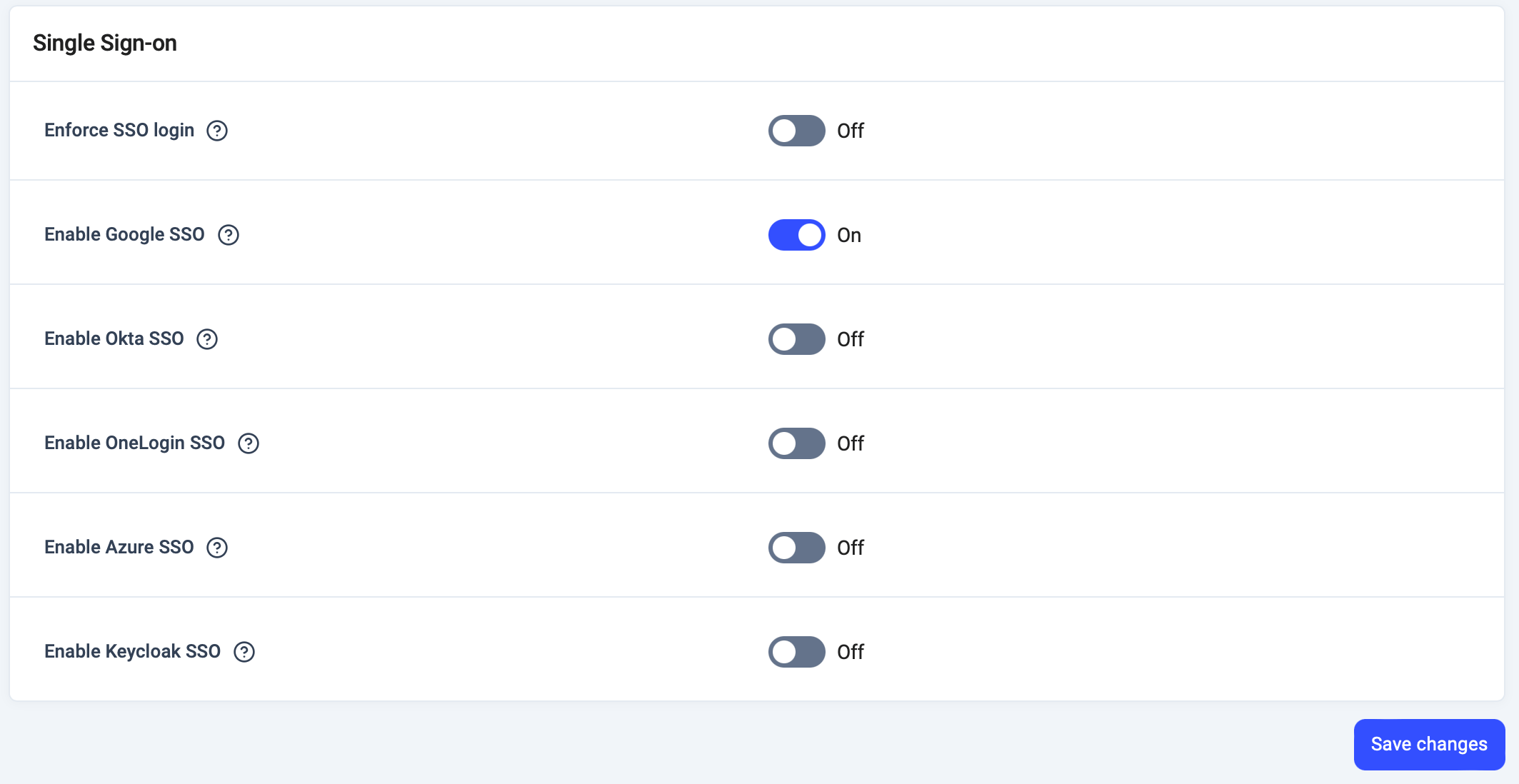 Klik op de schakelaar **`Azure SSO inschakelen`**.
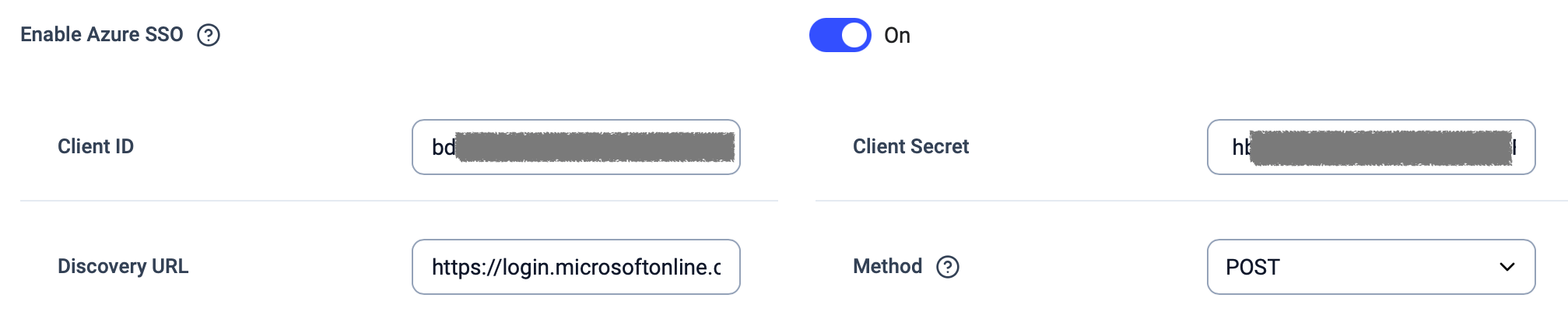
3. Zodra Azure SSO is ingeschakeld, wordt de beheerder gevraagd de volgende waarden in te vullen:
* **Client-ID**
* **Clientgeheim**
* **Discovery-URL** (soms een "Resource/Issuer URL" genoemd)
```
For Azure, the Discovery URL format will be:
https://login.microsoftonline.com/{tenant}/v2.0
Where {tenant} is to be replaced with the admin user's actual tenant ID, which can be found via the Azure Portal
```
* **Methode** (**GET** of **POST**)
Klik op de schakelaar **`Azure SSO inschakelen`**.
3. Zodra Azure SSO is ingeschakeld, wordt de beheerder gevraagd de volgende waarden in te vullen:
* **Client-ID**
* **Clientgeheim**
* **Discovery-URL** (soms een "Resource/Issuer URL" genoemd)
```
For Azure, the Discovery URL format will be:
https://login.microsoftonline.com/{tenant}/v2.0
Where {tenant} is to be replaced with the admin user's actual tenant ID, which can be found via the Azure Portal
```
* **Methode** (**GET** of **POST**)
 4. Daarnaast moet u een "**redirect URI**" invoeren in het daarvoor bestemde veld in de interface van de betreffende identityprovider — in dit geval Azure. In de volgende stappen logt u in een apart tabblad in op uw **Azure Portal** om de hierboven genoemde waarden op te halen en de **redirect URI** in te voeren, die nodig is om de autorisatie goed te laten werken.
```
For all identity providers, including Azure, the redirect URIs will be the following:
https://authsso.cloudtalk.io/oauth2/idpresponse
https://cloudtalk-prod.auth.eu-central-1.amazoncognito.com/oauth2/idpresponse
```
4. Daarnaast moet u een "**redirect URI**" invoeren in het daarvoor bestemde veld in de interface van de betreffende identityprovider — in dit geval Azure. In de volgende stappen logt u in een apart tabblad in op uw **Azure Portal** om de hierboven genoemde waarden op te halen en de **redirect URI** in te voeren, die nodig is om de autorisatie goed te laten werken.
```
For all identity providers, including Azure, the redirect URIs will be the following:
https://authsso.cloudtalk.io/oauth2/idpresponse
https://cloudtalk-prod.auth.eu-central-1.amazoncognito.com/oauth2/idpresponse
```
Stappen in het Azure Portal
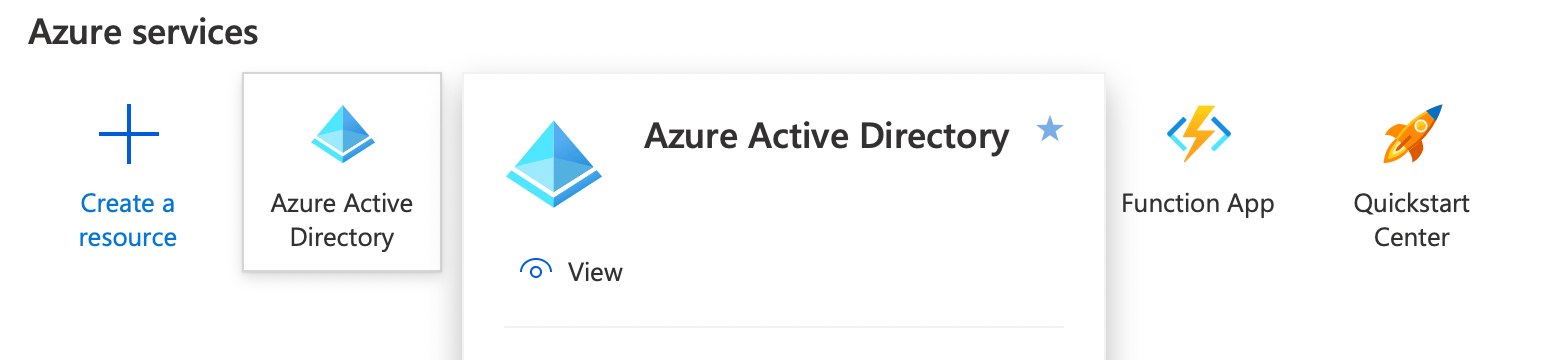
1. Log eerst in op uw Microsoft Azure-account en zorg dat u begint in het *Azure Portal* op `portal.azure.com`. Op de startpagina ziet u een lijst met pictogrammen onder de kop *Azure services*. Klik op het **piramide**-pictogram met het label **Azure Active Directory**.
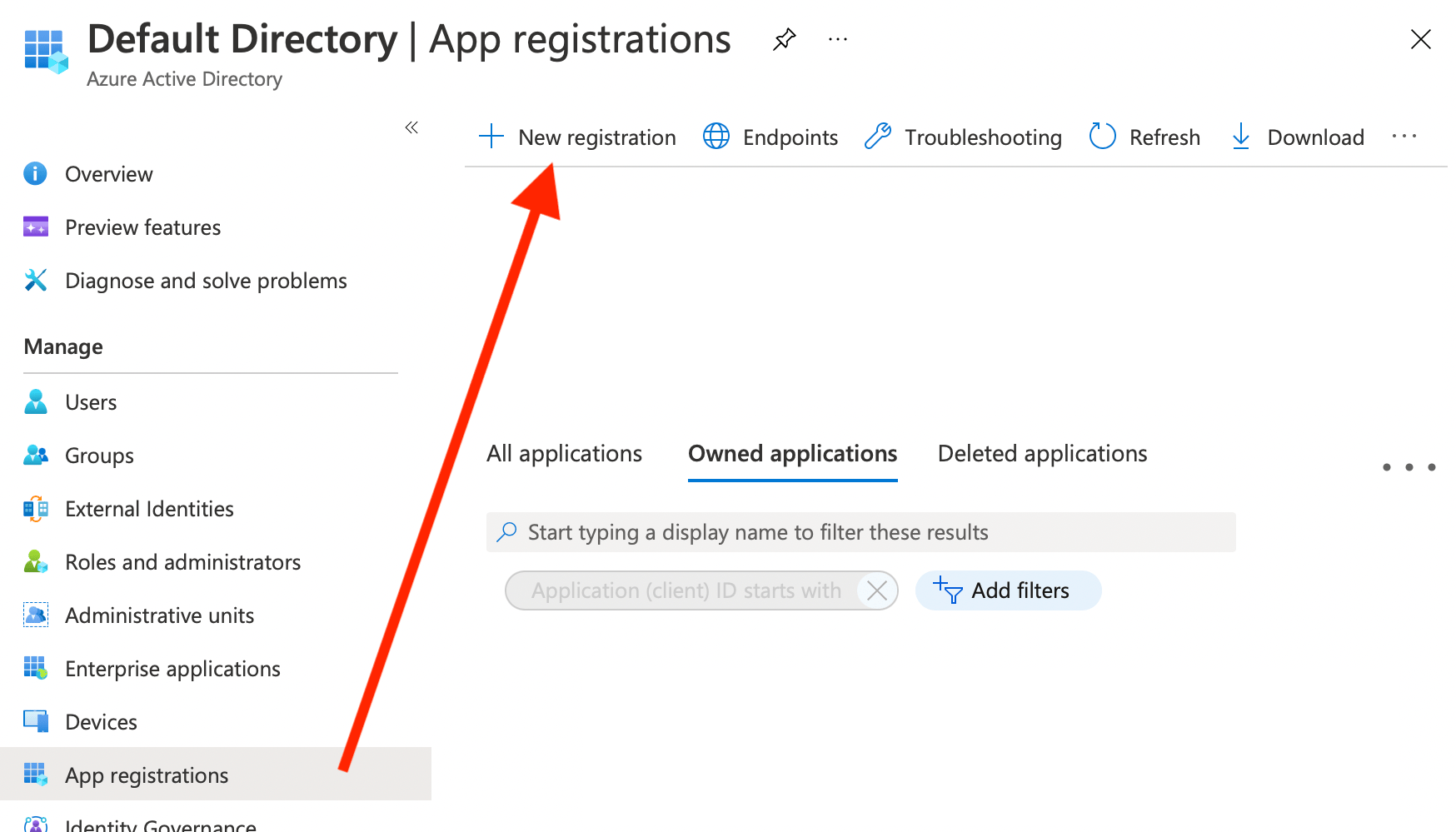
 2. Selecteer in de tabbladen aan de linkerkant **App registrations**. Als dat nog niet is gebeurd, klikken we op **+ New Registration** om CloudTalk als nieuwe app-registratie toe te voegen.
 3. Voer een naam in voor de applicatie (`CloudTalk`) en maak een keuze bij *Who can use this application or access this API*.
 Voer de **Redirect URIs** voor CloudTalk in:
```
https://authsso.cloudtalk.io/oauth2/idpresponse
https://cloudtalk-prod.auth.eu-central-1.amazoncognito.com/oauth2/idpresponse
```
Voer de **Redirect URIs** voor CloudTalk in:
```
https://authsso.cloudtalk.io/oauth2/idpresponse
https://cloudtalk-prod.auth.eu-central-1.amazoncognito.com/oauth2/idpresponse
```
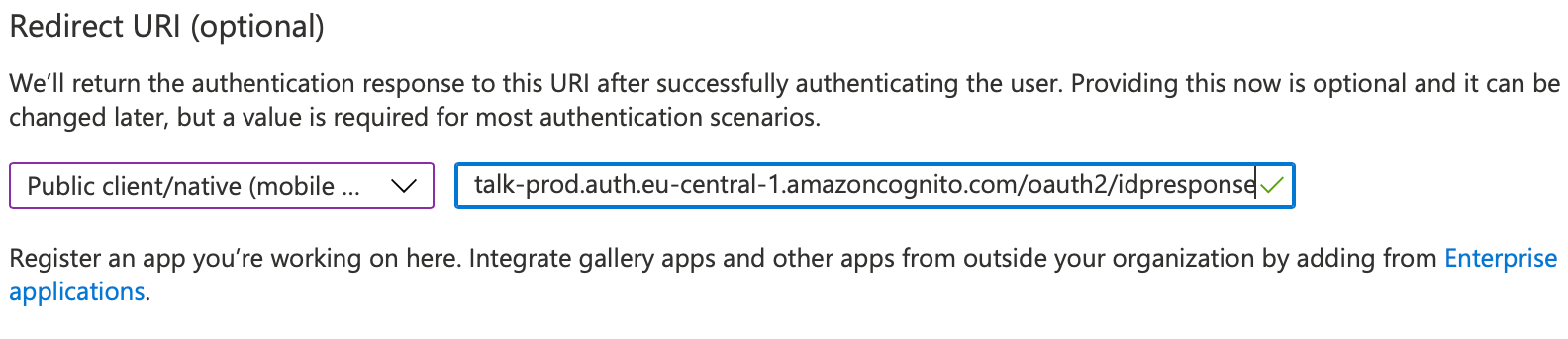 *\*Belangrijk\**: wijzig in de vervolgkeuzelijst links de optie **Public client/native** (weergegeven) in **Web**. Klik op de blauwe knop **`Register`** om CloudTalk als applicatie te registreren.
4. Moet u de Redirect URI toevoegen of wijzigen nadat de CloudTalk-applicatie al is geregistreerd? Klik dan op de blauwe tekst naast **Redirect URIs** op het tabblad **Overview** in de **geregistreerde applicatiemap van CloudTalk**.
*\*Belangrijk\**: wijzig in de vervolgkeuzelijst links de optie **Public client/native** (weergegeven) in **Web**. Klik op de blauwe knop **`Register`** om CloudTalk als applicatie te registreren.
4. Moet u de Redirect URI toevoegen of wijzigen nadat de CloudTalk-applicatie al is geregistreerd? Klik dan op de blauwe tekst naast **Redirect URIs** op het tabblad **Overview** in de **geregistreerde applicatiemap van CloudTalk**.
 5. Zodra CloudTalk is geregistreerd en de Redirect URI is toegevoegd, kunnen we de overige waarden opzoeken die we tijdens het instellen in het CloudTalk Dashboard moeten invoeren. Bewaar deze waarden op een veilige plek of houd CloudTalk in een ander tabblad open om ze direct te kopiëren en te plakken.
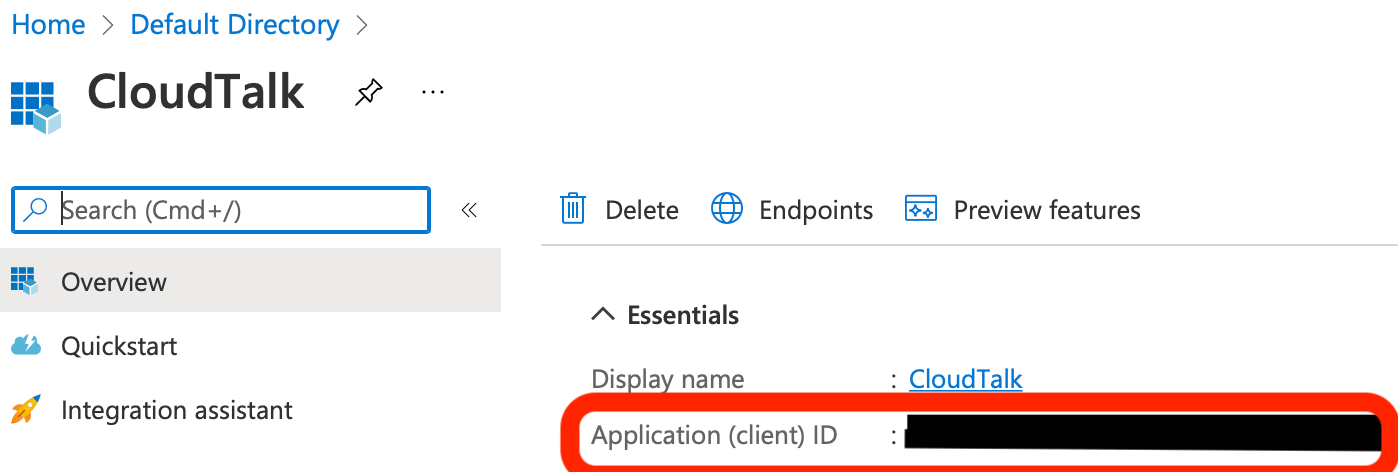
6. De **Client-ID** verwijst in dit geval naar de *Application Client ID* die u ziet op het tabblad **App Registrations**, direct naast de *Display name* van de registratie van CloudTalk.
5. Zodra CloudTalk is geregistreerd en de Redirect URI is toegevoegd, kunnen we de overige waarden opzoeken die we tijdens het instellen in het CloudTalk Dashboard moeten invoeren. Bewaar deze waarden op een veilige plek of houd CloudTalk in een ander tabblad open om ze direct te kopiëren en te plakken.
6. De **Client-ID** verwijst in dit geval naar de *Application Client ID* die u ziet op het tabblad **App Registrations**, direct naast de *Display name* van de registratie van CloudTalk.
 U vindt de ID ook nadat u in de **geregistreerde applicatiemap van CloudTalk** hebt geklikt, op het tabblad **Overview**.
 7. Er moet een nieuw **Clientgeheim** worden aangemaakt, als dat nog niet is gebeurd. Klik op het tabblad **App Registrations** in Azure op de registratie van CloudTalk, die blauw is gemarkeerd als een link. Op de overzichtspagina van Azure voor de **app-map van CloudTalk** klikt u op de optie **Add a certificate or secret,** naast de aanduiding **Client Credentials** .
 Een andere mogelijkheid is om via de tabbladen aan de linkerkant **Certificates & secrets** te selecteren. Beide routes leiden naar dezelfde pagina, waar de certificaten worden getoond die we al hebben gegenereerd.
 Om een nieuw clientgeheim te genereren, zorgt u dat u onder de kop *Client secrets* staat en klikt u op het pictogram **`+ New Client Secret`**.
8. Voer een **Description** en een vervaldatum voor de authenticatiecode in.
Om een nieuw clientgeheim te genereren, zorgt u dat u onder de kop *Client secrets* staat en klikt u op het pictogram **`+ New Client Secret`**.
8. Voer een **Description** en een vervaldatum voor de authenticatiecode in.
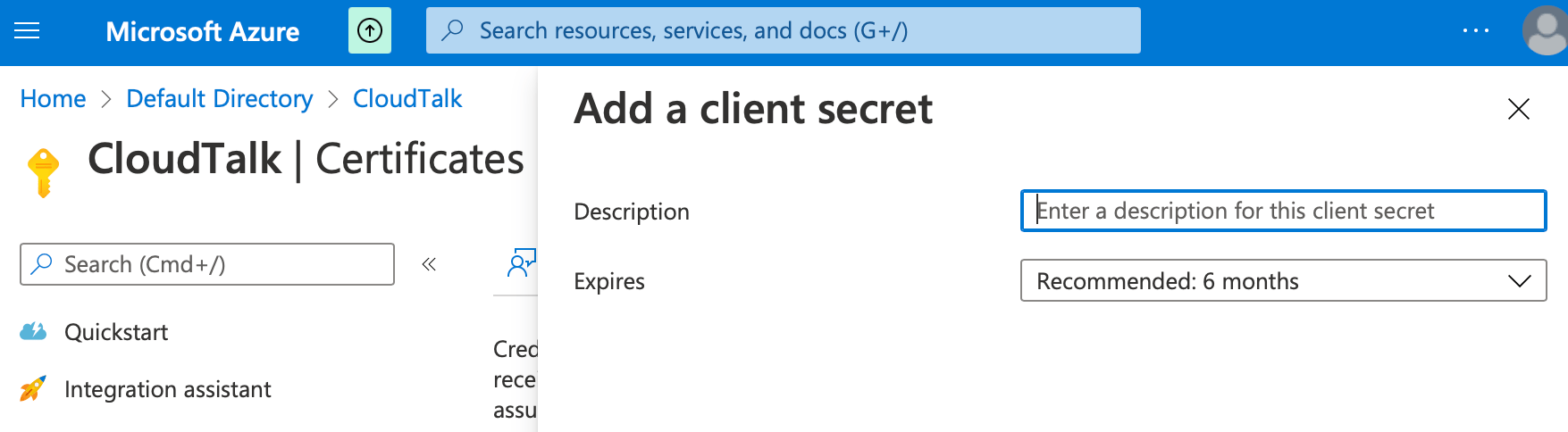 Klik op **`Toevoegen`**.
 9. Houd er rekening mee dat het deel van het **Clientgeheim** dat u moet kopiëren, de code in de kolom *Value* is, zoals hieronder weergegeven.
 10. Tot slot hebben we de **Discovery-URI** nodig, *niet te verwarren met de redirect URI* die we eerder hebben gebruikt. Voor Azure moet de discovery-URI de volgende indeling hebben:
```
https://login.microsoftonline.com/{tenant}/v2.0
```
Deze URI met de juiste tenant-ID kunnen we op een paar manieren samenstellen. De meest nauwkeurige methode is de indeling hierboven exact over te nemen en `{tenant}` te vervangen door de echte tenant-ID. Die vindt u buiten de app-map van CloudTalk op de tabbladen **Overview** of **Properties**, of binnen de **app-map van CloudTalk,** op het tabblad **Overview**.
10. Tot slot hebben we de **Discovery-URI** nodig, *niet te verwarren met de redirect URI* die we eerder hebben gebruikt. Voor Azure moet de discovery-URI de volgende indeling hebben:
```
https://login.microsoftonline.com/{tenant}/v2.0
```
Deze URI met de juiste tenant-ID kunnen we op een paar manieren samenstellen. De meest nauwkeurige methode is de indeling hierboven exact over te nemen en `{tenant}` te vervangen door de echte tenant-ID. Die vindt u buiten de app-map van CloudTalk op de tabbladen **Overview** of **Properties**, of binnen de **app-map van CloudTalk,** op het tabblad **Overview**.
 *Weergave van Default Directory*
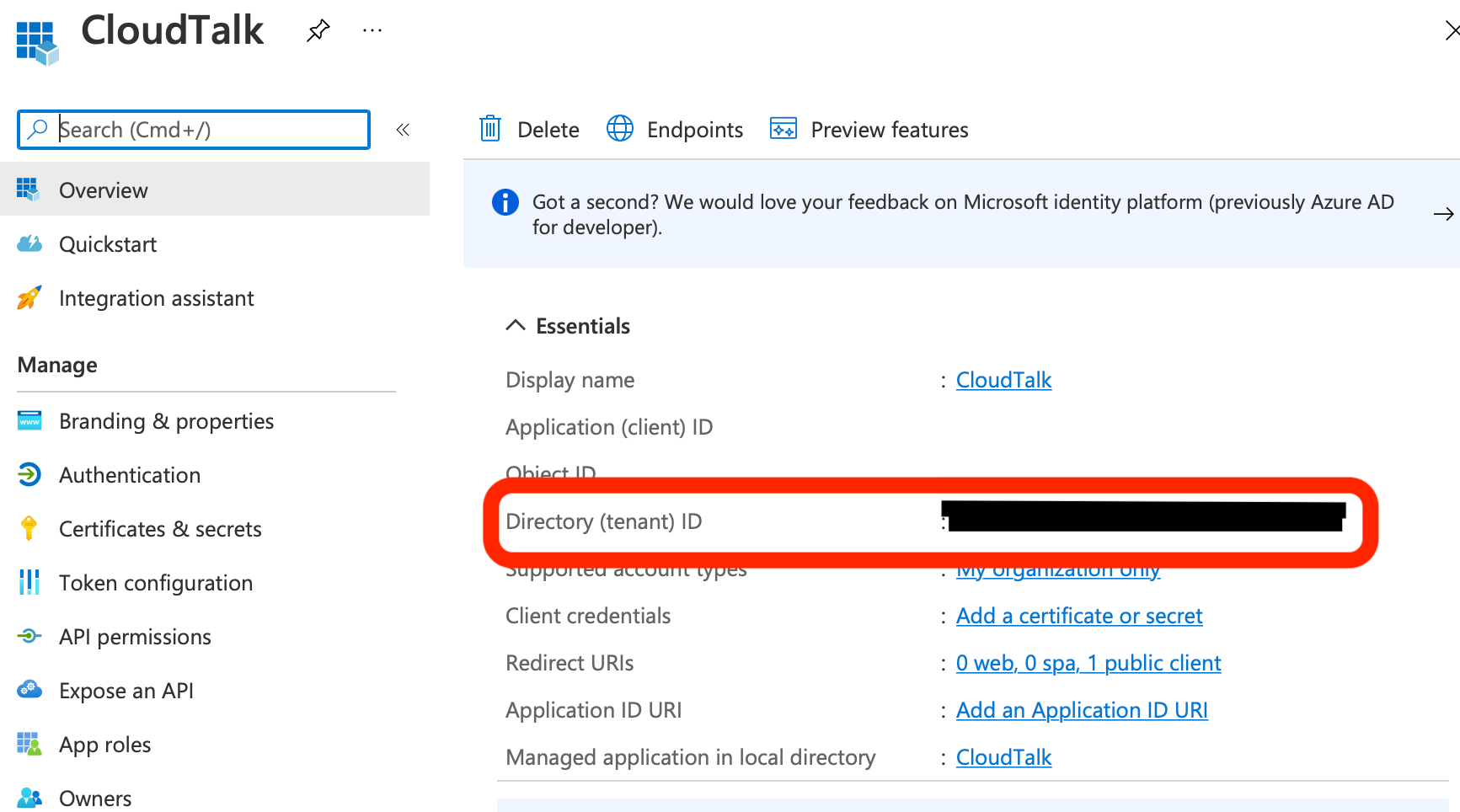 *Binnen de geregistreerde app-map van CloudTalk*
Extra stap voor CloudTalk.io
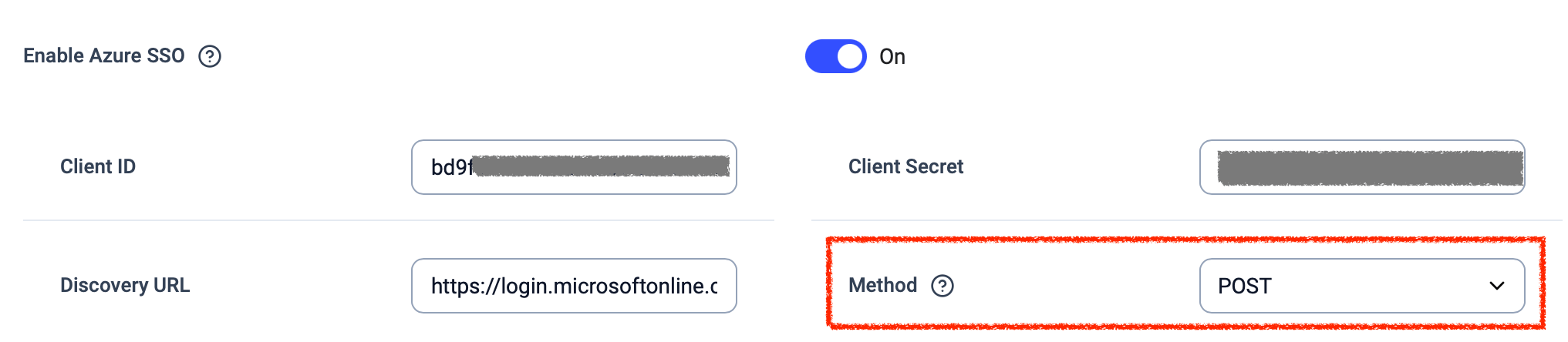
1. Een laatste waarde die we moeten invoeren in de velden onder \*\*Dashboard->Account->Instellingen->***Single Sign-On* voor Azure is de **Methode***.* `POST` is de aanbevolen keuze uit `GET` of `POST`, al is de methode bij Azure meestal uitwisselbaar: werkt de configuratie met `POST` niet, probeer dan `GET`.
 ***
*Hulp nodig of nog een vraag?* Neem gerust contact op via ons [supportportaal](https://support.cloudtalk.io/hc/en-us/requests/new?ticket_form_id=26305535257884) — we staan voor u klaar.
## Related topics
- [Gids voor accountinstellingen](/nl/articles/10550593-account-settings-guide.md)
- [Okta SSO instellen](/nl/articles/5996603-okta-sso-setup.md)
- [SSO gebruiken](/nl/articles/5784952-how-to-use-sso.md)
This documentation is built and hosted on [Mintlify](https://mintlify.com), a developer documentation platform.
***
*Hulp nodig of nog een vraag?* Neem gerust contact op via ons [supportportaal](https://support.cloudtalk.io/hc/en-us/requests/new?ticket_form_id=26305535257884) — we staan voor u klaar.
## Related topics
- [Gids voor accountinstellingen](/nl/articles/10550593-account-settings-guide.md)
- [Okta SSO instellen](/nl/articles/5996603-okta-sso-setup.md)
- [SSO gebruiken](/nl/articles/5784952-how-to-use-sso.md)
This documentation is built and hosted on [Mintlify](https://mintlify.com), a developer documentation platform.