> ## Documentation Index
> Fetch the complete documentation index at: https://help.cloudtalk.io/llms.txt
> Use this file to discover all available pages before exploring further.
# Contacttags automatiseren
> Maak een geautomatiseerde workflow om tags toe te voegen aan contacten die aan bepaalde criteria voldoen
Dit artikel laat een voorbeeldconfiguratie zien van CloudTalks Workflowautomatiseringen waarmee u automatisch tags toevoegt aan contactprofielen wanneer aan bepaalde voorwaarden is voldaan.
**Gebruikersniveau**: Admin
***
Waarom zijn tags nuttig
Tags zijn een handig hulpmiddel om contacten te bundelen voor campagnes, contacten uit verschillende CRM's te herkennen, contacten te beheren en zelfs om [contacten via verschillende Gespreksflows te routeren](/nl/articles/5763009-caller-based-routing-with-conditions#h_d8706b26a3) met bijvoorbeeld een Voorwaardesplitser in de Gespreksflow-ontwerper.
Meer informatie over het gebruik van tags vindt u in ons speciale artikel over tags [hier.](/nl/articles/5440393-contact-tags)
Zoekt u specifiek informatie over Campagnes in CloudTalk, dan vindt u die [hier.](/nl/articles/8428838-setting-up-campaigns-legacy-dialer)
Een workflow instellen om het taggen van contacten te automatiseren
*Workflowautomatiseringen* zijn zelf te ontwerpen, geautomatiseerde scenario's die u in het Dashboard vindt via het tabblad **Account**.
Voorbeeldsituatie:
Ons bedrijf organiseert vaak belcampagnes met uitgaande oproepen naar leads, maar het handmatig toevoegen van tags om deze nieuwe contacten uit uitgaande oproepen te onderscheiden vertraagt het proces.
Doel:
Herkennen of er een beantwoorde uitgaande oproep heeft plaatsgevonden en zo ja, een nieuwe tag toevoegen—`outbound_lead`.
Stappen
1. Voordat we de workflow maken, moeten we een uniek paar API-sleutels genereren dat we later gebruiken. Ga in het Dashboard naar **Account->Instellingen** en klik op de kop *API-sleutels*. Genereer indien nodig een ongebruikt paar API-sleutels via de knop **`+ API-sleutel toevoegen`**. Kopieer en plak deze waarden in een privédocument of bewaar ze op een andere manier voor later gebruik in dit proces.
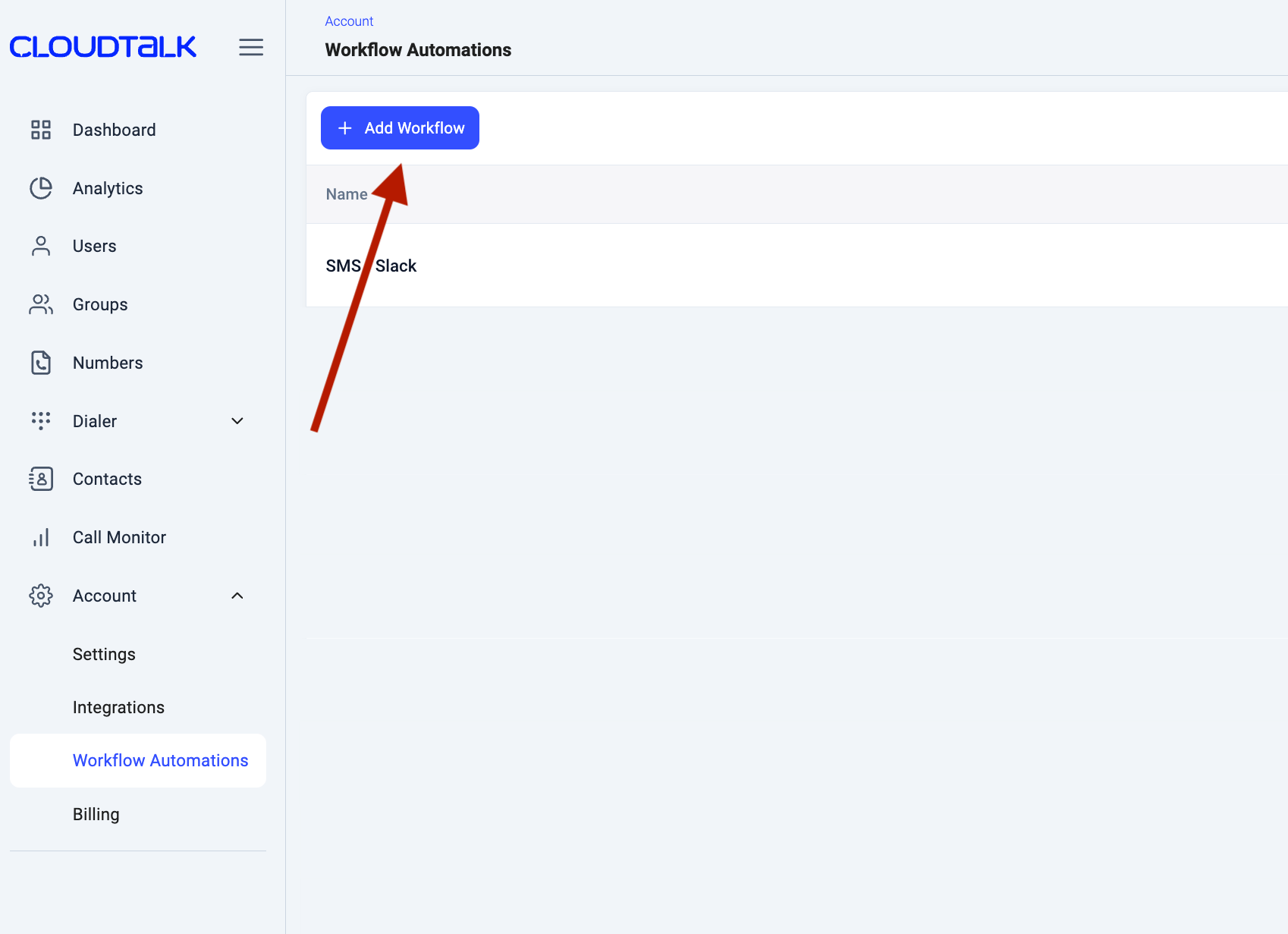
2. Klik vanuit **Account -> Workflowautomatiseringen** in het [Dashboard](https://dashboard.cloudtalk.io/login) op de blauwe knop **`+ Workflow toevoegen`**.
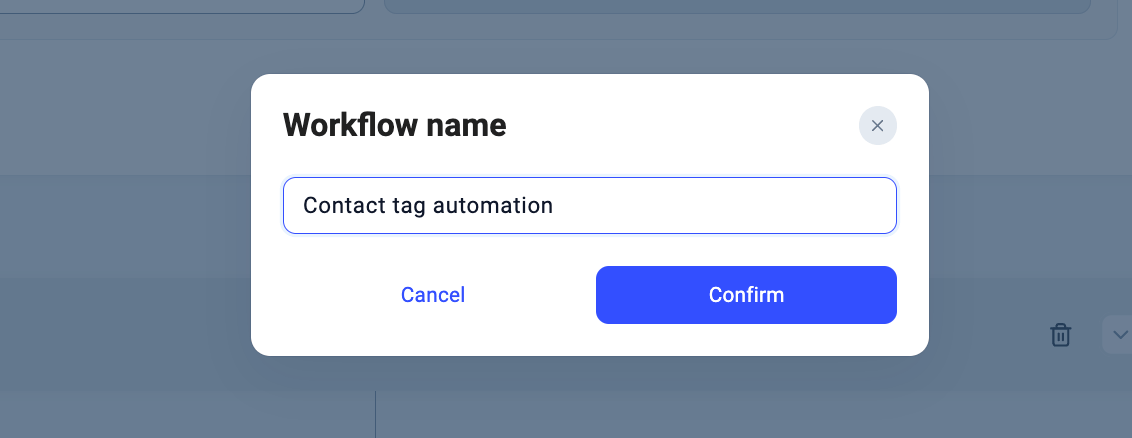
 3. Geef de workflow een beschrijvende **Naam**.
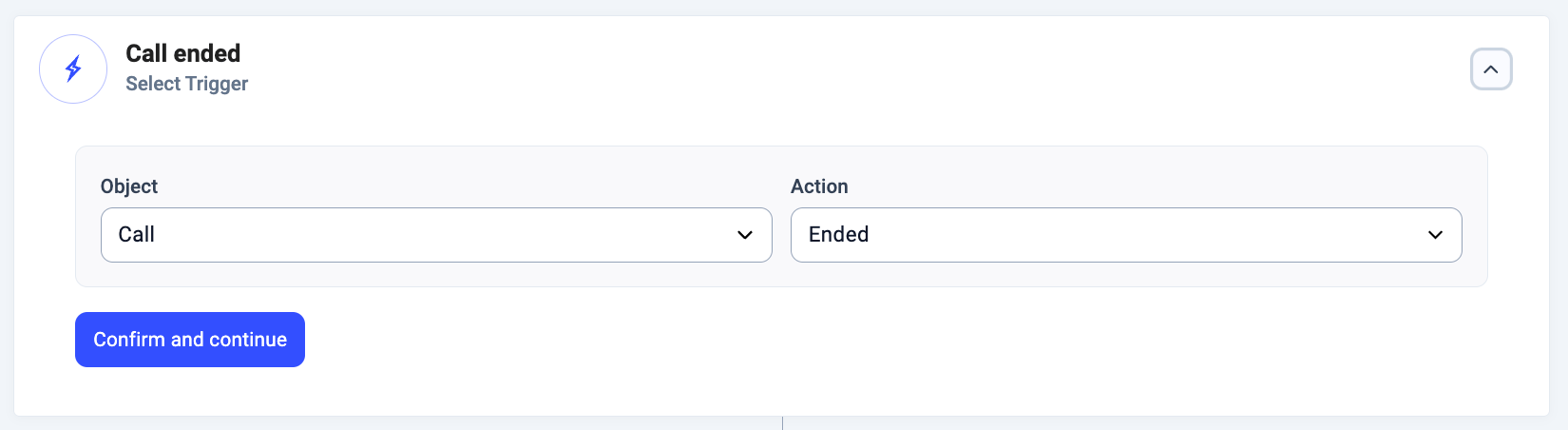
 4. De eerste filterstap van elke workflow is de [Trigger](/nl/articles/5648924-triggers). We willen dat ons triggerobject een **oproep** is en als triggeractie kiezen we **beëindigd**. Door deze combinatie wordt onze automatisering geactiveerd zodra een oproep wordt beëindigd.
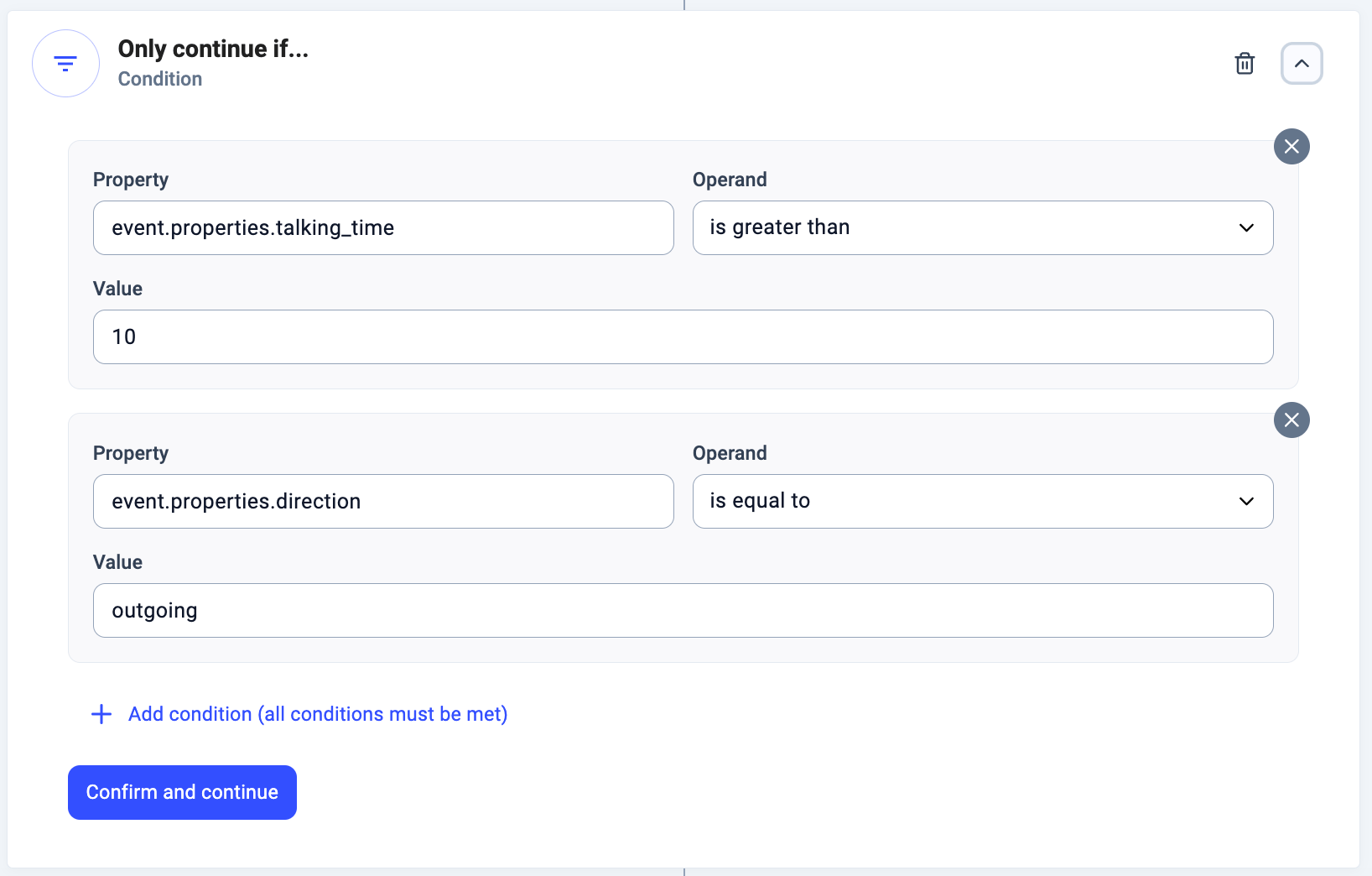
 5. Voor ons doel in dit voorbeeld moeten we ook een paar extra [Condities](/nl/articles/5649346-conditions) instellen. De automatisering mag niet na elke beëindigde oproep worden geactiveerd. Om te beginnen willen we geen oproepen zonder spreektijd meenemen, want dat zijn afgebroken oproepen. Stel dit filter in door een conditie met een dynamische waarde te maken. Klik in het vak **Eigenschap**. Klik vervolgens rechts in het gedeelte *Nuttige gegevens voor uw workflows* op **`talking_time`** om het vak te vullen met de bijbehorende dynamische waarde. De resulterende notatie moet overeenkomen met de afbeelding hieronder. Kies als **Operand** de optie **is groter dan** en voer als **Waarde** `10` in om eventuele verbindingsvertraging te compenseren.
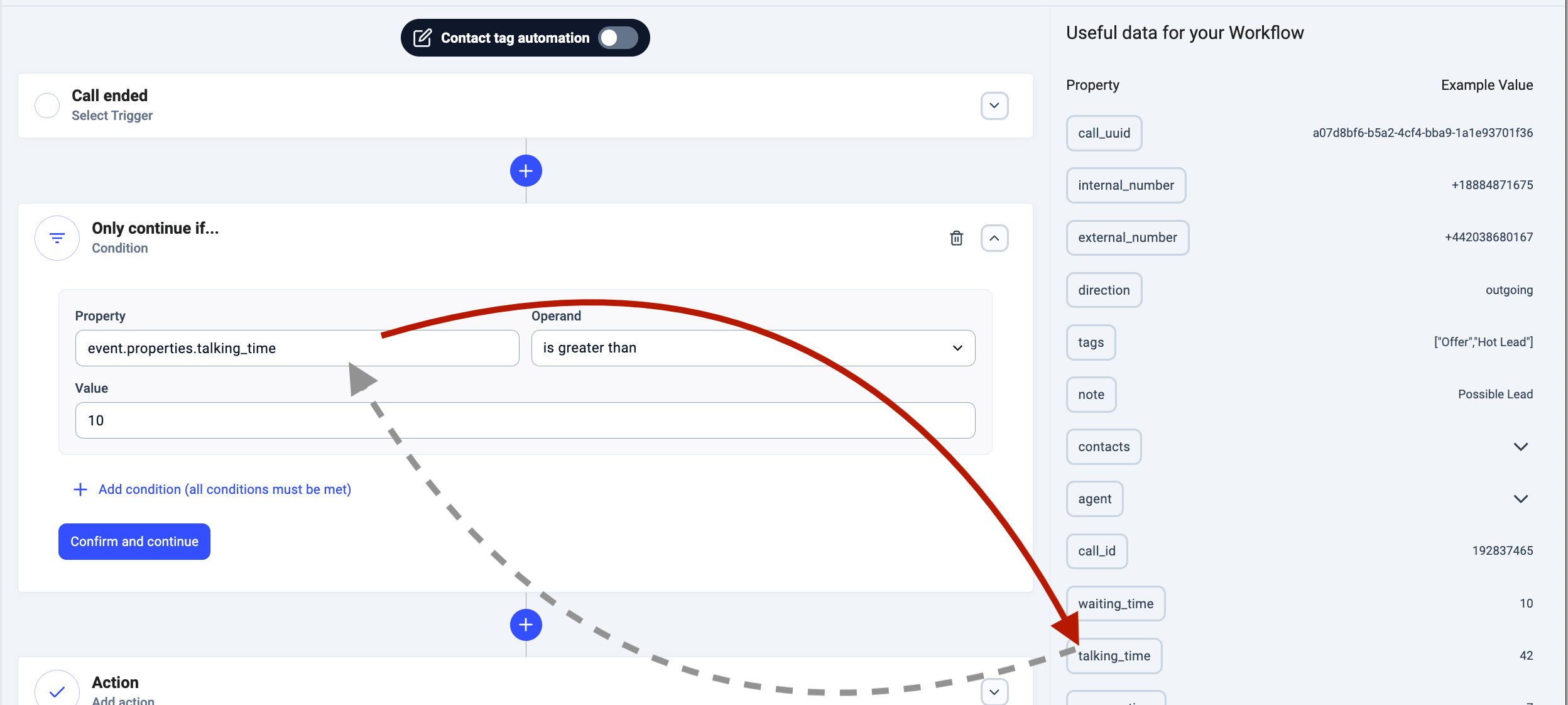 ```
Deze conditie filtert op oproepen met een spreektijd van meer
dan tien seconden.
```
6. Er moet nog een conditie worden toegevoegd om alleen op uitgaande oproepen te filteren. **+ Voorwaarde toevoegen**. Vul het vak **Eigenschap** in zoals bij de vorige conditie, dit keer met de dynamische waarde voor **direction**. Kies als **Operand** de optie **is gelijk aan**; die zoekt naar een exacte overeenkomst van tekens. Typ `outgoing` volledig in kleine letters als **Waarde**. Als er geen andere condities hoeven te worden toegevoegd, kunnen we op **`Bevestigen en doorgaan`** klikken.
```
Deze conditie filtert op oproepen met een spreektijd van meer
dan tien seconden.
```
6. Er moet nog een conditie worden toegevoegd om alleen op uitgaande oproepen te filteren. **+ Voorwaarde toevoegen**. Vul het vak **Eigenschap** in zoals bij de vorige conditie, dit keer met de dynamische waarde voor **direction**. Kies als **Operand** de optie **is gelijk aan**; die zoekt naar een exacte overeenkomst van tekens. Typ `outgoing` volledig in kleine letters als **Waarde**. Als er geen andere condities hoeven te worden toegevoegd, kunnen we op **`Bevestigen en doorgaan`** klikken.
 7. Er zijn drie soorten [Acties](/nl/articles/5649782-actions) om uit te kiezen. Voor dit voorbeeld sturen we informatie terug via de CloudTalk-api. Daarvoor is een **API-verzoek**-actie nodig.
8. De **API-verzoek**-actie is ontworpen voor flexibel gebruik en daarom moeten gebruikers aanvullende documentatie en bronnen raadplegen om headers en waarden correct op te maken. Omdat we in dit voorbeeld een API-verzoek naar de CloudTalk-api sturen, kunnen we de [CloudTalk API Reference](/developers#section/API-Overview) raadplegen voor de juiste opmaak. Eerst moeten we een **Eindpunt** opgeven. Even uitgesplitst: het benodigde eindpunt bevat een verwijzing naar het webadres of token ([`https://my.cloudtalk.io/api`](https://my.cloudtalk.io/api)), een verwijzing naar het onderdeel van het adres dat we willen bewerken (`contacts`), een verwijzing naar het betreffende contact (`the contact id`), een verwijzing naar de functie die we voor dat contact willen uitvoeren (`addTags`) en ten slotte een indelingstype (`.json`). Volgens de hierboven gelinkte API-documentatie**,** ziet de opmaak van ons **Eindpunt** er zo uit**:**
**[`https://my.cloudtalk.io/api/contacts/addTags/{contactId}.json`](https://my.cloudtalk.io/api/contacts/addTags/%7BcontactId%7D.json)**
7. Er zijn drie soorten [Acties](/nl/articles/5649782-actions) om uit te kiezen. Voor dit voorbeeld sturen we informatie terug via de CloudTalk-api. Daarvoor is een **API-verzoek**-actie nodig.
8. De **API-verzoek**-actie is ontworpen voor flexibel gebruik en daarom moeten gebruikers aanvullende documentatie en bronnen raadplegen om headers en waarden correct op te maken. Omdat we in dit voorbeeld een API-verzoek naar de CloudTalk-api sturen, kunnen we de [CloudTalk API Reference](/developers#section/API-Overview) raadplegen voor de juiste opmaak. Eerst moeten we een **Eindpunt** opgeven. Even uitgesplitst: het benodigde eindpunt bevat een verwijzing naar het webadres of token ([`https://my.cloudtalk.io/api`](https://my.cloudtalk.io/api)), een verwijzing naar het onderdeel van het adres dat we willen bewerken (`contacts`), een verwijzing naar het betreffende contact (`the contact id`), een verwijzing naar de functie die we voor dat contact willen uitvoeren (`addTags`) en ten slotte een indelingstype (`.json`). Volgens de hierboven gelinkte API-documentatie**,** ziet de opmaak van ons **Eindpunt** er zo uit**:**
**[`https://my.cloudtalk.io/api/contacts/addTags/{contactId}.json`](https://my.cloudtalk.io/api/contacts/addTags/%7BcontactId%7D.json)**
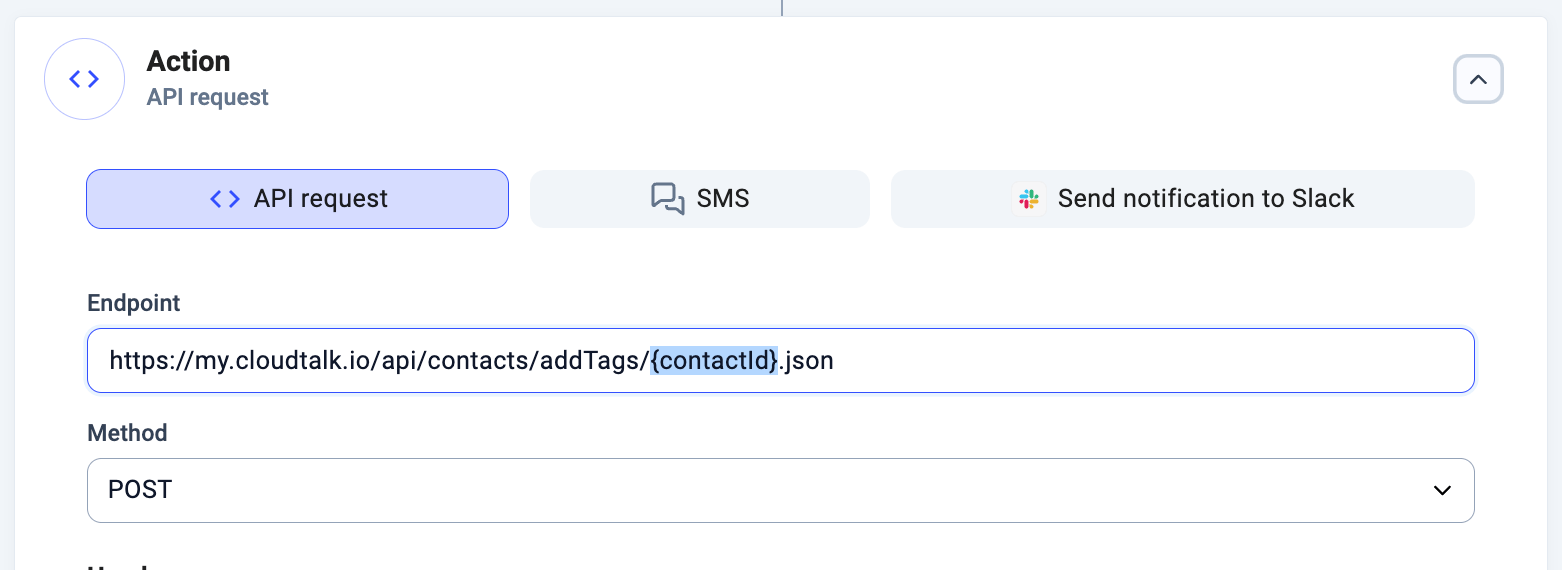 Als **Methode** kiezen we **PUT**, waarmee we het systeem vragen nieuwe informatie in de database te *zetten* als die er nog niet is. Let er ook op dat `contactId` in de afbeelding is gemarkeerd, omdat dit moet worden vervangen door een dynamische waarde waarmee de API naar het werkelijke ID van een bepaald contact kan verwijzen.
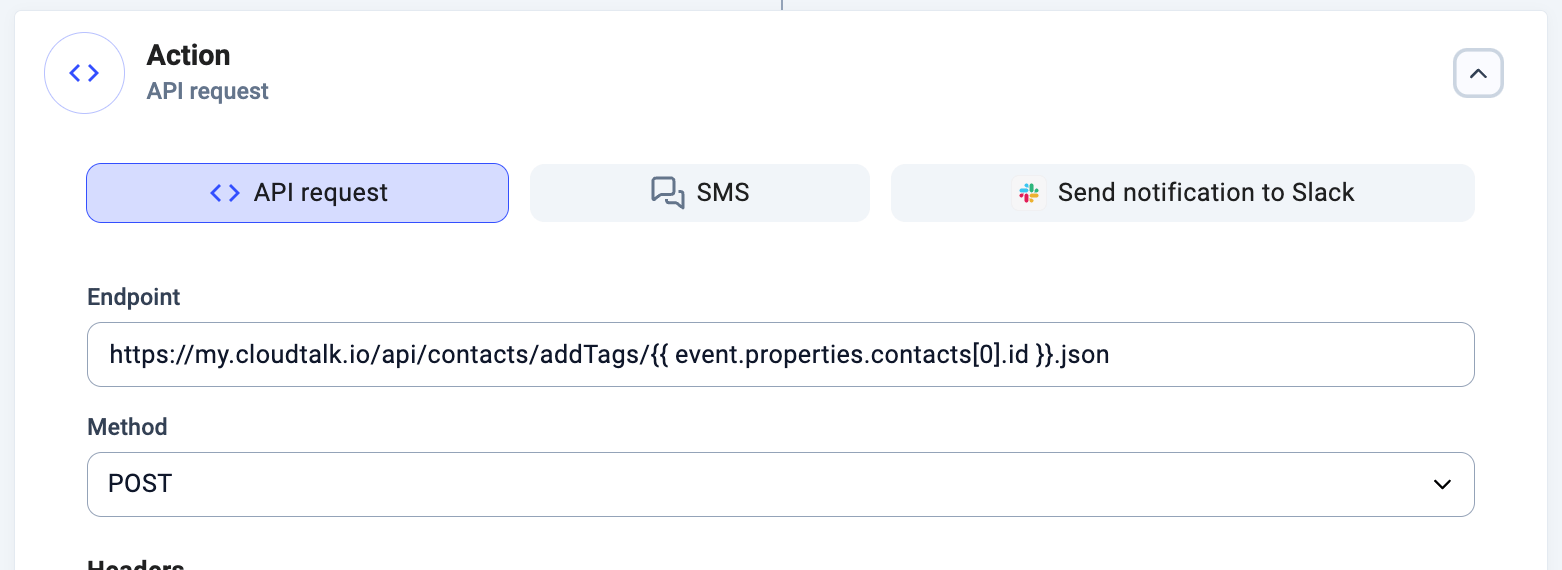
9. De verwijzing naar de dynamische waarde die u in plaats van `{contactId}` invoegt, ziet er zo uit:
`#{{ event.properties.contacts[0].id }}`
Als **Methode** kiezen we **PUT**, waarmee we het systeem vragen nieuwe informatie in de database te *zetten* als die er nog niet is. Let er ook op dat `contactId` in de afbeelding is gemarkeerd, omdat dit moet worden vervangen door een dynamische waarde waarmee de API naar het werkelijke ID van een bepaald contact kan verwijzen.
9. De verwijzing naar de dynamische waarde die u in plaats van `{contactId}` invoegt, ziet er zo uit:
`#{{ event.properties.contacts[0].id }}`
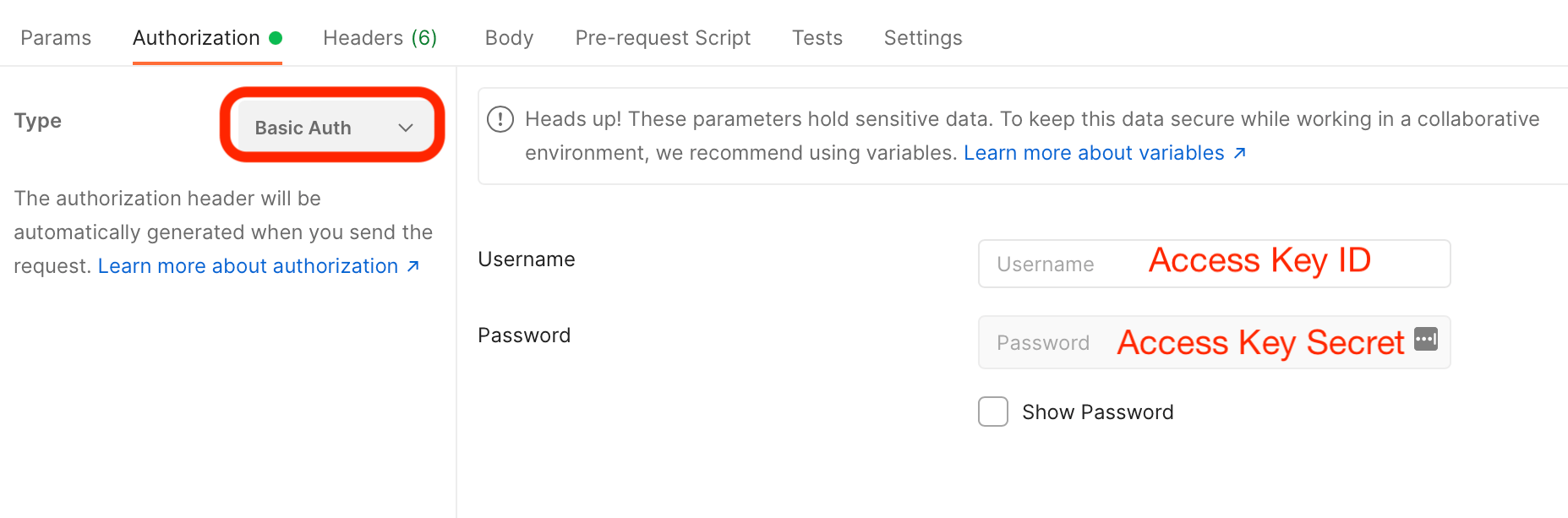
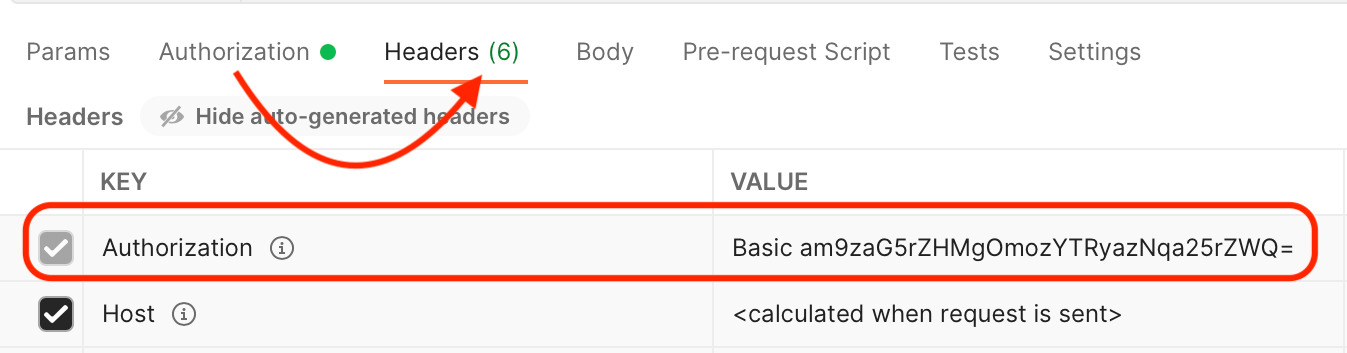
 10. Voor de meeste API-aanroepen is een vorm van autorisatie nodig. Daarvoor gebruiken we de API-sleutels die we op onze pagina **Instellingen** hebben opgehaald. Omdat we op een creatieve manier een verzoek terugsturen via de CloudTalk API zelf, moeten we een apart tabblad openen en de hulp inroepen van een API-platform zoals Workato, SAP Integration of AWS om de juist gecodeerde indeling voor onze autorisatieheader samen te stellen. Ter illustratie ziet u hieronder een afbeelding van hoe het combineren van de Access Key ID en de Access Key Secret eruit kan zien in de Postman-interface. De twee sleutels worden ingevoerd als basisautorisatiewaarden, waarna de uitvoer een opgemaakte header is met een Sleutel en een versleutelde tekenreeks als Waarde.
 ```
Let op: de navigatie op de webpagina en de veldnamen verschillen licht, afhankelijk van het gebruikte API-platform.
```
```
Let op: de navigatie op de webpagina en de veldnamen verschillen licht, afhankelijk van het gebruikte API-platform.
```
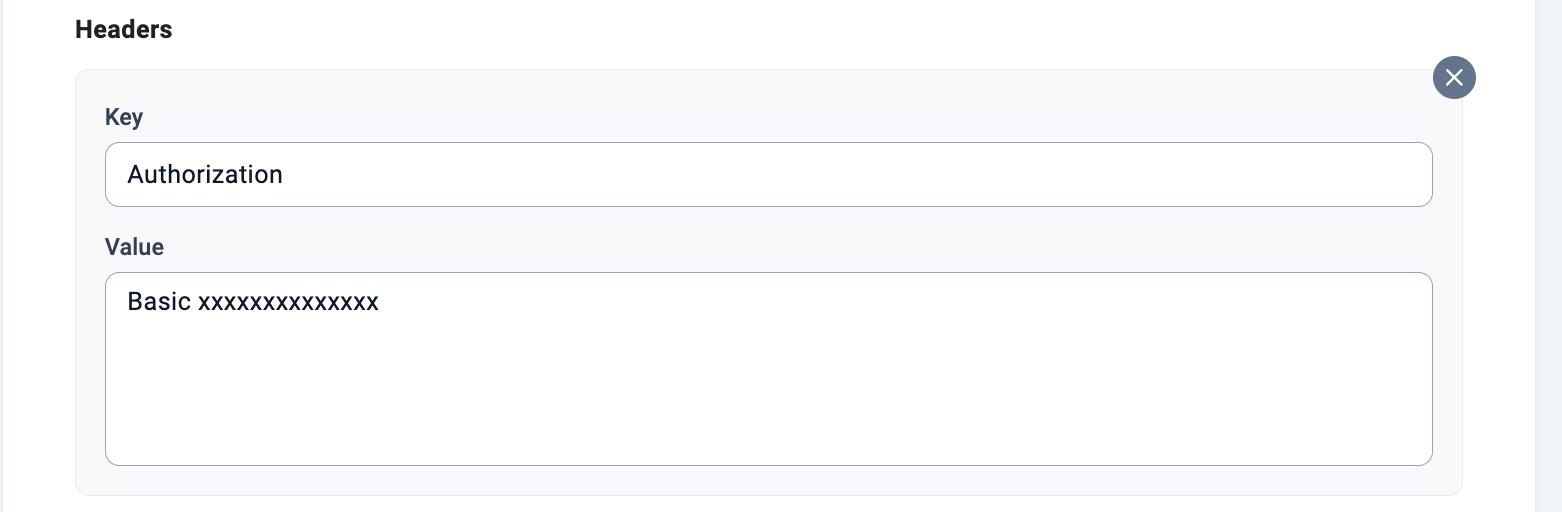
 11. Zodra we een Sleutel:Waarde-paar in de juiste indeling hebben, voeren we deze reeksen in in de gelijknamige vakken onder *Headers* in ons CloudTalk API-verzoek.
 12. In het gedeelte *Waarden* van het verzoek stellen we de naam in van de tag die moet worden toegevoegd wanneer de automatisering wordt geactiveerd. Voer als **Sleutel** `tags.0` in om naar de taglijst te verwijzen. Voer de gewenste tagnaam in het vak **Waarde** in.
 13. Als er geen extra headers of waarden hoeven te worden toegevoegd, kunnen we onze **API-verzoek-actie** nalopen en controleren of alle velden de juiste indeling hebben. Klik vervolgens op **`Bevestigen en doorgaan`**.
14. Zodra we de automatisering hebben opgeslagen en op *Actief* hebben gezet, kan die gaan draaien. Wanneer aan de condities wordt voldaan, wordt onze tag `outbound_lead` automatisch toegevoegd aan contactprofielen die deze tag nog niet hebben.
***
13. Als er geen extra headers of waarden hoeven te worden toegevoegd, kunnen we onze **API-verzoek-actie** nalopen en controleren of alle velden de juiste indeling hebben. Klik vervolgens op **`Bevestigen en doorgaan`**.
14. Zodra we de automatisering hebben opgeslagen en op *Actief* hebben gezet, kan die gaan draaien. Wanneer aan de condities wordt voldaan, wordt onze tag `outbound_lead` automatisch toegevoegd aan contactprofielen die deze tag nog niet hebben.
***
Waarom werkt mijn automatisering niet?
Test een scenario dat de automatisering zou moeten activeren en controleer de teller "uitvoeringen deze maand" voor feedback.
 Kijk of de teller na het vernieuwen van de pagina omhoog of omlaag is gegaan en controleer of de volgende veelvoorkomende scenario's op uw situatie van toepassing zijn. Blijft het probleem bestaan, neem dan contact op met het supportteam van CloudTalk.
* ### De teller "uitvoeringen deze maand" gaat niet omhoog
Dit betekent dat de automatisering niet wordt geactiveerd, wat erop wijst dat er niet aan de ingestelde condities wordt voldaan. Zorg ervoor dat de condities logisch zijn en de gebeurtenissen omvatten die de automatisering moeten activeren.
* ### De teller "uitvoeringen deze maand" gaat omhoog, maar mijn API-actie wordt niet uitgevoerd
Dit komt hoogstwaarschijnlijk doordat er iets mis is met de API-structuur in de actiestap van de automatisering. Controleer of:
* het eindpunt correct is opgemaakt zoals in de stappen hierboven
* er dynamische waarden worden gebruikt in plaats van opmaakplaceholders zoals "`ContactId`"
* een autorisatieheader correct is toegepast
* de **Sleutel**-tekenreeksen in het gedeelte *Waarden* van het verzoek zijn geschreven in de [indeling die de API-interpreter verwacht](/developers#tag/Tags/paths/~1tags~1index.json/get)
***
*Hulp nodig of een vraag?* Neem gerust contact met ons op via ons [Supportportaal](https://support.cloudtalk.io/hc/en-us/requests/new?ticket_form_id=26305535257884) — we staan voor u klaar.
## Related topics
- [Gids voor workflowautomatiseringen](/nl/articles/10568412-workflow-automations-guide.md)
- [Contacttags](/nl/articles/5440393-contact-tags.md)
- [Een welkomst-SMS automatiseren](/nl/articles/8069738-automate-a-welcome-sms.md)
This documentation is built and hosted on [Mintlify](https://mintlify.com), a developer documentation platform.
Kijk of de teller na het vernieuwen van de pagina omhoog of omlaag is gegaan en controleer of de volgende veelvoorkomende scenario's op uw situatie van toepassing zijn. Blijft het probleem bestaan, neem dan contact op met het supportteam van CloudTalk.
* ### De teller "uitvoeringen deze maand" gaat niet omhoog
Dit betekent dat de automatisering niet wordt geactiveerd, wat erop wijst dat er niet aan de ingestelde condities wordt voldaan. Zorg ervoor dat de condities logisch zijn en de gebeurtenissen omvatten die de automatisering moeten activeren.
* ### De teller "uitvoeringen deze maand" gaat omhoog, maar mijn API-actie wordt niet uitgevoerd
Dit komt hoogstwaarschijnlijk doordat er iets mis is met de API-structuur in de actiestap van de automatisering. Controleer of:
* het eindpunt correct is opgemaakt zoals in de stappen hierboven
* er dynamische waarden worden gebruikt in plaats van opmaakplaceholders zoals "`ContactId`"
* een autorisatieheader correct is toegepast
* de **Sleutel**-tekenreeksen in het gedeelte *Waarden* van het verzoek zijn geschreven in de [indeling die de API-interpreter verwacht](/developers#tag/Tags/paths/~1tags~1index.json/get)
***
*Hulp nodig of een vraag?* Neem gerust contact met ons op via ons [Supportportaal](https://support.cloudtalk.io/hc/en-us/requests/new?ticket_form_id=26305535257884) — we staan voor u klaar.
## Related topics
- [Gids voor workflowautomatiseringen](/nl/articles/10568412-workflow-automations-guide.md)
- [Contacttags](/nl/articles/5440393-contact-tags.md)
- [Een welkomst-SMS automatiseren](/nl/articles/8069738-automate-a-welcome-sms.md)
This documentation is built and hosted on [Mintlify](https://mintlify.com), a developer documentation platform.