> ## Documentation Index
> Fetch the complete documentation index at: https://help.cloudtalk.io/llms.txt
> Use this file to discover all available pages before exploring further.
# Vaardigheidsgebaseerde routering in de gespreksflow
> Ontwerp gespreksflows die uw klanten doorverbinden met de agentgroepen die hen kunnen helpen
Hier volgen enkele manieren om een gespreksflow te ontwerpen waarmee inkomende oproepen terechtkomen bij de agentteams met de meest geschikte vaardigheden.
**Gebruikersniveau:** Admin
***
Wat is vaardigheidsgebaseerde routering?
*Vaardigheidsgebaseerde routering* zorgt voor een logisch systeem voor oproepverdeling in situaties waarin bellers zeer uiteenlopende vragen hebben. Uw callcenter ontvangt mogelijk oproepen in verschillende talen, verzoeken om technische ondersteuning of andere gevallen waarvoor agenten met specifieke vaardigheden nodig zijn.
Wanneer een oproep naar een vaardighedengroep wordt gerouteerd, belt CloudTalk agenten op basis van hun ingestelde vaardigheidsniveau: **Zeer goed** wordt als eerste geprobeerd, gevolgd door **Goed**, **Voldoende**, **Onvoldoende** en ten slotte agenten van wie de vaardigheid op **Niet ingesteld** staat. Als meerdere agenten hetzelfde vaardigheidsniveau hebben, wisselt CloudTalk tussen hen af volgens een round-robinmethode om de werkdruk te verdelen.
Door oproepen op deze manier te routeren op basis van bellergegevens of invoer, helpt vaardigheidsgebaseerde routering de wachtrijtijden te beperken en komen klanten sneller bij de juiste agent terecht.
Wanneer is het nuttig?
Er zijn veel situaties waarin een bedrijf er baat bij heeft om [vaardighedengroepen te gebruiken](/nl/articles/5799884-set-up-skill-groups-for-skill-based-routing) om zijn agenten in te delen. Bijvoorbeeld:
* U hebt een internationaal bedrijf. Uw supportcentrum heeft veel tweetalige agenten met uiteenlopende taalniveaus.
* Als een inkomende oproep een Duits netnummer heeft, moet die naar een van uw Duitstalige agenten gaan. Komt de oproep uit Frankrijk, dan moet die naar een Franstalige agent gaan, enzovoort.
* Agenten die een bepaalde taal beter beheersen, moeten voorrang krijgen bij bellers die die taal spreken.
* U wilt ook opgeslagen gegevens over uw contacten, zoals contacttags, gebruiken om bepaalde oproepen naar agenten met extra vaardigheden te sturen, bijvoorbeeld voor technische support.
Vaardigheidsgebaseerde routering met een IVR-menu
Zorg dat u al groepen hebt voordat u een vaardigheidsgebaseerde gespreksflow bouwt. Om het meeste uit vaardigheidsgebaseerde routering te halen, [voegt u vaardigheden toe aan agentprofielen om gespecialiseerde vaardighedengroepen te maken](/nl/articles/5799884-set-up-skill-groups-for-skill-based-routing).
De Gespreksflow-ontwerper openen:
1. Klik in het **Dashboard** op **Nummers**.
2. Zoek op het tabblad **Mijn nummers** het nummer dat u wilt configureren.
3. Klik in de kolom **Gespreksflow** op **+ Configureren** (of op de naam van de flow, als die er al is).
 Gebruik een **IVR-menu** als u de beller met een toetsdruk wilt laten kiezen welke taal of vaardighedengroep hij nodig heeft. Uw prompt kan bijvoorbeeld zeggen: *"Druk op 1 voor English, druk op 2 voor Español, druk op 3 voor Français."*
De flow bouwen
1. Klik op het canvas op de knop **`+`** op de plek waar u het IVR-menu wilt toevoegen.
2. Selecteer in de stappenbibliotheek onder **Routeringslogica** de optie **IVR-menu**.
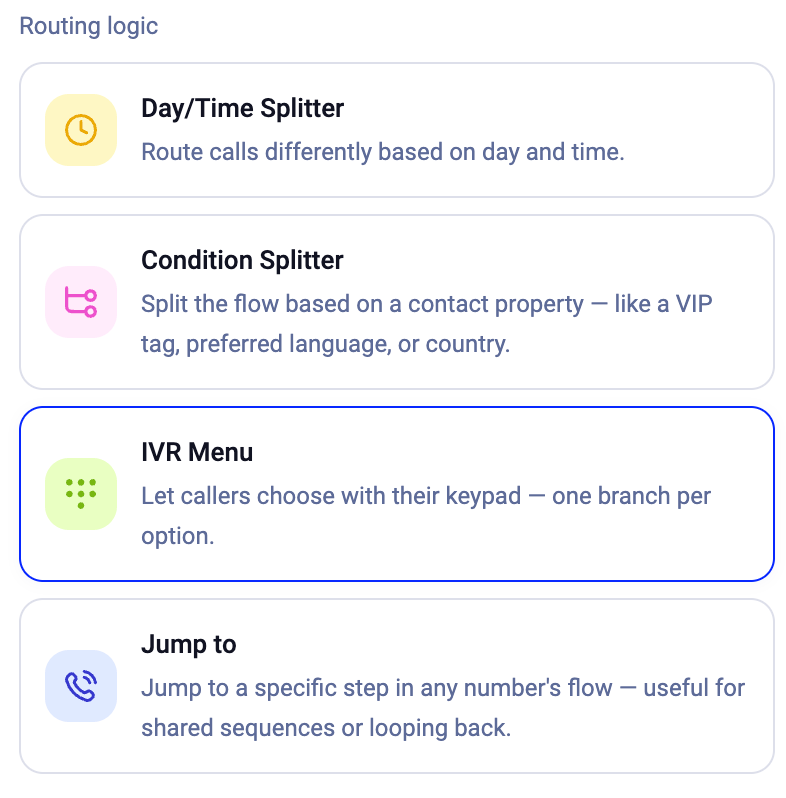 3\. Stel in het configuratiepaneel van het IVR-menu het **promptgeluid** in (de opname die bellers vertelt welke toets ze moeten indrukken). U kunt een nieuw geluid maken, er een uploaden, tekst-naar-spraak gebruiken of uw bestaande bibliotheek doorzoeken.
4\. Stel **Aantal seconden wachten bij deze stap** in (hoelang bellers de tijd hebben om te reageren).
5\. Klik op **Opslaan**.
3\. Stel in het configuratiepaneel van het IVR-menu het **promptgeluid** in (de opname die bellers vertelt welke toets ze moeten indrukken). U kunt een nieuw geluid maken, er een uploaden, tekst-naar-spraak gebruiken of uw bestaande bibliotheek doorzoeken.
4\. Stel **Aantal seconden wachten bij deze stap** in (hoelang bellers de tijd hebben om te reageren).
5\. Klik op **Opslaan**.
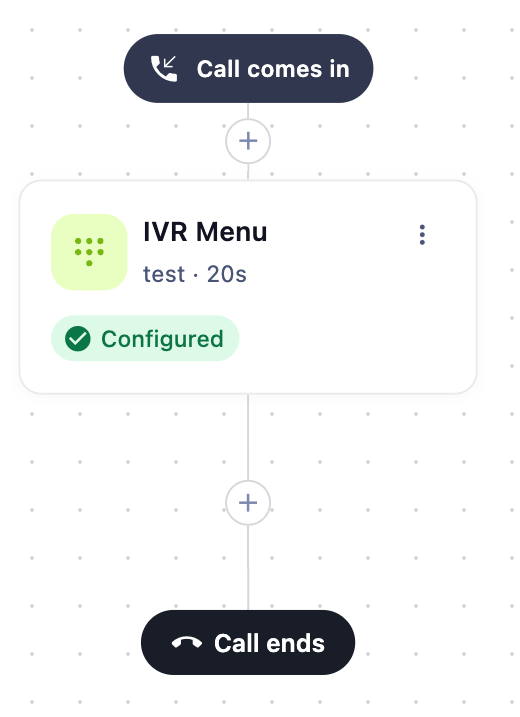
Vertakkingen toevoegen voor elke taal- of vaardighedengroep
6\. Klik op de knop **`+`** onder de IVR-menustap om een nieuwe stap toe te voegen.
7\. Selecteer in de stappenbibliotheek onder **Verbinden met agenten** de optie **Bellen naar**.
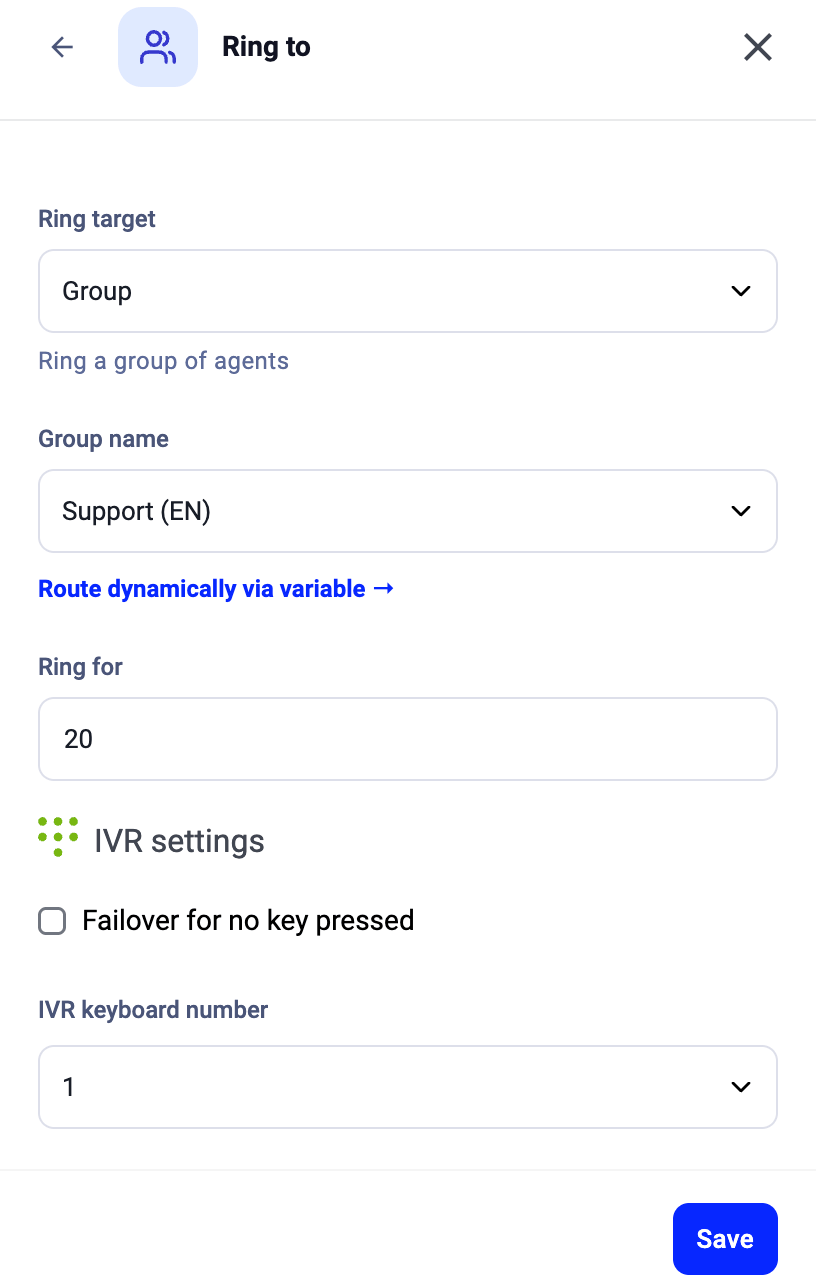
8\. In het configuratiepaneel van Bellen naar:
* Stel **Beldoel** in op **Groep**.
* Zoek en selecteer de groep die bij de taal hoort (bijvoorbeeld uw groep met Engelstalige agenten).
* Stel de duur bij **Bellen gedurende** in.
9\. Scrol omlaag naar het gedeelte **IVR-instellingen** onderaan het paneel:
* Kies het **IVR-toetsnummer** voor deze vertakking (bijvoorbeeld ***1*** *voor Support (EN)*).
10\. Klik op **Opslaan**.
 11\. Herhaal stap 6-10 voor elke afdeling en wijs telkens een ander toetsnummer toe (bijvoorbeeld 2 voor Spaans, 3 voor Frans).
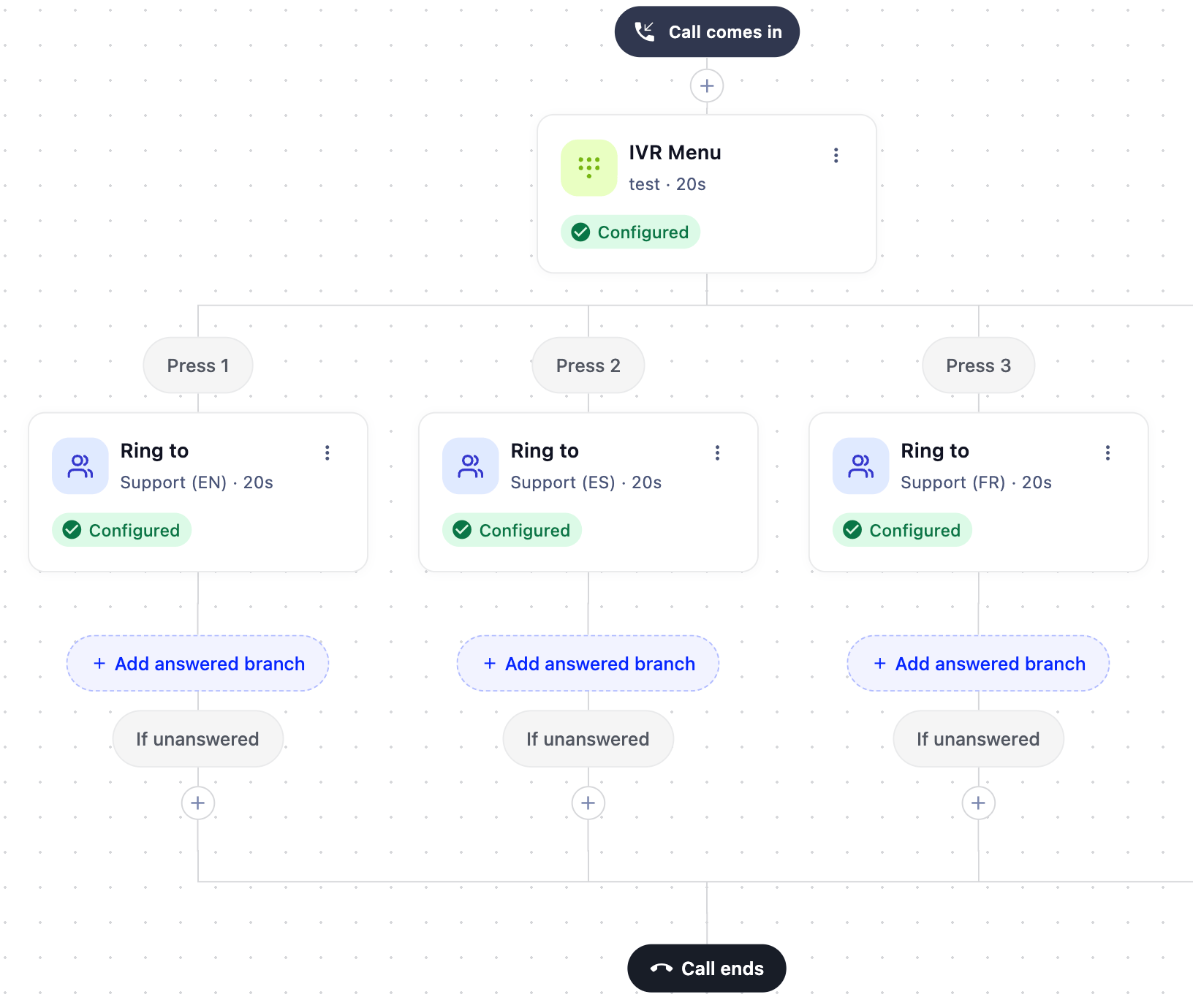
Een failover-vertakking toevoegen
12\. Vink bij een van de vertakkingen het selectievakje **Failover als er geen toets wordt ingedrukt** aan in de IVR-instellingen. Zo worden oproepen ook afgehandeld als de beller niets indrukt.
13\. Klik rechtsboven op **Opslaan** om uw flow live te zetten.
Uw gespreksflow is nu zo ingesteld dat bellers via het IVR-menu hun afdeling kunnen kiezen. Binnen elke groep belt CloudTalk agenten op vaardigheidsniveau (eerst Zeer goed, dan Goed, enzovoort).
***
Vaardigheidsgebaseerde routering met de Voorwaardesplitser
Gebruik een **Voorwaardesplitser** als u oproepen automatisch wilt routeren op basis van bellergegevens, zonder dat de beller een toets hoeft in te drukken. De [Voorwaardesplitser](/nl/articles/5763009-caller-based-routing-with-conditions) filtert oproepen op basis van voorwaarden die u zelf bepaalt, zoals contacttags, landcodes of aangepaste velden.
**Toepassing:** stuur alle inkomende oproepen met de tag "technical" door naar uw vaardighedengroep voor technische support, zonder dat de beller iets hoeft te doen.
De flow bouwen
1. Klik op het canvas op de knop **`+`** op de plek waar u de Voorwaardesplitser wilt toevoegen.
2. Selecteer in de stappenbibliotheek onder **Routeringslogica** de optie **Voorwaardesplitser**.
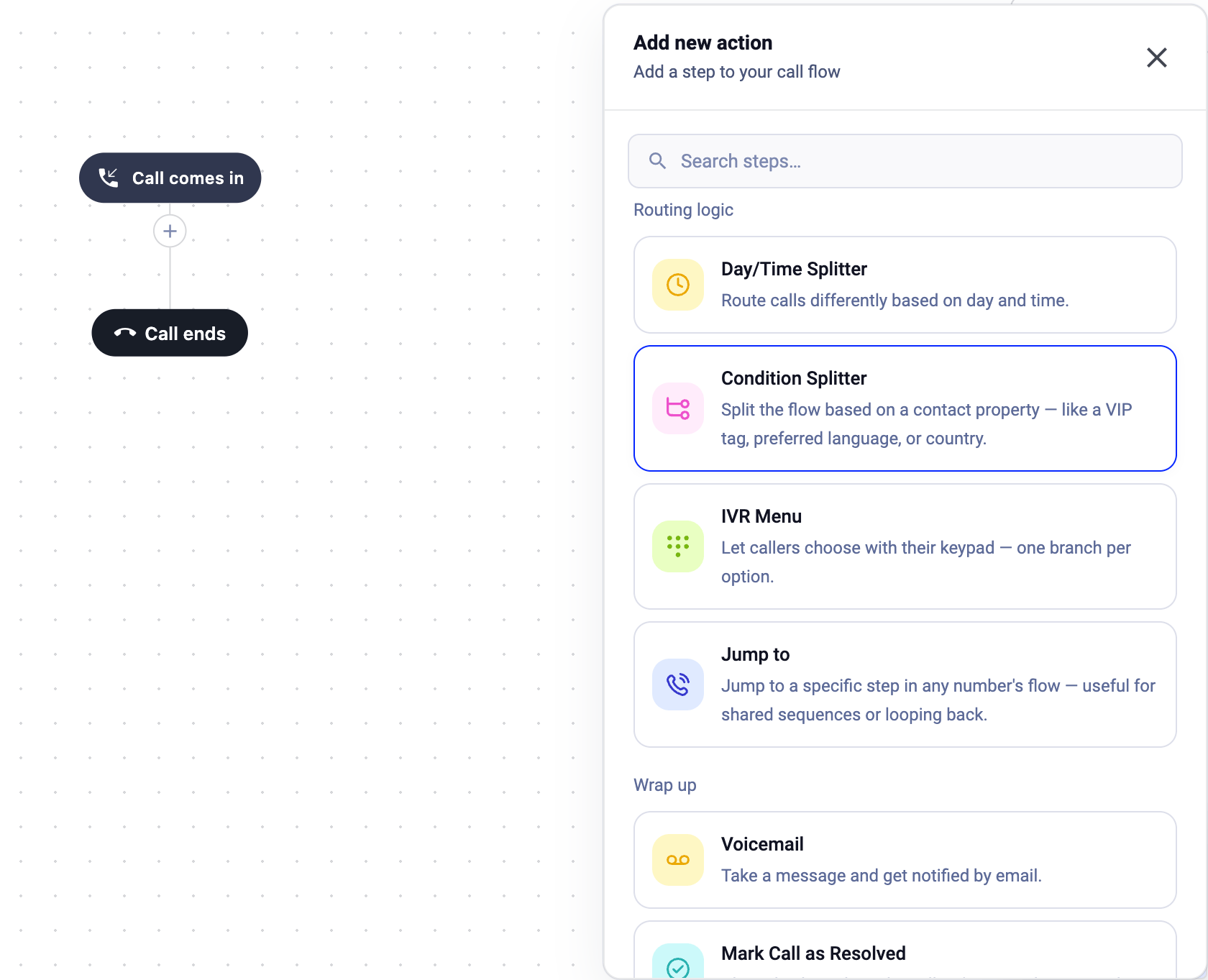 3\. Klik op het canvas op de stap Voorwaardesplitser om het configuratiepaneel te openen.
Maak eerst de failover-vertakking
4\. Vink het vakje **Er wordt aan geen enkele andere voorwaarde voldaan** aan. Zo maakt u een terugvaloptie voor oproepen die aan geen van uw voorwaarden voldoen.
5\. Klik op **Opslaan**.
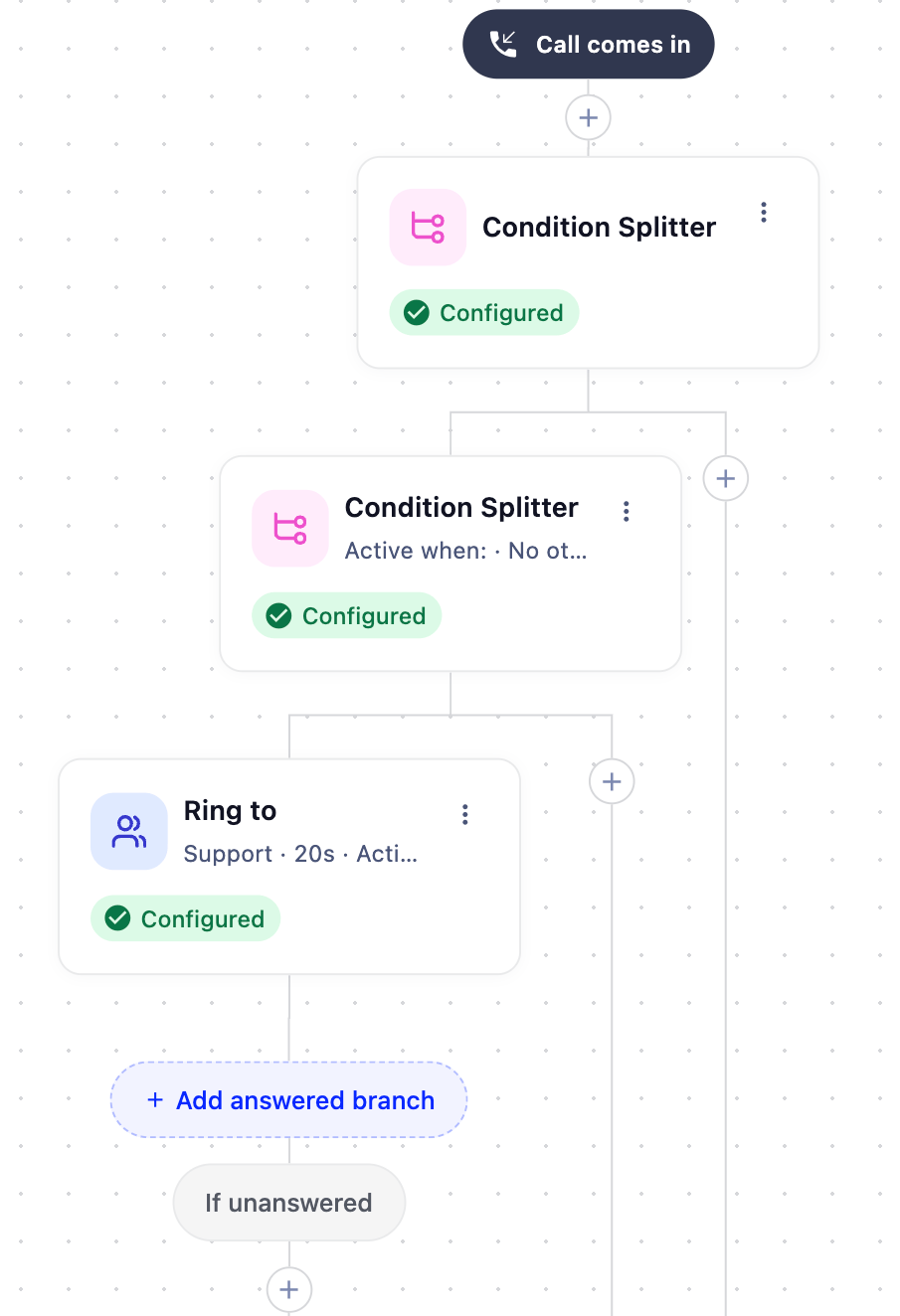
6\. Klik op het canvas onder de Voorwaardesplitser op de knop **`+`** bij de failover-vertakking.
7\. Voeg een stap **Bellen naar** toe die gericht is op uw algemene supportgroep.
Een voorwaardevertakking toevoegen
8\. Klik opnieuw op de stap Voorwaardesplitser om het configuratiepaneel weer te openen.
9\. Klik op **Nieuw toevoegen**.
10\. Stel de voorwaarde in:
* **Eigenschap**: Contact - Tags
* **Operand**: bevat
* **Waarde**: technical
11\. Klik op **Bevestigen** en daarna op **Opslaan**.
`[SCREENSHOT: Condition Splitter config panel with condition: Contact - Tags contains "technical"]`
12\. Klik op het canvas onder de nieuwe voorwaardevertakking (met "Contact - Tags...") op de knop **`+`**.
13\. Voeg een stap **Bellen naar** toe die gericht is op uw vaardighedengroep voor technische support.
`[SCREENSHOT: Completed flow on canvas: Condition Splitter with "Contact - Tags..." branch (Ring to Technical Support) and fallback branch (Ring to General Support)]`
14\. Voeg naar behoefte meer voorwaardevertakkingen toe. Elke voorwaardevertakking kan naar een andere vaardighedengroep routeren.
15\. Klik rechtsboven op **Opslaan** om uw flow live te zetten.
Oproepen met de tag "technical" worden nu doorgestuurd naar uw groep voor technische support, waar CloudTalk agenten op vaardigheidsniveau belt. Alle andere oproepen gaan naar de algemene supportgroep.
***
Veelgestelde vragen over vaardigheidsroutering
*In welke volgorde worden agenten met vaardigheden gekozen voor inkomende oproepen?*
Wanneer een inkomende oproep naar een vaardighedengroep wordt gerouteerd, belt CloudTalk agenten in deze volgorde:
1. **Beschikbaarheid**: alleen agenten die online en niet inactief zijn, komen in aanmerking.
2. **Hoogste vaardigheidsniveau**: "Zeer goed" gaat als eerste over, gevolgd door "Goed", "Voldoende", daarna "Onvoldoende" en ten slotte agenten van wie het vaardigheidsniveau "Niet ingesteld" is of helemaal niet is ingesteld.
**Belstrategie:** round-robin. Als twee of meer agenten hetzelfde vaardigheidsniveau hebben, wisselt het systeem tussen hen af om de werkdruk te verdelen.
***
*Hulp nodig of een vraag?* Neem gerust contact met ons op via ons [Supportportaal](https://support.cloudtalk.io/hc/en-us/requests/new?ticket_form_id=26305535257884) — we staan voor u klaar.
## Related topics
- [Handleiding voor routering en gespreksflow-ontwerp](/nl/articles/10559796-routing-call-flow-design-guide.md)
- [Vaardigheidsgroepen instellen voor vaardigheidsgebaseerde routering](/nl/articles/5799884-set-up-skill-groups-for-skill-based-routing.md)
- [Maak kennis met het nieuwe en verbeterde dashboard](/nl/articles/10516696-introducing-the-new-and-improved-dashboard.md)
This documentation is built and hosted on [Mintlify](https://mintlify.com), a developer documentation platform.