> ## Documentation Index
> Fetch the complete documentation index at: https://help.cloudtalk.io/llms.txt
> Use this file to discover all available pages before exploring further.
# CloudTalk gebruiken met Adobe Commerce (Magento)
> Ontdek hoe gesprekken worden afgehandeld en hoe gegevens worden gesynchroniseerd tussen CloudTalk en Adobe Commerce (Magento)
Dit artikel geeft een kort overzicht van hoe u Adobe Commerce (Magento)-deals rechtstreeks in de CloudTalk-interface bekijkt en bijwerkt.
**Gebruikersniveau**: agenten, admins en supervisors
***
**Klaar om de integratie van CloudTalk + Adobe Commerce (Magento) te configureren?**\
Volg de stapsgewijze instructies in onze handleiding [Adobe Commerce (Magento) configureren](/nl/articles/5775029-configure-adobe-commerce-magento) .
Gesprekslogging en gegevensuitwisseling
Contactsynchronisatie
Klanten uit Adobe Commerce (Magento) worden als contacten in CloudTalk geïmporteerd zodra de integratie voor het eerst wordt opgeslagen. Vanaf dat moment worden nieuwe contacten en updates uit Adobe Commerce [elke 15 minuten vernieuwd.](/nl/articles/14665732-how-cloudtalk-syncs-data-with-your-crm) Bestaande contacten kunt u ook via de CloudTalk-interface bijwerken; die wijzigingen worden teruggesynchroniseerd naar Adobe Commerce.
Wilt u meer weten over hoe CloudTalk omgaat met dubbele vermeldingen, raadpleeg dan de handleiding [Contacten samenvoegen](/nl).
Elk gesynchroniseerd contact bevat een link naar het bijbehorende Adobe Commerce-profiel en krijgt in CloudTalk de tag `magento`.
**Toewijzing van contactvelden**
| **CloudTalk-contact** | **Synchronisatierichting** | **Veld in Adobe Commerce** |
| - | - | - |
| Naam | 2 richtingen | Billing Address: First Name + Middle Name + Last Name |
| Titel | 2 richtingen | Billing Address: Prefix |
| Adres | 2 richtingen | Billing Address: Street |
| Plaats | 2 richtingen | Billing Address: City |
| Postcode | 2 richtingen | Billing Address: Postcode |
| Telefoon | 1 richting (Adobe Commerce naar CloudTalk) | Billing Address: Telephone |
| E-mail | 1 richting (Adobe Commerce naar CloudTalk) | Billing Address: Customer Email |
| Externe URL | 1 richting (Adobe Commerce naar CloudTalk) | Opgebouwd uit de Adobe Commerce Customer ID, bijv. `https://example.com/admin/customer/index/edit/id/{id}` |
| Bedrijf | 1 richting (CloudTalk naar Adobe Commerce) | Billing Address: Company |
| Website | Niet gesynchroniseerd | Geen veld |
Bestellingen
Bestellingen die zijn geplaatst voordat de integratie werd ingesteld, worden niet automatisch naar CloudTalk gesynchroniseerd. Een medewerker van CloudTalk support kan dit handmatig doen [op verzoek.](https://support.cloudtalk.io/hc/en-us/requests/new?ticket_form_id=26305535257884) Alle nieuwe en bijgewerkte bestellingen vanaf het moment van installatie worden automatisch gesynchroniseerd.
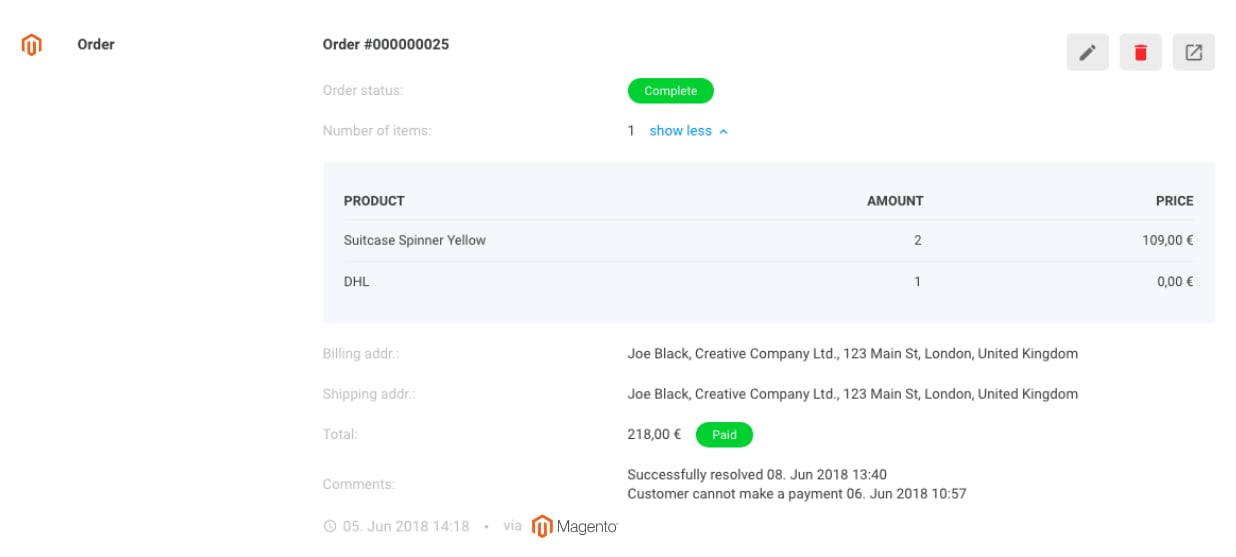 Bestelgegevens worden samen met de klantinformatie weergegeven onder Contactgegevens. Ga in het CloudTalk Dashboard naar het tabblad Contacten en klik op het vergrootglas naast het betreffende contact.
Met Adobe Commerce geïntegreerd kunt u het volgende bekijken:
* Bestel-ID
* Bestelstatus (verwerkt, in behandeling, enz.)
* Lijst met de afzonderlijk gekochte artikelen
* Verzendmethode
* Factuur- en bezorgadres
* Totaalbedrag en betaalstatus (betaald/onbetaald)
* Opmerkingen bij de bestelling uit Adobe Commerce
* Datum en tijd waarop de bestelling is geplaatst
* Snelkoppeling naar het besteldetail in Adobe Commerce
Bestelgegevens worden samen met de klantinformatie weergegeven onder Contactgegevens. Ga in het CloudTalk Dashboard naar het tabblad Contacten en klik op het vergrootglas naast het betreffende contact.
Met Adobe Commerce geïntegreerd kunt u het volgende bekijken:
* Bestel-ID
* Bestelstatus (verwerkt, in behandeling, enz.)
* Lijst met de afzonderlijk gekochte artikelen
* Verzendmethode
* Factuur- en bezorgadres
* Totaalbedrag en betaalstatus (betaald/onbetaald)
* Opmerkingen bij de bestelling uit Adobe Commerce
* Datum en tijd waarop de bestelling is geplaatst
* Snelkoppeling naar het besteldetail in Adobe Commerce
Synchroniseren van CloudTalk naar Adobe Commerce
Door op het bewerkpictogram van een bestelling te klikken, kunnen agenten wijzigingen ook terugsturen naar Adobe Commerce:
* Notities toevoegen aan bestellingen in Adobe Commerce
* De bestelstatus van openstaande bestellingen wijzigen (Hold, Unhold, Cancel)
Agenten kunnen deze acties uitvoeren terwijl ze met de klant in gesprek zijn.
***
*Hulp nodig of hebt u een vraag?* Neem contact op via ons [Supportportaal](https://support.cloudtalk.io/hc/en-us/requests/new?ticket_form_id=26305535257884) — we staan voor u klaar.
## Related topics
- [Adobe Commerce (Magento) configureren](/nl/articles/5775029-configure-adobe-commerce-magento.md)
- [Integratiegids](/nl/articles/10570091-integrations-guide.md)
- [Shopify gebruiken met CloudTalk](/nl/articles/11727412-using-shopify-with-cloudtalk.md)
This documentation is built and hosted on [Mintlify](https://mintlify.com), a developer documentation platform.