> ## Documentation Index
> Fetch the complete documentation index at: https://help.cloudtalk.io/llms.txt
> Use this file to discover all available pages before exploring further.
# Adobe Commerce (Magento) configureren
> Configureer de gegevensuitwisseling tussen CloudTalk en Adobe Commerce (Magento) om ervoor te zorgen dat uw gegevens altijd up-to-date blijven.
Deze handleiding beschrijft hoe u de integratie van CloudTalk met Adobe Commerce (Magento) configureert. U leert wat de vereisten zijn, welke authenticatiegegevens u nodig hebt en hoe u de installatie stap voor stap uitvoert.
**Gebruikersniveau**: Admin
***
**Op zoek naar instructies voor het gebruik van CloudTalk met Adobe Commerce (Magento)?**\
Raadpleeg [CloudTalk gebruiken met Adobe Commerce (Magento)](/nl/articles/5775968-using-cloudtalk-with-adobe-commerce-magento).
Vereisten
Zorg er voordat u begint voor dat:
* Uw CloudTalk-account op het [Essential-, Expert- of Custom-abonnement](https://www.cloudtalk.io/pricing) staat
* U een actief [Adobe Commerce-account](https://account.magento.com/customer/account/login) hebt
* U in zowel Adobe Commerce als CloudTalk beheerderstoegang hebt
* Het e-mailadres dat u in CloudTalk gebruikt exact overeenkomt met het e-mailadres van uw Adobe Commerce-account. Als de e-mailadressen niet overeenkomen, werkt de synchronisatie niet goed.
Adobe Commerce configureren
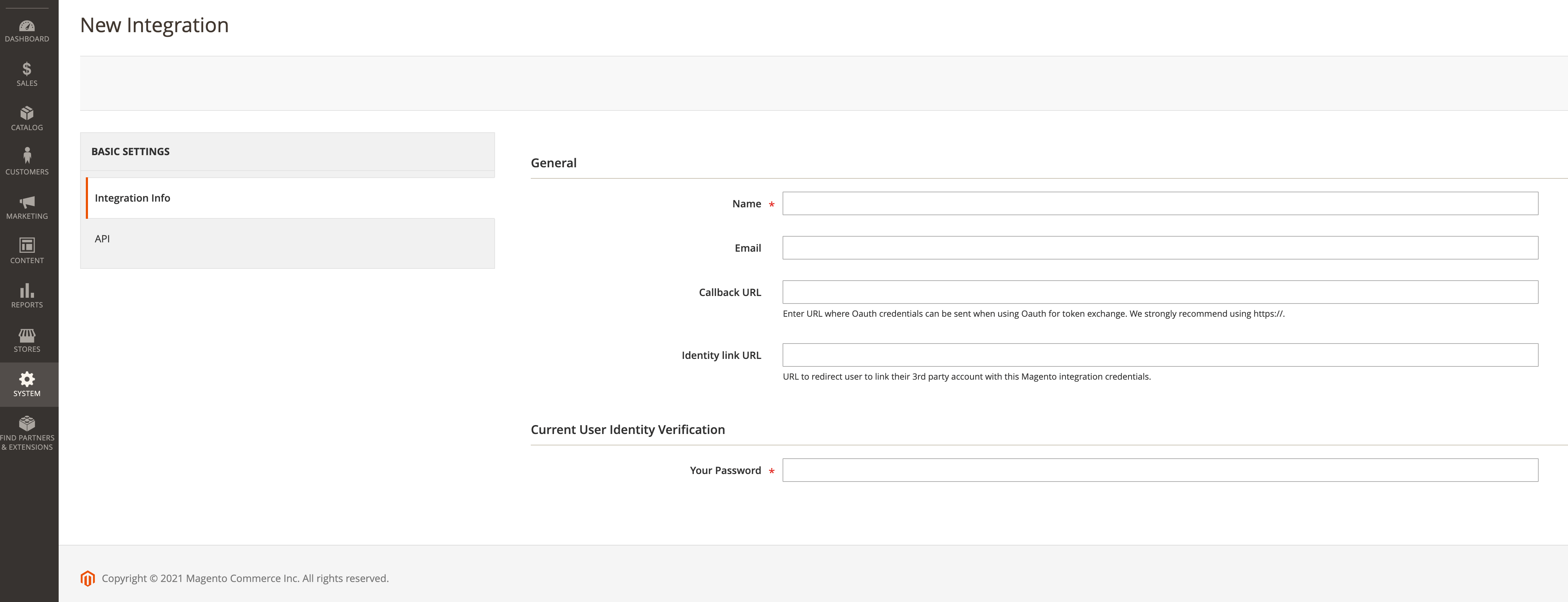 1. Als u CloudTalk nog niet als integratie hebt toegevoegd aan uw Adobe Commerce-account, moet u dit eerst doen door [deze handleiding](https://docs.magento.com/user-guide/system/integrations.html) te volgen. Zorg dat u uw naam en wachtwoord invoert, en ook *minimale rechten voor Orders en Customers toestaat* via het tabblad **API**. Verzamel vervolgens vanuit de CloudTalk-integratie in uw Adobe Commerce-account de volgende authenticatiegegevens:
1. **Store View-ID.** Klik in de admin-console op het pictogram met het label **Stores** in de linker zijbalk en navigeer naar *All Stores*\*\*.\*\* Klik op **Edit Store** om deze te bekijken**.**
2. **Website-ID**. Klik in de admin-console op het pictogram met het label **Stores** in de linker zijbalk en navigeer naar *All Stores*\*\*.\*\* Klik op **Edit Website** om deze te bekijken**.**
3. **Consumer Key, Consumer Secret, Access Token & Access Token Secret.** Klik in de admin-console op het pictogram met het label **System** in de linker zijbalk en navigeer naar *Integrations*\*\*.\*\* Klik op **Edit Integration** om de *Integration Details* te bekijken**.**
4. **URL-adres.** Adres van uw Adobe Commerce-installatie, bijvoorbeeld: [`https://yourstore.com/`](https://yourstore.com/)
5. **URL-patroon voor contactdetails.** Dit moet een domein zijn gevolgd door een ID-nummer, bijvoorbeeld: [`https://myDomain.com/magento/contact/123`](https://myDomain.com/magento/contact/123)
6. **URL-patroon voor orderdetails.** Dit moet een domein zijn gevolgd door een ordernummer, bijvoorbeeld: [`https://myDomain.com/magento/order/4567`](https://myDomain.com/magento/order/4567)
2. Zodra u de benodigde informatie hebt verzameld, kunt u een nieuw tabblad openen en inloggen op uw **CloudTalk Dashboard.**
3. Ga naar **Account > Integraties.**
4. Zoek in het gedeelte *Integratie toevoegen* naar **Adobe Commerce** en klik op **`+ Toevoegen`.**
1. Als u CloudTalk nog niet als integratie hebt toegevoegd aan uw Adobe Commerce-account, moet u dit eerst doen door [deze handleiding](https://docs.magento.com/user-guide/system/integrations.html) te volgen. Zorg dat u uw naam en wachtwoord invoert, en ook *minimale rechten voor Orders en Customers toestaat* via het tabblad **API**. Verzamel vervolgens vanuit de CloudTalk-integratie in uw Adobe Commerce-account de volgende authenticatiegegevens:
1. **Store View-ID.** Klik in de admin-console op het pictogram met het label **Stores** in de linker zijbalk en navigeer naar *All Stores*\*\*.\*\* Klik op **Edit Store** om deze te bekijken**.**
2. **Website-ID**. Klik in de admin-console op het pictogram met het label **Stores** in de linker zijbalk en navigeer naar *All Stores*\*\*.\*\* Klik op **Edit Website** om deze te bekijken**.**
3. **Consumer Key, Consumer Secret, Access Token & Access Token Secret.** Klik in de admin-console op het pictogram met het label **System** in de linker zijbalk en navigeer naar *Integrations*\*\*.\*\* Klik op **Edit Integration** om de *Integration Details* te bekijken**.**
4. **URL-adres.** Adres van uw Adobe Commerce-installatie, bijvoorbeeld: [`https://yourstore.com/`](https://yourstore.com/)
5. **URL-patroon voor contactdetails.** Dit moet een domein zijn gevolgd door een ID-nummer, bijvoorbeeld: [`https://myDomain.com/magento/contact/123`](https://myDomain.com/magento/contact/123)
6. **URL-patroon voor orderdetails.** Dit moet een domein zijn gevolgd door een ordernummer, bijvoorbeeld: [`https://myDomain.com/magento/order/4567`](https://myDomain.com/magento/order/4567)
2. Zodra u de benodigde informatie hebt verzameld, kunt u een nieuw tabblad openen en inloggen op uw **CloudTalk Dashboard.**
3. Ga naar **Account > Integraties.**
4. Zoek in het gedeelte *Integratie toevoegen* naar **Adobe Commerce** en klik op **`+ Toevoegen`.**
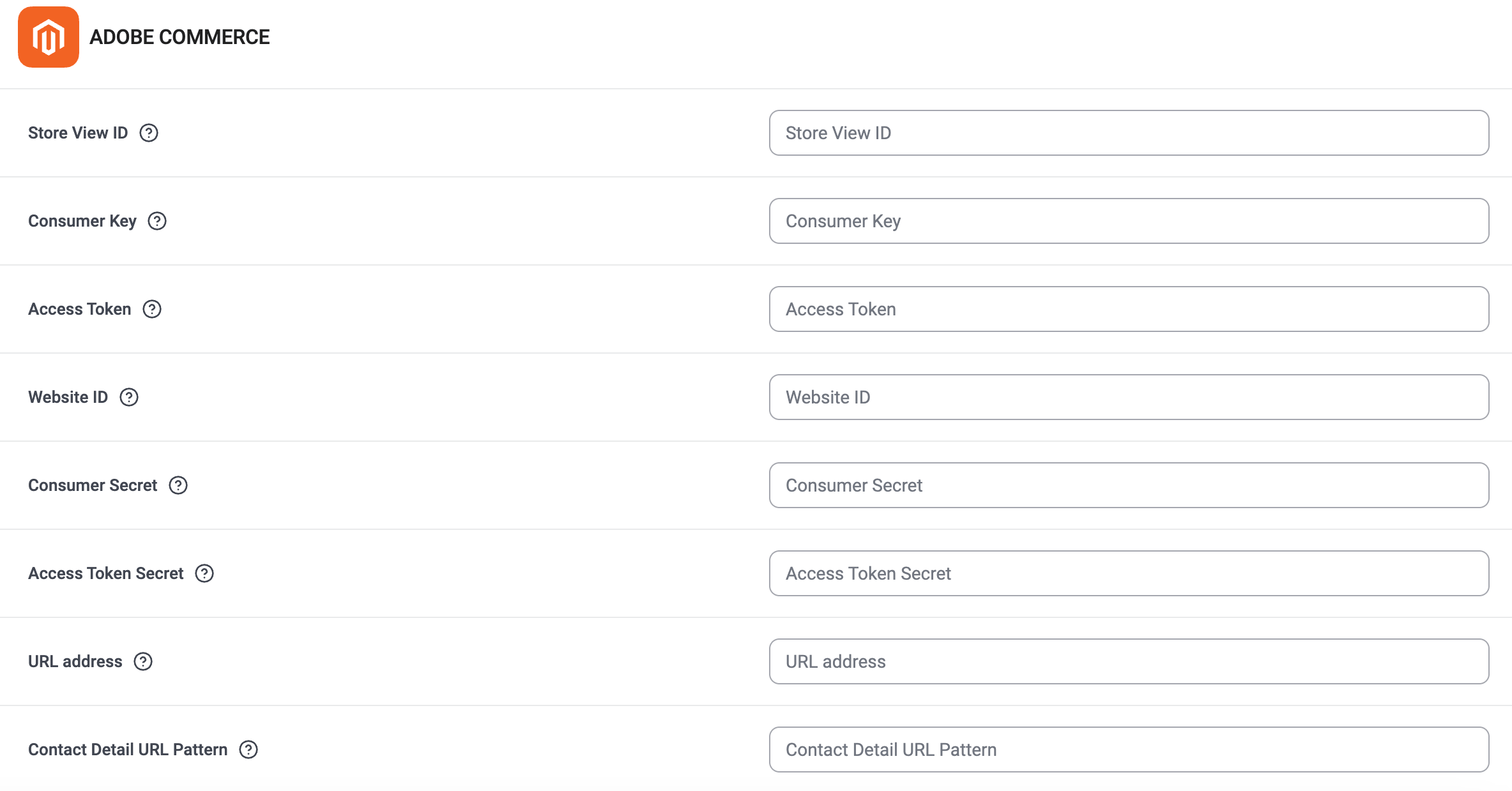
 5. Voer de vereiste gegevens in die u in stap één hebt verkregen van uw Adobe Commerce-account: **Store View-ID en Website-ID, Consumer Key en Secret, Access Token en Secret, URL-adres, URL-patroon voor contactdetails en orderdetails.**
 6. Zorg ervoor dat de integratie bovenaan de pagina op *Actief* staat en klik op de groene balk onderaan de pagina op **Opslaan** om de wijzigingen op te slaan.
Integratie loskoppelen of verwijderen
Als u de integratie niet meer wilt gebruiken, hebt u twee mogelijkheden:
* **Deactiveren:** Ga in uw CloudTalk Dashboard naar **Account > Integraties > Adobe Commerce** en zet de status op inactief. Hierdoor wordt de synchronisatie gepauzeerd, maar blijven uw instellingen behouden.
- **Verwijderen:** Om de integratie volledig te verwijderen, gaat u naar **Configureren > Integratie verwijderen**, typt u **DELETE** en bevestigt u dit.
***
*Hebt u hulp nodig of een vraag?* Neem gewoon contact met ons op via ons [supportportaal](https://support.cloudtalk.io/hc/en-us/requests/new?ticket_form_id=26305535257884) — we staan voor u klaar.
## Related topics
- [CloudTalk gebruiken met Adobe Commerce (Magento)](/nl/articles/5775968-using-cloudtalk-with-adobe-commerce-magento.md)
- [Integratiegids](/nl/articles/10570091-integrations-guide.md)
- [Shopify configureren](/nl/articles/11722533-configure-shopify.md)
This documentation is built and hosted on [Mintlify](https://mintlify.com), a developer documentation platform.