> ## Documentation Index
> Fetch the complete documentation index at: https://help.cloudtalk.io/llms.txt
> Use this file to discover all available pages before exploring further.
# Speech-to-Text-transcriptie
> Stel automatische transcriptie en export van gesprekstranscripties in met workflowautomatiseringen.
Dit artikel geeft een overzicht van een workflowconfiguratie in twee delen: één om de transcriptie te automatiseren nadat een opname is gemaakt, en een tweede om het exporteren van transcripties via een API-verzoek te automatiseren.
**Gebruikersniveau:** Admin
***
Vereisten
Om de functies te kunnen gebruiken die voor deze configuratie nodig zijn, gaat u het volgende na:
* U bent toegevoegd aan een Expert- of Custom-abonnement bij CloudTalk
* [CloudTalk Support](https://support.cloudtalk.io/hc/en-us/requests/new?ticket_form_id=26305535257884) heeft **Speech-to-Text** voor uw account ingeschakeld
**De facturering voor speech-to-text hangt af** van de vraag of u een enhanced model voor transcriptie gebruikt, wat voor sommige talen mogelijk is. Voor een enhanced transcriptie is het tarief 0.072 per minuut, voor het standaardmodel is het tarief 0.048 per minuut.
Gespreksopnames transcriberen
Dit deel van het artikel gaat over het maken van de eerste workflowautomatisering die de Speech-to-Text-transcriptie aanmaakt.
Stappen
1. Ga in uw dashboard naar **Account -> Workflowautomatiseringen**.
2. Selecteer **`+ Workflow toevoegen`** en geef uw workflow een naam.
3. Selecteer als **[trigger](/nl/articles/5648924-triggers)** `recording` `uploaded`.
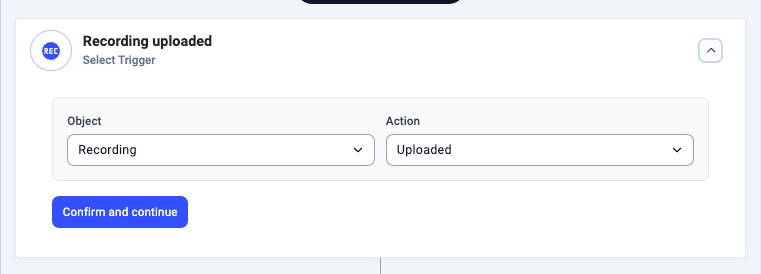 1. `uploaded` is het enige beschikbare **Actie**-type voor een `recording`-**Object**\*.\*
2. **Let op**: *Als er geen condities zijn ingesteld, wordt deze automatisering uitgevoerd voor elke opname die wordt geüpload.*
4. **Optioneel:** *Voeg condities toe als u opnames alleen wilt transcriberen wanneer aan die condities wordt voldaan.*
5. Selecteer de **Actie** `Spraak naar tekst`**.**
1. `uploaded` is het enige beschikbare **Actie**-type voor een `recording`-**Object**\*.\*
2. **Let op**: *Als er geen condities zijn ingesteld, wordt deze automatisering uitgevoerd voor elke opname die wordt geüpload.*
4. **Optioneel:** *Voeg condities toe als u opnames alleen wilt transcriberen wanneer aan die condities wordt voldaan.*
5. Selecteer de **Actie** `Spraak naar tekst`**.**
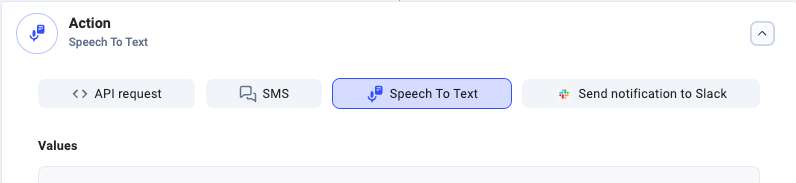 1. Voer bij **Sleutel:** `language` de juiste taalcode in uit de kolom **BCP-47** in [de talenlijst van Google Cloud](https://cloud.google.com/speech-to-text/docs/languages).
1. **Let op:** *Hoewel we alle vermelde talen ondersteunen, is niet voor elke taal een **Enhanced Phone call**-model beschikbaar.*
2. Bij **Sleutel:** `model` kunt u [een specifiek machinelearningmodel kiezen](https://cloud.google.com/speech-to-text/docs/transcription-model). In de meeste gevallen is `phone_call` de beste keuze. Werkt het niet goed, probeer dan `default`.
3. Stel **Sleutel:** `enhancedModel` in op `true` om [het geavanceerde phone call-model](https://cloud.google.com/speech-to-text/docs/enhanced-models) te gebruiken, dat op nauwkeurigheid is geoptimaliseerd.
1. De ondersteunde talen voor deze optie zijn: Engels (AU, GB, US), Frans (CA, FR), Duits, Italiaans, Japans, Portugees, Russisch en Spaans (US, ES).
2. Het gebruik van dit model verhoogt de transcriptiekosten.
6. **`Bevestigen en doorgaan`**.
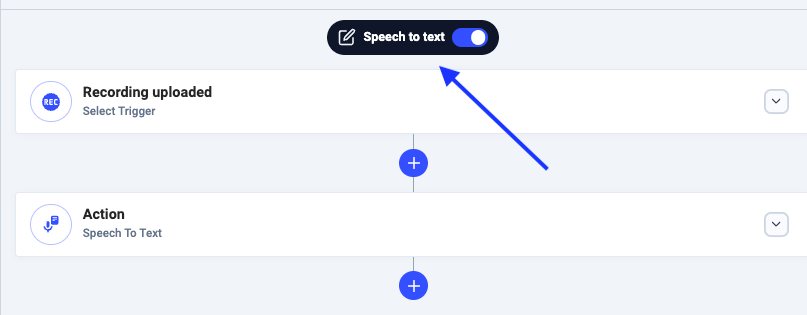
7. Klik op **`Opslaan`** en activeer uw workflow door de schakelaar boven aan de configuratiepagina van de workflow om te zetten.
1. Voer bij **Sleutel:** `language` de juiste taalcode in uit de kolom **BCP-47** in [de talenlijst van Google Cloud](https://cloud.google.com/speech-to-text/docs/languages).
1. **Let op:** *Hoewel we alle vermelde talen ondersteunen, is niet voor elke taal een **Enhanced Phone call**-model beschikbaar.*
2. Bij **Sleutel:** `model` kunt u [een specifiek machinelearningmodel kiezen](https://cloud.google.com/speech-to-text/docs/transcription-model). In de meeste gevallen is `phone_call` de beste keuze. Werkt het niet goed, probeer dan `default`.
3. Stel **Sleutel:** `enhancedModel` in op `true` om [het geavanceerde phone call-model](https://cloud.google.com/speech-to-text/docs/enhanced-models) te gebruiken, dat op nauwkeurigheid is geoptimaliseerd.
1. De ondersteunde talen voor deze optie zijn: Engels (AU, GB, US), Frans (CA, FR), Duits, Italiaans, Japans, Portugees, Russisch en Spaans (US, ES).
2. Het gebruik van dit model verhoogt de transcriptiekosten.
6. **`Bevestigen en doorgaan`**.
7. Klik op **`Opslaan`** en activeer uw workflow door de schakelaar boven aan de configuratiepagina van de workflow om te zetten.
Transcripties doorsturen naar een externe API
Dit deel van het artikel gaat over het instellen van de tweede workflowautomatisering, die het exportproces afhandelt.
1. Ga in uw dashboard naar **Account -> Workflowautomatiseringen**.
2. Selecteer **`+ Workflow toevoegen`** en geef uw workflow een naam.
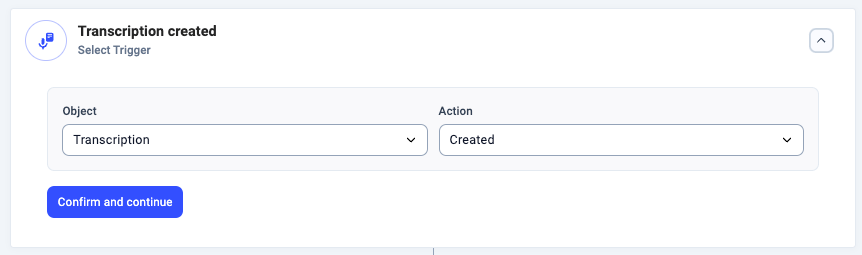
3. Definieer een [trigger](/nl/articles/5648924-triggers) met **Object**-type **transcription** en **Actie**-type **created**. Deze trigger wordt geactiveerd telkens wanneer er een transcriptie wordt aangemaakt.
 4. We kunnen ervoor kiezen om een optionele **[conditie](/nl/articles/5649346-conditions)** in te stellen. Kies een dynamische **Eigenschap** en zoek de bijbehorende voorbeeld-**Waarde** op in het gedeelte *Nuttige gegevens voor uw workflow*, als er **Condities** nodig zijn. Voor ons voorbeeld
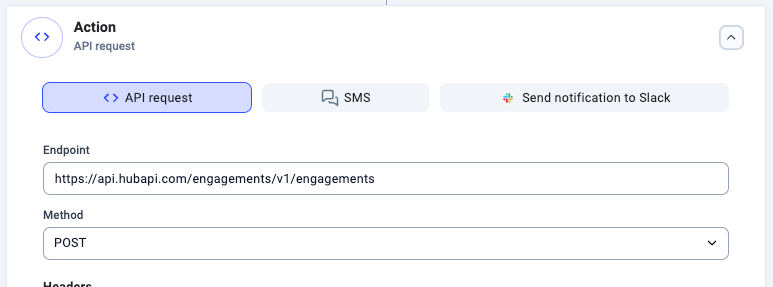
5. Selecteer de **Actie** `API-verzoek`.
1. Voer de **Eindpunt**-URL in. Die vindt u meestal in de API-documentatie of in de ontwikkelaarsmodus van de betreffende dienst (tenzij u een eigen applicatie gebruikt).
1. **Voorbeeld:** [`https://api.hubapi.com/engagements/v1/engagements`](https://api.hubapi.com/engagements/v1/engagements) (HubSpot engagements)
2. **Methode:** `POST`.
4. We kunnen ervoor kiezen om een optionele **[conditie](/nl/articles/5649346-conditions)** in te stellen. Kies een dynamische **Eigenschap** en zoek de bijbehorende voorbeeld-**Waarde** op in het gedeelte *Nuttige gegevens voor uw workflow*, als er **Condities** nodig zijn. Voor ons voorbeeld
5. Selecteer de **Actie** `API-verzoek`.
1. Voer de **Eindpunt**-URL in. Die vindt u meestal in de API-documentatie of in de ontwikkelaarsmodus van de betreffende dienst (tenzij u een eigen applicatie gebruikt).
1. **Voorbeeld:** [`https://api.hubapi.com/engagements/v1/engagements`](https://api.hubapi.com/engagements/v1/engagements) (HubSpot engagements)
2. **Methode:** `POST`.
 6. Neem in het gedeelte **Waarden** (de request body) het volgende *sleutel*-*waarde*-paar op:
1. Plak bij **Sleutel:** `transcription` de **Waarde:**
`#{{ event.properties.transcription.csv }}`
1. *Dit is een dynamische waarde die verwijst naar de te exporteren transcriptie, omgezet naar CSV-formaat.*
6. Neem in het gedeelte **Waarden** (de request body) het volgende *sleutel*-*waarde*-paar op:
1. Plak bij **Sleutel:** `transcription` de **Waarde:**
`#{{ event.properties.transcription.csv }}`
1. *Dit is een dynamische waarde die verwijst naar de te exporteren transcriptie, omgezet naar CSV-formaat.*
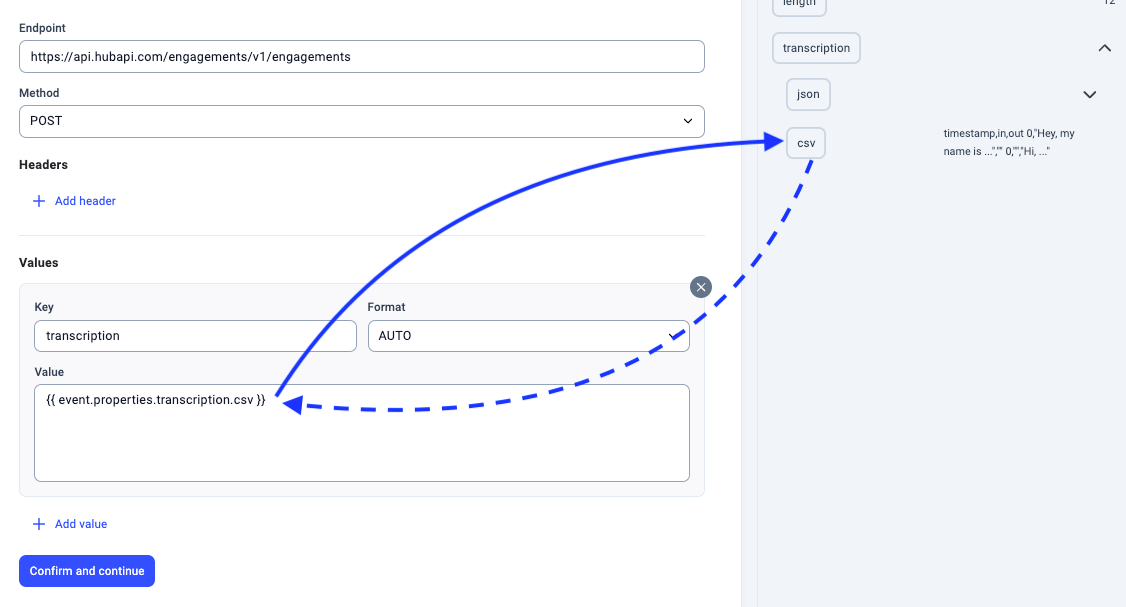 7. Voeg alle vereiste onderdelen van het API-verzoek toe in zowel het gedeelte **Waarden** als **Headers** van de configuratie van het API-verzoek, volgens de documentatie van de externe API waarmee u uw Speech-to-Text-gegevens exporteert.
8. **`Bevestigen en doorgaan`**. Sla uw workflow op en activeer hem door de schakelaar boven aan de configuratiepagina van de workflow om te zetten.
7. Voeg alle vereiste onderdelen van het API-verzoek toe in zowel het gedeelte **Waarden** als **Headers** van de configuratie van het API-verzoek, volgens de documentatie van de externe API waarmee u uw Speech-to-Text-gegevens exporteert.
8. **`Bevestigen en doorgaan`**. Sla uw workflow op en activeer hem door de schakelaar boven aan de configuratiepagina van de workflow om te zetten.
Tips voor probleemoplossing
* Raadpleeg voor informatie over transcriptie [de talenlijst van Google](https://cloud.google.com/speech-to-text/docs/languages), de [transcriptiemodellen](https://cloud.google.com/speech-to-text/docs/transcription-model) en de geavanceerde [transcriptiemodellen](https://cloud.google.com/speech-to-text/docs/enhanced-models).
* In de meeste gevallen zijn voor het versturen van informatie naar een andere API (bijvoorbeeld die van een CRM of een andere online tool) een of meer sleutels of autorisatietokens nodig. Vraag een admin die bekend is met de ontvangende API om hulp als u deze gegevens niet kunt vinden.
- Foutieve condities komen vaak door niet-herkende invoer in het veld **Eigenschap**, of door invoer in het veld **Waarde** die nooit een match oplevert.
- Nadat u in het veld **Eigenschap** hebt geklikt, *moet u een van de vooraf geselecteerde trefwoorden aanklikken* in het gedeelte **Nuttige gegevens voor uw workflow** aan de rechterkant.
- U kunt het gedeelte **Nuttige gegevens voor uw workflow** ook gebruiken om te controleren of een **Waarde** die u hebt ingevoerd goed past bij de eigenschap die u hebt gekozen.
***
*Hulp nodig of hebt u een vraag?* Neem gerust contact met ons op via ons [supportportaal](https://support.cloudtalk.io/hc/en-us/requests/new?ticket_form_id=26305535257884) — we staan voor u klaar.
## Related topics
- [Acties](/nl/articles/5649782-actions.md)
- [Voicemail speech-to-text exporteren](/nl/articles/6926594-export-voicemail-speech-to-text.md)
- [Speech-to-text exporteren naar HubSpot](/nl/articles/8386173-export-speech-to-text-to-hubspot.md)
This documentation is built and hosted on [Mintlify](https://mintlify.com), a developer documentation platform.