> ## Documentation Index
> Fetch the complete documentation index at: https://help.cloudtalk.io/llms.txt
> Use this file to discover all available pages before exploring further.
# Agentrapport
> Volg het succes van uw agenten met de functies die Analyse u biedt.
Volg de productiviteit van uw agenten eenvoudig met onze [Analyse](/nl/articles/6655462-introduction-to-cloudtalk-analytics).
**Gebruikersniveau**: Admin, Agent, Supervisor
***
Inzicht in de prestaties van uw agenten is essentieel om de efficiëntie te verbeteren en uitstekende klantenservice te leveren. Met de beschikbare Analyse-tools analyseert u eenvoudig de activiteit van agenten op basis van de succesmaatstaven die u wilt volgen.
Agentstatistieken
U kunt een grafiek bekijken met de gesprekslogboeken van één agent, of meerdere agenten in het filter selecteren om hun gespreksstatistieken in één keer te bekijken.
1. Ga naar Analyse en kies **Agentrapport** in de bovenste zijbalk.
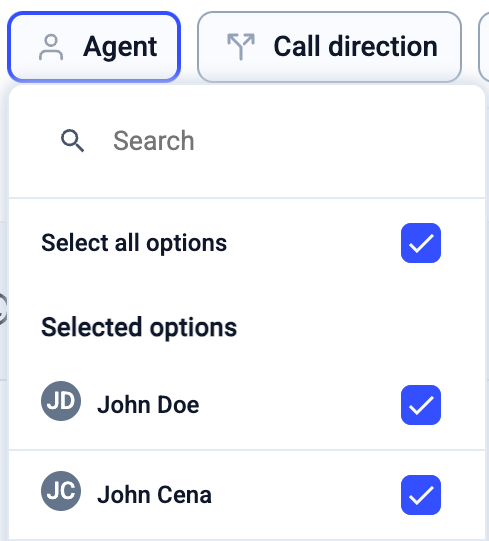
 2. Klik bij de filteropties bovenaan de pagina op **Selecteer agent**. Zoek of selecteer de naam van de agent van wie u de statistieken wilt bekijken.
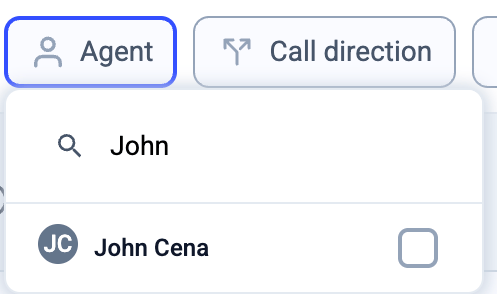 Om de statistieken van alle agenten weer te geven, klikt u in het Agent-filter gewoon op *Selecteer alle* *opties*.
 3. Kies de oproeprichting (inkomende oproepen, uitgaande oproepen of beide) en pas de tijdsinstellingen rechtsboven op de pagina aan. Let op: Analyse toont alleen gegevens van de afgelopen 12 maanden.
4. **Opmerking over filters**: als u meerdere filters toepast (bijv. Agent + Groep + Oproeprichting), verschijnen er alleen resultaten wanneer aan alle geselecteerde condities is voldaan.
Meer details en voorbeelden vindt u in [Analyserapporten – Hoe filters worden toegepast](/nl/articles/6241287-analytics-reports#:~:text=How%20filters%20are%20applied).
3. Kies de oproeprichting (inkomende oproepen, uitgaande oproepen of beide) en pas de tijdsinstellingen rechtsboven op de pagina aan. Let op: Analyse toont alleen gegevens van de afgelopen 12 maanden.
4. **Opmerking over filters**: als u meerdere filters toepast (bijv. Agent + Groep + Oproeprichting), verschijnen er alleen resultaten wanneer aan alle geselecteerde condities is voldaan.
Meer details en voorbeelden vindt u in [Analyserapporten – Hoe filters worden toegepast](/nl/articles/6241287-analytics-reports#:~:text=How%20filters%20are%20applied).
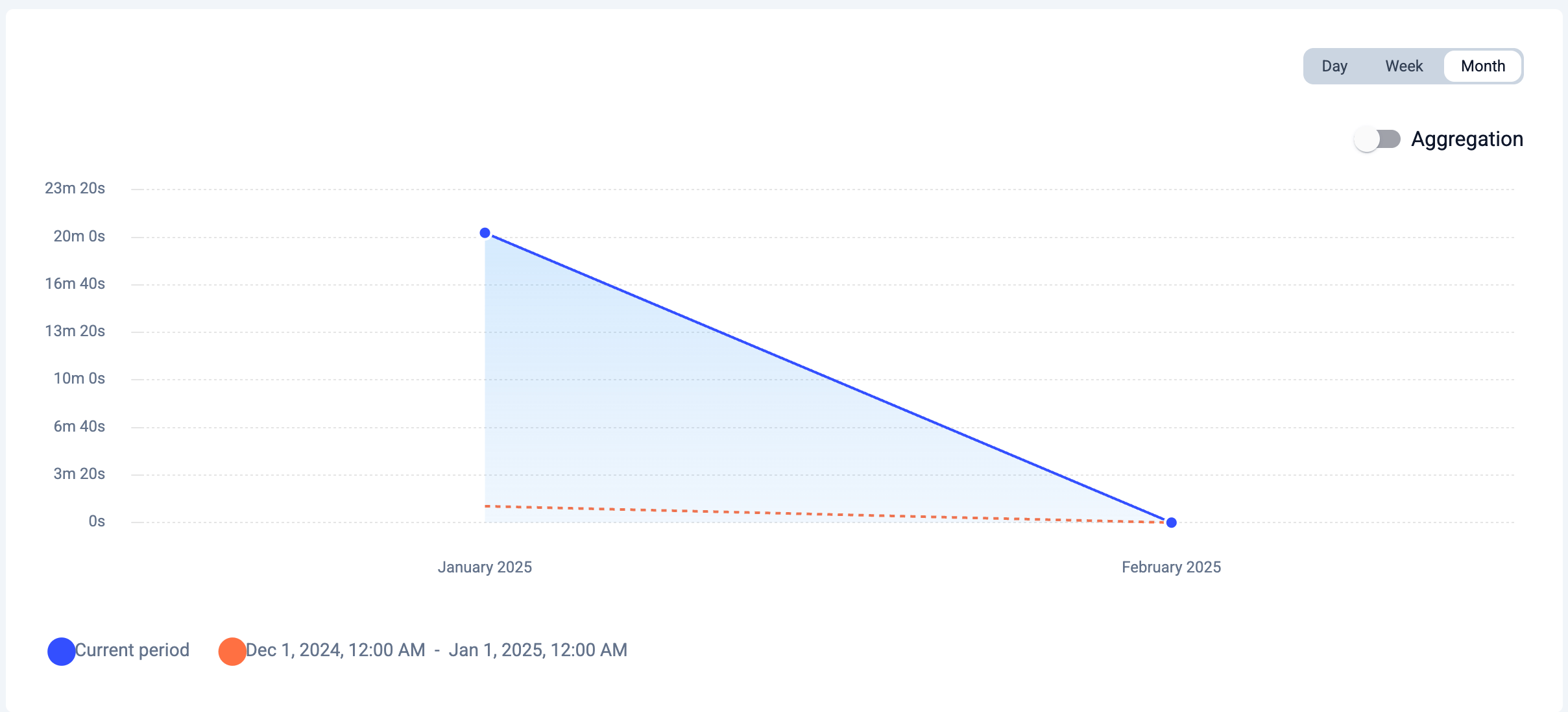
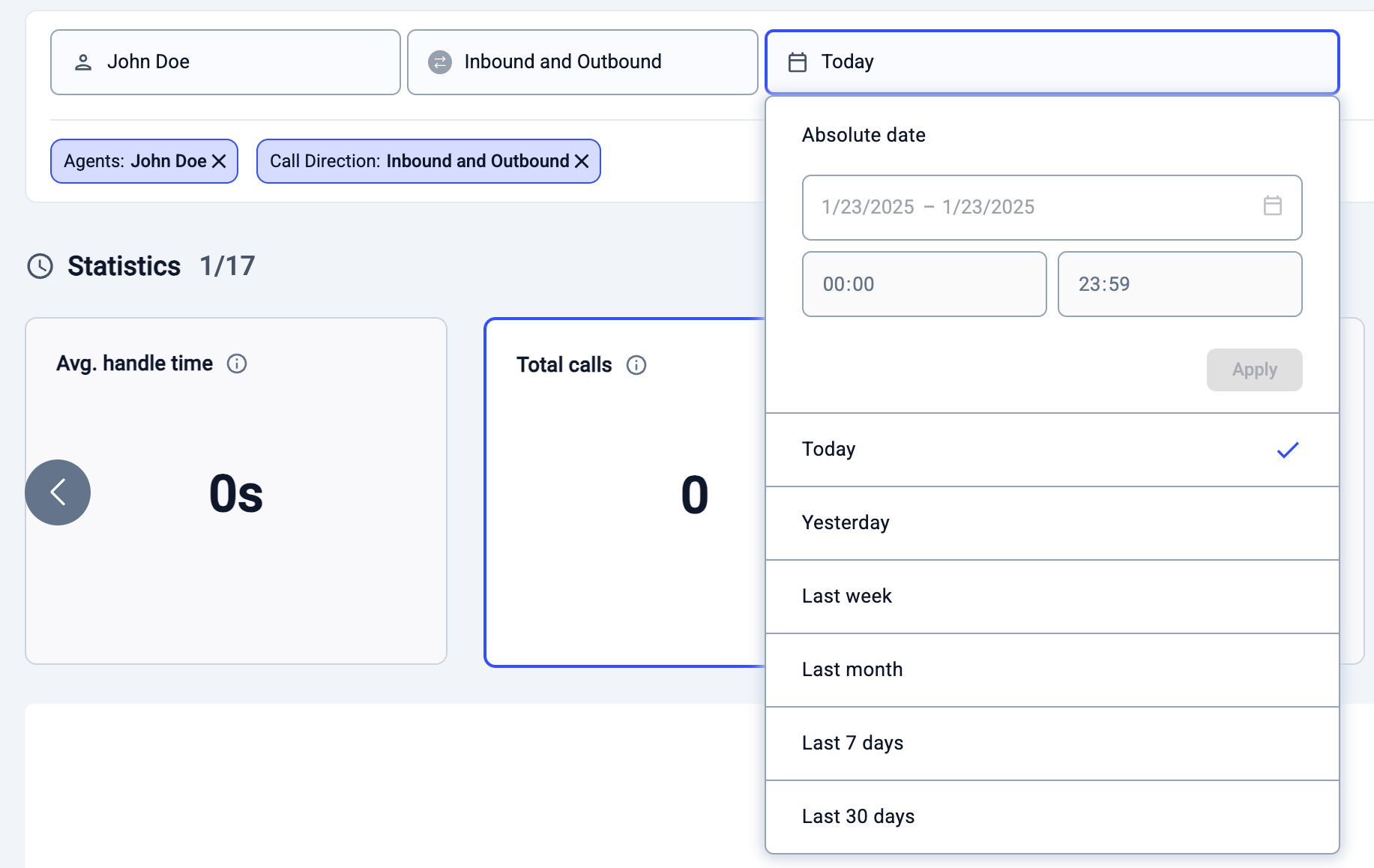 5. Nadat u uw zoekcriteria hebt toegepast, ziet u de gegevens in statistiekkaarten en een grafiek. Meer informatie hierover leest u in ons artikel [hier](/nl/articles/6655462-introduction-to-cloudtalk-analytics#h_9813f78f97). Als u op een statistiekkaart klikt, ziet u hieronder een gedetailleerde uitsplitsing van de informatie.
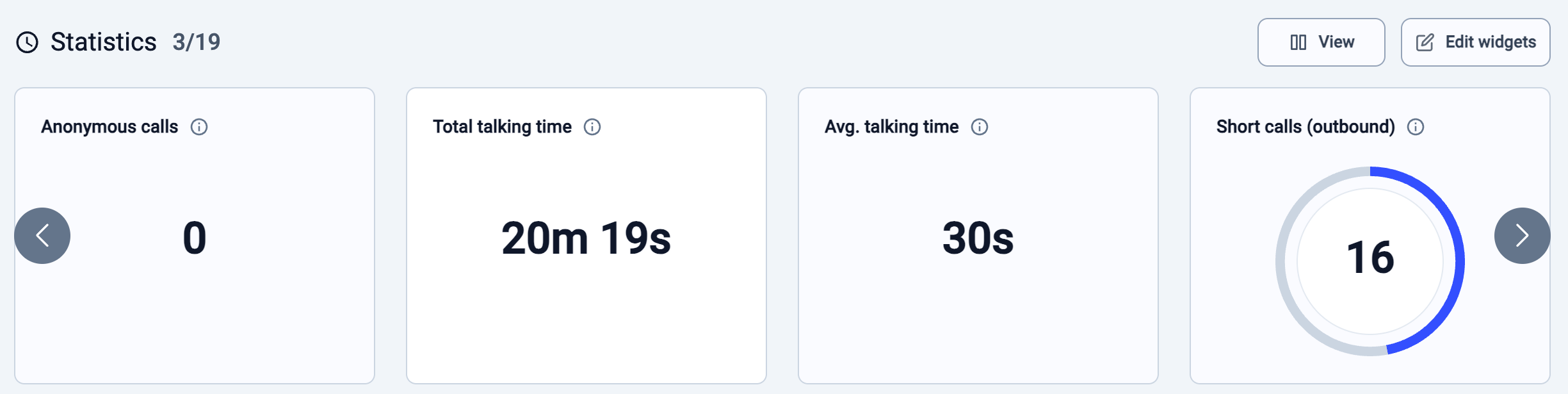
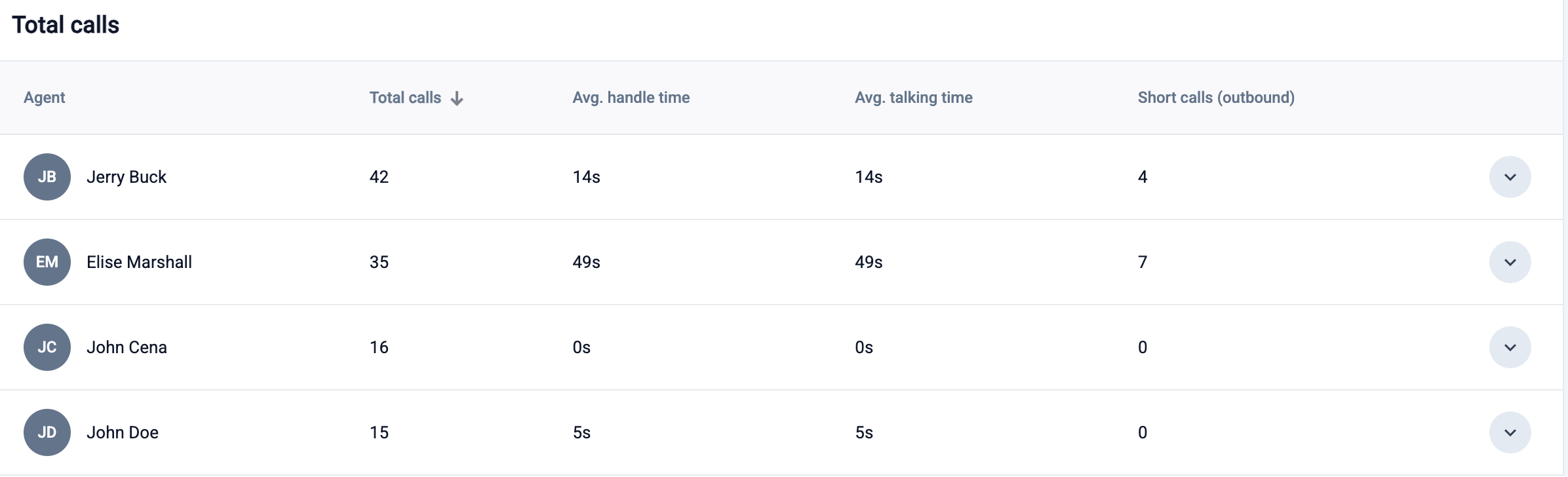
 5\. Scroll naar de onderkant van de pagina om het overzicht **Totaal aantal oproepen** te bekijken. U kunt het **Totaal aantal oproepen**, de **Gem. afhandeltijd**, **Gem. spreektijd**, **Gem. gespreksduur** en uitgaande **Korte oproepen** met elkaar vergelijken.
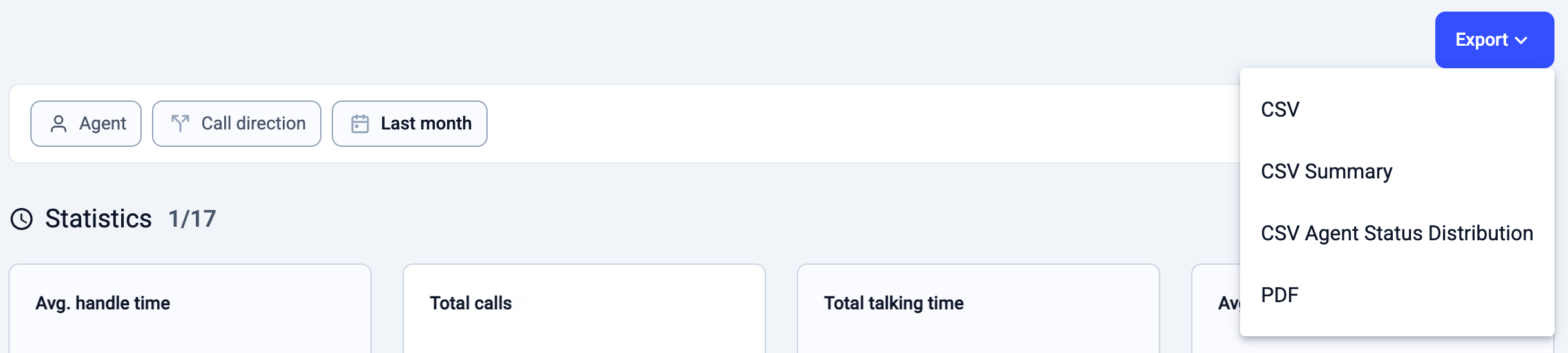
 6\. U kunt logboeken opslaan als bestand in CSV- of PDF-formaat door op de knop **Exporteren** te klikken.
Gegevens uit het agentrapport exporteren
CloudTalk biedt drie soorten exports voor agentrapporten:
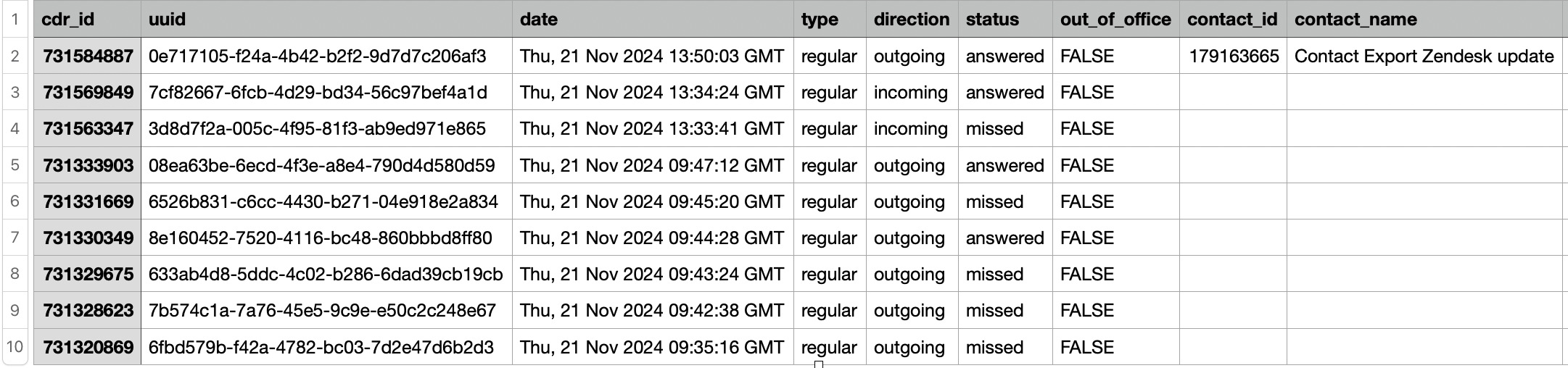
**1. Export van gesprekslogboeken (CSV)**
* Exporteert een lijst met alle oproepen van agenten.
* Bevat gedetailleerde oproepgegevens om alles te kunnen volgen.
 **2. Export van het agentactiviteitsrapport (CSV-samenvatting)**
* Exporteert een uitgebreid rapport met prestatiegegevens van agenten.
* Geeft inzicht in de productiviteit van agenten, verder dan alleen gesprekslogboeken.
**2. Export van het agentactiviteitsrapport (CSV-samenvatting)**
* Exporteert een uitgebreid rapport met prestatiegegevens van agenten.
* Geeft inzicht in de productiviteit van agenten, verder dan alleen gesprekslogboeken.
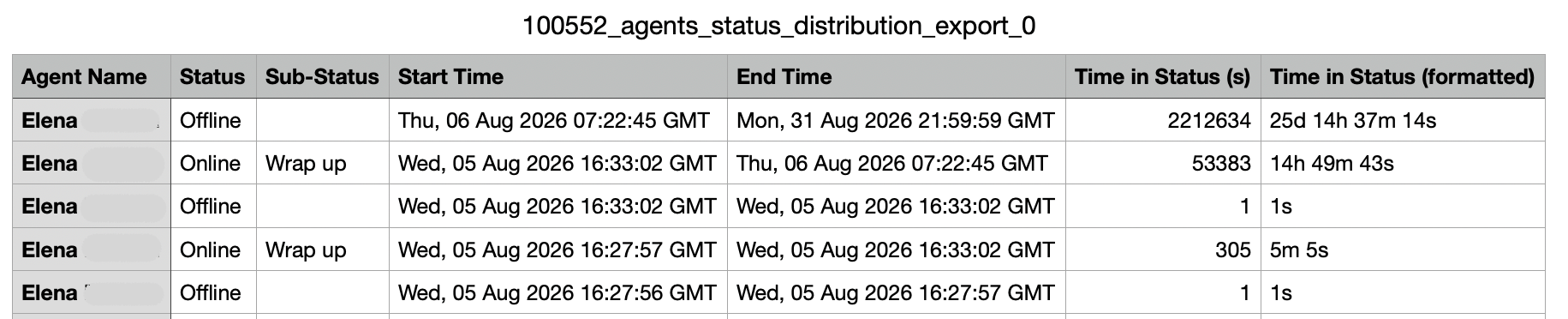
 **3. Export van de verdeling van agentstatussen (CSV)**
* Exporteert een uitsplitsing in de tijd van de statussen van elke agent (inclusief substatussen) binnen de geselecteerde periode.
* Elke rij staat voor één statusinterval van één agent en laat precies zien wanneer de agent die status kreeg en weer verliet.
De CSV bevat de volgende kolommen:
| **Kolom** | **Beschrijving** |
| - | - |
| Agent Name | De weergavenaam van de agent |
| Status | Online, Idle of Offline |
| Sub-Status | Het label van de substatus als die is ingesteld (bijv. Wrap up, On call, Lunch of een aangepast label). Leeg wanneer er geen substatus van toepassing is. |
| Start Time | Het moment waarop de agent deze status kreeg, afgekapt op het begin van de door u geselecteerde periode |
| End Time | Het moment waarop de agent deze status verliet, afgekapt op het einde van de door u geselecteerde periode |
| Time in Status (s) | Duur van het interval in seconden |
| Time in Status (formatted) | Duur in een leesbare notatie (bijv. 5m 5s, 2h 26m 30s, 25d 14h 37m 14s) |
De rijen zijn gesorteerd per agent, met de meest recente intervallen bovenaan. Agenten zonder gegevens in het geselecteerde tijdvenster staan niet in het bestand.
**Beschikbaarheid van gegevens:** deze export bevat alleen gegevens vanaf **6 juli 2026**. Als uw geselecteerde periode vóór die datum begint, is de exportoptie grijs weergegeven. Beweeg de muis erover om een tooltip te zien met de datum vanaf wanneer de gegevens beschikbaar zijn.
**3. Export van de verdeling van agentstatussen (CSV)**
* Exporteert een uitsplitsing in de tijd van de statussen van elke agent (inclusief substatussen) binnen de geselecteerde periode.
* Elke rij staat voor één statusinterval van één agent en laat precies zien wanneer de agent die status kreeg en weer verliet.
De CSV bevat de volgende kolommen:
| **Kolom** | **Beschrijving** |
| - | - |
| Agent Name | De weergavenaam van de agent |
| Status | Online, Idle of Offline |
| Sub-Status | Het label van de substatus als die is ingesteld (bijv. Wrap up, On call, Lunch of een aangepast label). Leeg wanneer er geen substatus van toepassing is. |
| Start Time | Het moment waarop de agent deze status kreeg, afgekapt op het begin van de door u geselecteerde periode |
| End Time | Het moment waarop de agent deze status verliet, afgekapt op het einde van de door u geselecteerde periode |
| Time in Status (s) | Duur van het interval in seconden |
| Time in Status (formatted) | Duur in een leesbare notatie (bijv. 5m 5s, 2h 26m 30s, 25d 14h 37m 14s) |
De rijen zijn gesorteerd per agent, met de meest recente intervallen bovenaan. Agenten zonder gegevens in het geselecteerde tijdvenster staan niet in het bestand.
**Beschikbaarheid van gegevens:** deze export bevat alleen gegevens vanaf **6 juli 2026**. Als uw geselecteerde periode vóór die datum begint, is de exportoptie grijs weergegeven. Beweeg de muis erover om een tooltip te zien met de datum vanaf wanneer de gegevens beschikbaar zijn.
Het agentactiviteitsrapport (CSV-samenvatting) begrijpen
De kolommen in de CSV-samenvatting vallen uiteen in drie groepen.
* **Statustijd (weergegeven in seconden):** hoelang de agent in elke status is geweest tijdens de geselecteerde periode. Deze groep bestaat uit **Login Time, Idle Time, Ringing Time, Talking Time en Wrap-up Time**.
* **Login Time:** de totale tijd dat de agent was ingelogd en beschikbaar. Dit omvat de tijd in gesprekken (Ringing, Talking en Wrap-up) en de tijd dat de agent Online was zonder in gesprek te zijn. Die Online-maar-niet-in-gesprek-tijd heeft geen eigen kolom in het rapport, dus de afzonderlijke gesprekstijdkolommen tellen op zichzelf niet op tot Login Time. Idle Time staat hier los van en is niet inbegrepen in Login Time.
* **Ringing Time:** de tijd dat oproepen bij de agent overgingen voordat ze werden beantwoord.
* **Talking Time:** de tijd besteed aan actieve gesprekken, inclusief de tijd in de wachtstand.
* **Wrap-up Time:** de tijd besteed aan nawerk nadat een gesprek was beëindigd.
* **Idle Time:** de tijd dat de agent was ingelogd maar niet beschikbaar; dit wordt los van Login Time bijgehouden.
- **Idle-substatussen (weergegeven in seconden):** een uitsplitsing van Idle Time naar de afzonderlijke statussen die een agent heeft gekozen, zoals **Busy, Break, Meeting, Training en aangepaste idle-statussen**. Let op: **Busy is een idle-substatus, geen gespreksresultaat**. Het weerspiegelt de tijd dat de agent zichzelf op Busy heeft gezet, niet oproepen die niet tot stand kwamen.
* **Aantallen oproepen:** het aantal oproepen per categorie in die periode, waaronder **Outbound, Inbound, Answered en Missed**.
Idle-uitsplitsing in het agentrapport
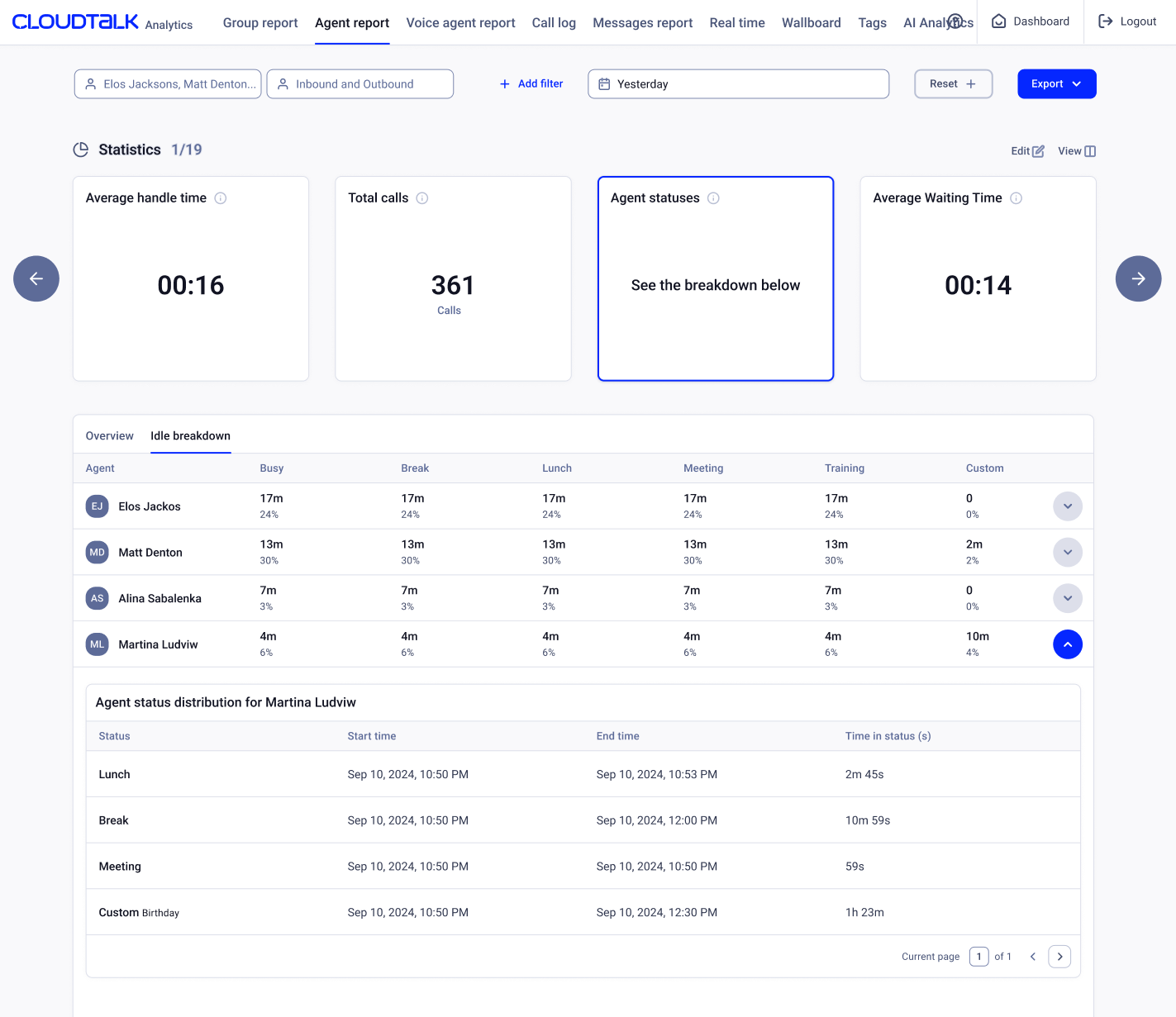
Onderaan het agentrapport bevat de widget **Agentstatussen** een tabblad **Idle-uitsplitsing**.
Deze weergave geeft dieper inzicht in hoe agenten hun **[Idle-tijd](/nl/articles/7826891-user-status-in-cloudtalk-phone#:~:text=until%20you%20reconnect.-,Custom%20Idle%20Status,-Idle%20status%20lets)** besteden door die op te splitsen in afzonderlijke Idle-substatussen, zoals **Break, Lunch, Meeting, Training en**
**Aangepaste statussen**. Voor elke substatus toont het rapport zowel de **tijd als het percentage** van de totale Idle-tijd van de agent in de geselecteerde periode.
Door van **Overzicht** naar **Idle-uitsplitsing** te schakelen, ziet u hoe de Idle-tijd van elke agent over deze substatussen is verdeeld. Zo herkent u patronen in beschikbaarheid, pauzes en activiteiten buiten het bellen om, en krijgen managers meer context bij het beoordelen van de productiviteit en werkdruk van agenten.
U kunt ook de rij van een agent uitklappen om gedetailleerde **wijzigingen van de Idle-status in de loop van de tijd** te bekijken, inclusief het moment waarop de agent op Idle ging, tussen Idle-substatussen wisselde en terugkeerde naar een actieve status.
 ***
*Hulp nodig of een vraag?* Neem gerust contact met ons op via ons [Supportportaal](https://support.cloudtalk.io/hc/en-us/requests/new?ticket_form_id=26305535257884) — we staan voor u klaar.
## Related topics
- [Inleiding tot CloudTalk Analyse](/nl/articles/6655462-introduction-to-cloudtalk-analytics.md)
- [Gemiste oproepen in Analyse](/nl/articles/6737082-missed-calls-in-analytics.md)
- [Analytics-rapporten](/nl/articles/6241287-analytics-reports.md)
This documentation is built and hosted on [Mintlify](https://mintlify.com), a developer documentation platform.
***
*Hulp nodig of een vraag?* Neem gerust contact met ons op via ons [Supportportaal](https://support.cloudtalk.io/hc/en-us/requests/new?ticket_form_id=26305535257884) — we staan voor u klaar.
## Related topics
- [Inleiding tot CloudTalk Analyse](/nl/articles/6655462-introduction-to-cloudtalk-analytics.md)
- [Gemiste oproepen in Analyse](/nl/articles/6737082-missed-calls-in-analytics.md)
- [Analytics-rapporten](/nl/articles/6241287-analytics-reports.md)
This documentation is built and hosted on [Mintlify](https://mintlify.com), a developer documentation platform.