> ## Documentation Index
> Fetch the complete documentation index at: https://help.cloudtalk.io/llms.txt
> Use this file to discover all available pages before exploring further.
# Deelname van uw team in realtime volgen
> Gebruik de statistiekenpagina's van het CloudTalk-dashboard om de betrokkenheid van uw team te volgen
Volg de deelname van uw team eenvoudig met [dashboardstatistieken](/nl/articles/5652222-dashboard-statistics).
Gebruikersniveau:
* Admin
***
*Dit artikel beschrijft functionaliteit die beschikbaar is in het **CloudTalk Legacy Dashboard**. Sommige functies en opties die hier worden beschreven, komen mogelijk niet overeen met de functionaliteit van de nieuwere versie van het dashboard. Raadpleeg voor gedetailleerde informatie over de statistieken en functies in het vernieuwde dashboard de **[Analyse-documentatie](/nl/articles/6655462-introduction-to-cloudtalk-analytics)**[.](/nl/articles/6655462-introduction-to-cloudtalk-analytics)*
Operatorstatistieken monitoren
**Wallboards zijn beschikbaar voor [Expert- en Custom-abonnementen](https://www.cloudtalk.io/pricing)**, terwijl het Realtime dashboard beschikbaar is voor gebruikers met [Essential, Expert en Custom](https://www.cloudtalk.io/pricing).
**Statistieken** vormen de standaardweergave van uw [CloudTalk-dashboard](https://my.cloudtalk.io/login). We kunnen de deelname van de huidige operators in realtime volgen via **Wallboards** of het **Realtime dashboard.**
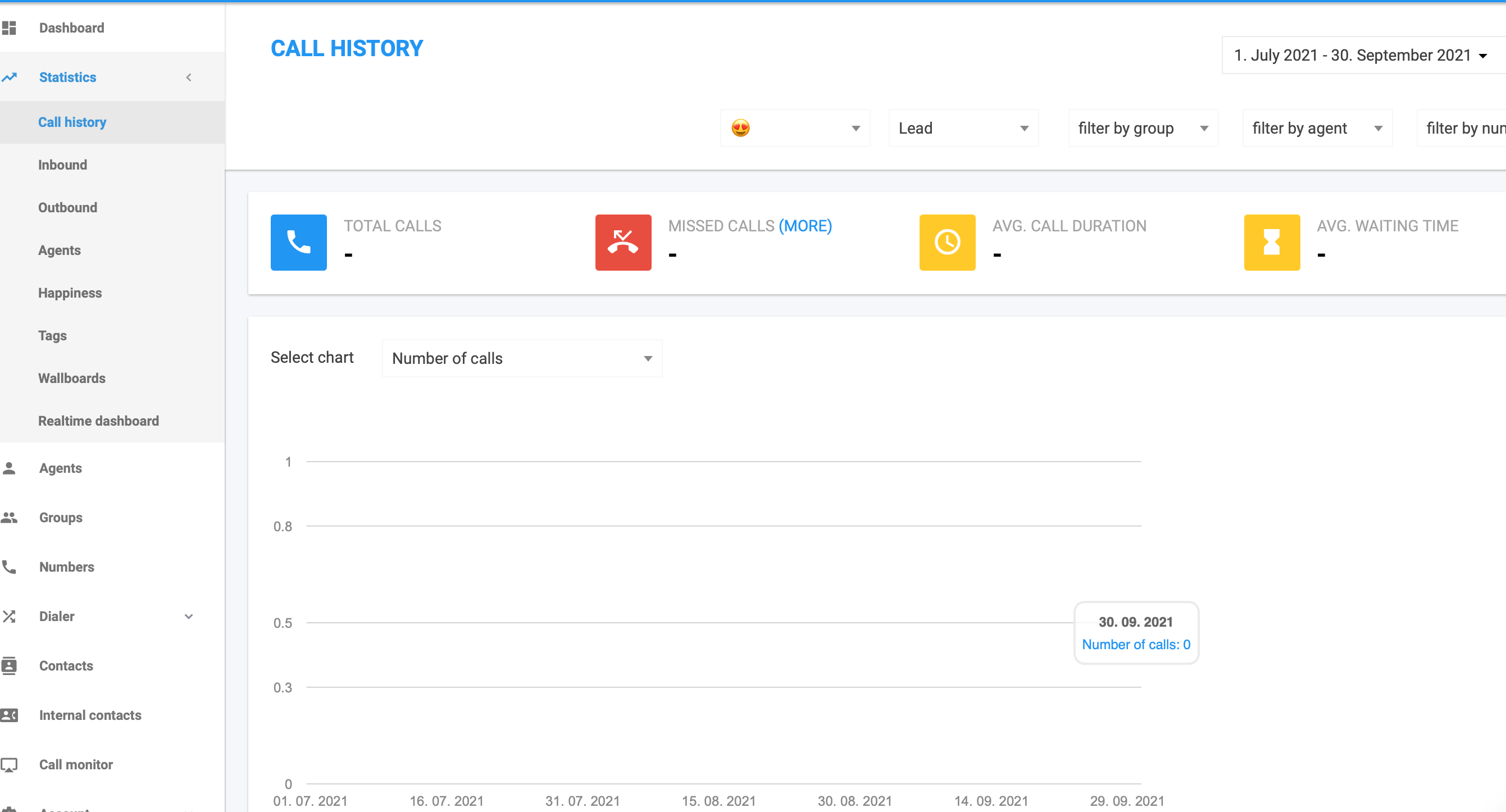
Aantal aangenomen oproepen
Volg hoeveel oproepen een operator in de opgegeven periode heeft aangenomen en bekijk het huidige gesprek van een specifieke operator.
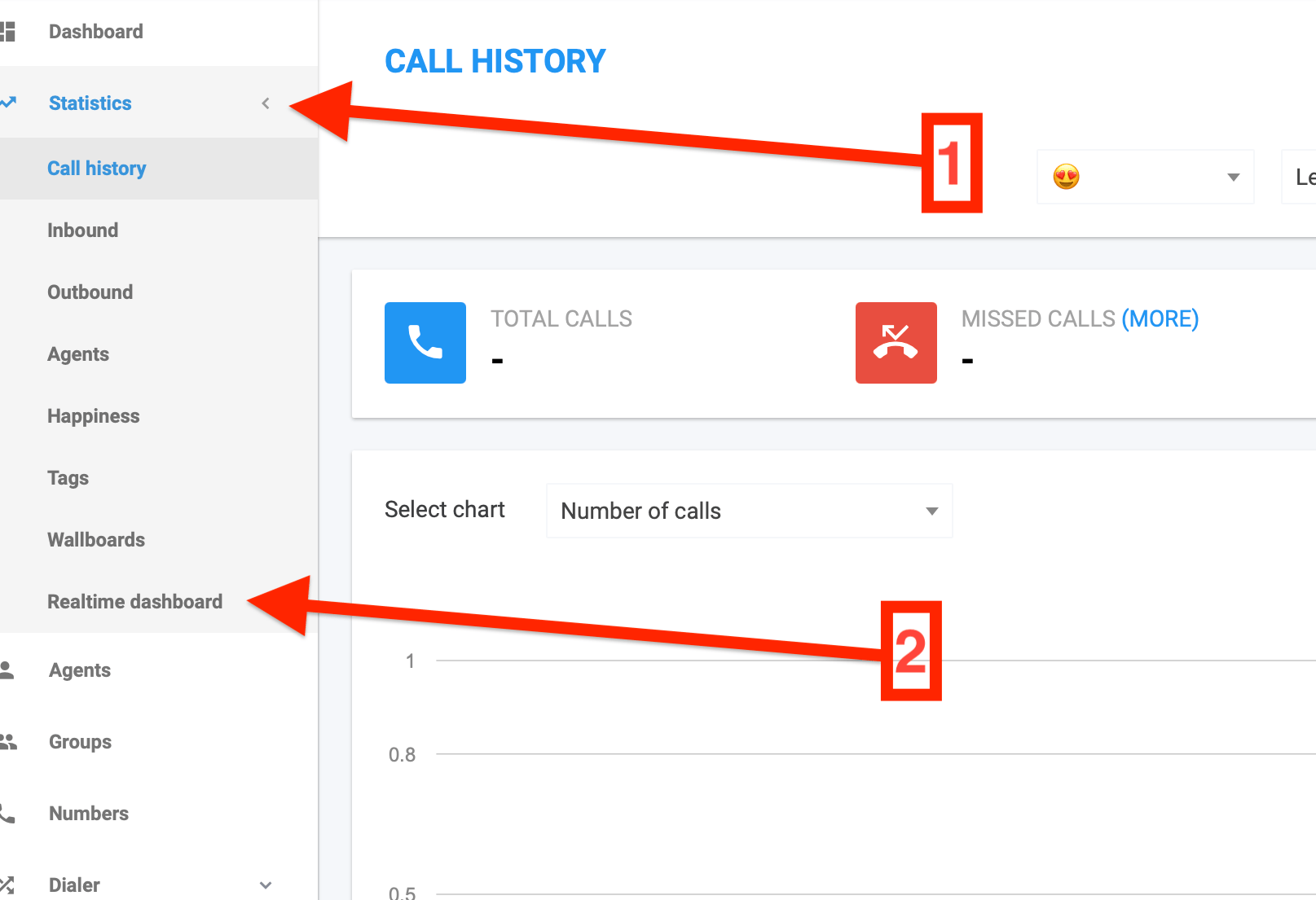
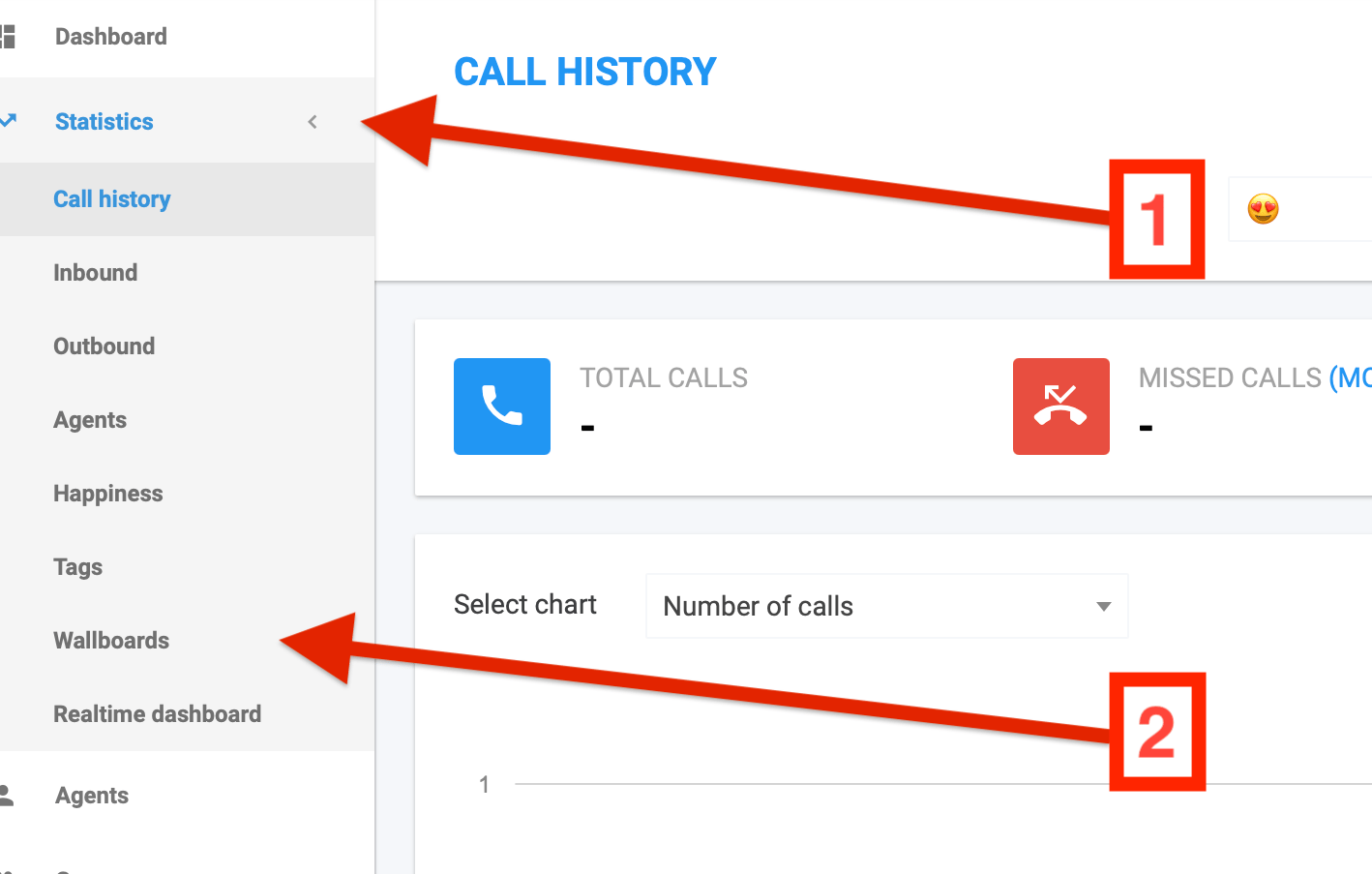 1. Klik op de vervolgkeuzepijl naast **Statistieken**. Selecteer **Wallboards**.
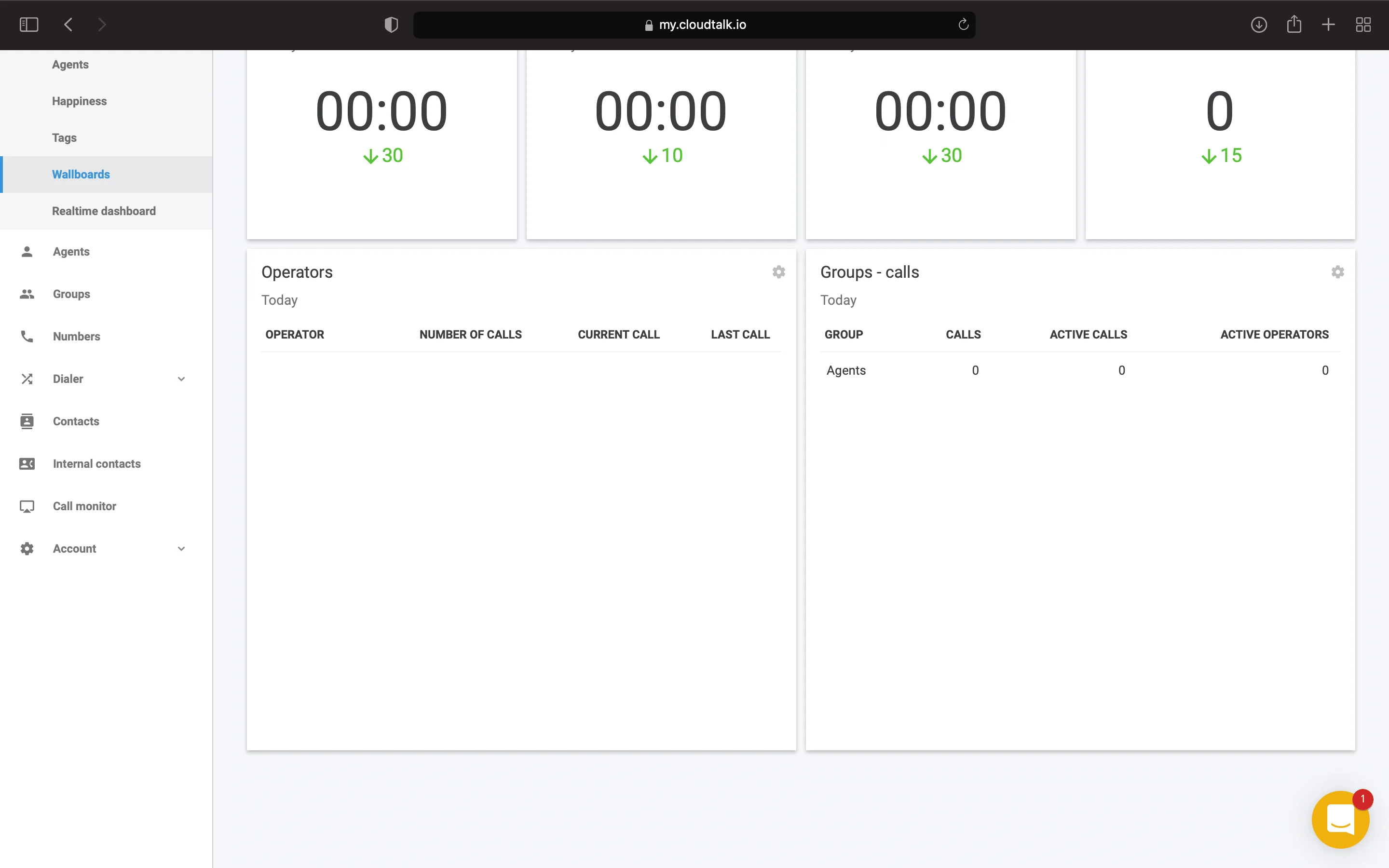
2. In **Wallboards** ziet u alle huidige **Operators** en groepsoproepen. In elk van deze twee informatievakken kunt u op het **tandwielpictogram** klikken om **Instellingen** te openen.
1. Klik op de vervolgkeuzepijl naast **Statistieken**. Selecteer **Wallboards**.
2. In **Wallboards** ziet u alle huidige **Operators** en groepsoproepen. In elk van deze twee informatievakken kunt u op het **tandwielpictogram** klikken om **Instellingen** te openen.
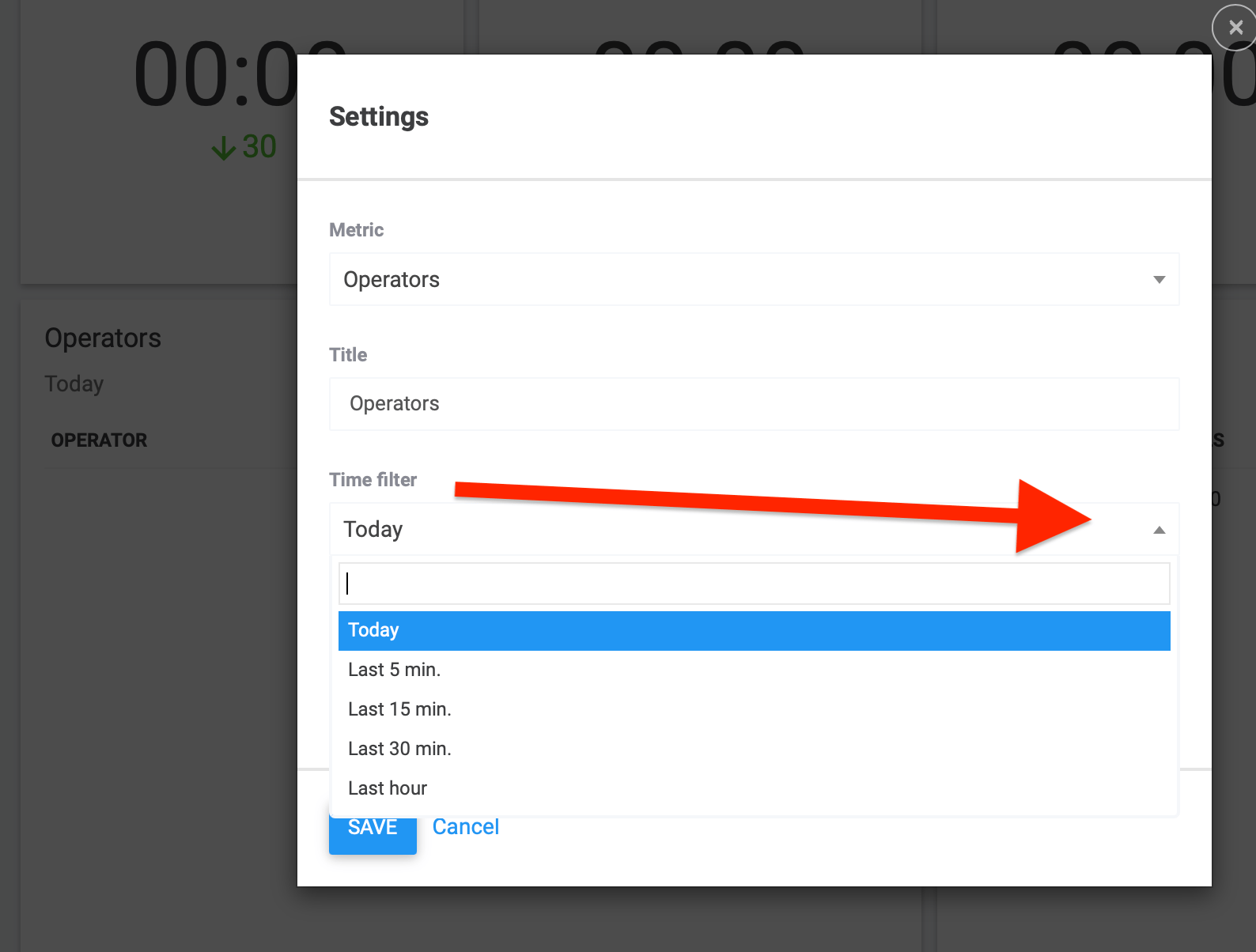
 Kies het **Tijdfilter** voor de periode waarop u zich wilt richten, van het laatste uur tot de laatste vijf minuten.
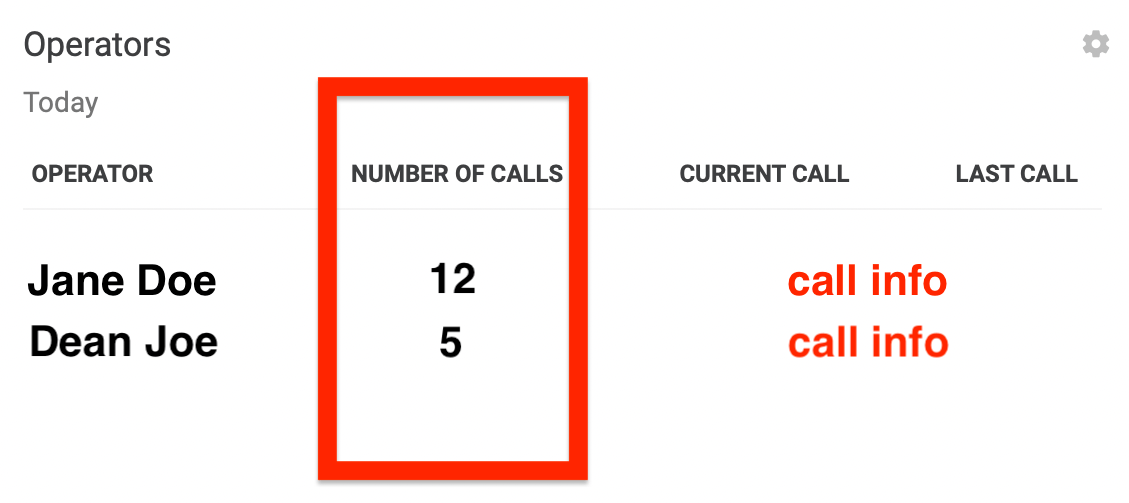
 3. In het vak **Operators** kunt u de kolom **Aantal oproepen** bekijken om het aantal aangenomen oproepen van de vermelde operators te vergelijken.
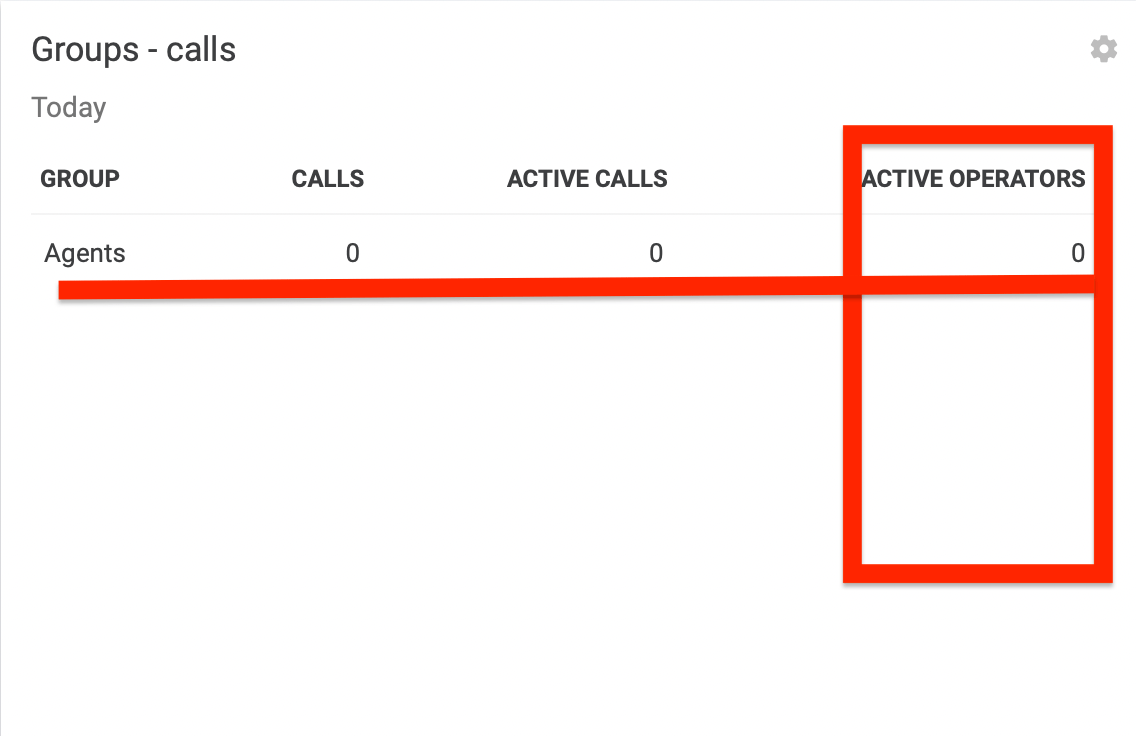
 4. In het vak **Groepen - oproepen** kunt u het aantal **Actieve operators** per groep controleren.
Groepsoverzicht van succes en operatorstatus
Analyseer in realtime de succespercentages van de oproepen van verschillende groepen en bekijk de lijst met operatorstatussen op het **Realtime dashboard**.
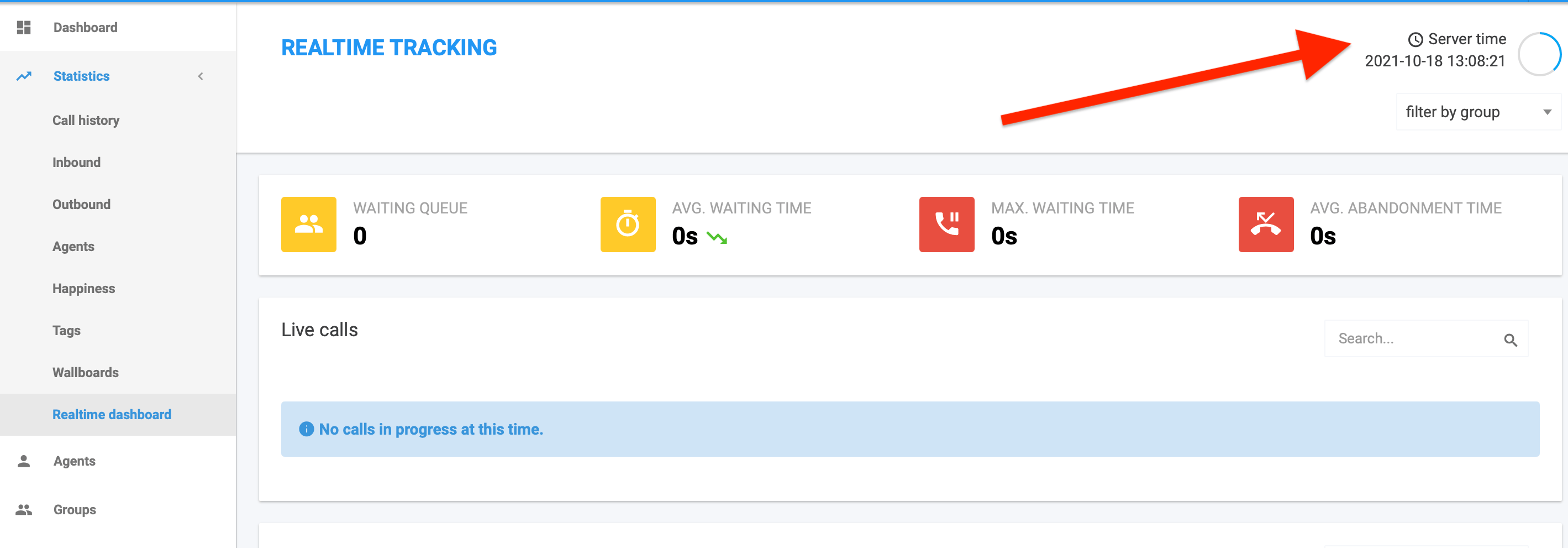
 De huidige **Servertijd** staat rechtsboven. Statistieken worden automatisch bijgewerkt op basis van een tijdsinterval dat u kunt aanpassen onder de instellingen van het *Realtime dashboard* in **Account > Instellingen**.
De blauwe ring geeft deze tijd weer terwijl die verstrijkt.
De huidige **Servertijd** staat rechtsboven. Statistieken worden automatisch bijgewerkt op basis van een tijdsinterval dat u kunt aanpassen onder de instellingen van het *Realtime dashboard* in **Account > Instellingen**.
De blauwe ring geeft deze tijd weer terwijl die verstrijkt.
 1. Scroll omlaag naar het **Groepsoverzicht**. Hier kunt u het aantal **Operators** per groep bekijken en het **Percentage afgebroken oproepen** en de **Gem. wachttijd** volgen die bellers in de wachtrij van deze groep ervaren.
 *Deze informatie geeft nuttige input voor eventuele aanpassingen aan de routering van inkomende oproepen.*
2. Scroll omlaag naar **Operatorstatus** om de **Status** van een individuele operator te bekijken en het aantal **Oproepen** dat die operator heeft gevoerd of ontvangen.
*Deze informatie geeft nuttige input voor eventuele aanpassingen aan de routering van inkomende oproepen.*
2. Scroll omlaag naar **Operatorstatus** om de **Status** van een individuele operator te bekijken en het aantal **Oproepen** dat die operator heeft gevoerd of ontvangen.
 ***
*Hulp nodig of een vraag?* Neem contact met ons op via ons [Supportportaal](https://support.cloudtalk.io/hc/en-us/requests/new?ticket_form_id=26305535257884) — we staan voor u klaar.
## Related topics
- [Realtime-rapport](/nl/articles/9324083-real-time-report.md)
- [Maak kennis met het nieuwe en verbeterde dashboard](/nl/articles/10516696-introducing-the-new-and-improved-dashboard.md)
- [Het realtime dashboard](/nl/articles/5440669-the-realtime-dashboard.md)
This documentation is built and hosted on [Mintlify](https://mintlify.com), a developer documentation platform.
***
*Hulp nodig of een vraag?* Neem contact met ons op via ons [Supportportaal](https://support.cloudtalk.io/hc/en-us/requests/new?ticket_form_id=26305535257884) — we staan voor u klaar.
## Related topics
- [Realtime-rapport](/nl/articles/9324083-real-time-report.md)
- [Maak kennis met het nieuwe en verbeterde dashboard](/nl/articles/10516696-introducing-the-new-and-improved-dashboard.md)
- [Het realtime dashboard](/nl/articles/5440669-the-realtime-dashboard.md)
This documentation is built and hosted on [Mintlify](https://mintlify.com), a developer documentation platform.