> ## Documentation Index
> Fetch the complete documentation index at: https://help.cloudtalk.io/llms.txt
> Use this file to discover all available pages before exploring further.
# Dashboardstatistieken
> Verhoog de productiviteit met de monitoring- en filtertools die onze dashboardstatistieken bieden
Hier vindt u een overzicht van de functionaliteit en toepassingen van onze dashboardstatistieken.
Gebruikersniveau:
* Admin
***
*Dit artikel beschrijft functionaliteit die beschikbaar is in het **CloudTalk Legacy Dashboard**. Sommige functies en opties die hier worden beschreven, komen mogelijk niet overeen met de functionaliteit van de nieuwere versie van het dashboard. Raadpleeg voor gedetailleerde informatie over de statistieken en functies in het vernieuwde dashboard de **[Analyse-documentatie](/nl/articles/6655462-introduction-to-cloudtalk-analytics)**[.](/nl/articles/6655462-introduction-to-cloudtalk-analytics)*
Video-overzicht
Als u nog niet eerder met statistieken hebt gewerkt, kan de volgende videogids u helpen. Bekijk ook ons [eigen YouTube-kanaal](https://www.youtube.com/@cloudtalk7726) voor uitleg over alle andere functies van CloudTalk!
Waar vind ik mijn statistieken?
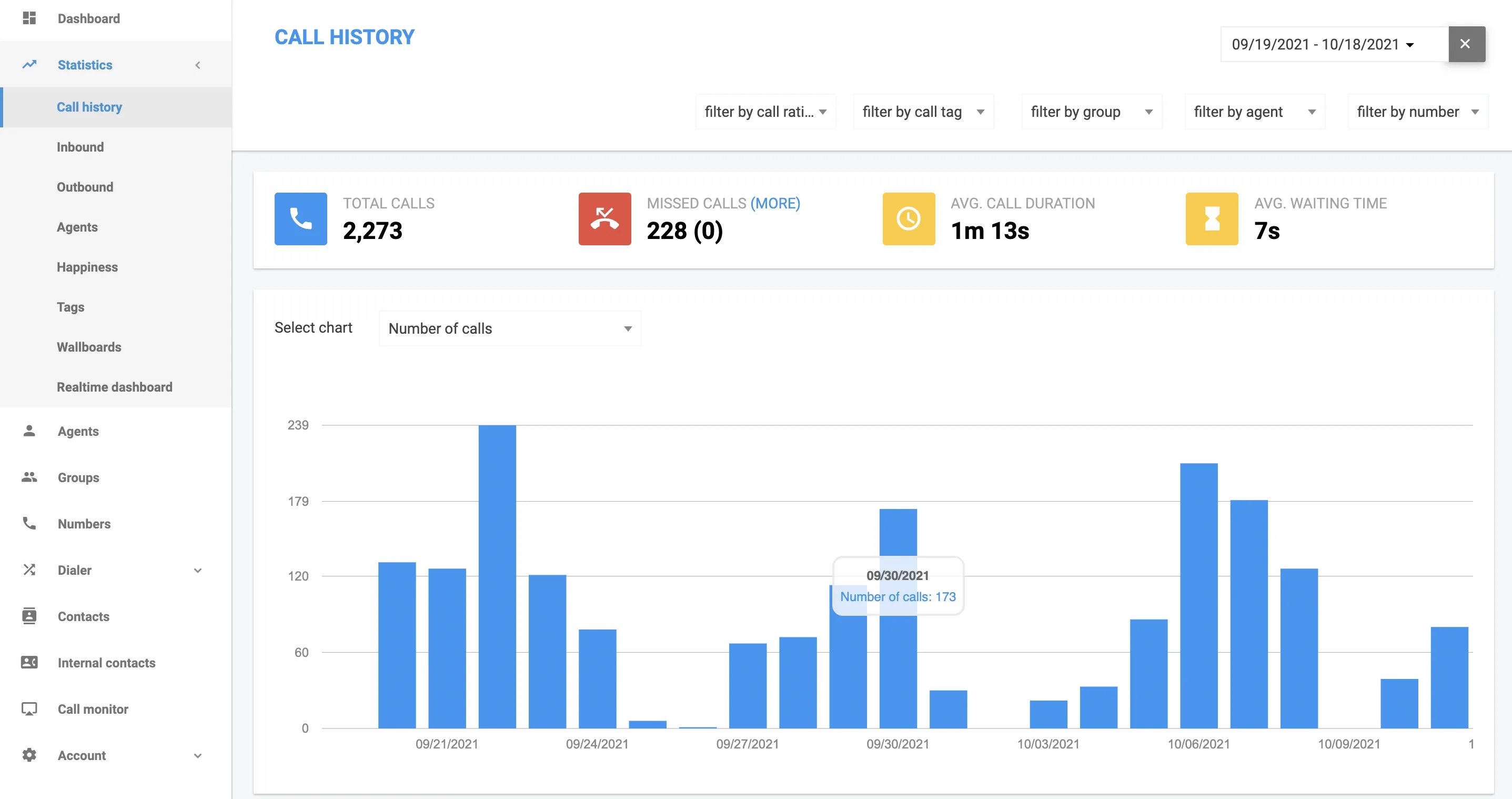
Het scherm **Statistieken** is het eerste dat u ziet nadat u bent ingelogd op uw [CloudTalk Dashboard](https://my.cloudtalk.io/login). In de zijbalk links ziet u onder **Dashboard** een tabblad met de naam **Statistieken**. Als u hierop klikt, opent er een uitklapmenu met meer opties. Er zijn acht tabbladen om uit te kiezen, die we hieronder uitgebreider bespreken:
* **Gespreksgeschiedenis**
* **Inkomend**
* **Uitgaand**
* **Agenten**
* **Tevredenheid**
* **Tags**
* **Wallboards ()**
* **Realtime dashboard ()**
Filters en functies van de statistieken
Gespreksgeschiedenis
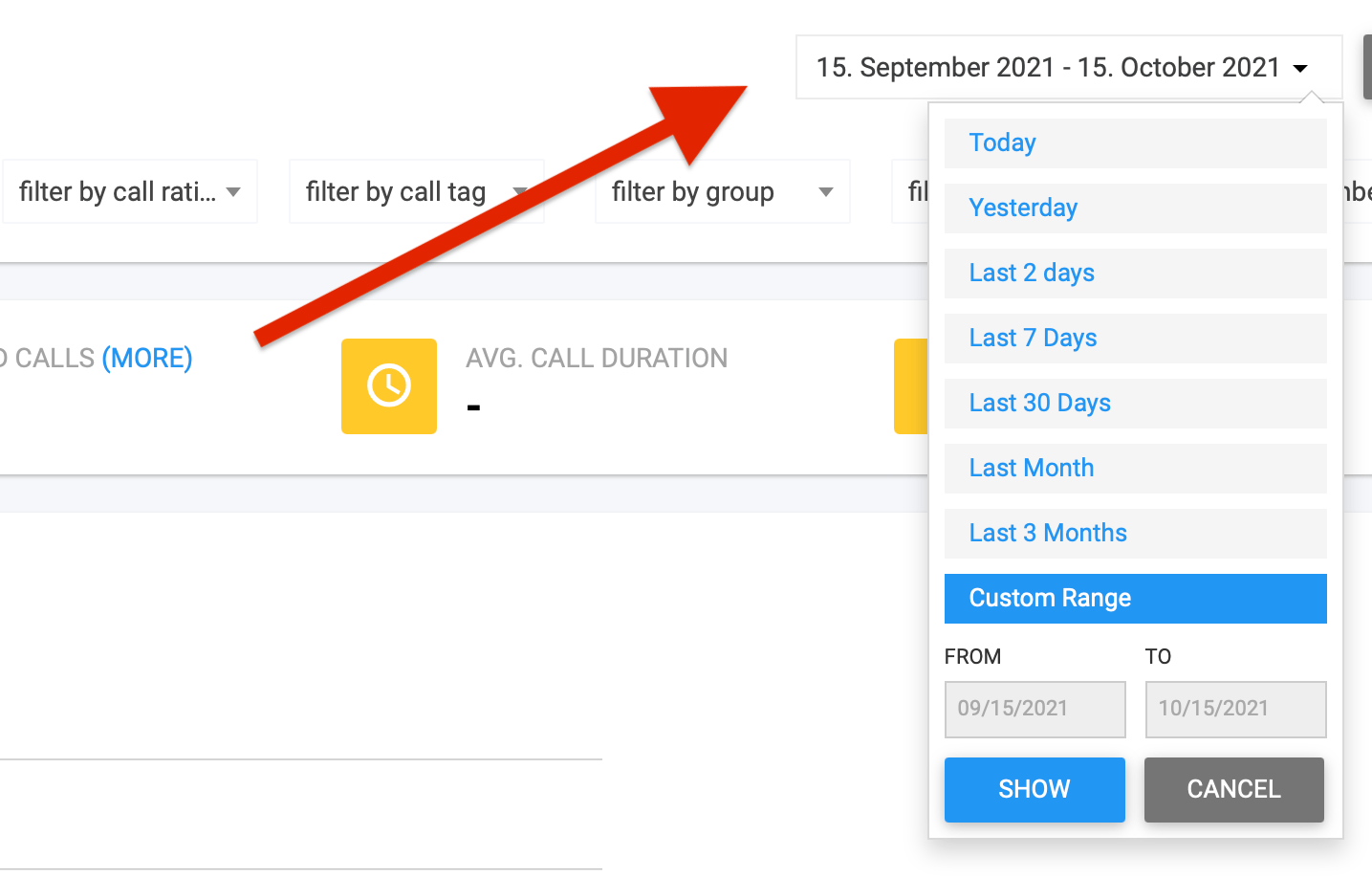
Zonder filters toont de grafiek op deze pagina de volledige gespreksgeschiedenis binnen de periode die rechtsboven is ingesteld. U kunt dit tijdvenster wijzigen naar een van de vooraf ingestelde opties of naar een aangepast bereik door op het kleine pijltje naast de getoonde data te klikken.
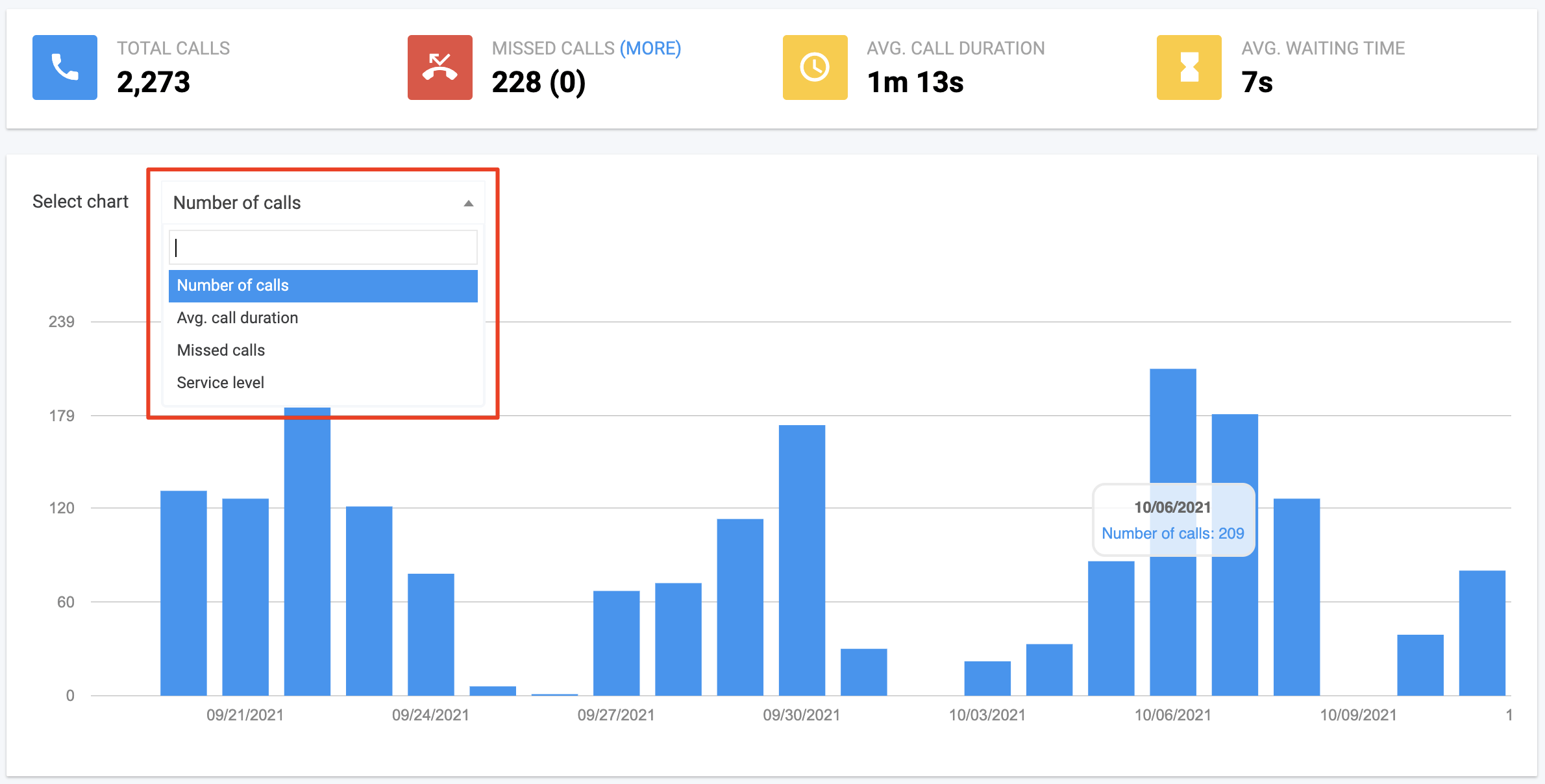
De brede balk boven de grafiek berekent de getoonde gespreksgegevens in de vorm van **Totaal aantal oproepen, Gemiste oproepen, Gem. oproepduur** en **Gem. wachttijd**.
Onder aan de pagina, onder de statistiekgrafiek, kunt u de logboeken van de gespreksgeschiedenis downloaden voor uw administratie of erin zoeken op telefoonnummer. Wilt u alleen een eerdere registratie bekijken zonder die te exporteren, denk er dan aan dat u met de functie voor een aangepast bereik boven aan de pagina een specifiek datumbereik uit het verleden kunt instellen.
**Gemiste oproepen**
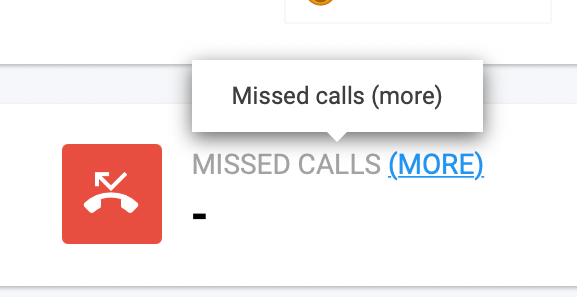
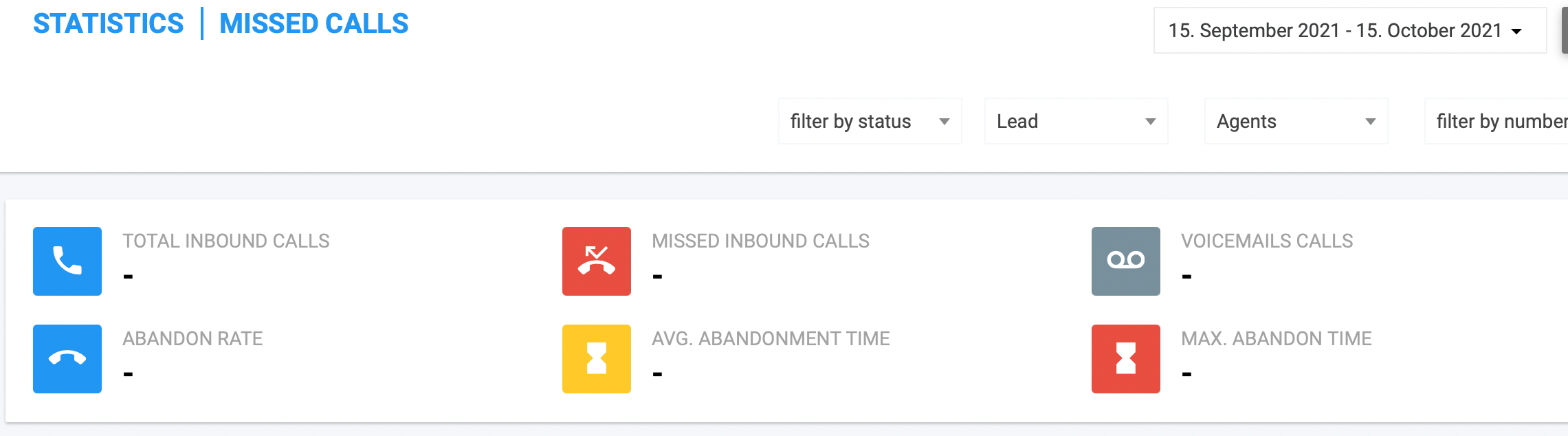
Voor meer gedetailleerde [informatie over gemiste oproepen](/nl/articles/6737082-missed-calls-in-analytics) klikt u op de blauwe tekst (MORE) naast de kop Gemiste oproepen. Deze pagina toont een nieuwe balk met berekende statistieken, waaronder **Totaal aantal inkomende oproepen, Percentage afgebroken oproepen, Gemiste inkomende oproepen, Gem. afbreektijd, Voicemailoproepen** en **Max. afbreektijd**. Dit is een uitstekende plek om de cijfers te beoordelen van oproepen die zijn weggevallen of zijn 'afgebroken' voordat ze een agent bereikten.
Om terug te keren naar de hoofdgegevens klikt u in de linkerzijbalk van de pagina gewoon weer op Gespreksgeschiedenis.
Gegevens verfijnen met filters
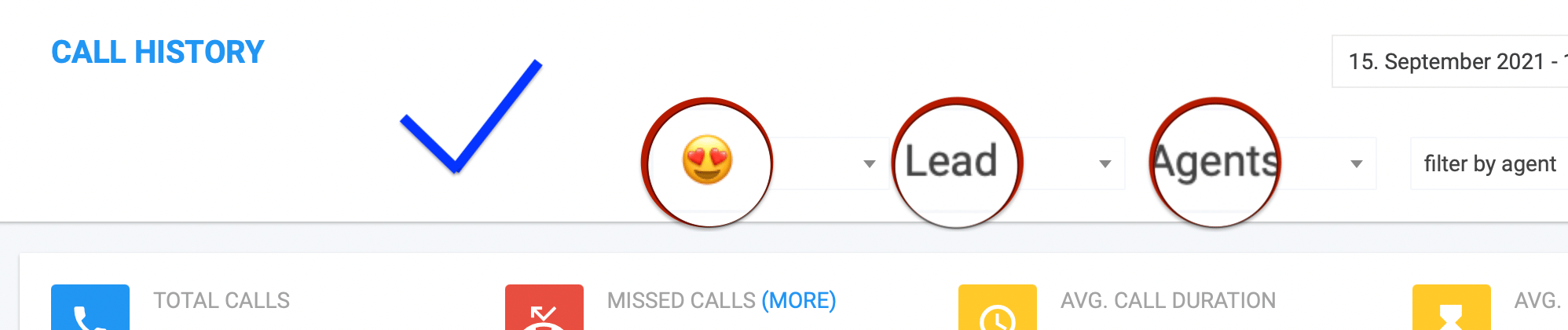
Onder het datumbereik en boven de balk met berekende statistieken staan vijf extra filters waarmee u kunt bepalen welke informatie in de grafiek wordt weergegeven. U kunt de filters in elke combinatie gebruiken; ze heffen elkaar niet op. Zo kunt u de filters bijvoorbeeld zo instellen dat de grafiek alleen gegevens weergeeft van zeer tevreden bellers met de tag "Lead" die via de groep Agenten zijn binnengekomen.
| filteren op gespreksbeoordeling |
| - |
Filter op basis van de emoji-tag voor klanttevredenheid. Als uw team de beoordelingstags consequent gebruikt, is dit filter een prima manier om gespreksstatistieken te vergelijken bij verschillende niveaus van klanttevredenheid over de support.
| filteren op gesprekstag |
| - |
Filter op opvolgtags van gesprekken. Zo filtert u irrelevante gegevens weg wanneer u alleen de statistieken van bepaalde oproeptypen wilt bekijken. Hebt u bijvoorbeeld een tag *Geïnteresseerd*, dan kunt u de gegevens filteren om alleen statistieken te zien van klanten met de tag *Geïnteresseerd*.
```
Note: Options here will depend on what tags you have included in the
Tags/Call Dispositions section of your CloudTalk account. You can add,
edit, and delete tag possibilities by going to Account>Settings and
clicking into the Tags/Call Dispositions section.
```
| filteren op groep |
| - |
Filter op basis van groepen. Deze functie werkt het best als u gebruikmaakt van de functie **Groepen** in de linkerzijbalk van uw CloudTalk-account, waar grotere netwerken baat kunnen hebben bij het instellen van Groepen voor verschillende onderdelen van het gespreksbeheer.
| filteren op agent |
| - |
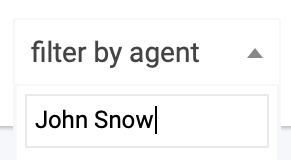
Filter op agentnaam via de vervolgkeuzelijst of de zoekfunctie. Met dit filter kunt u de productiviteit van een specifieke agent binnen een gekozen periode volgen.
| filteren op telefoonnummer (alleen CloudTalk-nummer) |
| - |
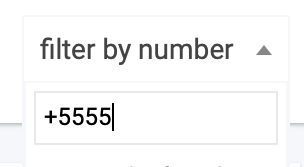
Filter op CloudTalk-nummer via de vervolgkeuzelijst of de zoekfunctie. Dit filter is vooral handig wanneer u de weergave in de linkerzijbalk beperkt tot inkomende of uitgaande oproepen om de activiteit van een bepaalde klant te volgen.
**Grafiekfilters**
Naast de filters boven aan de pagina kunt u met de vervolgkeuzelijst **Grafiek selecteren** boven de grafiek wijzigen hoe de gegevens visueel worden weergegeven. De standaardoptie is Aantal oproepen; andere opties zijn:
* Gem. oproepduur - *weergegeven in seconden*
* Gemiste oproepen - *aantal gemiste oproepen*
* Serviceniveau - *meet hoelang de beller in de wachtrij heeft gewacht*
```
Let op: Voor gedetailleerdere berekeningen van gemiste oproepen kunt u
de blauwe tekst (MORE) naast de kop Gemiste oproepen in het vak met
berekende statistieken selecteren
```
Inkomend
Als u op dit tabblad klikt, worden de gegevens beperkt tot alleen inkomende oproepen, maar blijft de eerder besproken functionaliteit grotendeels ongewijzigd.
Eén verschil zit in de berekende statistieken: die zijn nu verdeeld over twee balken met de grafiek ertussen en bevatten ook wat extra cumulatieve gegevens: **Oproepduur** (totaal), **Max. oproepduur, Gemiste inkomende oproepen, Percentage afgebroken oproepen, Max. wachttijd, Voicemailoproepen** en **Gem. afbreektijd**.
De grafiekweergave heeft nu nieuwe en licht gewijzigde opties, waaronder:
* Aantal oproepen
* Gem. oproepduur
* Gem. wachttijd
* Gemiste oproepen
* Aantal oproepen - per uur
* Gem. oproepduur - per uur
* Gem. wachttijd - per uur
* Gemiste oproepen - per uur
Uitgaand
Dit tabblad beperkt de gegevens tot alleen uitgaande oproepen. Daarom vervalt de mogelijkheid om door te klikken naar een pagina met gegevens over gemiste oproepen. Het tabblad **Uitgaand** is handig om het tempo en de prestaties te bekijken van teams die uitgaande gesprekken voeren, bijvoorbeeld voor het volgen van leads. De berekende statistieken zijn onder meer **Totaal aantal oproepen, Oproepduur, Gem. oproepduur** en **Max. oproepduur**. De weergaveopties bij **Grafiek selecteren** zijn onder meer:
* Aantal oproepen
* Gem. oproepduur
* Aantal oproepen - per uur
* Gem. oproepduur - per uur
Agenten
Het tabblad **Agenten** in het uitklapmenu **Statistieken** is uitstekend geschikt om de productiviteit van alle agenten naast elkaar te volgen en te vergelijken. De berekende statistieken op deze pagina zijn onder meer **Totaal aantal oproepen, Gem. oproepduur, Inkomende oproepen** en **Uitgaande oproepen**. Bij de grafiekselectie zijn er twee weergaveopties:
* Activiteit - *SIP-inlogtijd, beltijd en inactieve tijd*
* Oproepen - *Geslaagde inkomende en geslaagde uitgaande oproepen*
Onder aan de pagina staat ook een balk met de naam **Statistieken voor agenten**, waarin enkele berekende statistieken in rijen onder elkaar worden bijgehouden. Als u op **Downloaden** klikt, wordt een xlsx-bestand (Excel) met deze gegevens gemaild naar het e-mailadres van de agent die het rapport heeft gedownload.
Tevredenheid
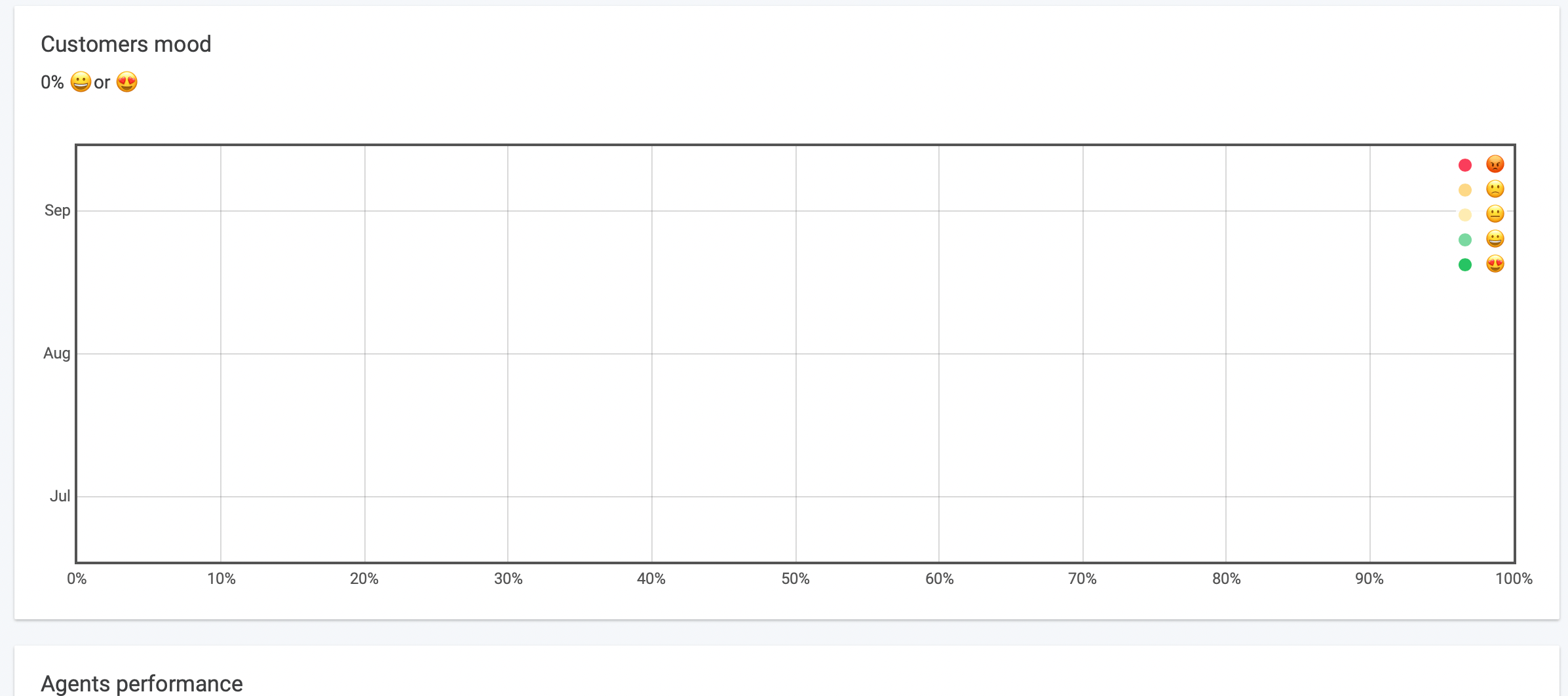
Dit tabblad geeft een meer afgezonderde weergave van de klanttevredenheidsbeoordelingen via het emoji-systeem, met daaronder een extra balk die de **Prestaties van agenten** bijhoudt. Deze grafiekoptie is alleen nuttig als agenten het tevredenheidsbeoordelingssysteem consequent toepassen.
Tags
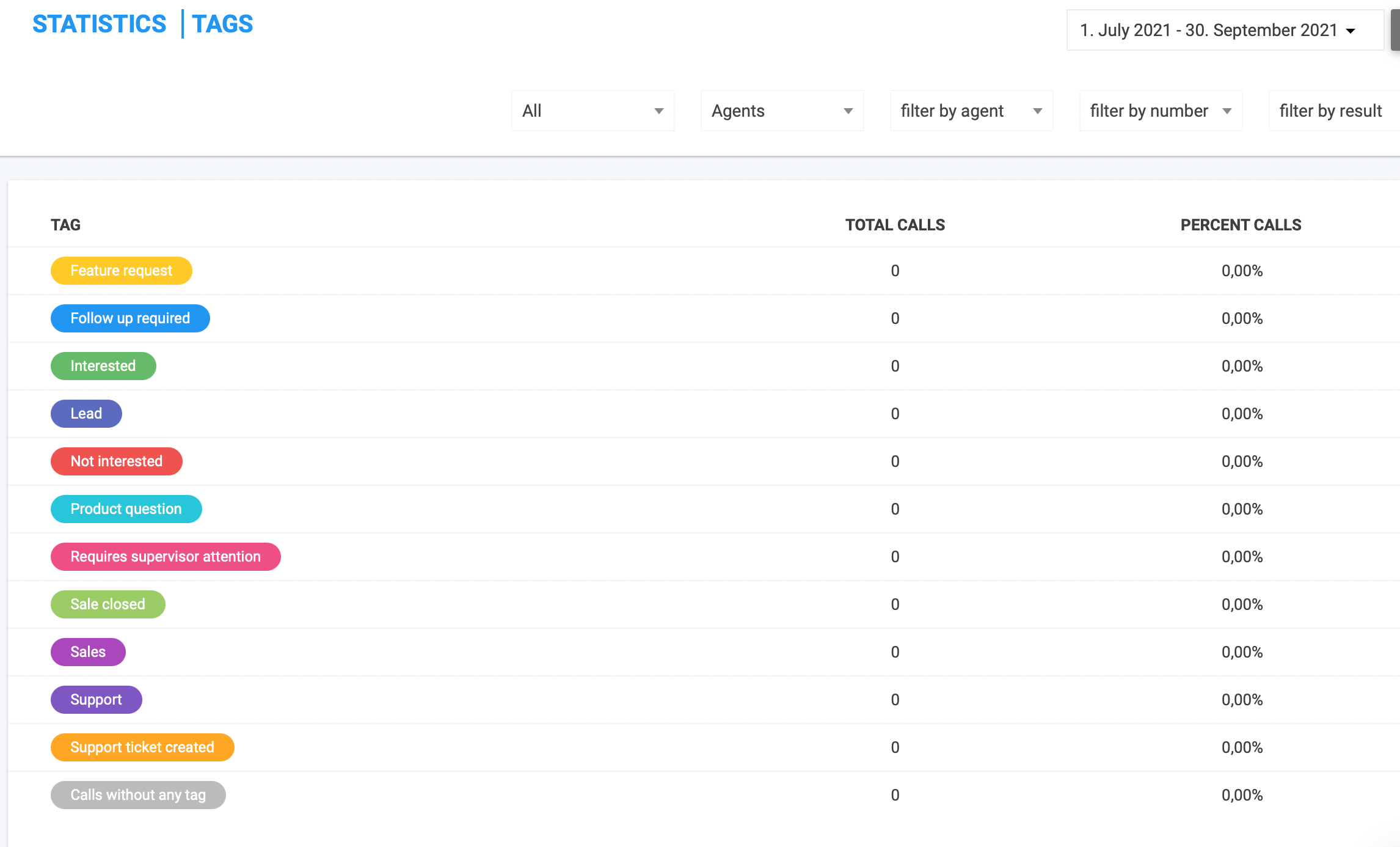
Dit is een goede plek om te analyseren welk percentage bellers de wachtrijen vult vanuit de verschillende servicecategorieën. In het filtergedeelte boven aan de pagina is de mogelijkheid toegevoegd om te filteren op oproeptype (inkomend of uitgaand). In plaats van een grafiek worden de statistieken berekend in de vorm van percentages die weergeven hoe vaak een tag is geselecteerd. Er is een gedeelte *Oproepen zonder tag* opgenomen om vertekende resultaten te beperken.
```
Remember: Available Tags can be added, edited, or deleted from the
Tags/Call Dispositions section of your CloudTalk account. Go to
Account>Settings>Tags/Call Dispositions.
```
Wallboards
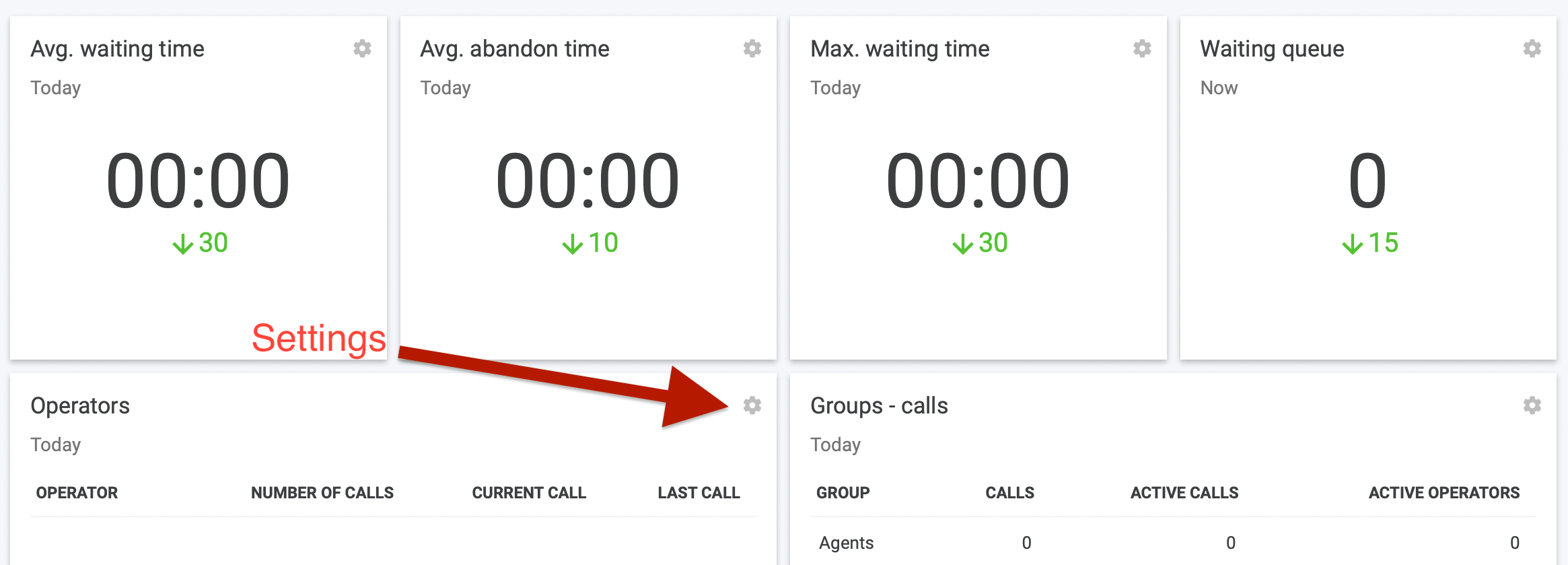
Bekijk een momentopname van de huidige activiteit zoals die in realtime wordt bijgehouden. Oproepen die via **Operators** en **Groepen** lopen, worden bijgehouden in de twee onderste vakken. De vier bovenste vakken houden de **Gem. wachttijd, Gem. afbreektijd, Max. wachttijd** en de **Wachtrij** bij. In elk van deze vakken verschijnt onder de lopende statistieken een pijl omhoog of omlaag naast een getal; die wordt gegenereerd door een drempelwaarde (ingevoerd bij **Account>Instellingen**) te vergelijken met de getoonde activiteit. Als u op het tandwielpictogram rechtsboven in deze vakken klikt, opent u de bijbehorende zichtbaarheidsinstellingen, waarmee u kunt aanpassen welke informatie wordt getoond.
*Let op: Wallboards zijn beschikbaar voor de [Expert- en Custom-abonnementen](https://www.cloudtalk.io/pricing).*
Realtime tracking
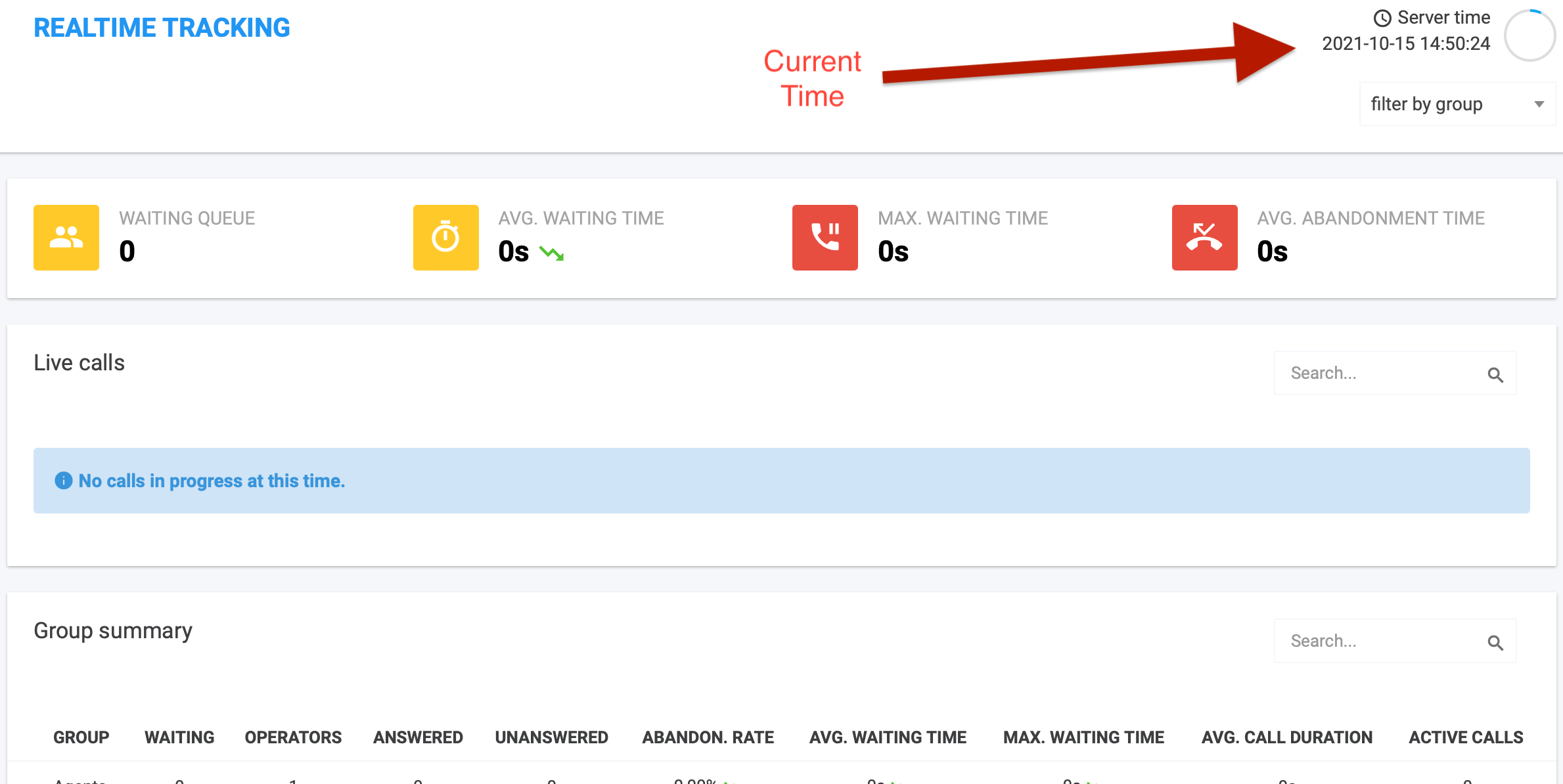
Zoals de naam al aangeeft, toont dit tabblad een realtime momentopname van de lopende gesprekken, wachtrijen en operatorstatussen. De servertijd rechtsboven op de pagina loopt af in één minuut (de tijd kan worden aangepast via **Account>Instellingen**), waarna de gegevens worden vernieuwd. Daaronder staat een vervolgkeuzelijst om de gegevens op groep te filteren.
De berekende statistieken richten zich op de **Wachtrij, Gem. wachttijd, Max. wachttijd** en **Gem. afbreektijd** voor een breder beeld van de huidige activiteit. U kunt live gesprekken bekijken en, als er veel tegelijk lopen, gericht naar specifieke gesprekken zoeken.
Het **Groepsoverzicht** heeft eveneens een zoekfunctie en geeft een overzicht van de groepsactiviteit, waarbij wordt aangegeven of het aantal afgebroken oproepen of de wachttijd toe- of afneemt. De status van alle operators kunt u hier op één plek bekijken voor monitoring en beheer, (link volgt binnenkort) en ook in dit vak is een zoekfunctie beschikbaar.
*Let op: Het realtime dashboard is beschikbaar voor gebruikers met [Essential, Expert en Custom](https://www.cloudtalk.io/pricing).*
***
*Hulp nodig of een vraag?* Neem gerust contact op via ons [Supportportaal](https://support.cloudtalk.io/hc/en-us/requests/new?ticket_form_id=26305535257884) — we staan voor u klaar.
## Related topics
- [Deelname van uw team in realtime volgen](/nl/articles/5657269-track-team-participation-in-real-time.md)
- [Onboarding voor nieuwe gebruikers](/nl/articles/8065091-onboarding-for-new-users.md)
This documentation is built and hosted on [Mintlify](https://mintlify.com), a developer documentation platform.
 Het scherm **Statistieken** is het eerste dat u ziet nadat u bent ingelogd op uw [CloudTalk Dashboard](https://my.cloudtalk.io/login). In de zijbalk links ziet u onder **Dashboard** een tabblad met de naam **Statistieken**. Als u hierop klikt, opent er een uitklapmenu met meer opties. Er zijn acht tabbladen om uit te kiezen, die we hieronder uitgebreider bespreken:
* **Gespreksgeschiedenis**
* **Inkomend**
* **Uitgaand**
* **Agenten**
* **Tevredenheid**
* **Tags**
* **Wallboards ()**
* **Realtime dashboard ()**
Het scherm **Statistieken** is het eerste dat u ziet nadat u bent ingelogd op uw [CloudTalk Dashboard](https://my.cloudtalk.io/login). In de zijbalk links ziet u onder **Dashboard** een tabblad met de naam **Statistieken**. Als u hierop klikt, opent er een uitklapmenu met meer opties. Er zijn acht tabbladen om uit te kiezen, die we hieronder uitgebreider bespreken:
* **Gespreksgeschiedenis**
* **Inkomend**
* **Uitgaand**
* **Agenten**
* **Tevredenheid**
* **Tags**
* **Wallboards ()**
* **Realtime dashboard ()**
 De brede balk boven de grafiek berekent de getoonde gespreksgegevens in de vorm van **Totaal aantal oproepen, Gemiste oproepen, Gem. oproepduur** en **Gem. wachttijd**.
Onder aan de pagina, onder de statistiekgrafiek, kunt u de logboeken van de gespreksgeschiedenis downloaden voor uw administratie of erin zoeken op telefoonnummer. Wilt u alleen een eerdere registratie bekijken zonder die te exporteren, denk er dan aan dat u met de functie voor een aangepast bereik boven aan de pagina een specifiek datumbereik uit het verleden kunt instellen.
De brede balk boven de grafiek berekent de getoonde gespreksgegevens in de vorm van **Totaal aantal oproepen, Gemiste oproepen, Gem. oproepduur** en **Gem. wachttijd**.
Onder aan de pagina, onder de statistiekgrafiek, kunt u de logboeken van de gespreksgeschiedenis downloaden voor uw administratie of erin zoeken op telefoonnummer. Wilt u alleen een eerdere registratie bekijken zonder die te exporteren, denk er dan aan dat u met de functie voor een aangepast bereik boven aan de pagina een specifiek datumbereik uit het verleden kunt instellen.
 **Gemiste oproepen**
 Voor meer gedetailleerde [informatie over gemiste oproepen](/nl/articles/6737082-missed-calls-in-analytics) klikt u op de blauwe tekst (MORE) naast de kop Gemiste oproepen. Deze pagina toont een nieuwe balk met berekende statistieken, waaronder **Totaal aantal inkomende oproepen, Percentage afgebroken oproepen, Gemiste inkomende oproepen, Gem. afbreektijd, Voicemailoproepen** en **Max. afbreektijd**. Dit is een uitstekende plek om de cijfers te beoordelen van oproepen die zijn weggevallen of zijn 'afgebroken' voordat ze een agent bereikten.
 Om terug te keren naar de hoofdgegevens klikt u in de linkerzijbalk van de pagina gewoon weer op Gespreksgeschiedenis.
 | filteren op gespreksbeoordeling |
| - |
Filter op basis van de emoji-tag voor klanttevredenheid. Als uw team de beoordelingstags consequent gebruikt, is dit filter een prima manier om gespreksstatistieken te vergelijken bij verschillende niveaus van klanttevredenheid over de support.
| filteren op gesprekstag |
| - |
Filter op opvolgtags van gesprekken. Zo filtert u irrelevante gegevens weg wanneer u alleen de statistieken van bepaalde oproeptypen wilt bekijken. Hebt u bijvoorbeeld een tag *Geïnteresseerd*, dan kunt u de gegevens filteren om alleen statistieken te zien van klanten met de tag *Geïnteresseerd*.
```
Note: Options here will depend on what tags you have included in the
Tags/Call Dispositions section of your CloudTalk account. You can add,
edit, and delete tag possibilities by going to Account>Settings and
clicking into the Tags/Call Dispositions section.
```
| filteren op groep |
| - |
Filter op basis van groepen. Deze functie werkt het best als u gebruikmaakt van de functie **Groepen** in de linkerzijbalk van uw CloudTalk-account, waar grotere netwerken baat kunnen hebben bij het instellen van Groepen voor verschillende onderdelen van het gespreksbeheer.
| filteren op agent |
| - |
| filteren op gespreksbeoordeling |
| - |
Filter op basis van de emoji-tag voor klanttevredenheid. Als uw team de beoordelingstags consequent gebruikt, is dit filter een prima manier om gespreksstatistieken te vergelijken bij verschillende niveaus van klanttevredenheid over de support.
| filteren op gesprekstag |
| - |
Filter op opvolgtags van gesprekken. Zo filtert u irrelevante gegevens weg wanneer u alleen de statistieken van bepaalde oproeptypen wilt bekijken. Hebt u bijvoorbeeld een tag *Geïnteresseerd*, dan kunt u de gegevens filteren om alleen statistieken te zien van klanten met de tag *Geïnteresseerd*.
```
Note: Options here will depend on what tags you have included in the
Tags/Call Dispositions section of your CloudTalk account. You can add,
edit, and delete tag possibilities by going to Account>Settings and
clicking into the Tags/Call Dispositions section.
```
| filteren op groep |
| - |
Filter op basis van groepen. Deze functie werkt het best als u gebruikmaakt van de functie **Groepen** in de linkerzijbalk van uw CloudTalk-account, waar grotere netwerken baat kunnen hebben bij het instellen van Groepen voor verschillende onderdelen van het gespreksbeheer.
| filteren op agent |
| - |
 Filter op agentnaam via de vervolgkeuzelijst of de zoekfunctie. Met dit filter kunt u de productiviteit van een specifieke agent binnen een gekozen periode volgen.
| filteren op telefoonnummer (alleen CloudTalk-nummer) |
| - |
Filter op agentnaam via de vervolgkeuzelijst of de zoekfunctie. Met dit filter kunt u de productiviteit van een specifieke agent binnen een gekozen periode volgen.
| filteren op telefoonnummer (alleen CloudTalk-nummer) |
| - |
 Filter op CloudTalk-nummer via de vervolgkeuzelijst of de zoekfunctie. Dit filter is vooral handig wanneer u de weergave in de linkerzijbalk beperkt tot inkomende of uitgaande oproepen om de activiteit van een bepaalde klant te volgen.
 ```
Let op: Voor gedetailleerdere berekeningen van gemiste oproepen kunt u
de blauwe tekst (MORE) naast de kop Gemiste oproepen in het vak met
berekende statistieken selecteren
```
```
Let op: Voor gedetailleerdere berekeningen van gemiste oproepen kunt u
de blauwe tekst (MORE) naast de kop Gemiste oproepen in het vak met
berekende statistieken selecteren
```
 De grafiekweergave heeft nu nieuwe en licht gewijzigde opties, waaronder:
* Aantal oproepen
* Gem. oproepduur
* Gem. wachttijd
* Gemiste oproepen
* Aantal oproepen - per uur
* Gem. oproepduur - per uur
* Gem. wachttijd - per uur
* Gemiste oproepen - per uur
De grafiekweergave heeft nu nieuwe en licht gewijzigde opties, waaronder:
* Aantal oproepen
* Gem. oproepduur
* Gem. wachttijd
* Gemiste oproepen
* Aantal oproepen - per uur
* Gem. oproepduur - per uur
* Gem. wachttijd - per uur
* Gemiste oproepen - per uur

 ```
Remember: Available Tags can be added, edited, or deleted from the
Tags/Call Dispositions section of your CloudTalk account. Go to
Account>Settings>Tags/Call Dispositions.
```
```
Remember: Available Tags can be added, edited, or deleted from the
Tags/Call Dispositions section of your CloudTalk account. Go to
Account>Settings>Tags/Call Dispositions.
```
 *Let op: Wallboards zijn beschikbaar voor de [Expert- en Custom-abonnementen](https://www.cloudtalk.io/pricing).*
 De berekende statistieken richten zich op de **Wachtrij, Gem. wachttijd, Max. wachttijd** en **Gem. afbreektijd** voor een breder beeld van de huidige activiteit. U kunt live gesprekken bekijken en, als er veel tegelijk lopen, gericht naar specifieke gesprekken zoeken.
Het **Groepsoverzicht** heeft eveneens een zoekfunctie en geeft een overzicht van de groepsactiviteit, waarbij wordt aangegeven of het aantal afgebroken oproepen of de wachttijd toe- of afneemt. De status van alle operators kunt u hier op één plek bekijken voor monitoring en beheer, (link volgt binnenkort) en ook in dit vak is een zoekfunctie beschikbaar.
*Let op: Het realtime dashboard is beschikbaar voor gebruikers met [Essential, Expert en Custom](https://www.cloudtalk.io/pricing).*
***
*Hulp nodig of een vraag?* Neem gerust contact op via ons [Supportportaal](https://support.cloudtalk.io/hc/en-us/requests/new?ticket_form_id=26305535257884) — we staan voor u klaar.
## Related topics
- [Deelname van uw team in realtime volgen](/nl/articles/5657269-track-team-participation-in-real-time.md)
- [Onboarding voor nieuwe gebruikers](/nl/articles/8065091-onboarding-for-new-users.md)
This documentation is built and hosted on [Mintlify](https://mintlify.com), a developer documentation platform.
De berekende statistieken richten zich op de **Wachtrij, Gem. wachttijd, Max. wachttijd** en **Gem. afbreektijd** voor een breder beeld van de huidige activiteit. U kunt live gesprekken bekijken en, als er veel tegelijk lopen, gericht naar specifieke gesprekken zoeken.
Het **Groepsoverzicht** heeft eveneens een zoekfunctie en geeft een overzicht van de groepsactiviteit, waarbij wordt aangegeven of het aantal afgebroken oproepen of de wachttijd toe- of afneemt. De status van alle operators kunt u hier op één plek bekijken voor monitoring en beheer, (link volgt binnenkort) en ook in dit vak is een zoekfunctie beschikbaar.
*Let op: Het realtime dashboard is beschikbaar voor gebruikers met [Essential, Expert en Custom](https://www.cloudtalk.io/pricing).*
***
*Hulp nodig of een vraag?* Neem gerust contact op via ons [Supportportaal](https://support.cloudtalk.io/hc/en-us/requests/new?ticket_form_id=26305535257884) — we staan voor u klaar.
## Related topics
- [Deelname van uw team in realtime volgen](/nl/articles/5657269-track-team-participation-in-real-time.md)
- [Onboarding voor nieuwe gebruikers](/nl/articles/8065091-onboarding-for-new-users.md)
This documentation is built and hosted on [Mintlify](https://mintlify.com), a developer documentation platform.