> ## Documentation Index
> Fetch the complete documentation index at: https://help.cloudtalk.io/llms.txt
> Use this file to discover all available pages before exploring further.
# Condities
> Leer hoe u condities gebruikt in uw Workflowautomatiseringen
Workflowautomatiseringen zijn bedoeld om het werk van een agent makkelijker te maken door processen te automatiseren, zoals het versturen van een opvolg-SMS, het transcriberen van bepaalde gesprekken of het automatisch doorsturen van transcripties naar Slack. *Condities* zijn optionele aanvullingen die we aan het automatiseringsproces kunnen toevoegen om een gewenst scenario naar onze wensen vast te leggen.
**Gebruikersniveau:** Admin
***
Hoe werken condities?
Een *conditie* werkt ongeveer als een extra "als" voorwaarde bovenop uw [trigger](/nl/articles/5648924-triggers). Het type trigger dat u kiest, bepaalt welke condities u kunt toevoegen.
Stel dat u een automatisering wilt laten starten wanneer er een SMS wordt ontvangen van een specifiek belangrijk contact met telefoonnummer 555-5555. Uw trigger is dan **SMS ontvangen** en uw condities zien er ongeveer zo uit:
```
Only continue if...(Property)event.properties.sender > (Operand)contains > (Value) 5555555
```
In plaats van dat er bij *elke* ontvangen SMS een automatisering start, maakt u het systeem duidelijk dat het proces alleen mag plaatsvinden bij een specifiek telefoonnummer dat u hebt ingevoerd.
Een conditie opbouwen
Op het tabblad Workflowautomatiseringen onder Instellingen hebben we de optie **+ Workflow toevoegen**. Nadat we onze nieuwe workflow een naam hebben gegeven en een trigger hebben geselecteerd, krijgen we de optie **Voorwaarde toevoegen** te gebruiken.
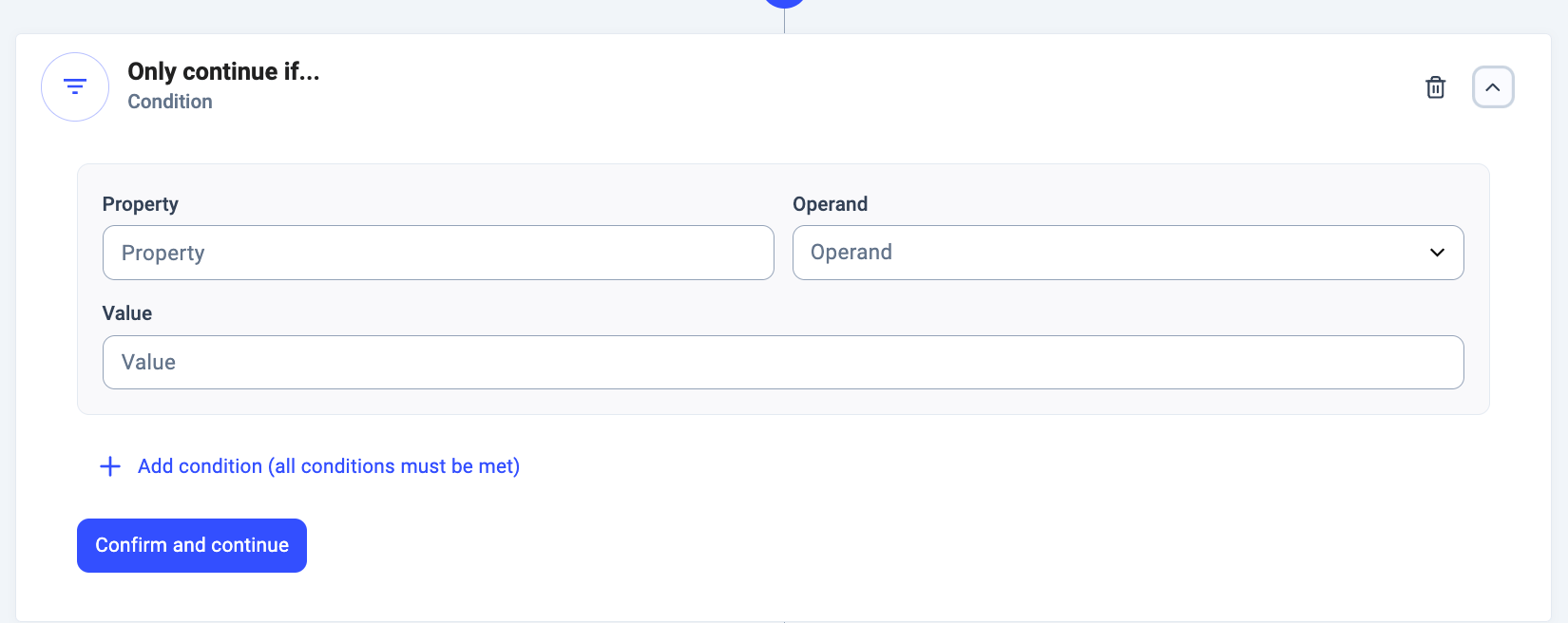 Condities bestaan uit drie hoofdonderdelen, met de labels:
* **[Eigenschap](#h_d80e4d6759)**
* **[Operand](#h_b6120ba236)**
* **[Waarde](#h_36db5d27aa)**
Condities bestaan uit drie hoofdonderdelen, met de labels:
* **[Eigenschap](#h_d80e4d6759)**
* **[Operand](#h_b6120ba236)**
* **[Waarde](#h_36db5d27aa)**
Een eigenschap kiezen
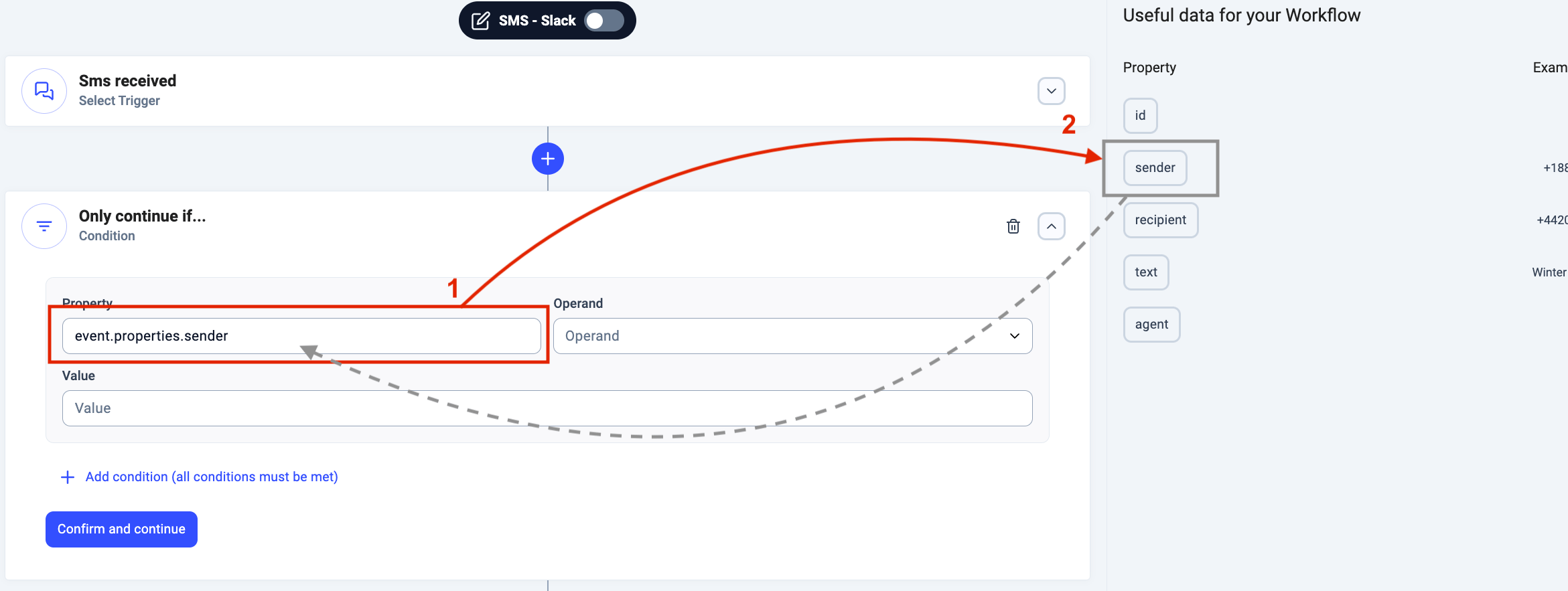
Eigenschappen moeten worden gekozen uit een van de blauwe sleutelwoorden in het vak **Nuttige gegevens voor uw workflow**. Dit is nodig om het systeem uw verzoek te laten begrijpen. Welke sleutelwoorden beschikbaar zijn, hangt af van de trigger die u hebt gekozen.
1. Klik in het veld **Eigenschap.**
2. Klik in de kolom **Nuttige gegevens voor uw workflow** op de eigenschap die u wilt gebruiken.
3. De dynamische eigenschapsverwijzing wordt dan automatisch in het veld ingevuld.
Een operand selecteren
Een *operand* kan naar iets zoeken of een vergelijking maken. Het is belangrijk dat de waarde van **Eigenschap** in uw trigger past bij de werking van de operand. Gebruik numerieke waarden voor operanden die een getalsvergelijking impliceren:
* is kleiner dan
* is groter dan
* is kleiner dan of gelijk aan
Andere operanden werken daarnaast met tekeninvoer, ook wel *strings* genoemd. Dit zijn:
* begint met (letter(s))
* eindigt met (letter(s))
* bevat
* is gelijk aan (bij strings wordt gezocht naar een exacte overeenkomst)
Waarden invoeren
De *waarde* is waarnaar uw conditie zoekt of waarmee de invoer bij **Eigenschap** wordt vergeleken. De ingevoerde waarde moet precies aansluiten op de invoer bij **Eigenschap**. Raadpleeg altijd de zijbalk **Nuttige gegevens voor uw workflow** voor passende voorbeelden van **Waarde** per type eigenschap.
 **Numerieke waarden** worden beoordeeld op basis van de standaard tientallige getalvolgorde.
**Strings** worden beoordeeld op basis van de volgorde van elk teken. Verkeerd gespelde woorden worden dus niet herkend. Condities zijn daarnaast hoofdlettergevoelig. De waarde `lead` (kleine letters) komt niet overeen met tags die `Lead` (hoofdletter) bevatten.
**Numerieke waarden** worden beoordeeld op basis van de standaard tientallige getalvolgorde.
**Strings** worden beoordeeld op basis van de volgorde van elk teken. Verkeerd gespelde woorden worden dus niet herkend. Condities zijn daarnaast hoofdlettergevoelig. De waarde `lead` (kleine letters) komt niet overeen met tags die `Lead` (hoofdletter) bevatten.
Meerdere condities combineren
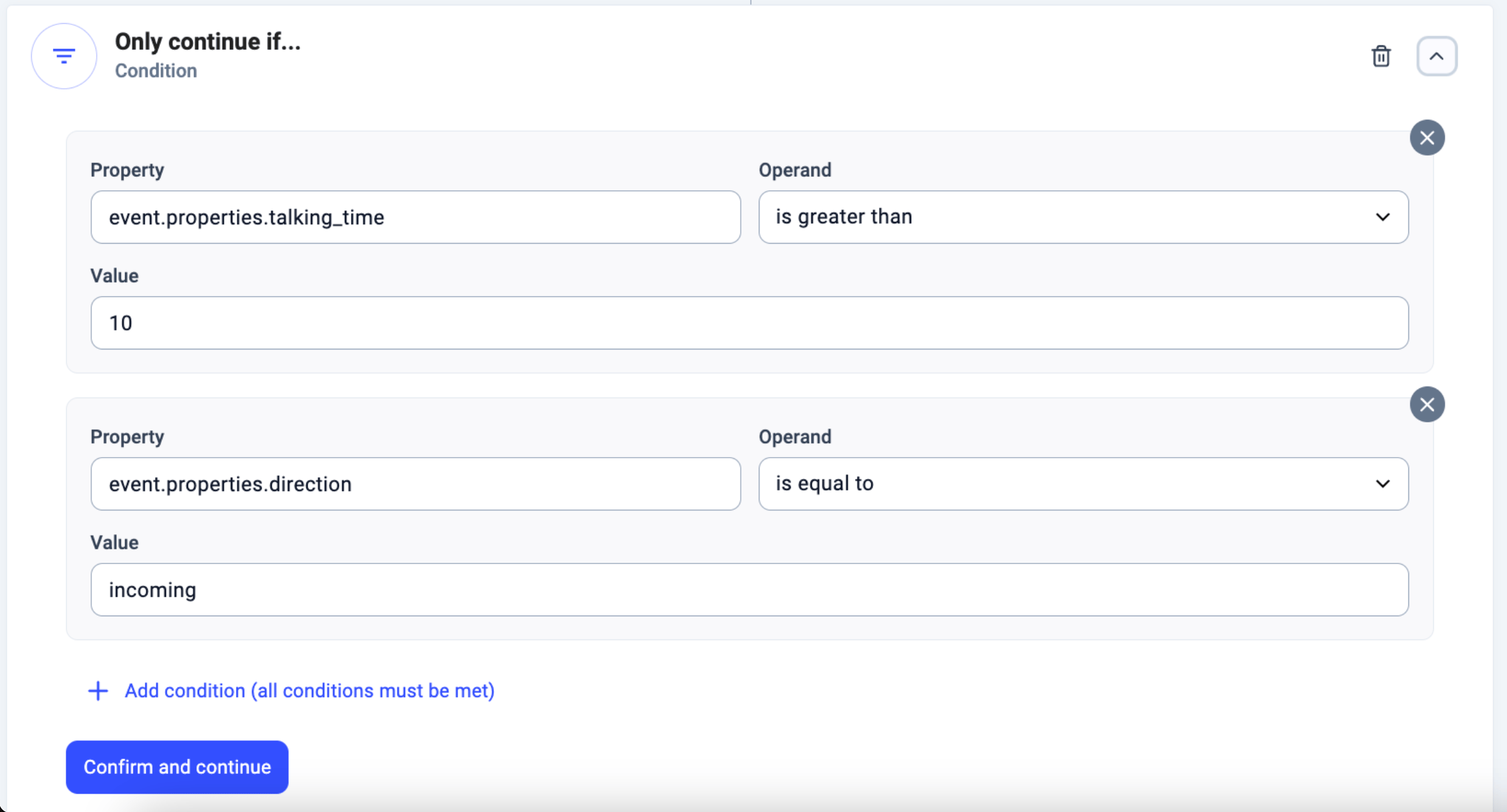
Hierdoor moet de geselecteerde trigger aan alle condities voldoen voordat de bijbehorende automatiseringsactie wordt uitgevoerd. Klik op **+ Voorwaarde toevoegen** om extra specificaties aan uw gewenste scenario toe te voegen. U kunt condities ook verwijderen door op het **rode prullenbakpictogram** of op de **drie verticale puntjes** rechtsboven in het vak *Condities* te klikken.
 ***
*Hulp nodig of hebt u een vraag?* Neem gerust contact met ons op via ons [Supportportaal](https://support.cloudtalk.io/hc/en-us/requests/new?ticket_form_id=26305535257884) — we staan voor u klaar.
## Related topics
- [Contacttags](/nl/articles/5440393-contact-tags.md)
- [Contacttags automatiseren](/nl/articles/5846575-automate-contact-tags.md)
- [Gids voor workflowautomatiseringen](/nl/articles/10568412-workflow-automations-guide.md)
This documentation is built and hosted on [Mintlify](https://mintlify.com), a developer documentation platform.
***
*Hulp nodig of hebt u een vraag?* Neem gerust contact met ons op via ons [Supportportaal](https://support.cloudtalk.io/hc/en-us/requests/new?ticket_form_id=26305535257884) — we staan voor u klaar.
## Related topics
- [Contacttags](/nl/articles/5440393-contact-tags.md)
- [Contacttags automatiseren](/nl/articles/5846575-automate-contact-tags.md)
- [Gids voor workflowautomatiseringen](/nl/articles/10568412-workflow-automations-guide.md)
This documentation is built and hosted on [Mintlify](https://mintlify.com), a developer documentation platform.