> ## Documentation Index
> Fetch the complete documentation index at: https://help.cloudtalk.io/llms.txt
> Use this file to discover all available pages before exploring further.
# Copper configureren
> Configureer de gegevensuitwisseling tussen CloudTalk en Copper zodat uw gegevens altijd up-to-date blijven.
In dit artikel leest u hoe u de Copper-integratie in CloudTalk instelt, inclusief het verifiëren van uw account, het configureren van instellingen voor gespreks- en SMS-activiteiten, het toewijzen van fallback-eigenaren en het beheren van welke nummers worden gesynchroniseerd.
**Gebruikersniveau**: Admin
***
Vereisten
* Een [Essential, Expert of Custom](https://www.cloudtalk.io/pricing)-abonnement bij CloudTalk
* Accountbeheerder van een Professional- of Business-[Copper-account](https://app.copper.com/users/sign_in)
* Copper [API-sleutel en URL](https://support.copper.com/hc/en-us/articles/360000520851-Generating-an-API-Key-)
* Het e-mailadres dat u in CloudTalk gebruikt, moet exact overeenkomen met het e-mailadres van uw Copper-account. Als de e-mailadressen niet overeenkomen, werkt de synchronisatie niet correct.
Copper configureren
Zorg dat u de [API-sleutel en API-URL](https://support.copper.com/hc/en-us/articles/360000520851-Generating-an-API-Key-) van uw Copper-account bij de hand hebt om te kopiëren en plakken.
1\. Ga vanuit het [dashboard](https://dashboard.cloudtalk.io/) naar **Account > Integraties**.
2\. Beweeg de muis over de **Copper**-integratie en selecteer **`+ Toevoegen`**.
3\. Optioneel: *voer een **Bijschrift** in om uw integratie een unieke naam te geven (handig voor bedrijven met meerdere Copper-integraties).*
4\. Selecteer in de sectie *Workflow-instellingen* onder **API-authenticatie** de optie **`New Authentication`.**
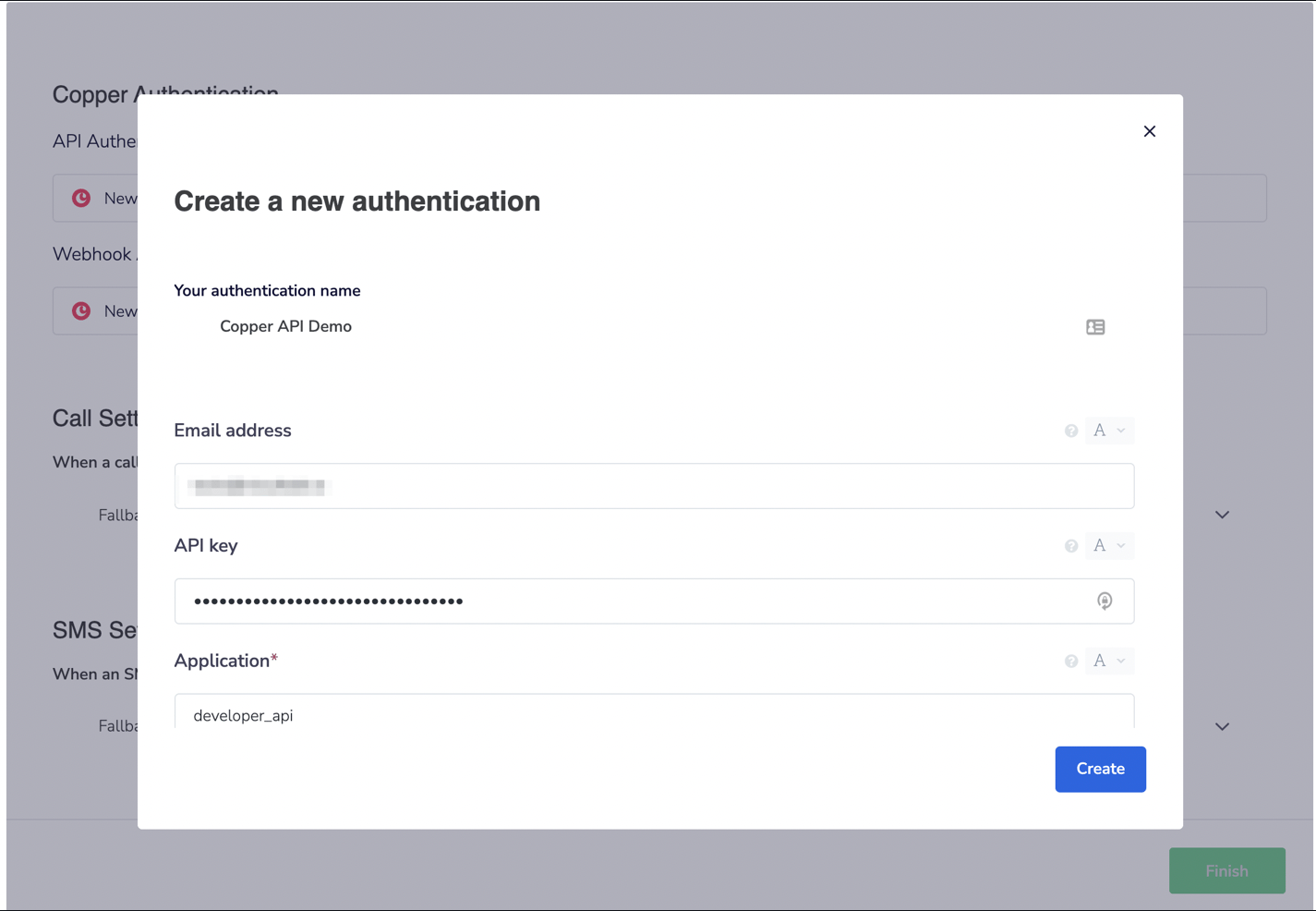
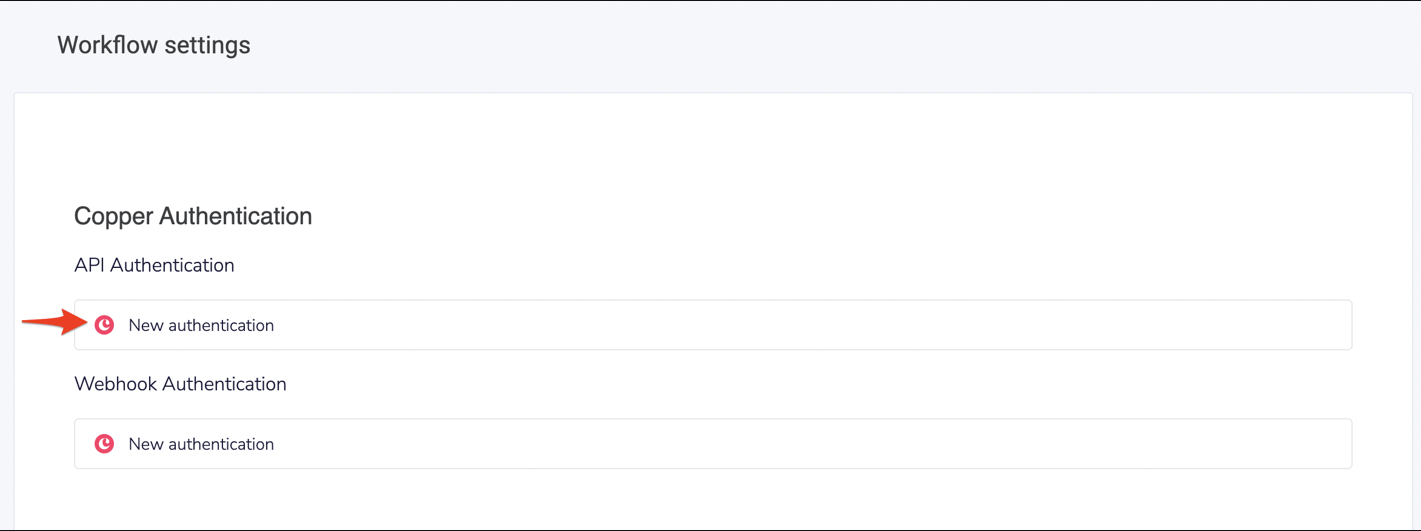 5\. Voer uw eerste Copper-**API-e-mailadres** en **API-sleutel** in. Laat **Application** op **developer-api** staan. **`Aanmaken`.**
 6\. Selecteer in de sectie *Workflow-instellingen* onder **Webhook-authenticatie** de optie **`New Authentication`.**
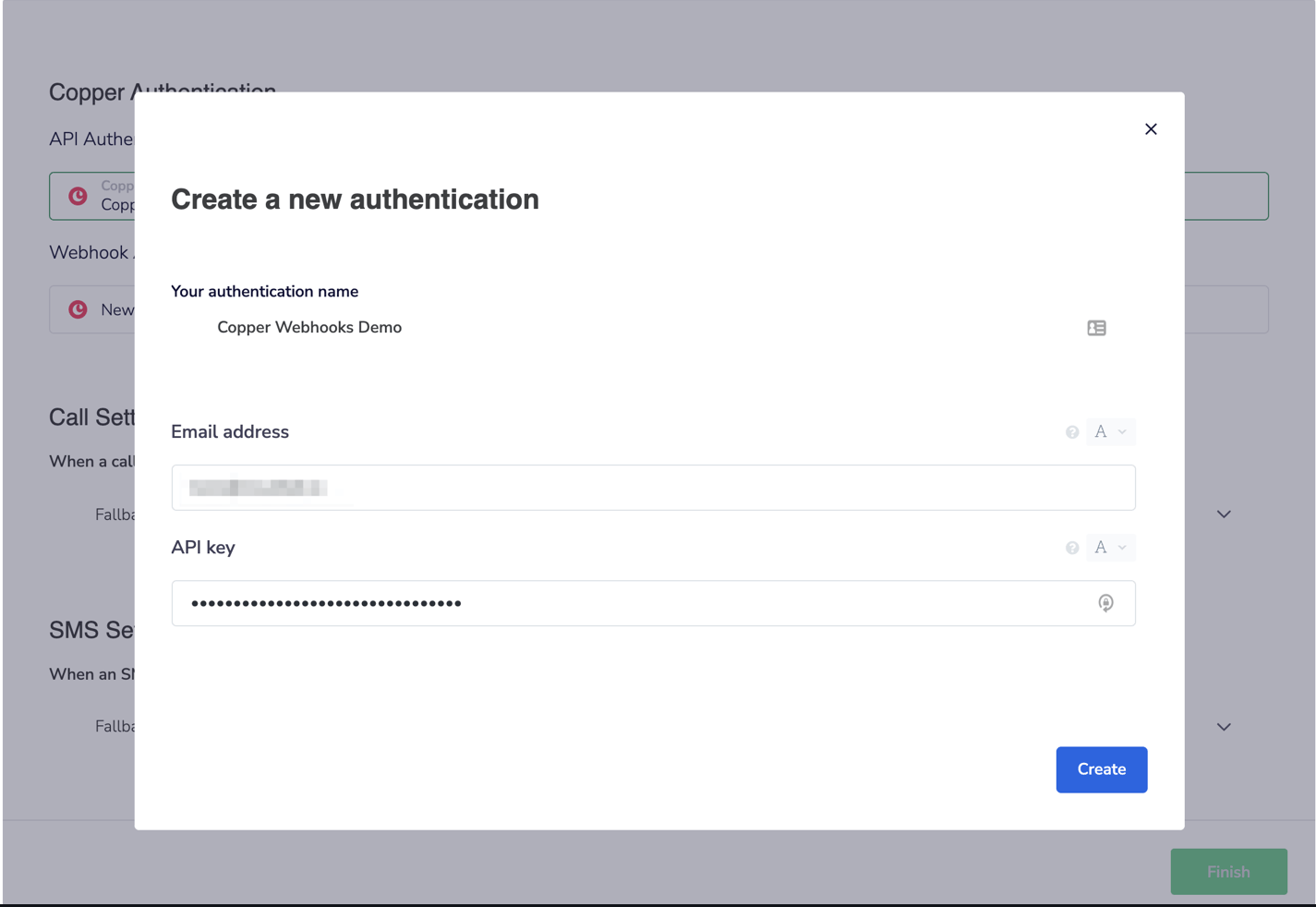
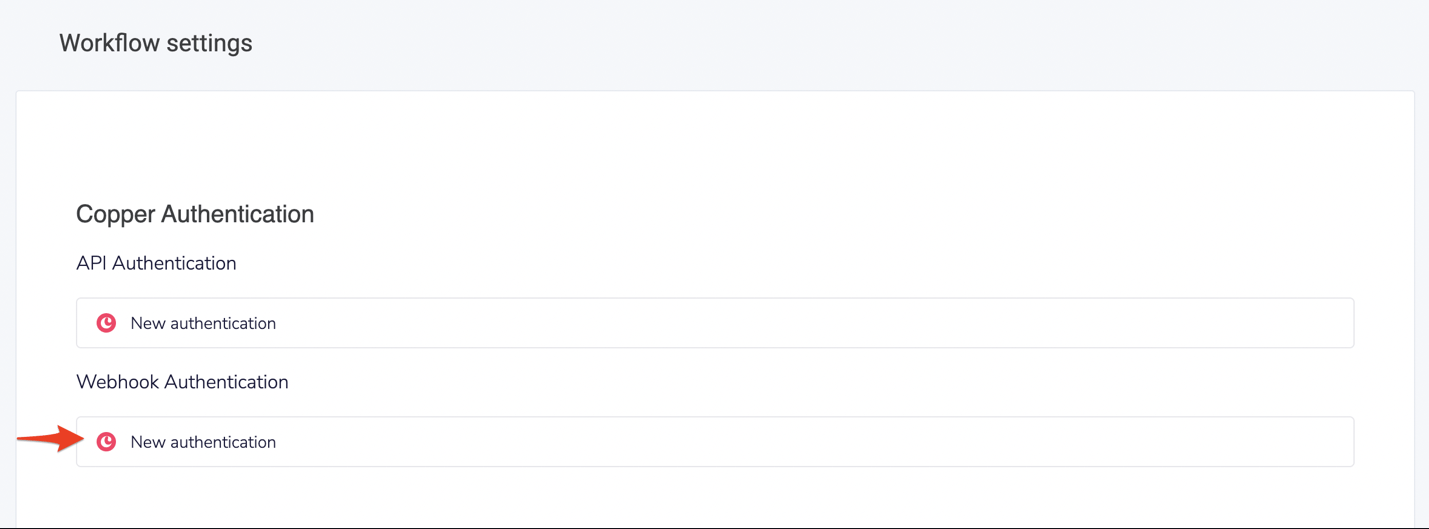 7\. Voer uw **tweede Copper-API-e-mailadres** en **API-sleutel** in. **`Aanmaken`**.
 8\. Selecteer voor **Gespreksactiviteiten**, in de sectie Workflow-instellingen onder **API-authenticatie**, de **Fallback-activiteitseigenaar**. Dit bepaalt welke Copper-gebruiker aan de gespreksactiviteit wordt toegewezen wanneer de CloudTalk-agent die het uitgaande gesprek heeft gevoerd niet in Copper wordt gevonden.
 *Als er geen overeenkomende CloudTalk-agent of fallback-eigenaar is toegewezen – of als het e-mailadres van de agent niet overeenkomt met een Copper-gebruiker – wordt het gesprek zonder toegewezen persoon in Copper geregistreerd.*
9\. Selecteer voor **SMS-activiteiten**, in de **SMS-instellingen** sectie onder Workflow-instellingen, de Copper-gebruiker aan wie u SMS-activiteiten wilt toewijzen, in gevallen waarin de agent die de SMS heeft verzonden niet in Copper wordt gevonden.
*Als er geen overeenkomende CloudTalk-agent of fallback-eigenaar is toegewezen – of als het e-mailadres van de agent niet overeenkomt met een Copper-gebruiker – wordt het gesprek zonder toegewezen persoon in Copper geregistreerd.*
9\. Selecteer voor **SMS-activiteiten**, in de **SMS-instellingen** sectie onder Workflow-instellingen, de Copper-gebruiker aan wie u SMS-activiteiten wilt toewijzen, in gevallen waarin de agent die de SMS heeft verzonden niet in Copper wordt gevonden.
 *Net als bij gesprekken wordt de SMS zonder toegewezen persoon in Copper geregistreerd als er geen agent of fallback-eigenaar is geselecteerd – of als het e-mailadres van de agent niet overeenkomt met een Copper-gebruiker.*
10\. Selecteer **`Voltooien`** en **`Opslaan`** wanneer u klaar bent met het wijzigen van de instellingen**.**
11\. Om alleen [gesprekken te registreren](/nl/articles/5639294-activecampaign-data-sync) voor specifieke CloudTalk-nummers, voegt u de gewenste nummers toe aan de sectie *Gekoppelde nummers*. U kunt ook nummers zoeken en toevoegen aan de sectie *Gekoppelde nummers voor SMS* wanneer u alleen SMS-berichten voor die nummers wilt registreren.
**Als aan deze secties geen nummers worden toegevoegd**, worden berichten en gesprekken voor alle nummers in Copper geregistreerd.
*Net als bij gesprekken wordt de SMS zonder toegewezen persoon in Copper geregistreerd als er geen agent of fallback-eigenaar is geselecteerd – of als het e-mailadres van de agent niet overeenkomt met een Copper-gebruiker.*
10\. Selecteer **`Voltooien`** en **`Opslaan`** wanneer u klaar bent met het wijzigen van de instellingen**.**
11\. Om alleen [gesprekken te registreren](/nl/articles/5639294-activecampaign-data-sync) voor specifieke CloudTalk-nummers, voegt u de gewenste nummers toe aan de sectie *Gekoppelde nummers*. U kunt ook nummers zoeken en toevoegen aan de sectie *Gekoppelde nummers voor SMS* wanneer u alleen SMS-berichten voor die nummers wilt registreren.
**Als aan deze secties geen nummers worden toegevoegd**, worden berichten en gesprekken voor alle nummers in Copper geregistreerd.
Integratie loskoppelen of verwijderen
Als u de integratie niet meer wilt gebruiken, hebt u twee opties:
* **Deactiveren:** Ga in uw CloudTalk Dashboard naar **Account > Integraties > Copper** en zet de status op inactief. Dit pauzeert de synchronisatie, maar behoudt uw instellingen.
- **Verwijderen:** Om de integratie volledig te verwijderen, gaat u naar **Configureren > Integratie verwijderen**, typt u **DELETE**, en bevestigt u dit.
 ***
*Heeft u hulp nodig of een vraag?* Neem gewoon contact met ons op via ons [supportportal](https://support.cloudtalk.io/hc/en-us/requests/new?ticket_form_id=26305535257884) — we staan voor u klaar.
## Related topics
- [Copper-gegevenssynchronisatie](/nl/articles/5639691-copper-data-sync.md)
- [Salesforce configureren](/nl/articles/3368501-configure-salesforce.md)
- [Greenhouse configureren](/nl/articles/11937842-configure-greenhouse.md)
This documentation is built and hosted on [Mintlify](https://mintlify.com), a developer documentation platform.
***
*Heeft u hulp nodig of een vraag?* Neem gewoon contact met ons op via ons [supportportal](https://support.cloudtalk.io/hc/en-us/requests/new?ticket_form_id=26305535257884) — we staan voor u klaar.
## Related topics
- [Copper-gegevenssynchronisatie](/nl/articles/5639691-copper-data-sync.md)
- [Salesforce configureren](/nl/articles/3368501-configure-salesforce.md)
- [Greenhouse configureren](/nl/articles/11937842-configure-greenhouse.md)
This documentation is built and hosted on [Mintlify](https://mintlify.com), a developer documentation platform.