> ## Documentation Index
> Fetch the complete documentation index at: https://help.cloudtalk.io/llms.txt
> Use this file to discover all available pages before exploring further.
# Contacttags
> Gebruik aangepaste tags om contacten te zoeken en in categorieën te sorteren voor campagnes of data-analyse
In dit artikel leest u hoe u contacttags aanmaakt en wat veelvoorkomende toepassingen zijn van het taggen van contacten.
***
Tags gebruiken
Contacten identificeren
Door contacten te labelen met tags kunnen uw agenten bellers eenvoudig herkennen. Hier zijn enkele voorbeeldtags waarmee u klanten kunt onderscheiden:
* `VIP`
* `IT skills`
* `regular shopper`
* `prospect`
Contacttags vergroten de kennis van agenten en optimaliseren de klantervaring.
Contacten filteren
In CloudTalk kunt u al uw contacten filteren op tags. Met deze functie vindt u snel de juiste contacten. Als u bijvoorbeeld uw VIP-klanten labelt met de tag `VIP`, ziet u de volledige lijst met uw VIP-klanten via **Filteren op tag** op het tabblad **Contacten** in het Dashboard.

Gebruik in campagnes
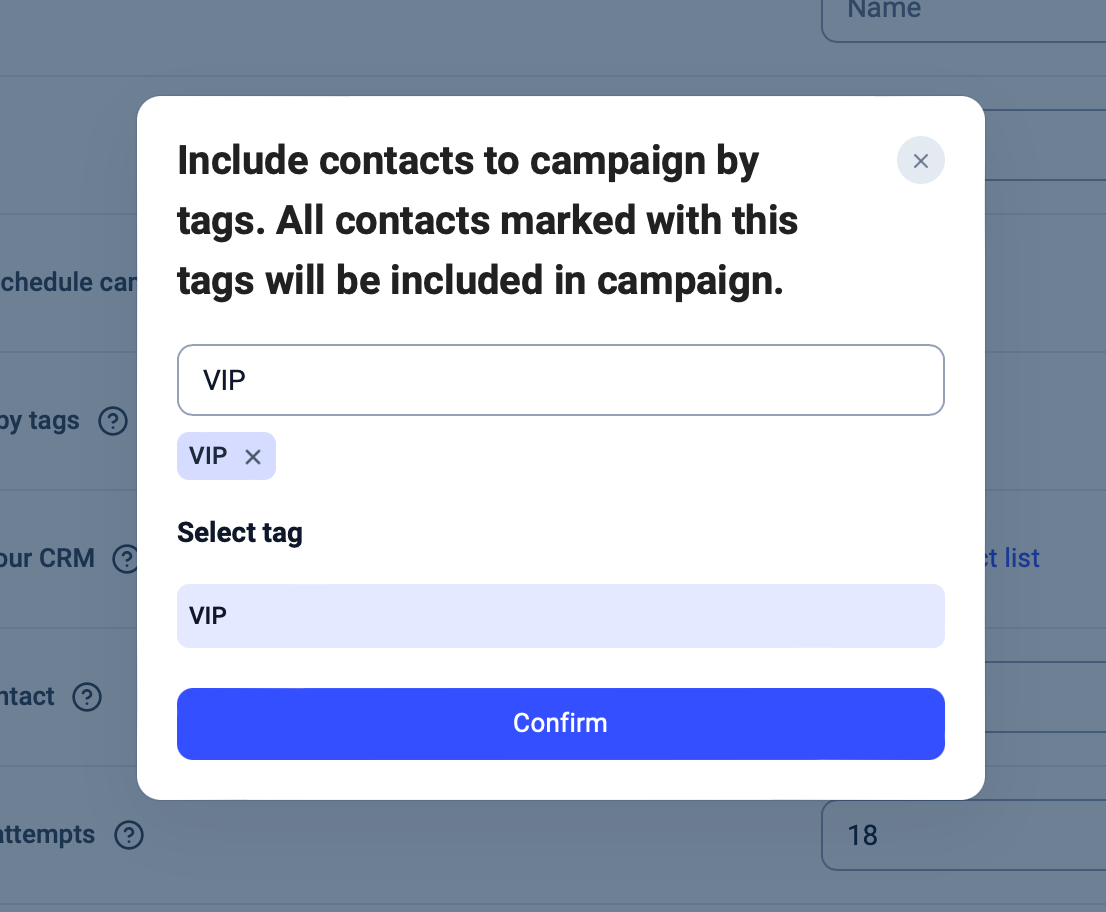
Tags zijn nodig om contacten toe te voegen aan de bellijst van een campagne. Wanneer u naar **Dialer > Campagnes >** `+ Campagne toevoegen` gaat, moet u een campagnetag opgeven. Dit is de tag die aan uw campagne is gekoppeld en waarmee de Dialer contacten selecteert.
Klik in het veld **Selecteer contacten op tags** of begin te typen om uw campagnetag te kiezen.
Gebruik in condities
In workflowautomatiseringen kunt u naar tags verwijzen in condities, zodat uw workflow alleen voor bepaalde contacten wordt uitgevoerd. Als u wilt dat uw automatisering alleen wordt geactiveerd voor contacten met de tag `VIP`, kunt u bijvoorbeeld de volgende conditie opstellen:
* **event.properties.contacts\[0].tags > contains >** `["VIP"]`
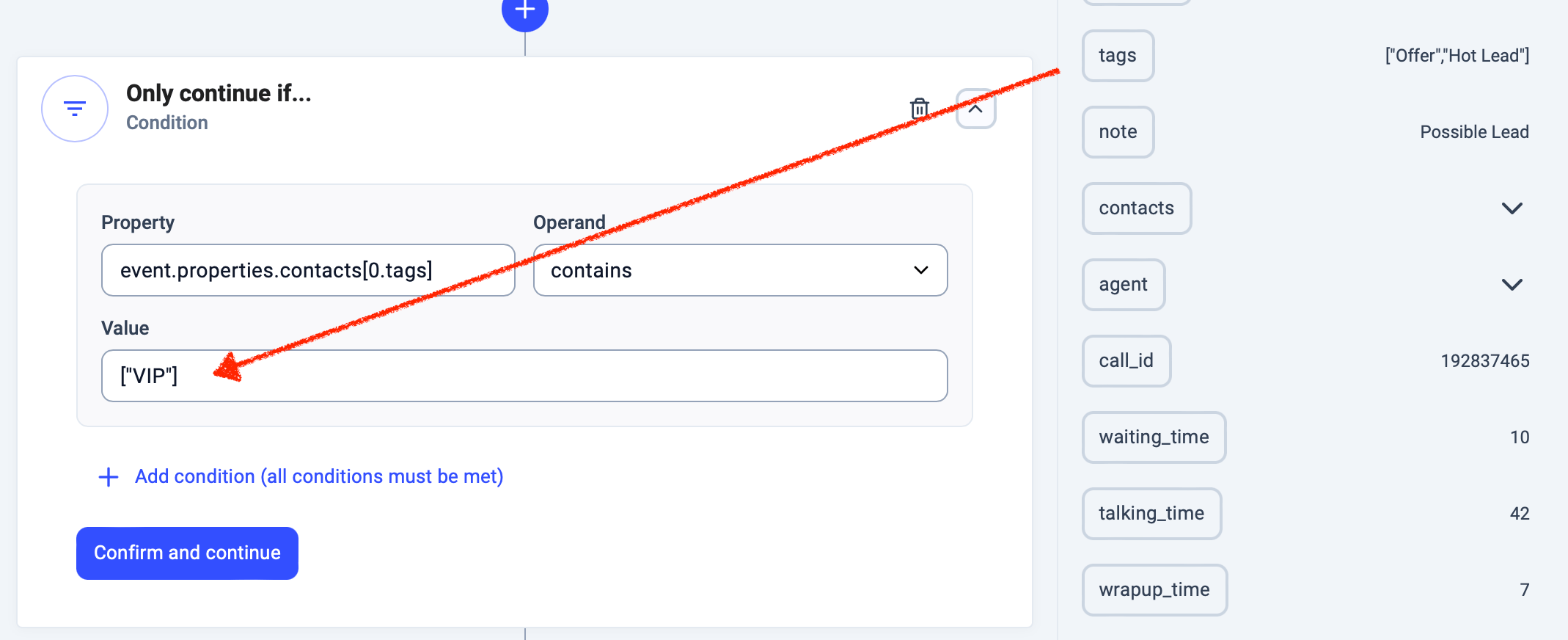 Deze conditie gebruikt de **Operand** *contains* omdat tags worden opgeslagen als een lijst die meerdere items kan bevatten.
***
Deze conditie gebruikt de **Operand** *contains* omdat tags worden opgeslagen als een lijst die meerdere items kan bevatten.
***
Contacttags aanmaken
Vanuit het Dashboard
Om een contact te taggen of een tag te verwijderen, gaat u naar het tabblad **Contacten** in het Dashboard.
1. Klik op het potloodpictogram om de contactgegevens te bewerken.
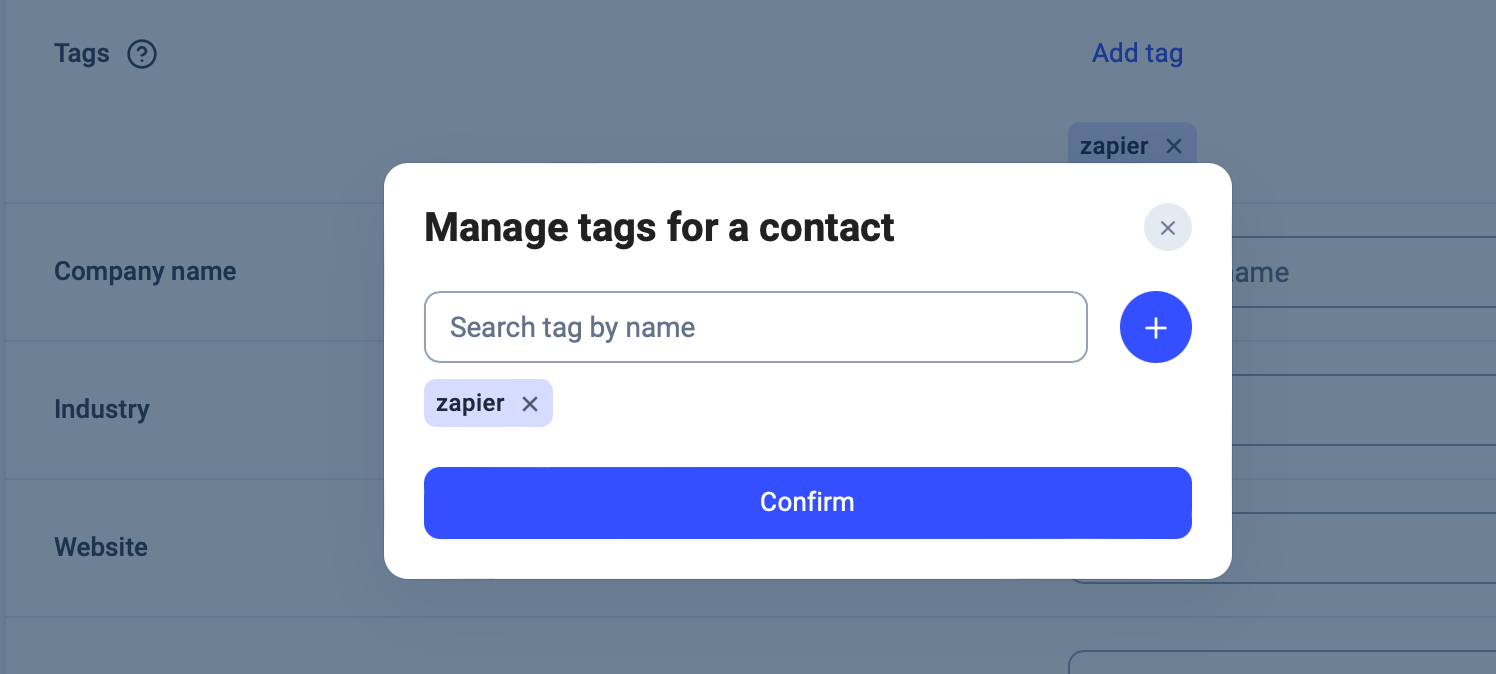
 2. Voeg contacttags toe of bewerk bestaande tags in het veld **Tags**. Typ de gewenste naam om een nieuwe tag toe te voegen; deze verschijnt als optie in het vervolgkeuzemenu. Klik op `Bevestigen`.
 3. `Contact opslaan `om uw instellingen af te ronden.
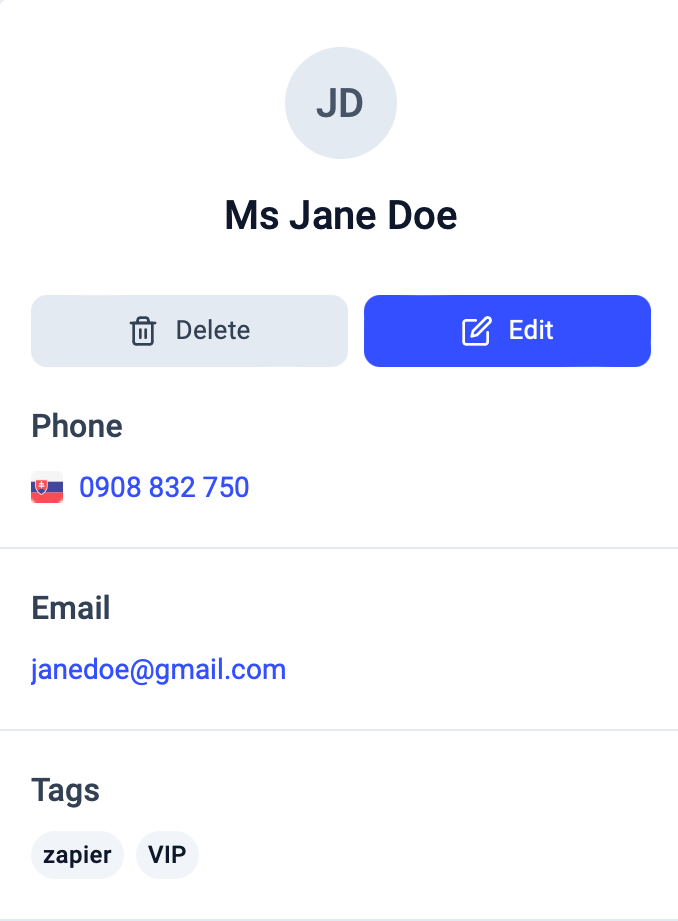
Zodra een nieuwe tag is toegevoegd, is deze zichtbaar op het profiel van het contact.
3. `Contact opslaan `om uw instellingen af te ronden.
Zodra een nieuwe tag is toegevoegd, is deze zichtbaar op het profiel van het contact.
Vanuit CloudTalk Phone
In CloudTalk Phone kunt u tags aanpassen in de schermen **Contact toevoegen / bewerken**, net als in het Dashboard.
1. Ga naar de lijst **Contacten** en selecteer het gewenste contact.
2. Selecteer **Tags bewerken**.
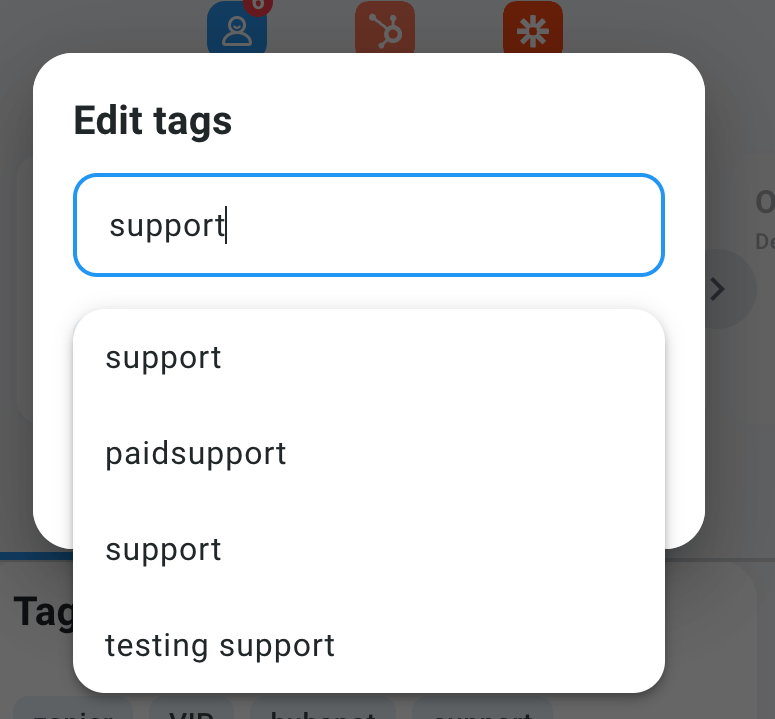
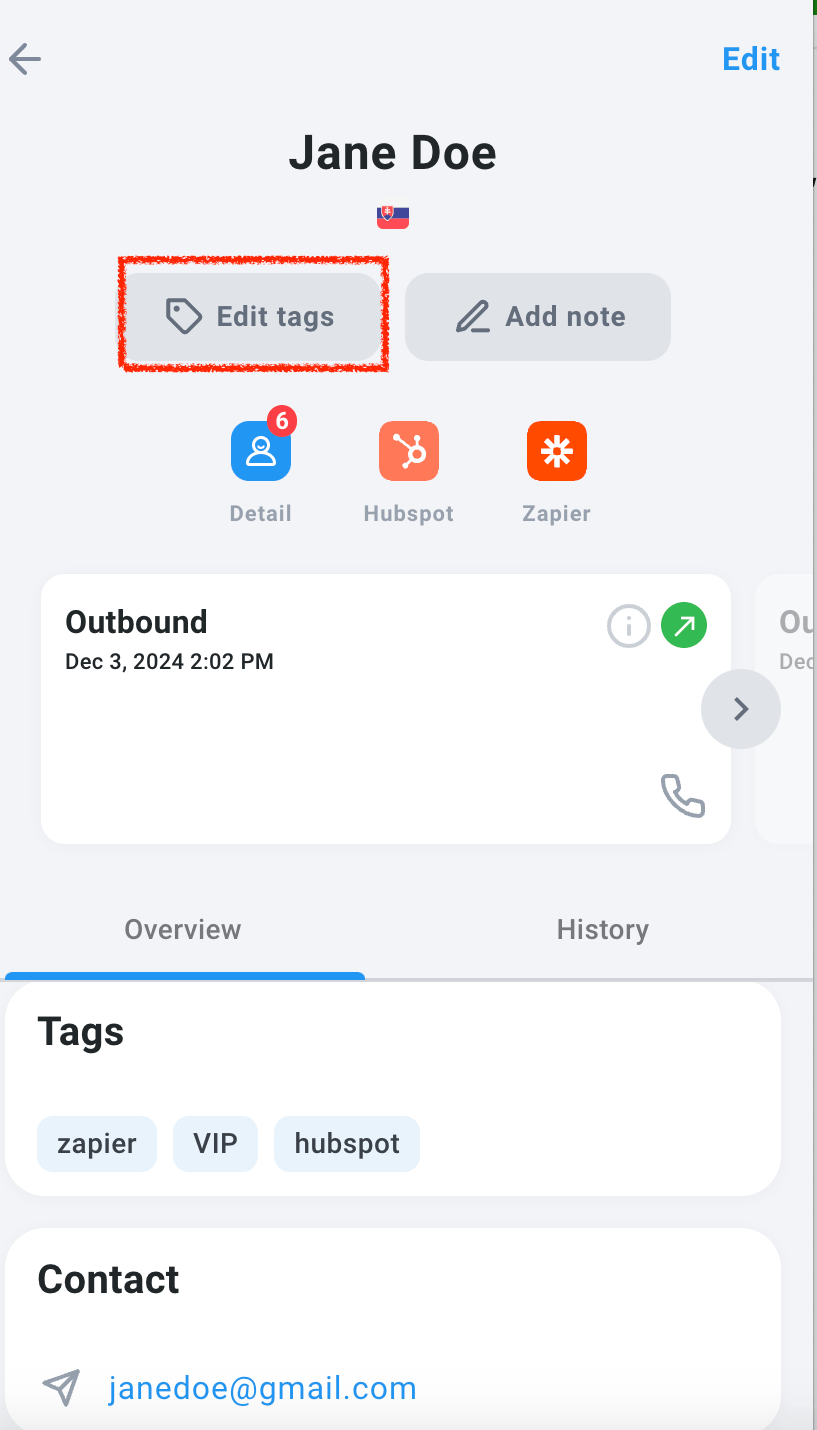 3. Begin een nieuwe of bestaande tag te typen. Selecteer de optie die u wilt toevoegen.
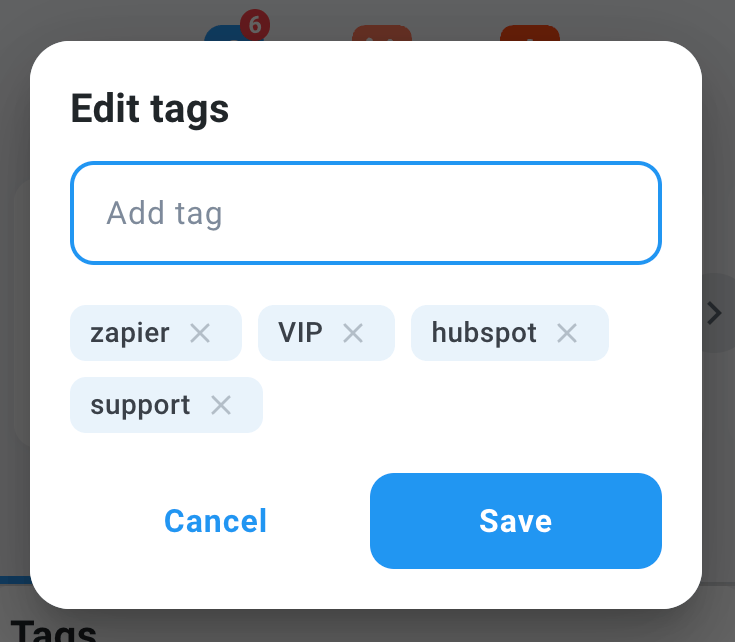
 4. Als u klaar bent met het toevoegen of verwijderen van tags, klikt u op **Opslaan**.
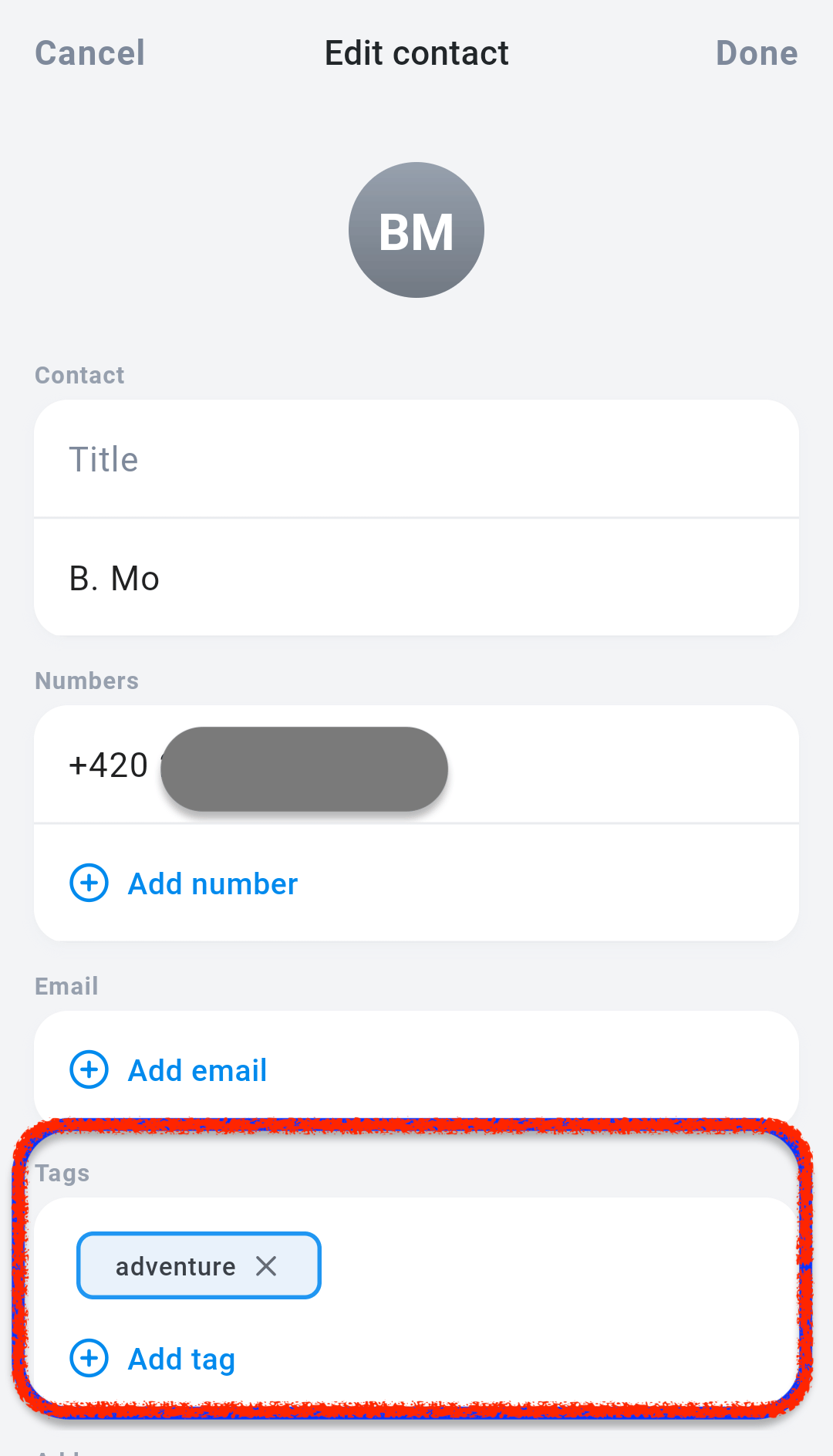
Vanuit CloudTalk Go (mobiele app)
Ook gebruikers van CloudTalk Go kunnen contacttags toevoegen of bewerken.
1. Ga naar de lijst **Contacten** en selecteer het gewenste contact.
2. Selecteer `Bewerken` in de bovenhoek.
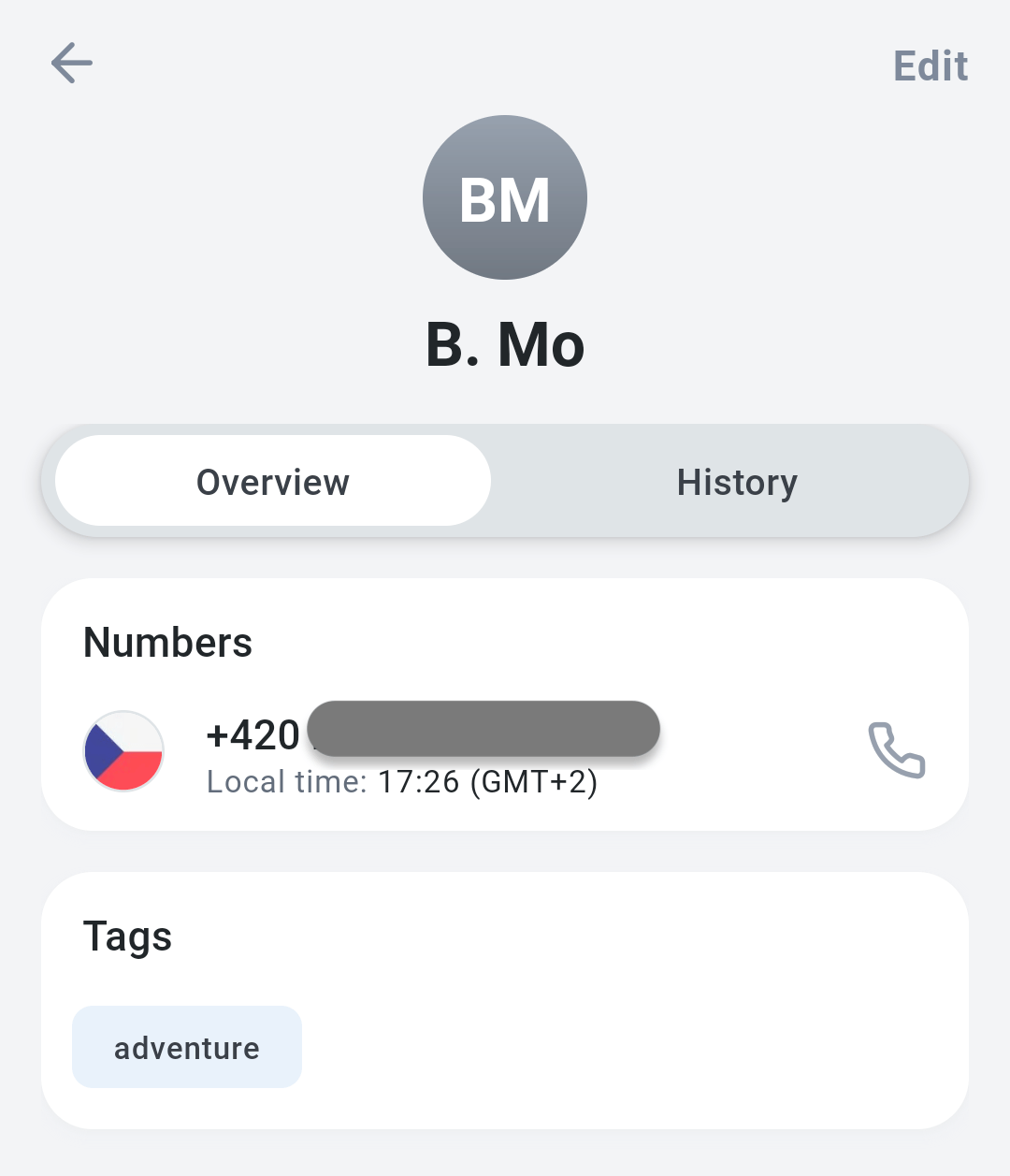 3. Voeg tags toe of verwijder ze en selecteer `Voltooid` om uw wijzigingen op te slaan.
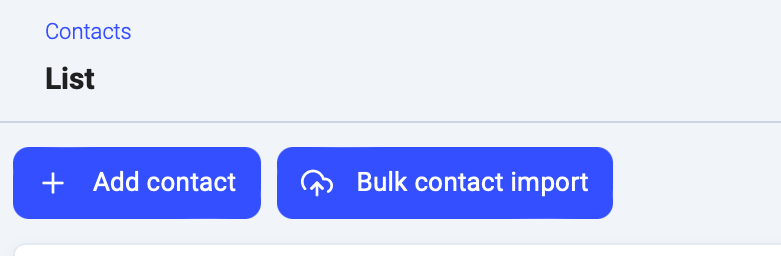
Tijdens een bulkimport
Dashboard-gebruikers kunnen een tag opgeven die aan alle geïmporteerde contacten wordt toegevoegd tijdens een **Bulkimport van contacten**. Ga naar **Contacten > Bulkimport van contacten** en upload het bestand.
 Zodra het bestand is geüpload, kunt u een tag toewijzen aan alle geïmporteerde contacten.
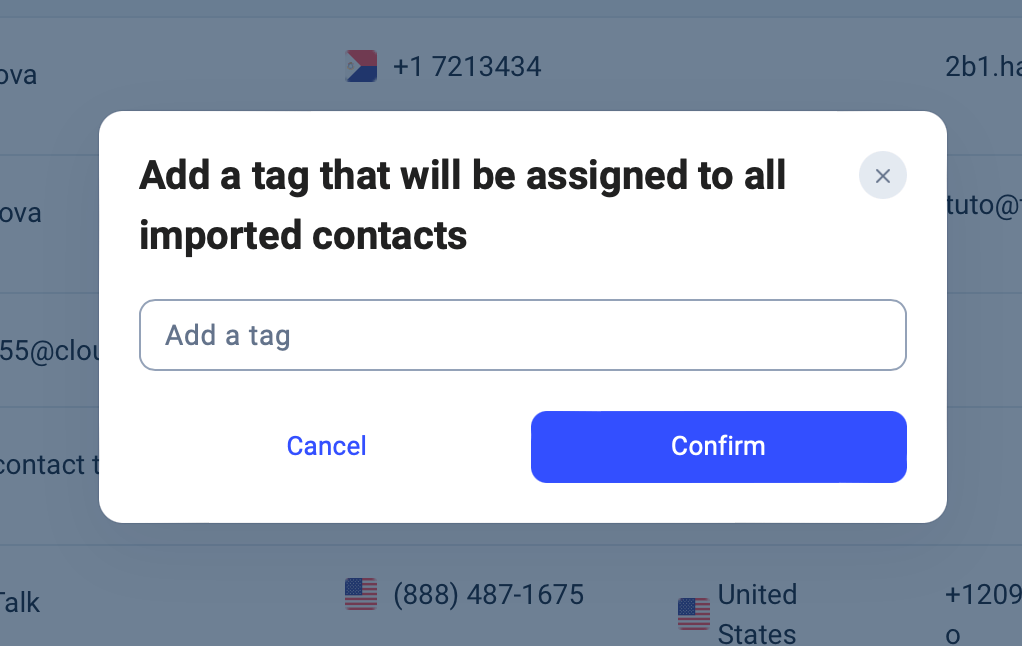 **Tip: de optie Tag voor contacten gebruiken bij een bulkimport** is een handige manier om in één keer een campagnetag in te stellen voor een groot aantal contacten.
Automatisch taggen via integraties
Wanneer u contacten synchroniseert vanuit een integratie (dus niet via een CSV-import), voegt CloudTalk automatisch aan elk contact een tag toe met de naam van de integratie waaruit het contact afkomstig is. Zo kunt u eenvoudiger achterhalen waar uw contacten vandaan komen.
Contacten die uit een integratie komen, krijgen de bijbehorende tag in kleine letters en zonder spaties. Stel bijvoorbeeld dat u uw CloudTalk-account koppelt aan **[LiveAgent](https://www.cloudtalk.io/liveagent)**. Telkens wanneer u een nieuw contact aanmaakt in LiveAgent, wordt dat contact automatisch geïmporteerd in CloudTalk met de tag `liveagent`.
Integratietag bewerken / verwijderen
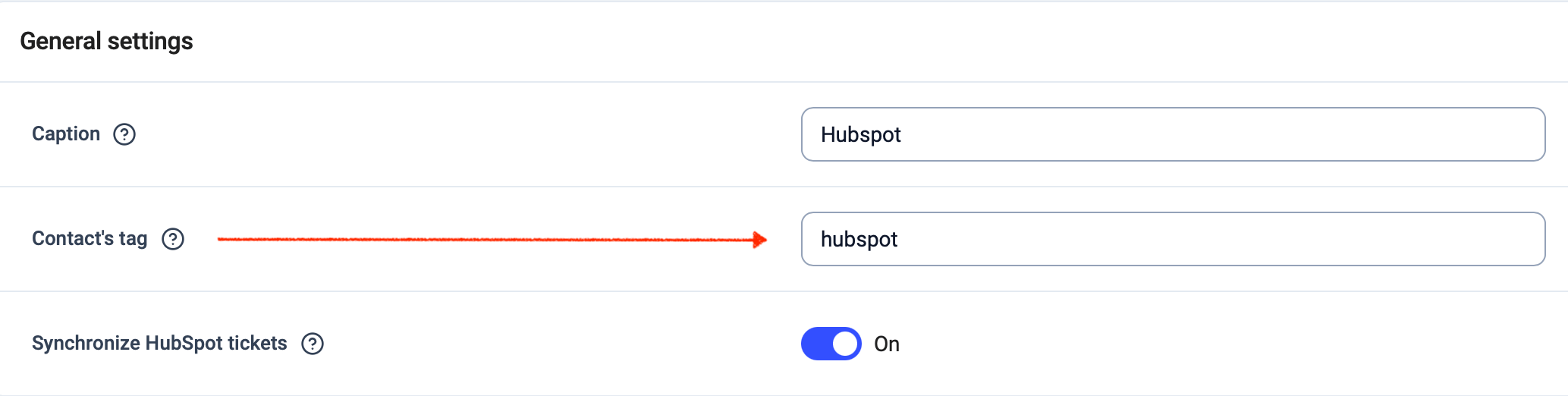
U kunt de automatische integratietag bewerken of verwijderen via het tabblad **Account**.
1. Ga in het vervolgkeuzemenu naar **Integraties**.
2. Zoek de integratie waarvan u de tag wilt bewerken en selecteer `Configureren`.
 3. Zoek in *Algemene instellingen* de **Tag voor contacten** om te bewerken. **Instellingen opslaan**. Deze wijziging wordt toegepast op alle contacten die aan deze integratie zijn gekoppeld.
 Tags kunnen ook worden aangemaakt en beheerd via de [CloudTalk API](/developers#tag/Tags). Deze optie is bedoeld voor beheerders en ontwikkelaars die het taggen willen automatiseren of CloudTalk met andere tools willen integreren.
***
*Hulp nodig of hebt u een vraag?* Neem gerust contact met ons op via ons [Supportportaal](https://support.cloudtalk.io/hc/en-us/requests/new?ticket_form_id=26305535257884) — we staan voor u klaar.
## Related topics
- [Contacttags automatiseren](/nl/articles/5846575-automate-contact-tags.md)
- [Contacten beheren](/nl/articles/7056354-managing-contacts.md)
- [Gebruikers](/nl/articles/9241618-users.md)
This documentation is built and hosted on [Mintlify](https://mintlify.com), a developer documentation platform.
Tags kunnen ook worden aangemaakt en beheerd via de [CloudTalk API](/developers#tag/Tags). Deze optie is bedoeld voor beheerders en ontwikkelaars die het taggen willen automatiseren of CloudTalk met andere tools willen integreren.
***
*Hulp nodig of hebt u een vraag?* Neem gerust contact met ons op via ons [Supportportaal](https://support.cloudtalk.io/hc/en-us/requests/new?ticket_form_id=26305535257884) — we staan voor u klaar.
## Related topics
- [Contacttags automatiseren](/nl/articles/5846575-automate-contact-tags.md)
- [Contacten beheren](/nl/articles/7056354-managing-contacts.md)
- [Gebruikers](/nl/articles/9241618-users.md)
This documentation is built and hosted on [Mintlify](https://mintlify.com), a developer documentation platform.