> ## Documentation Index
> Fetch the complete documentation index at: https://help.cloudtalk.io/llms.txt
> Use this file to discover all available pages before exploring further.
# Geluiden en begroetingen instellen
> Leer hoe u geluiden en begroetingen gebruikt in CloudTalk
In dit artikel leest u hoe u eigen geluiden en begroetingen uploadt of genereert, waar u ze in het dashboard vindt en waar u ze binnen uw CloudTalk-configuratie kunt toepassen.
**Gebruikersniveau:** Admin
***
**Belangrijke opmerking**: Het toevoegen van aangepaste geluiden is **alleen beschikbaar in het Essential- of Expert-pakket**. Gepersonaliseerde geluiden en begroetingen toevoegen is **niet inbegrepen in het Starter-abonnement.**
Gebruikers met het **Starter-abonnement** kunnen kiezen uit **standaardgeluiden** die door CloudTalk zijn geüpload. Op dit moment bieden we geluiden voor verschillende situaties in **3 talen: Engels, Slowaaks** en **Tsjechisch**.
Geluiden kunnen worden geüpload, gegenereerd, afgespeeld, bewerkt, gedownload *&* verwijderd in **Dashboard > Account > Instellingen > Geluiden**.

Let op het volgende:
* geluiden die door CloudTalk zijn toegevoegd, kunnen niet worden gedownload
* geluiden die in gebruik zijn, kunnen niet worden verwijderd
* voor geüploade geluiden worden alleen **mp3**-bestanden ondersteund
* geüploade geluiden mogen maximaal **8 MB** groot zijn
* geluiden die via Tekst naar spraak worden gemaakt, worden rechtstreeks in het dashboard gegenereerd
Bij het uploaden van **gepersonaliseerde geluiden** en **begroetingen** kunt u een **interne naam** naar eigen keuze invoeren, waarmee u al uw geluiden overzichtelijk houdt.
Tekst naar spraak
In plaats van een audiobestand te uploaden, kunt u rechtstreeks in het dashboard een eigen geluid genereren met de optie **Tekst naar spraak**.
Ga hiervoor naar **Account > Instellingen > Geluiden**, klik op **+ Geluid toevoegen** en selecteer het tabblad **Tekst naar spraak** in het venster. Vul de volgende velden in:
* **Geef uw geluid een naam**: een intern label om uw bibliotheek overzichtelijk te houden (bellers horen dit niet)
* **Stem**: kies uit de beschikbare AI-stemmen; gebruik de afspeelknop om de stem te beluisteren voordat u genereert
* **Uitvoertaal**: de taal waarin uw bericht wordt uitgesproken
* **Bericht**: de tekst die naar spraak wordt omgezet (maximaal 1.000 tekens)
* **Recente berichten hergebruiken:** Klik naast het veld **Bericht** op **Recent** om een doorzoekbare lijst te openen met berichten die u eerder hebt gegenereerd. Begin te typen om te filteren en selecteer vervolgens een bericht om het in te voegen. Bij elk item ziet u met welke stem en taal het is gemaakt. U kunt afzonderlijke items verwijderen of de lijst leegmaken met **Alles wissen**. Er worden maximaal 100 recente berichten bewaard.
**Let op:** Als uw bericht langer is dan de limiet van 1.000 tekens, wordt alleen het begin omgezet naar audio en valt de rest weg. Daarom levert een lang bericht soms maar een deel op van wat u hebt ingevoerd. Dit veld is bedoeld voor korte begroetingen, IVR-meldingen en mededelingen. Splits langere teksten op in afzonderlijke geluiden die elk onder de limiet blijven, of kort de tekst in tot de belangrijkste zinnen.
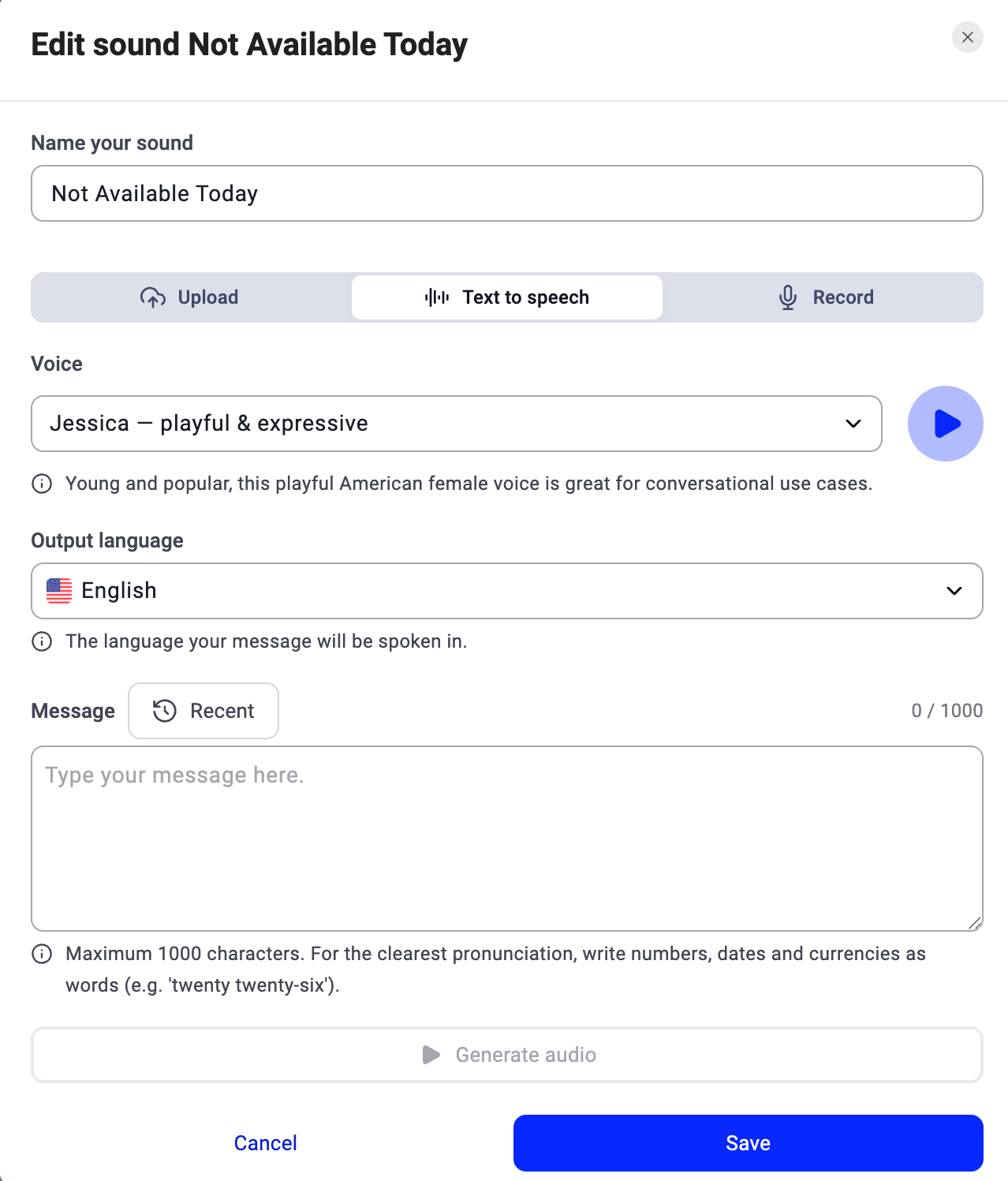 Klik daarna op **Audio genereren** om het resultaat te beluisteren. Bent u tevreden, klik dan op **Opslaan**. Het geluid verschijnt in uw lijst met aangepaste geluiden en kan overal worden toegewezen waar geluiden worden gebruikt (Groepen, IVR, Afspelen, Openingstijden, enzovoort).
Waar u geluiden instelt
1. **Groepen:** In **Groepen > Groep bewerken** **> Geavanceerde instellingen** kunt u opnames kiezen voor het wachtbericht en de periodieke mededeling.
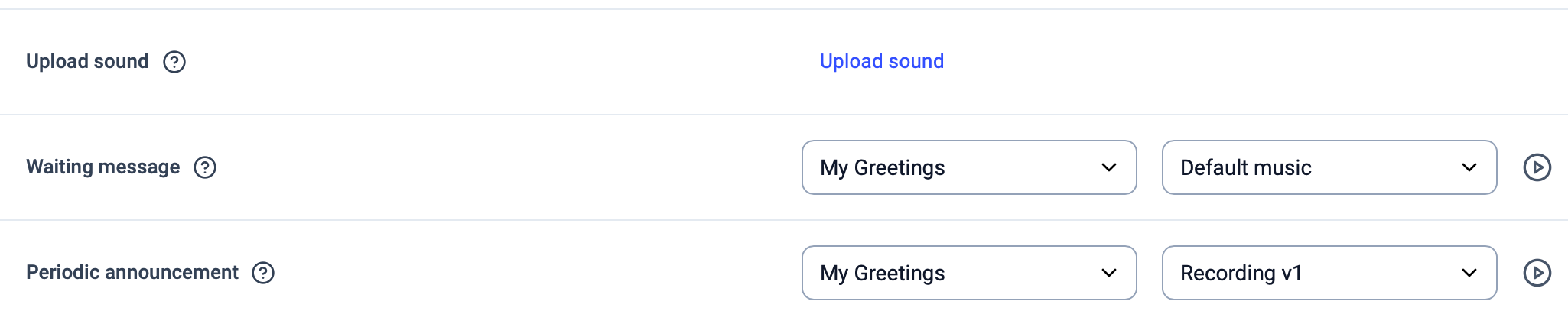 * **Wachtbericht**: dit horen uw bellers terwijl ze in de wacht staan. U kunt kiezen uit standaardmuziek *(van CT)*, de standaard beltoon of een geluid naar eigen keuze.
- **Periodieke mededeling:** dit horen uw bellers met regelmatige tussenpozen terwijl ze in de wacht staan. Zo wordt het bericht *“Bedankt voor het wachten, uw oproep is belangrijk voor ons”* ongeveer elke **40-60 seconden** afgespeeld.
**Belangrijke opmerking:** Als de standaard beltoon als wachtbericht is geselecteerd, **werkt de functie voor periodieke mededelingen niet**.
2\. **Nummers/Gespreksflow:** In de gespreksflow kunt u verschillende geluiden en begroetingen selecteren bij de acties **Afspelen** en **IVR**.
* **Afspelen**: met de actie Afspelen kiest u een opname die automatisch wordt afgespeeld voor uw klanten wanneer zij bellen.
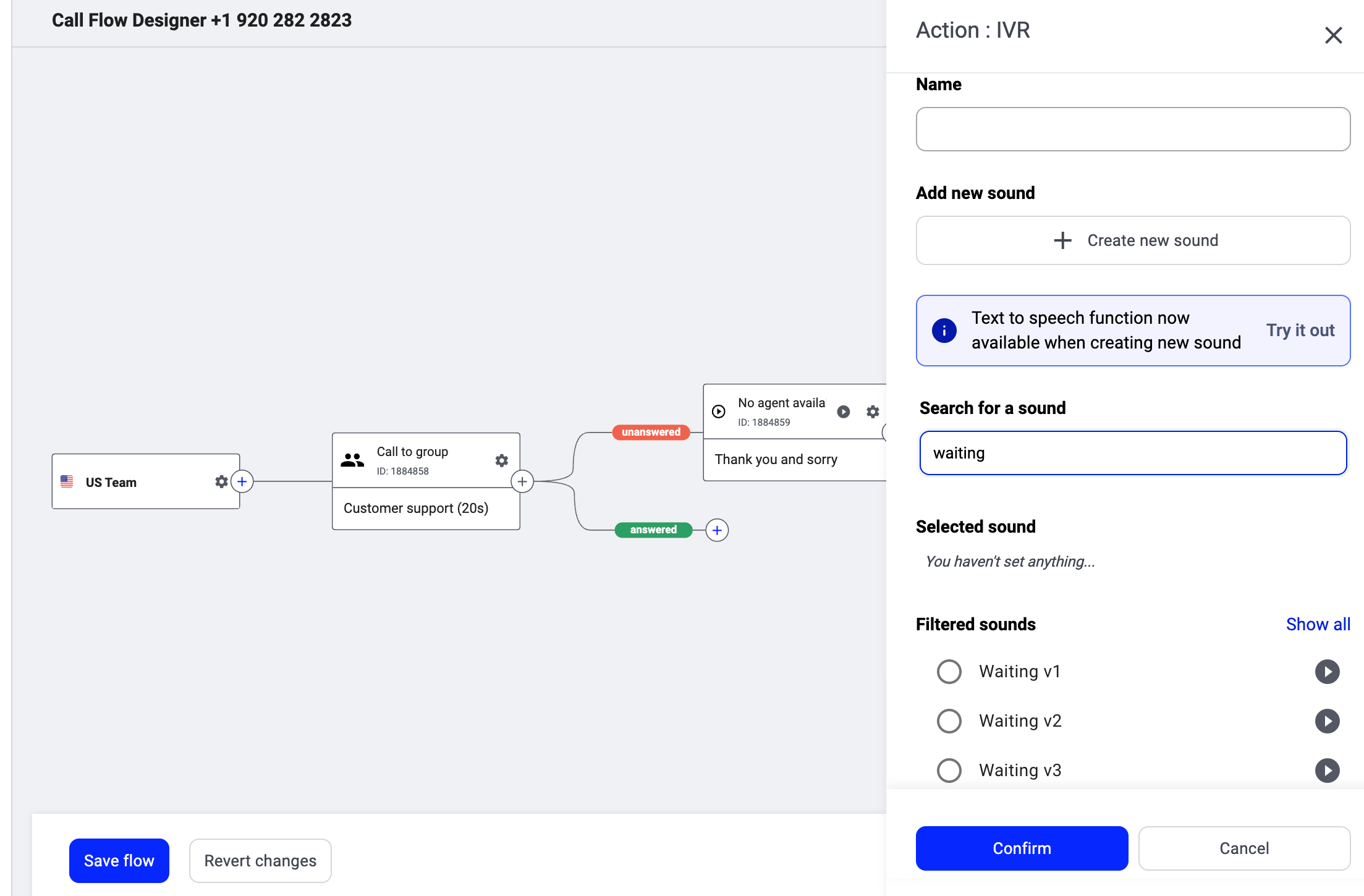
* U kunt ook een nieuw geluid maken zonder de Gespreksflow-ontwerper te verlaten. Klik in een actie **Afspelen** of **IVR** onder **Nieuw geluid toevoegen** op **Nieuw geluid maken** om het venster **Geluid toevoegen** te openen. Daar kunt u een bestand uploaden, er een genereren met **Tekst naar spraak** of audio opnemen — dezelfde opties als in de geluidsinstellingen. Zie [Tekst naar spraak](#h_tts_section) hierboven voor de velden voor tekst naar spraak.
* **Wachtbericht**: dit horen uw bellers terwijl ze in de wacht staan. U kunt kiezen uit standaardmuziek *(van CT)*, de standaard beltoon of een geluid naar eigen keuze.
- **Periodieke mededeling:** dit horen uw bellers met regelmatige tussenpozen terwijl ze in de wacht staan. Zo wordt het bericht *“Bedankt voor het wachten, uw oproep is belangrijk voor ons”* ongeveer elke **40-60 seconden** afgespeeld.
**Belangrijke opmerking:** Als de standaard beltoon als wachtbericht is geselecteerd, **werkt de functie voor periodieke mededelingen niet**.
2\. **Nummers/Gespreksflow:** In de gespreksflow kunt u verschillende geluiden en begroetingen selecteren bij de acties **Afspelen** en **IVR**.
* **Afspelen**: met de actie Afspelen kiest u een opname die automatisch wordt afgespeeld voor uw klanten wanneer zij bellen.
* U kunt ook een nieuw geluid maken zonder de Gespreksflow-ontwerper te verlaten. Klik in een actie **Afspelen** of **IVR** onder **Nieuw geluid toevoegen** op **Nieuw geluid maken** om het venster **Geluid toevoegen** te openen. Daar kunt u een bestand uploaden, er een genereren met **Tekst naar spraak** of audio opnemen — dezelfde opties als in de geluidsinstellingen. Zie [Tekst naar spraak](#h_tts_section) hierboven voor de velden voor tekst naar spraak.
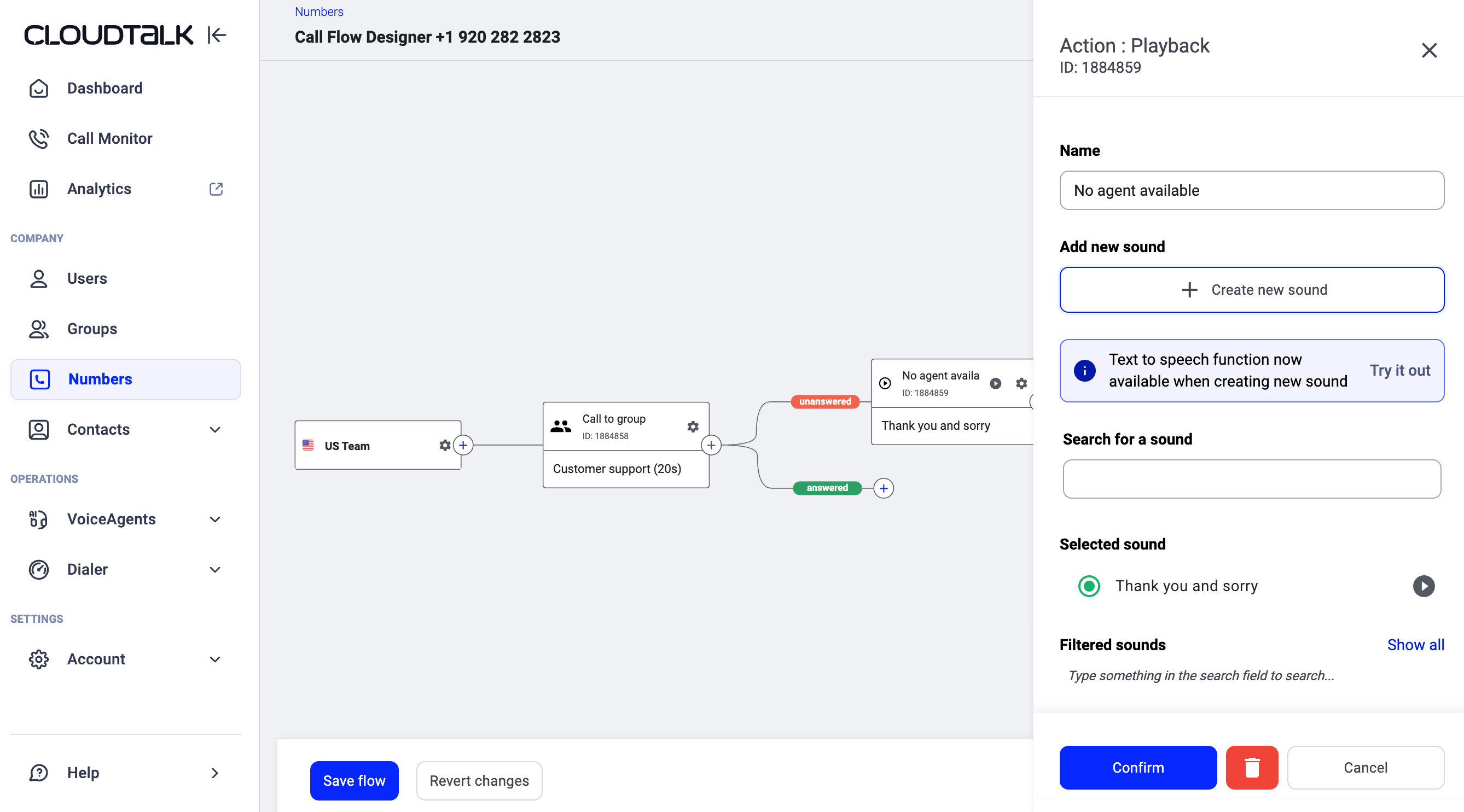 **IVR (Interactive Voice Response)**: aangepaste IVR-menuberichten geven de beller relevante informatie, zoals welk nummer hij moet indrukken voor **Klantenservice**, **Verkoop**, **Personeelszaken**, enzovoort.
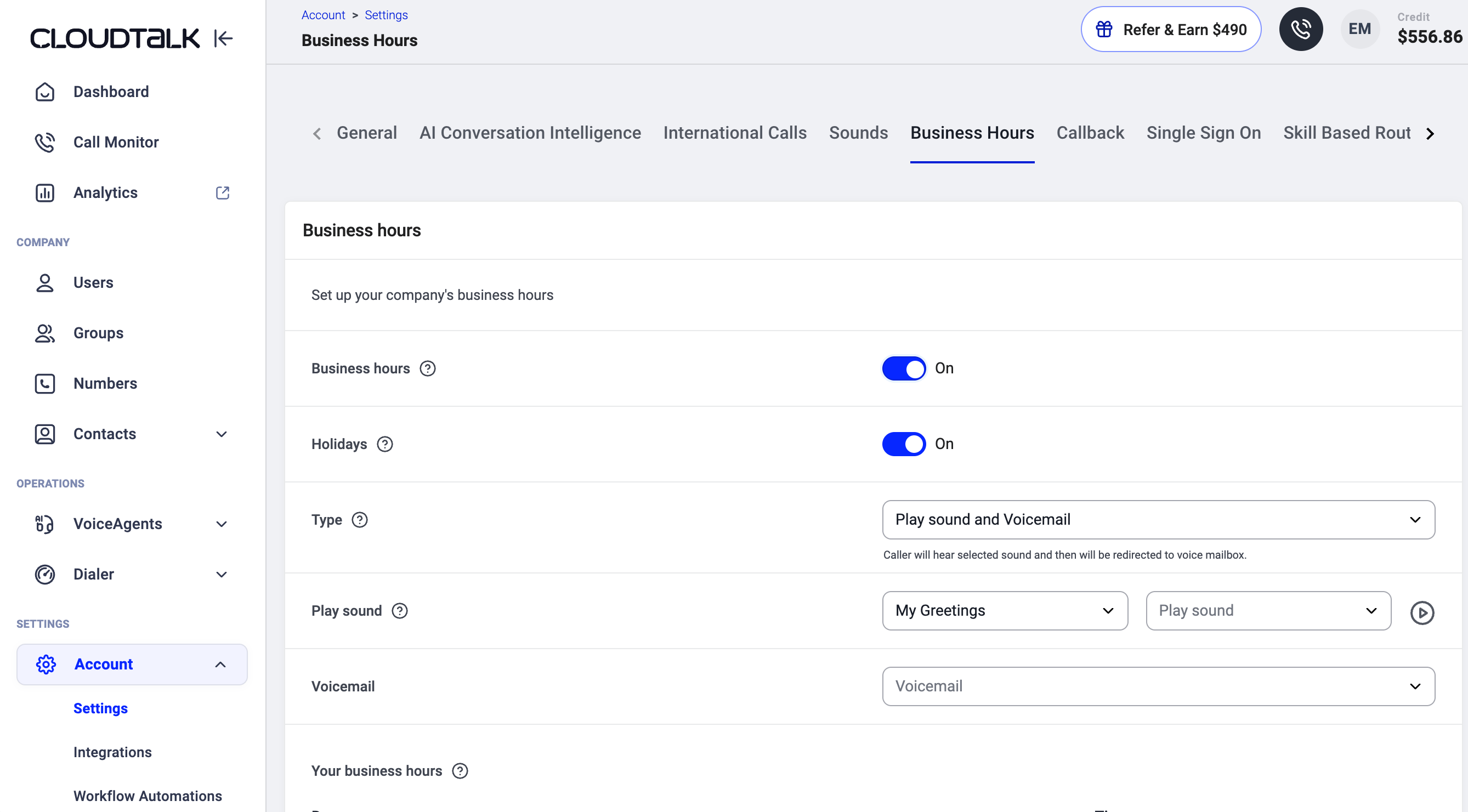
 3\. **Openingstijden:** U kunt het geluid instellen dat wordt afgespeeld voor bellers buiten de openingstijden. Openingstijden vindt u in **Account > Instellingen > Openingstijden** of **Nummers > (bewerken) > Openingstijden**.
 Meer informatie vindt u op **[Aangepaste begroetingen voor uw PBX-oplossing](https://www.cloudtalk.io/personalized-greetings)**.
***
*Hulp nodig of een vraag?* Neem gerust contact met ons op via ons [Supportportaal](https://support.cloudtalk.io/hc/en-us/requests/new?ticket_form_id=26305535257884) — we staan voor u klaar.
## Related topics
- [Gids voor accountinstellingen](/nl/articles/10550593-account-settings-guide.md)
- [Handleiding voor de Gespreksflow-ontwerper](/nl/articles/3669429-call-flow-designer-guide.md)
- [Enquête na afloop van het gesprek](/nl/articles/8200861-post-call-survey.md)
This documentation is built and hosted on [Mintlify](https://mintlify.com), a developer documentation platform.
Meer informatie vindt u op **[Aangepaste begroetingen voor uw PBX-oplossing](https://www.cloudtalk.io/personalized-greetings)**.
***
*Hulp nodig of een vraag?* Neem gerust contact met ons op via ons [Supportportaal](https://support.cloudtalk.io/hc/en-us/requests/new?ticket_form_id=26305535257884) — we staan voor u klaar.
## Related topics
- [Gids voor accountinstellingen](/nl/articles/10550593-account-settings-guide.md)
- [Handleiding voor de Gespreksflow-ontwerper](/nl/articles/3669429-call-flow-designer-guide.md)
- [Enquête na afloop van het gesprek](/nl/articles/8200861-post-call-survey.md)
This documentation is built and hosted on [Mintlify](https://mintlify.com), a developer documentation platform.