> ## Documentation Index
> Fetch the complete documentation index at: https://help.cloudtalk.io/llms.txt
> Use this file to discover all available pages before exploring further.
# CloudTalk gebruiken met Intercom
> Ontdek hoe gesprekken worden verwerkt en hoe informatie wordt gesynchroniseerd tussen CloudTalk en Intercom
In dit artikel leest u hoe u de belangrijkste functies van de CloudTalk-Intercom-integratie gebruikt.
**Gebruikersniveau**: Admin, Agent, Supervisor
***
**Klaar om de CloudTalk + Intercom-integratie in te stellen?**\
Volg de stapsgewijze instructies in onze [Intercom configureren](/nl/articles/2583571-configure-intercom)-handleiding.
Bellen vanuit Intercom
Uitgaande oproepen plaatsen
U kunt contacten uit Intercom rechtstreeks vanuit CloudTalk Phone bellen met de [Click-to-Call](/nl/articles/2964244-the-click-to-call-extension)-extensie voor Chrome. Zodra deze is geïnstalleerd, worden alle telefoonnummers in Intercom omgezet in klikbare links — met één klik start u een gesprek in CloudTalk Phone, zonder handmatig te hoeven kiezen.
**Let op:** We raden u aan andere Chrome-extensies of telefonieproviders uit te schakelen, omdat deze Click-to-Call kunnen verstoren.
Gesprekken loggen en gegevensuitwisseling
Contactsynchronisatie
Contacten worden in twee richtingen gesynchroniseerd tussen CloudTalk en Intercom. In de tabellen hieronder ziet u de veldtoewijzing voor nieuwe contacten en voor updates van bestaande contacten.
**Let op:** Vanwege beperkingen in de Intercom-API kunnen leads en hun gesprekken op dit moment niet naar Intercom worden geëxporteerd.
Nieuwe contacten
| **CloudTalk-veld** | **Synchronisatierichting** | **Intercom-veld** |
| - | - | - |
| Volledige naam | ⬅➡ | Name (**let op**: de velden voor voornaam en achternaam worden niet afzonderlijk gevuld) |
| Telefoonnummer | ⬅➡ | Phone number |
| E-mailadres | ⬅➡ | Email address |
| Voorkeursagent | 🚫 | Contact owner |
| Bedrijf | 🚫 | Company name |
| Adres | 🚫 | |
| Plaats | 🚫 | |
| Postcode | 🚫 | |
| Staat | 🚫 | |
| Tags | 🚫 | User tags |
Bestaande contacten bijwerken
| **CloudTalk-veld** | **Synchronisatierichting** | **Intercom-veld** | **Opmerkingen** |
| - | - | - | - |
| Volledige naam | **➡** (CT → Intercom) | Name | Velden voor voor-/achternaam worden niet afzonderlijk gevuld |
| Telefoonnummer | **➡** (CT → Intercom) | Phone number | Alleen wijzigingen in het eerste telefoonnummer in CloudTalk werken het telefoonnummer in Intercom bij |
| E-mailadres | ⬅➡ | Email address | Als u het e-mailadres in Intercom wijzigt, wordt er in CloudTalk een tweede e-mailadres toegevoegd in plaats van het bestaande vervangen |
| Voorkeursagent | 🚫 | Contact owner | |
| Bedrijf | 🚫 | Company name | |
| Adres | 🚫 | — | |
| Plaats | 🚫 | — | |
| Postcode | 🚫 | — | |
| Staat | 🚫 | — | |
| Tags | 🚫 | User tags | |
Gesprekken loggen en exporteren
Gesprekken kunnen in Intercom worden gelogd als **Conversations** of als **Events**. De optie die u kiest, bepaalt of er een chatgesprek met het contact wordt geopend en hoe gemiste oproepen worden verwerkt. U stelt dit in via **Instellingen** > **Integraties** > **Intercom** > **Workflow-instellingen.**
Gesprekken als Conversations
Als u gesprekken als Conversations logt, kunnen agenten een chatgesprek openen met Intercom-klanten die inbellen, inclusief opties voor gemiste oproepen. De geopende conversation biedt handig overzicht en toegang tot de benodigde klantinformatie.
Gespreksopnames
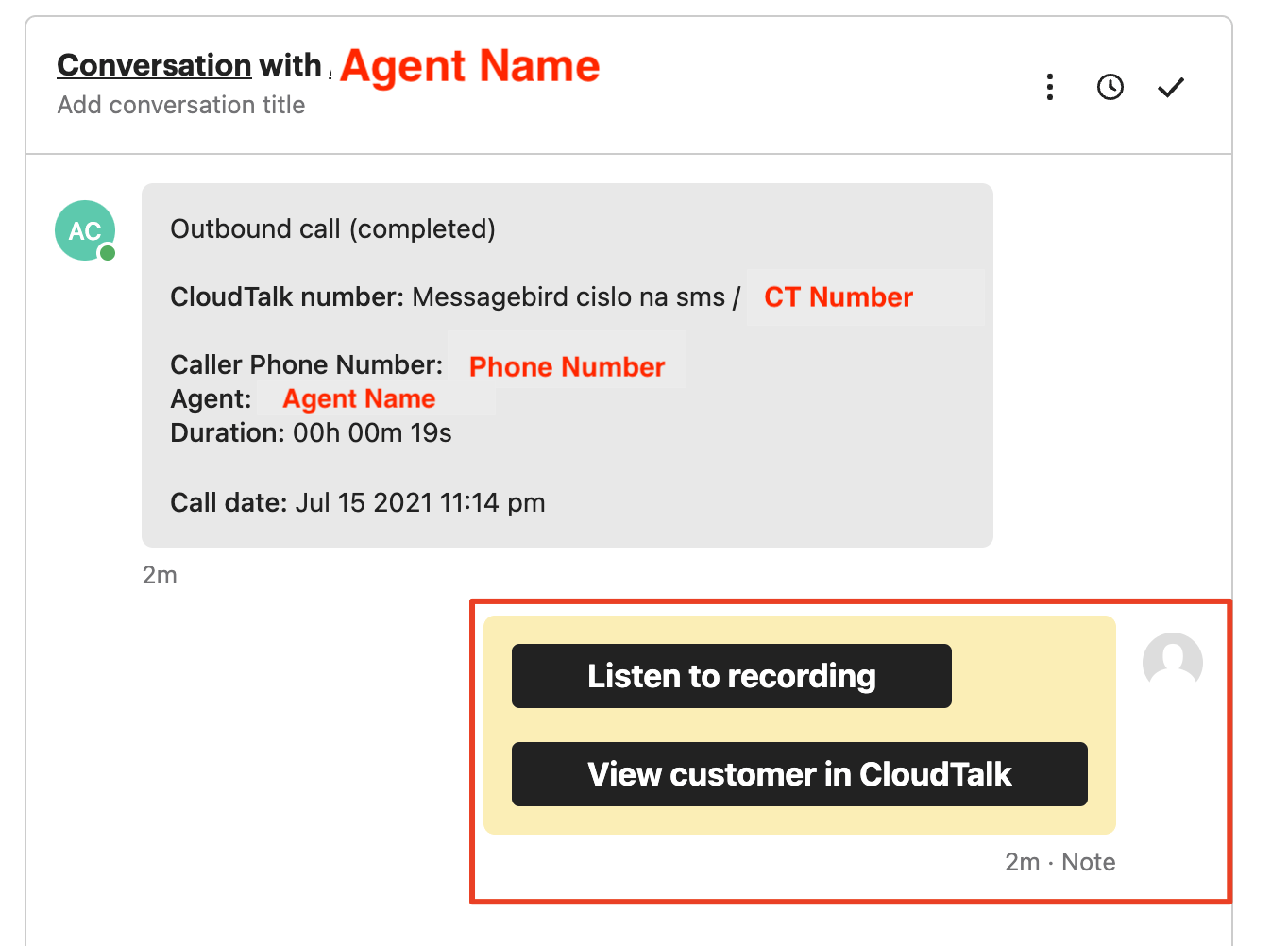
Als u de optie **Opname- en klantlinks exporteren als notities in** [Integratie-instellingen](/nl/articles/2583571-configure-intercom#:~:text=activate%20the%20integration.-,Configure%20Integration%20Settings,-Data%20Import\\) inschakelt, wordt er bij de gesprekken van alle Intercom-conversations een notitie opgeslagen met een link naar zowel de CloudTalk-gespreksopname als het CloudTalk-contact. U beluistert de gespreksopname door op de knop **Listen to recording** te klikken. Het CloudTalk-contactprofiel opent u door op **View customer in CloudTalk** te klikken.
Beantwoorde oproepen
Zodra een gesprek in uw CloudTalk Phone is afgerond, wordt er in Intercom een nieuwe conversation aangemaakt. De beller wordt aan deze conversation toegevoegd, met daarin een bericht met alle gespreksinformatie. Notities met eventuele CloudTalk-tags of gespreksnotities worden automatisch gegenereerd.
Wat er gebeurt
Stel dat een klant met de naam *Jane Jones* net de support van CloudTalk heeft gebeld. De agent die haar te woord staat, voegt de tag *Support* toe aan haar gesprek en maakt tijdens het gesprek een notitie. Daarna voegt de agent op het afrondscherm na het gesprek nog meer notities en de tag *Support ticket created* toe voordat hij naar de volgende beller gaat.
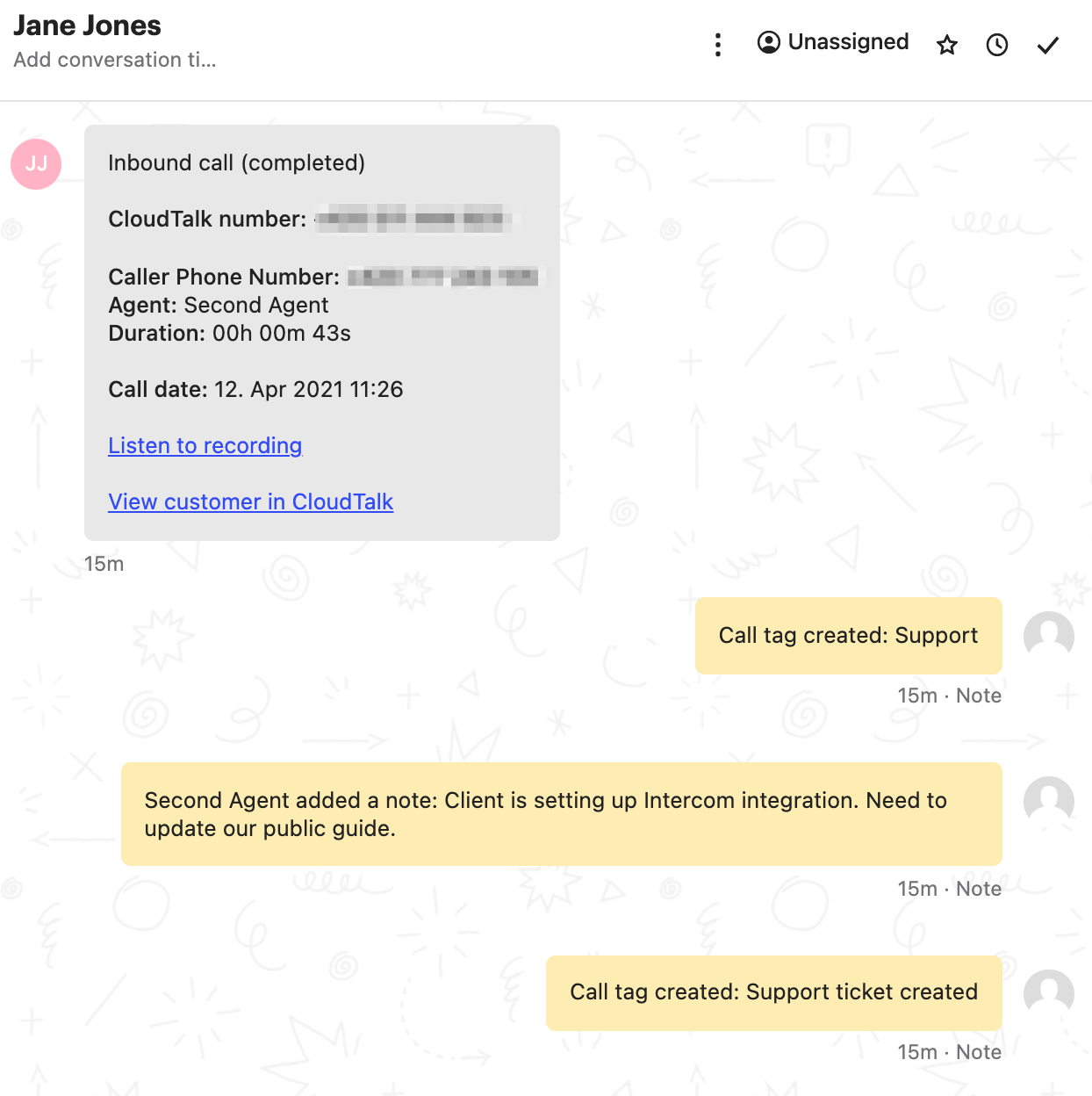 Als onderdeel van de geautomatiseerde integratie:
* Er wordt in Intercom een nieuwe conversation aangemaakt, waaraan Jane Jones wordt toegevoegd
* Aan deze conversation worden drie notities toegevoegd -
* De toegevoegde **Support-tag**
* de notities die tijdens en na het gesprek zijn geschreven
* en de tag **Support ticket created**
* Tot slot volgt er een bericht met -
* Oproeptype > *Inkomende oproep (voltooid)*
* CloudTalk-nummer > *nummer dat Jane heeft gebeld*
* Telefoonnummer van de beller > *het nummer van Jane*
* CloudTalk-agent > *wie het gesprek heeft aangenomen*
* Gespreksduur
* Gespreksdatum > *startdatum en -tijd*
* Gespreksopname
* Link naar contact > *in CloudTalk*
Als onderdeel van de geautomatiseerde integratie:
* Er wordt in Intercom een nieuwe conversation aangemaakt, waaraan Jane Jones wordt toegevoegd
* Aan deze conversation worden drie notities toegevoegd -
* De toegevoegde **Support-tag**
* de notities die tijdens en na het gesprek zijn geschreven
* en de tag **Support ticket created**
* Tot slot volgt er een bericht met -
* Oproeptype > *Inkomende oproep (voltooid)*
* CloudTalk-nummer > *nummer dat Jane heeft gebeld*
* Telefoonnummer van de beller > *het nummer van Jane*
* CloudTalk-agent > *wie het gesprek heeft aangenomen*
* Gespreksduur
* Gespreksdatum > *startdatum en -tijd*
* Gespreksopname
* Link naar contact > *in CloudTalk*
Gemiste oproepen
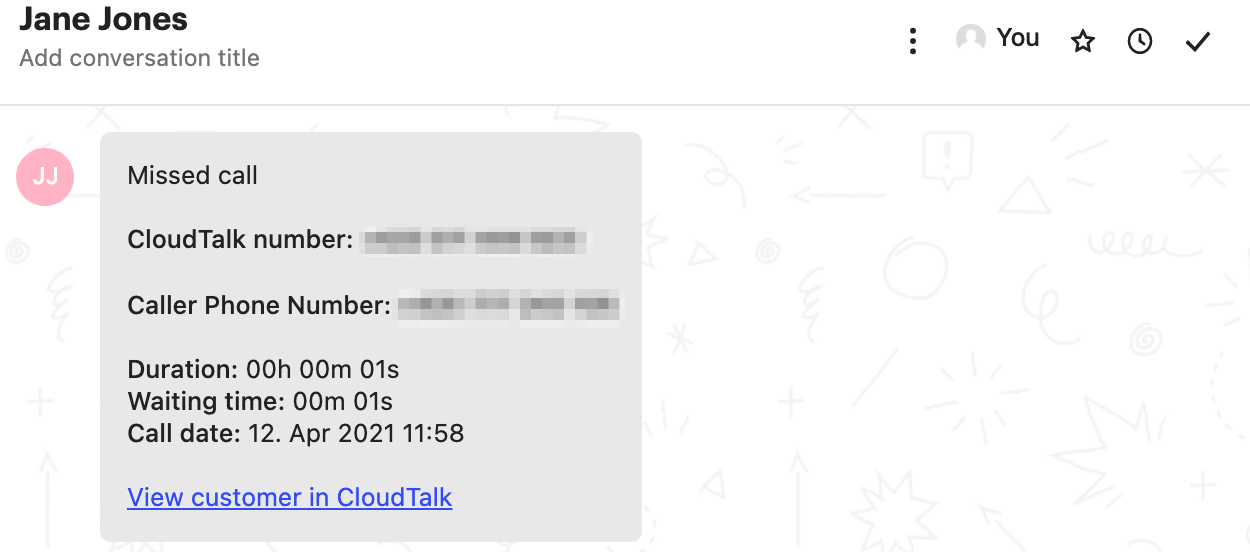
Als een CloudTalk-gesprek niet wordt aangenomen, wordt er in Intercom een nieuwe conversation aangemaakt waaraan de beller wordt toegevoegd. Net als bij aangenomen gesprekken wordt er in de conversation een bericht met gespreksinformatie gegenereerd.
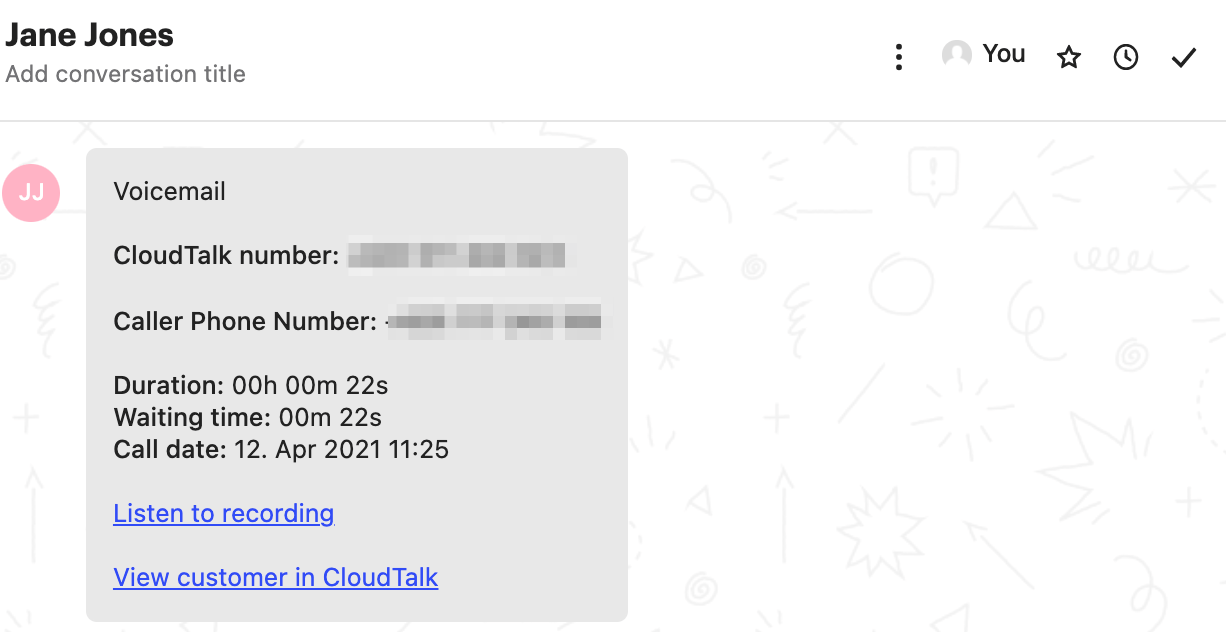
 Als de beller een voicemail heeft kunnen achterlaten, wordt deze ook in het Intercom-bericht opgenomen.
 ```
Let op: Om de reden van de gemiste oproep te zien, moeten gebruikers
dit in Intercom nakijken. Deze informatie wordt niet
automatisch doorgestuurd.
```
```
Let op: Om de reden van de gemiste oproep te zien, moeten gebruikers
dit in Intercom nakijken. Deze informatie wordt niet
automatisch doorgestuurd.
```
Gesprekken als Events
Met deze optie mist u een aantal voordelen van het loggen van gesprekken als Conversations, maar in enkele gevallen is het toch de beste keuze. Namelijk in elke situatie waarin we niet willen dat er een chatgesprek wordt geopend. Bijvoorbeeld wanneer een bedrijf geen melding wil ontvangen wanneer er een gemiste oproep of voicemail aan Intercom wordt toegevoegd.
Uitgaande oproepen
Gesprekken bevatten nog steeds de standaardfuncties van de CloudTalk-integratie, zoals tags toevoegen, notities schrijven, de stemming van de klant beoordelen en de gesprekskwaliteit beoordelen. Tijdens of na het gesprek kan de agent tags toevoegen. Zodra de afrondtaken zijn voltooid, wordt het gesprek als event in Intercom gelogd. Door op het detail **Recent event** te klikken, ziet u alle aanvullende informatie, zoals de gespreksdatum, de duur en de naam van de agent.
VoiceAgent-gesprekken
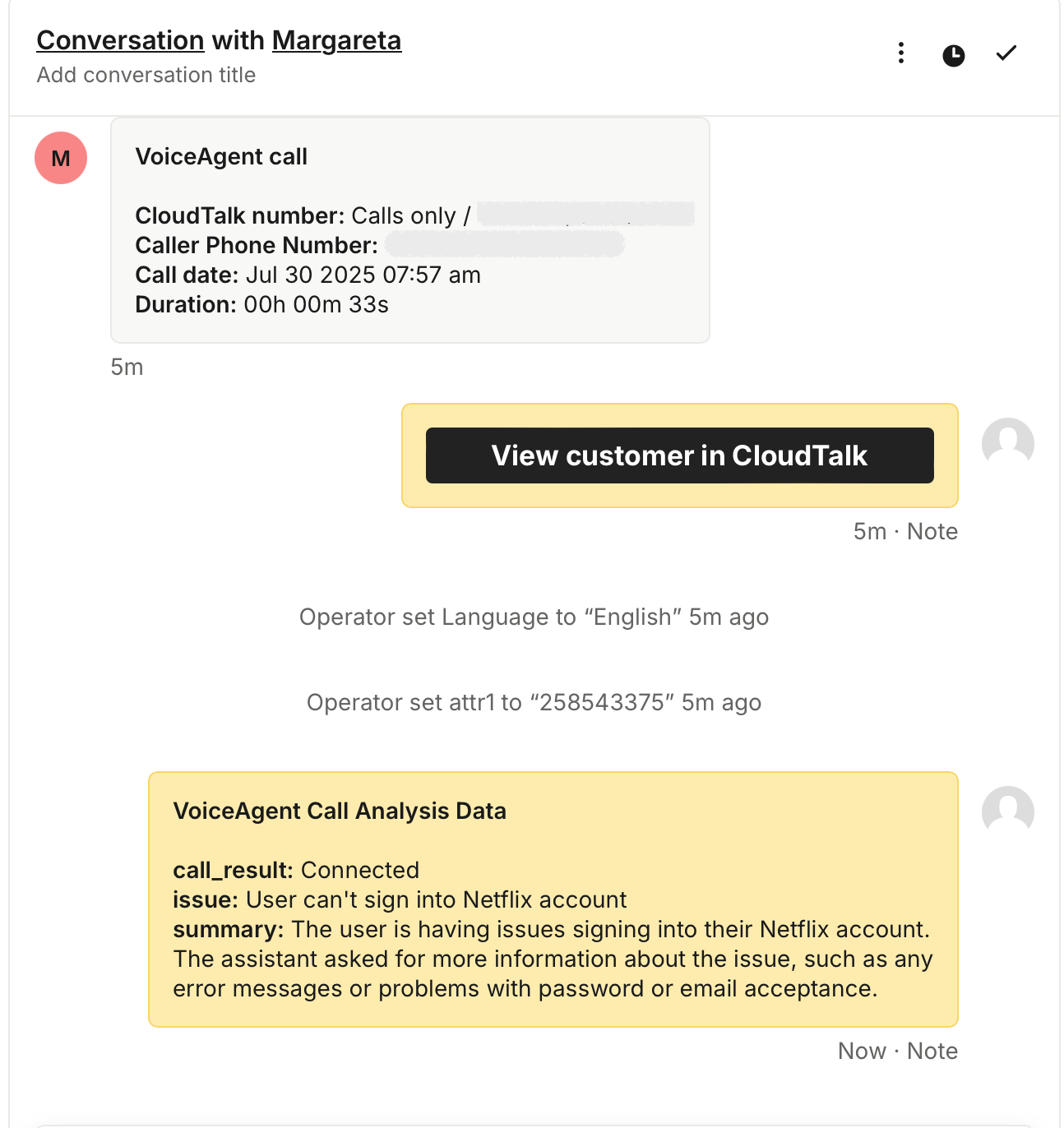
VoiceAgent-gesprekken worden in Intercom net als alle andere gesprekken gelogd, met de titel "**VoiceAgent call"** zodat u ze snel kunt herkennen.
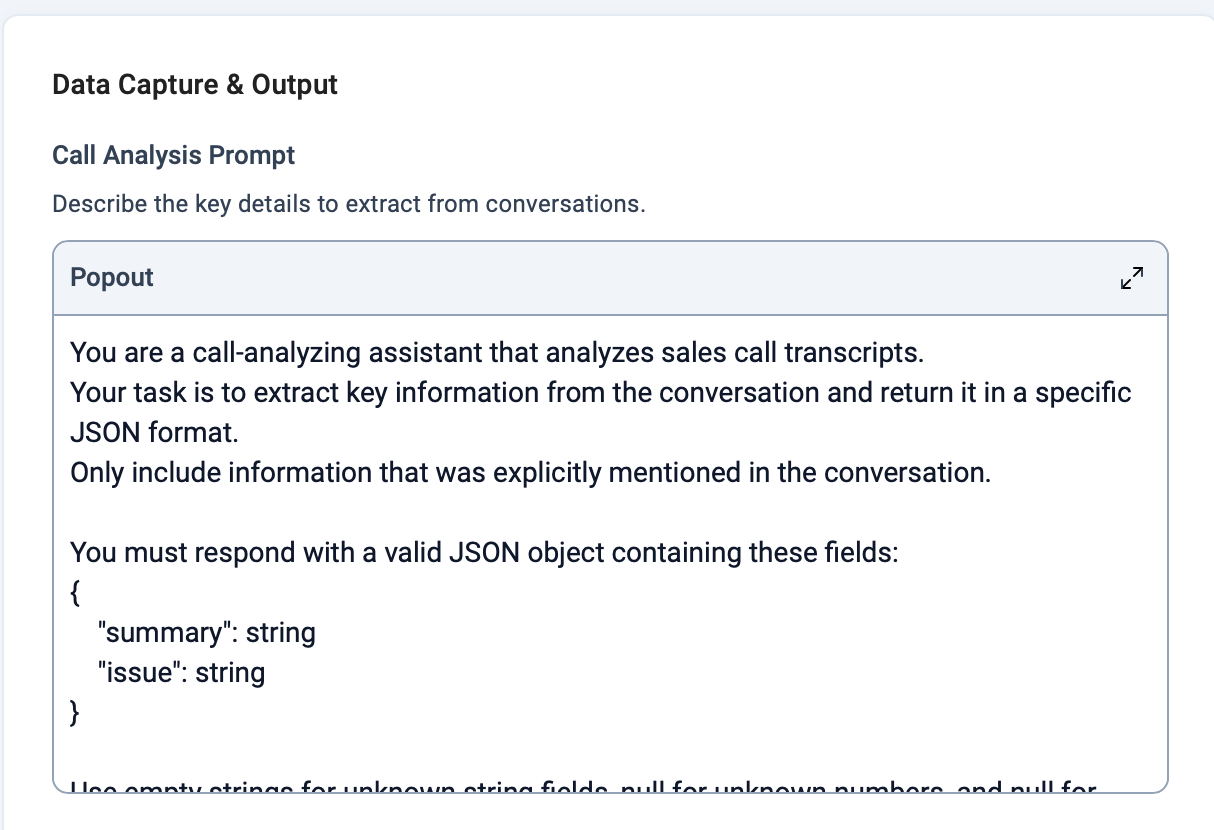
Wanneer u een VoiceAgent instelt met een prompt voor gespreksanalyse, haalt CloudTalk de belangrijkste details uit het gesprek, zoals het probleem dat de klant beschrijft, een samenvatting van het gesprek of aangepaste gegevens zoals taal of ordernummer.
 Deze informatie wordt direct toegevoegd aan de Intercom-conversation of het event, samen met het gespreksresultaat, de datum, de tijd, de duur en zowel het nummer van de beller als het CloudTalk-nummer. Er wordt ook een link naar het CloudTalk-profiel van de klant toegevoegd voor snelle toegang.
 Lees voor meer informatie [dit artikel over het exporteren van VoiceAgent-gespreksresultaten naar CRM-integraties](/nl/articles/11904658-exporting-voiceagent-call-results-to-crm-integrations).
Conversation Intelligence-gegevens exporteren naar Intercom
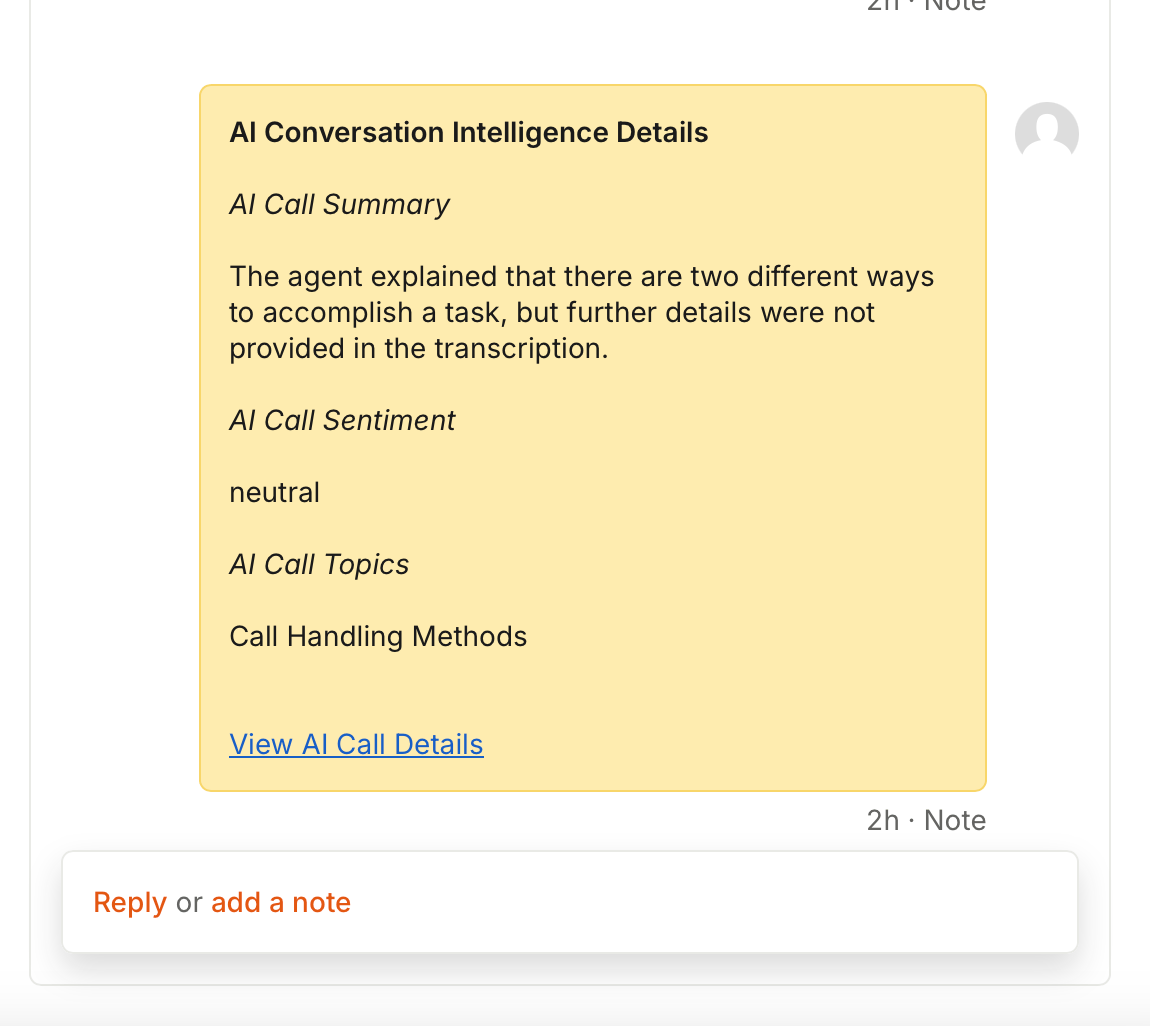
Als u [Conversation Intelligence](/nl/articles/9128167-conversation-intelligence) hebt ingeschakeld, exporteert CloudTalk AI-inzichten automatisch naar Intercom voor ondersteunde integraties.
CI-gegevens worden automatisch meegenomen wanneer een gesprek in Intercom wordt gelogd. De volgende gegevens verschijnen als onderdeel van het gespreksrecord in de conversation:
* Gesprekssamenvatting
* Gesprekssentiment
* Gespreksonderwerpen
* Een link naar **View AI Call Details**
 ***
*Hulp nodig of hebt u een vraag?* Neem gewoon contact met ons op via ons [Ondersteuningsportaal](https://support.cloudtalk.io/hc/en-us/requests/new?ticket_form_id=26305535257884) — we staan voor u klaar.
## Related topics
- [Intercom configureren](/nl/articles/2583571-configure-intercom.md)
- [Integratiegids](/nl/articles/10570091-integrations-guide.md)
- [CloudTalk gebruiken met Plecto](/nl/articles/9173595-how-to-use-cloudtalk-with-plecto.md)
This documentation is built and hosted on [Mintlify](https://mintlify.com), a developer documentation platform.
***
*Hulp nodig of hebt u een vraag?* Neem gewoon contact met ons op via ons [Ondersteuningsportaal](https://support.cloudtalk.io/hc/en-us/requests/new?ticket_form_id=26305535257884) — we staan voor u klaar.
## Related topics
- [Intercom configureren](/nl/articles/2583571-configure-intercom.md)
- [Integratiegids](/nl/articles/10570091-integrations-guide.md)
- [CloudTalk gebruiken met Plecto](/nl/articles/9173595-how-to-use-cloudtalk-with-plecto.md)
This documentation is built and hosted on [Mintlify](https://mintlify.com), a developer documentation platform.