> ## Documentation Index
> Fetch the complete documentation index at: https://help.cloudtalk.io/llms.txt
> Use this file to discover all available pages before exploring further.
# CloudTalk gebruiken met Zendesk
> Ontdek hoe gesprekken worden afgehandeld en hoe informatie wordt gesynchroniseerd tussen CloudTalk en Zendesk
Dit artikel legt uit hoe u Zendesk samen met CloudTalk gebruikt om eenvoudig gesprekken te starten en klantinformatie te bekijken.
**Gebruikersniveau**: Admin, Agent, Supervisor
***
**Voordat u begint:**\
Zorg ervoor dat de Zendesk-integratie correct is geconfigureerd in uw CloudTalk Dashboard.
Hebt u de installatie nog niet afgerond, volg dan de stappen in [Zendesk configureren](/nl/articles/3402805-configure-zendesk)**.**
Bekijk hoe het werkt
Bekijk dit korte overzicht om de integratie van CloudTalk + Zendesk in actie te zien:
Bellen vanuit Zendesk
Uitgaande oproepen plaatsen
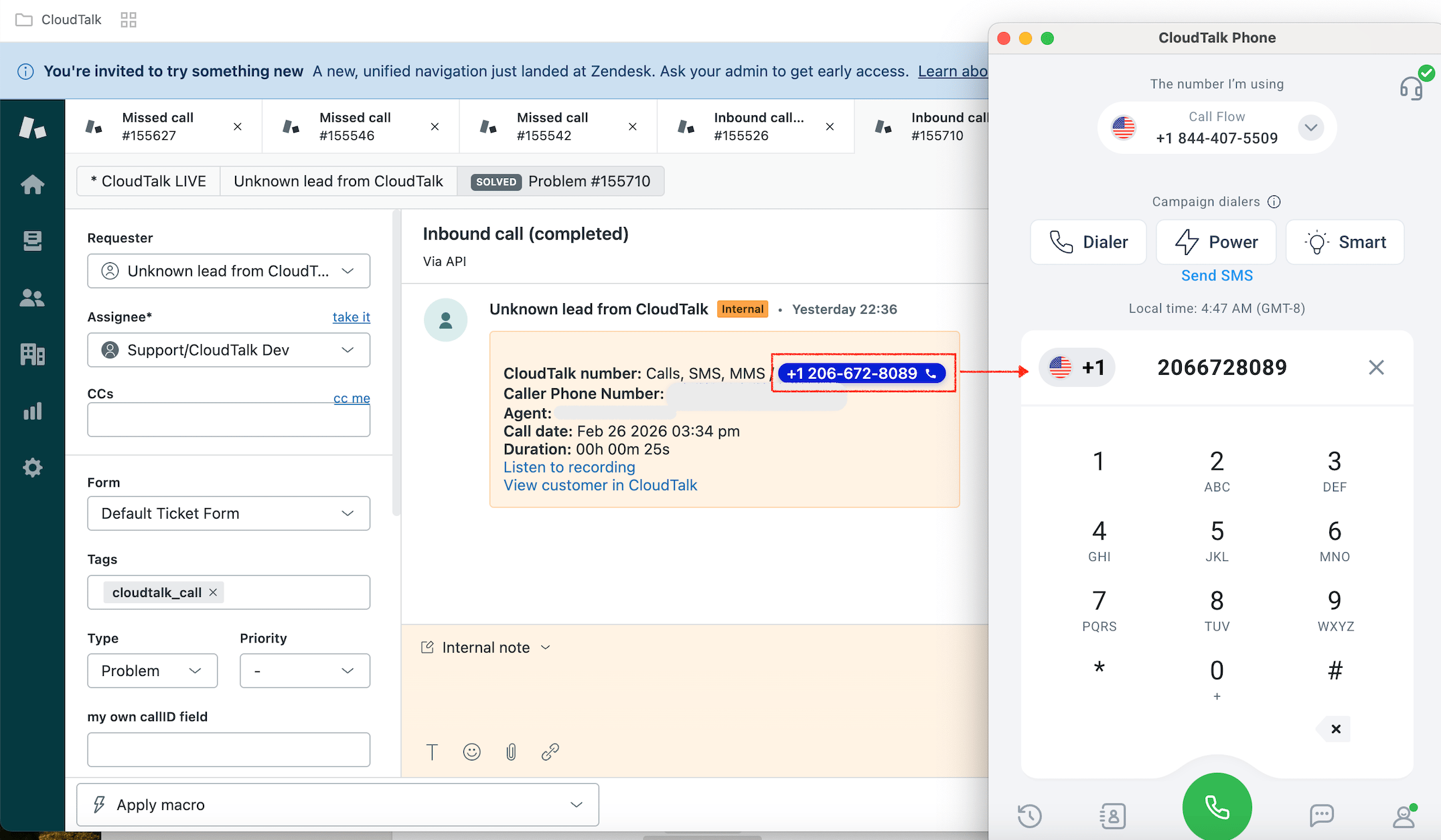
Met [CloudTalk CTI](/nl/articles/3402805-configure-zendesk#:~:text=your%20CloudTalk%20dashboard.-,Install%20CloudTalk%20CTI,-Our%20Zendesk%20CTI) geïnstalleerd kunnen agenten gesprekken nog steeds starten via de eigen beloptie van Zendesk.
Zo start u een gesprek:
1. Klik met de rechtermuisknop op het telefoonnummer.
2. Selecteer **Bel dit nummer**.
3. De CloudTalk CTI start het gesprek automatisch.
Zo kunnen agenten rechtstreeks vanuit Zendesk bellen zonder de CloudTalk Phone apart te openen.

Als de CTI niet is geïnstalleerd, kunt u [Click-to-Call gebruiken.](/nl/articles/2964244-the-click-to-call-extension) Wanneer dit is ingeschakeld, worden ondersteunde telefoonnummers in Zendesk automatisch omgezet in klikbare links.
U kunt uitgaande oproepen rechtstreeks starten vanuit:
* Contactprofielen
* Ticketweergaven
* Andere ondersteunde Zendesk-objecten
Als u op een telefoonnummer klikt, opent de CloudTalk Phone en wordt het geselecteerde nummer automatisch in de dialer ingevuld.
Inkomende oproepen ontvangen
Wanneer er een inkomende oproep binnenkomt, kan de CTI van CloudTalk automatisch het bijbehorende contact en de recente ticketgeschiedenis in Zendesk tonen.
* De CTI koppelt contacten op basis van het telefoonnummer en integratiegegevens.
* Als er een match wordt gevonden, opent CloudTalk de bijbehorende Zendesk-entiteit op basis van uw pop-upvoorkeur.
* Als er meerdere matches worden gevonden, wordt het **contact met het meest recent aangemaakte CloudTalk-gespreksticket** getoond.
* Als er geen contact kan worden geïdentificeerd, wordt er geen ticket of pagina geopend.
**Om ervoor te zorgen dat uw inkomende oproepen op de juiste interface binnenkomen**, kunnen gebruikers slechts bij één 'instantie' van de CloudTalk-telefoon tegelijk zijn ingelogd.
* Werkt u vanuit Zendesk, dan betekent dit dat inloggen op uw telefoon binnen Zendesk u uitlogt uit uw losse desktopapp (of uit andere geïntegreerde CloudTalk-telefoonapps).
* Als best practice is het altijd goed dat supportagenten controleren of ze zijn ingelogd via de interface waarop ze gesprekken willen ontvangen.
Wat er bij een gesprek in Zendesk wordt geopend
Elke agent kan instellen wat CloudTalk automatisch in Zendesk opent wanneer een gesprek wordt gekoppeld of een ticket wordt aangemaakt. Deze instelling is persoonlijk, dus elke agent stelt zijn eigen voorkeur afzonderlijk in.
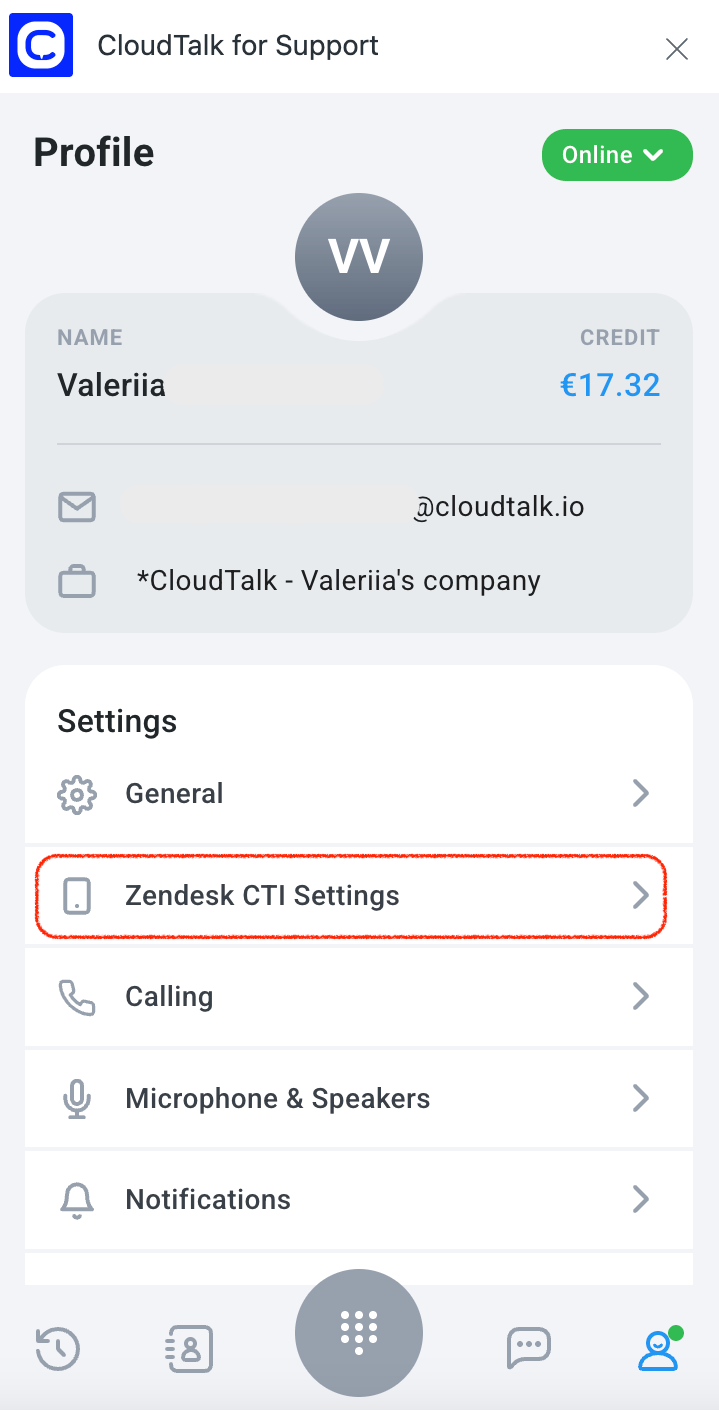
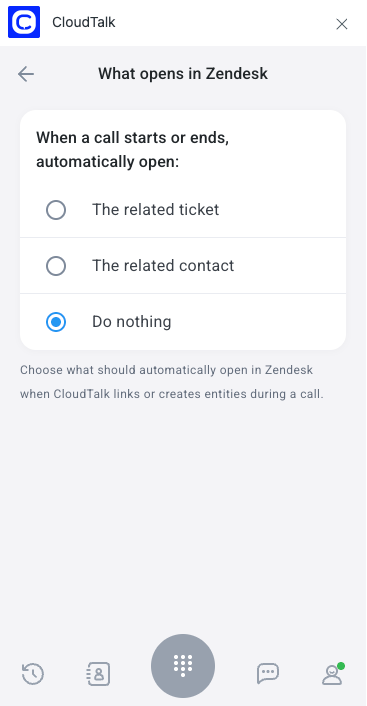
Open hiervoor de CloudTalk CTI in Zendesk, ga naar **Profiel > Zendesk CTI-instellingen** en selecteer uw voorkeursoptie onder **Wat er in Zendesk wordt geopend**.
**Beschikbare opties:**
* **Het gerelateerde ticket:** opent het Zendesk-ticket dat bij het gesprek is aangemaakt of eraan is gekoppeld (standaard)
* **Het gerelateerde contact:** opent het contactprofiel dat bij de beller hoort
* **Niets doen:** er wordt geen pagina automatisch geopend
De instelling wordt toegepast wanneer CloudTalk tijdens een gesprek entiteiten koppelt of aanmaakt. Navigeert u tijdens een gesprek naar een ander contact of een andere entiteit in Zendesk, dan werkt CloudTalk de gespreksexport bij op basis van uw selectie.
**Let op:** om het klantprofiel en het ticket automatisch te laten openen wanneer een gesprek wordt beantwoord, moet het volgende zijn ingeschakeld in uw CloudTalk Dashboard: **Integraties > Zendesk > Ticket aanmaken wanneer > [Beantwoord.](/nl/articles/3402805-configure-zendesk#:~:text=between%20two%20options%3A-,Answered%3A,-A%20Zendesk%20ticket)**
Gesprekken loggen en gegevensuitwisseling
Contactsynchronisatie
CloudTalk en Zendesk synchroniseren contactgegevens zodat gesprekken en berichten correct worden gekoppeld.
Contacten worden gekoppeld op basis van het telefoonnummer. Wanneer er een match wordt gevonden:
* Het Zendesk-contact wordt gekoppeld aan het CloudTalk-contact.
* In de contactdetails in CloudTalk is een directe link naar het Zendesk-profiel beschikbaar.
* De Zendesk-integratietag wordt toegevoegd aan het contact in CloudTalk.
Gesprekken loggen & exporteren
Alle gesprekken die via CloudTalk worden afgehandeld, worden vastgelegd als **Zendesk-tickets**.
Elk vastgelegd gesprek bevat:
* Datum en tijd van het gesprek
* Oproeprichting
* Gespreksduur
* Agentnaam
* Intern nummer (CloudTalk-nummer)
* Extern nummer (nummer van de klant)
* Gespreksresultaat
* Link naar de gespreksopname (indien ingeschakeld)
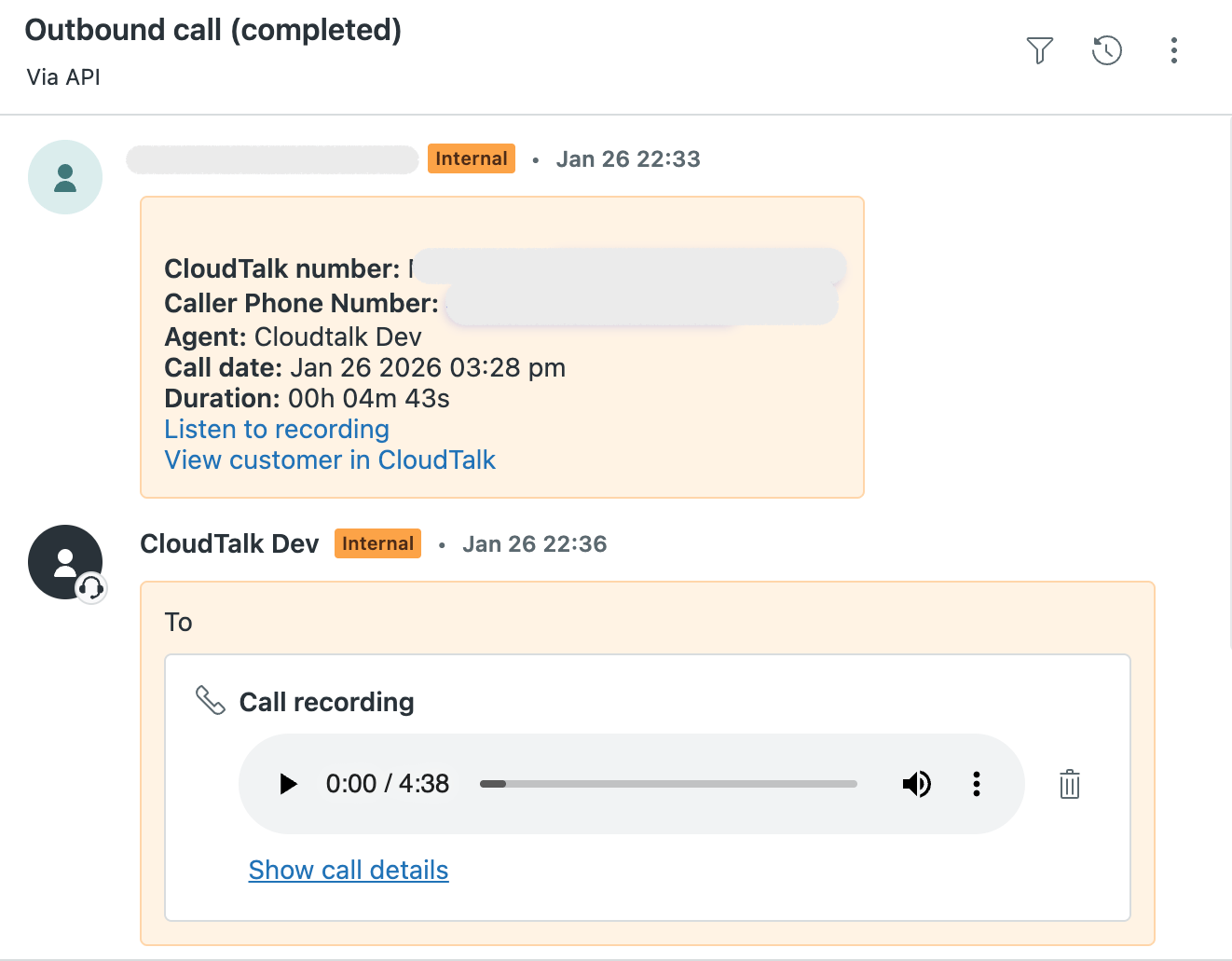
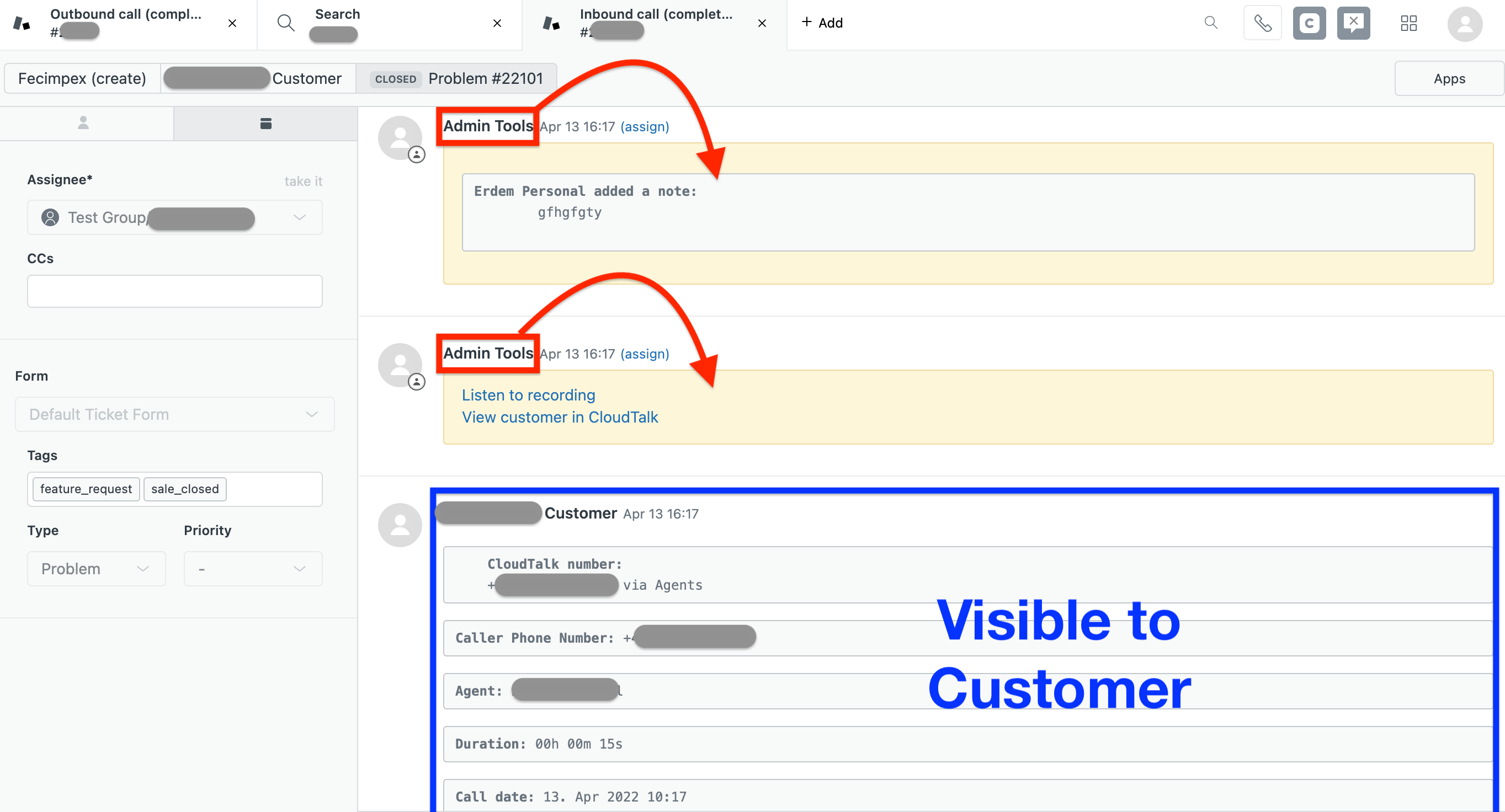
Door de [integratie-instellingen](/nl/articles/3402805-configure-zendesk#:~:text=Choose%20how%20call%20data%20is%20exported%20as%20internal%20notes) in het CloudTalk Dashboard aan te passen, kunt u instellen dat de link naar het klantprofiel en de gespreksopname en/of de notities van de agent worden vastgelegd als interne notities voor de agent of admin, zodat de klant deze niet kan zien.
Gegevensexport van VoiceAgent
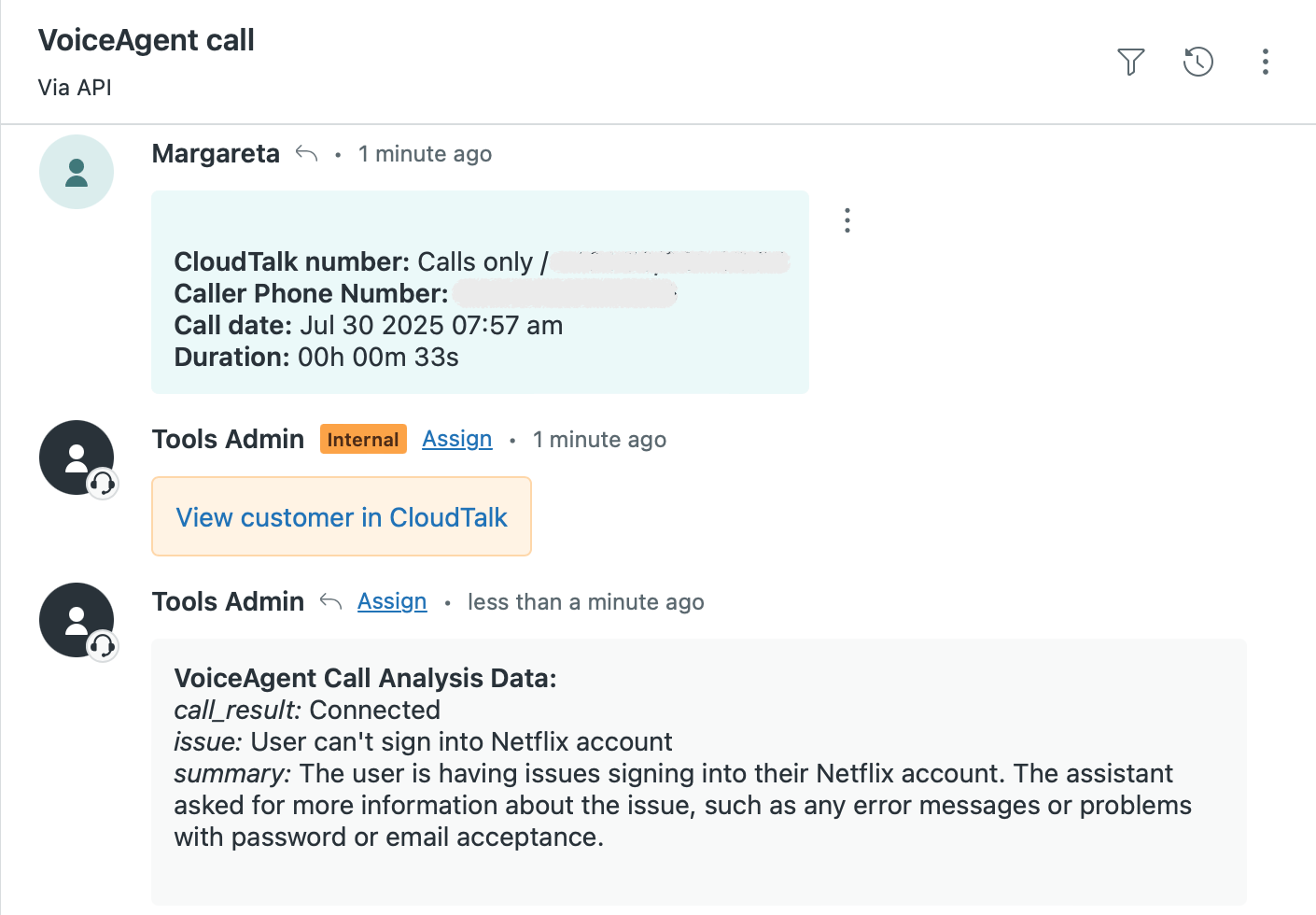
Gesprekken met een [VoiceAgent](/nl/articles/11053795-getting-started-with-voiceagents) worden ook als tickets in Zendesk vastgelegd en zijn duidelijk herkenbaar aan de titel **"VoiceAgent call"**.
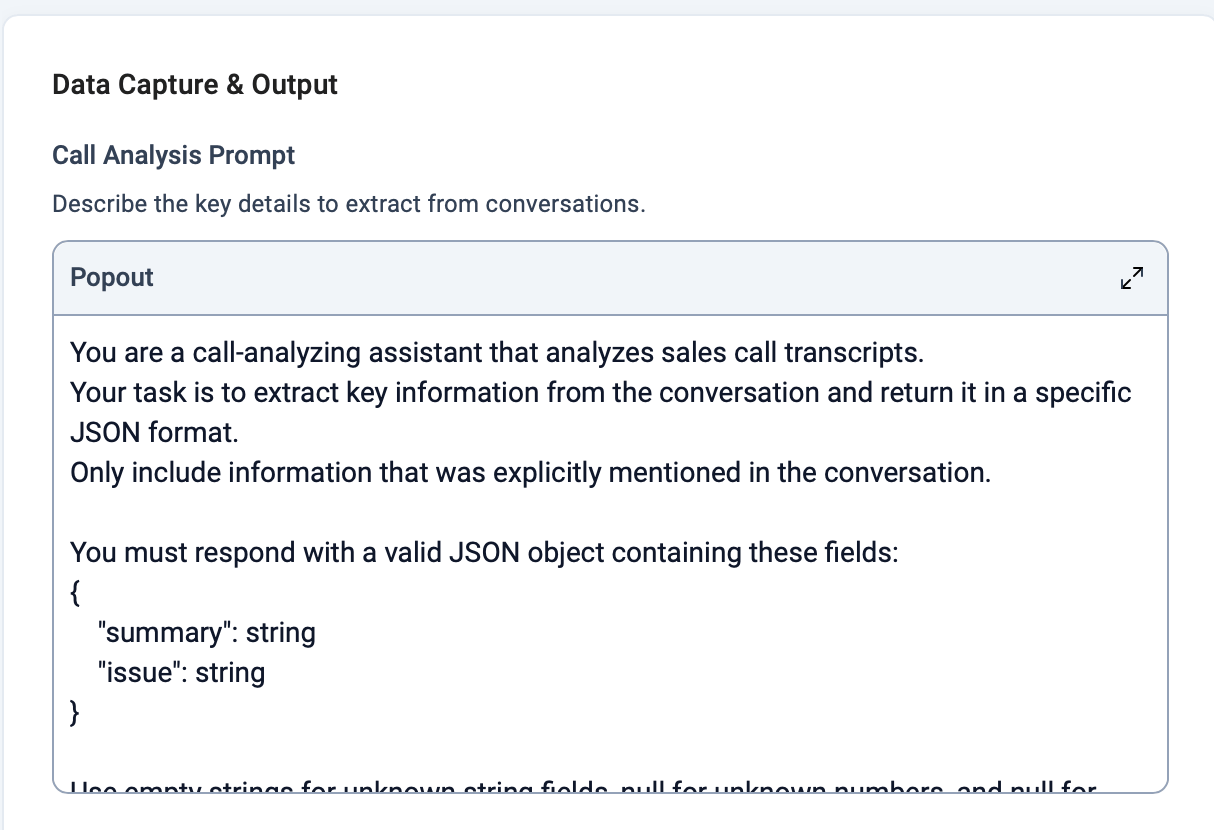
In de [prompt voor gespreksanalyse](https://help.cloudtalk.io/nl/articles/11393339-voiceagent-data-capture-output#h_cba414129d) geeft u aan welke details de VoiceAgent uit het gesprek moet halen. CloudTalk legt vervolgens de informatie vast die u hebt gedefinieerd, zoals een samenvatting van de kwestie, een specifiek probleem dat de klant heeft beschreven, of aangepaste gegevens zoals een ordernummer of een gewenst abonnement.
De geëxtraheerde informatie wordt in het Zendesk-ticket opgenomen, samen met de standaard gespreksmetadata zoals gespreksresultaat, duur en telefoonnummer van de klant.
Lees voor meer informatie [dit artikel over het exporteren van VoiceAgent-gespreksresultaten naar CRM-integraties](/nl/articles/11904658-exporting-voiceagent-call-results-to-crm-integrations).
Gegevensexport van Conversation Intelligence
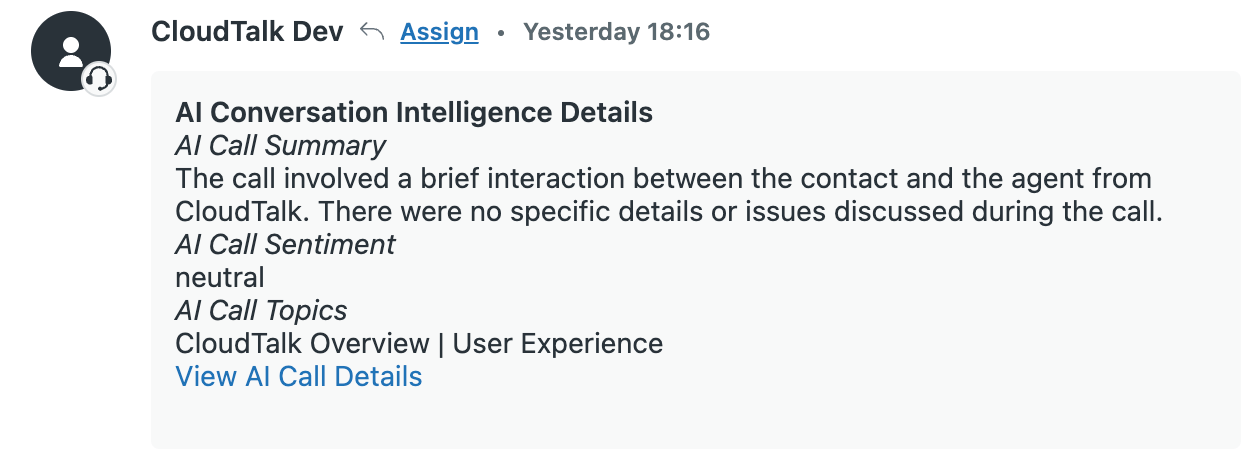
Als [Conversation Intelligence](/nl/articles/9128167-conversation-intelligence) is ingeschakeld, worden door AI gegenereerde inzichten automatisch geëxporteerd naar Zendesk-tickets.
De volgende AI-gegevens kunnen worden opgenomen:
* **AI-gesprekssamenvatting**: een gestructureerde samenvatting van het gesprek
* **AI-gesprekssentiment**: het algehele sentiment dat tijdens het gesprek is gedetecteerd
* **AI-gespreksonderwerpen:** gedetecteerde onderwerpen van het gesprek
* **Link naar AI-gespreksdetails**: verwijst naar de volledige AI-analyse in CloudTalk
Deze informatie wordt rechtstreeks aan het Zendesk-ticket toegevoegd, samen met de standaard gespreksmetadata.
Hoe de gespreksexport in Zendesk werkt
Wanneer u kiest hoe gespreksgegevens moeten worden geëxporteerd, stuurt CloudTalk deze informatie als interne notities naar Zendesk. Interne notities sturen geen melding naar de aanvrager. Zo kunnen teams gespreksgegevens in Zendesk bewaren voor rapportage en workflow-automatisering, zonder dat klanten meldingen ontvangen.
**Gedrag bij het aanmaken van tickets:**
* Als een ticket wordt aangemaakt zodra het gesprek wordt beantwoord, wordt het ticket eerst geopend en verschijnt de informatie over het einde van het gesprek in een tweede interne notitie.
* Als een ticket wordt aangemaakt wanneer het gesprek eindigt, worden alle gespreksgegevens gecombineerd in één interne opmerking.
* Als er na het gesprek notities of tags worden toegevoegd terwijl het ticket nog openstaat, worden die wijzigingen als extra interne opmerkingen geëxporteerd vanwege de limieten van de Zendesk API.
Deze regels gelden voor alle Zendesk-integraties die de gespreksexport van CloudTalk gebruiken.
SMS vastleggen
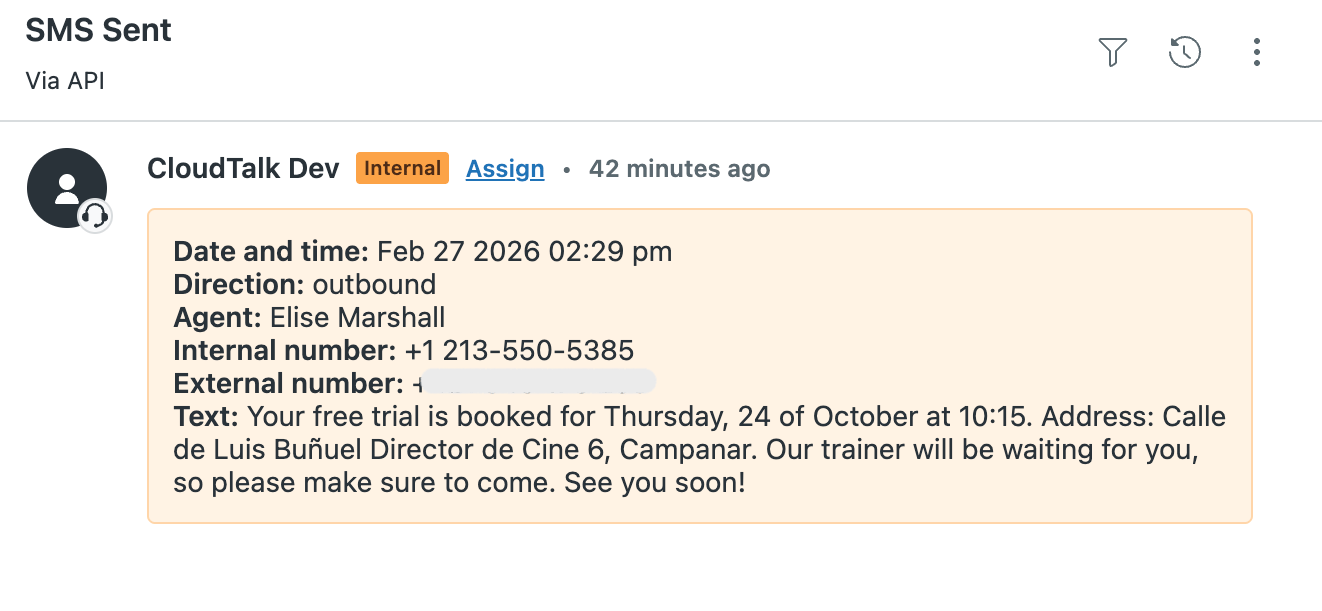
Als SMS-berichten zijn ingeschakeld, worden SMS-conversaties die via CloudTalk worden afgehandeld automatisch vastgelegd in Zendesk.
Elk SMS-bericht wordt vastgelegd als een update in het bijbehorende Zendesk-ticket.
De vastgelegde SMS-gegevens bevatten:
* Datum en tijd
* Richting (inkomend of uitgaand bericht)
* Agentnaam (bij uitgaande berichten)
* Intern nummer (CloudTalk-nummer)
* Extern nummer (nummer van de klant)
* Inhoud van het bericht
SMS-berichten worden op basis van het telefoonnummer gekoppeld aan het overeenkomende Zendesk-contact.
***
*Hulp nodig of hebt u een vraag?* Neem gerust contact met ons op via ons [supportportaal](https://support.cloudtalk.io/hc/en-us/requests/new?ticket_form_id=26305535257884) — we staan voor u klaar.
## Related topics
- [CloudTalk gebruiken met Zendesk Sell](/nl/articles/5372885-using-cloudtalk-with-zendesk-sell.md)
- [Zendesk configureren](/nl/articles/3402805-configure-zendesk.md)
- [Zendesk Sell configureren](/nl/articles/3722182-configure-zendesk-sell.md)
This documentation is built and hosted on [Mintlify](https://mintlify.com), a developer documentation platform.
 Als de CTI niet is geïnstalleerd, kunt u [Click-to-Call gebruiken.](/nl/articles/2964244-the-click-to-call-extension) Wanneer dit is ingeschakeld, worden ondersteunde telefoonnummers in Zendesk automatisch omgezet in klikbare links.
U kunt uitgaande oproepen rechtstreeks starten vanuit:
* Contactprofielen
* Ticketweergaven
* Andere ondersteunde Zendesk-objecten
Als u op een telefoonnummer klikt, opent de CloudTalk Phone en wordt het geselecteerde nummer automatisch in de dialer ingevuld.
Als de CTI niet is geïnstalleerd, kunt u [Click-to-Call gebruiken.](/nl/articles/2964244-the-click-to-call-extension) Wanneer dit is ingeschakeld, worden ondersteunde telefoonnummers in Zendesk automatisch omgezet in klikbare links.
U kunt uitgaande oproepen rechtstreeks starten vanuit:
* Contactprofielen
* Ticketweergaven
* Andere ondersteunde Zendesk-objecten
Als u op een telefoonnummer klikt, opent de CloudTalk Phone en wordt het geselecteerde nummer automatisch in de dialer ingevuld.
 **Beschikbare opties:**
* **Het gerelateerde ticket:** opent het Zendesk-ticket dat bij het gesprek is aangemaakt of eraan is gekoppeld (standaard)
* **Het gerelateerde contact:** opent het contactprofiel dat bij de beller hoort
* **Niets doen:** er wordt geen pagina automatisch geopend
**Beschikbare opties:**
* **Het gerelateerde ticket:** opent het Zendesk-ticket dat bij het gesprek is aangemaakt of eraan is gekoppeld (standaard)
* **Het gerelateerde contact:** opent het contactprofiel dat bij de beller hoort
* **Niets doen:** er wordt geen pagina automatisch geopend
 De instelling wordt toegepast wanneer CloudTalk tijdens een gesprek entiteiten koppelt of aanmaakt. Navigeert u tijdens een gesprek naar een ander contact of een andere entiteit in Zendesk, dan werkt CloudTalk de gespreksexport bij op basis van uw selectie.
 Door de [integratie-instellingen](/nl/articles/3402805-configure-zendesk#:~:text=Choose%20how%20call%20data%20is%20exported%20as%20internal%20notes) in het CloudTalk Dashboard aan te passen, kunt u instellen dat de link naar het klantprofiel en de gespreksopname en/of de notities van de agent worden vastgelegd als interne notities voor de agent of admin, zodat de klant deze niet kan zien.
 De geëxtraheerde informatie wordt in het Zendesk-ticket opgenomen, samen met de standaard gespreksmetadata zoals gespreksresultaat, duur en telefoonnummer van de klant.
 ***
*Hulp nodig of hebt u een vraag?* Neem gerust contact met ons op via ons [supportportaal](https://support.cloudtalk.io/hc/en-us/requests/new?ticket_form_id=26305535257884) — we staan voor u klaar.
## Related topics
- [CloudTalk gebruiken met Zendesk Sell](/nl/articles/5372885-using-cloudtalk-with-zendesk-sell.md)
- [Zendesk configureren](/nl/articles/3402805-configure-zendesk.md)
- [Zendesk Sell configureren](/nl/articles/3722182-configure-zendesk-sell.md)
This documentation is built and hosted on [Mintlify](https://mintlify.com), a developer documentation platform.
***
*Hulp nodig of hebt u een vraag?* Neem gerust contact met ons op via ons [supportportaal](https://support.cloudtalk.io/hc/en-us/requests/new?ticket_form_id=26305535257884) — we staan voor u klaar.
## Related topics
- [CloudTalk gebruiken met Zendesk Sell](/nl/articles/5372885-using-cloudtalk-with-zendesk-sell.md)
- [Zendesk configureren](/nl/articles/3402805-configure-zendesk.md)
- [Zendesk Sell configureren](/nl/articles/3722182-configure-zendesk-sell.md)
This documentation is built and hosted on [Mintlify](https://mintlify.com), a developer documentation platform.