> ## Documentation Index
> Fetch the complete documentation index at: https://help.cloudtalk.io/llms.txt
> Use this file to discover all available pages before exploring further.
# CloudTalk gebruiken met Help Scout
> Ontdek hoe oproepen worden afgehandeld en hoe informatie wordt gesynchroniseerd tussen CloudTalk en Help Scout
In deze handleiding leest u hoe u Help Scout-profielen tijdens gesprekken bekijkt, hoe u belt met Click-to-Call, hoe u tags en notities toevoegt en hoe u ervoor zorgt dat elke interactie als activiteit in Help Scout wordt vastgelegd.
**Gebruikersniveau:** Admin, Agent, Supervisor
***
Bellen vanuit Help Scout
Uitgaande oproepen plaatsen
Wanneer u bent ingelogd in Help Scout, verschijnen telefoonnummers automatisch in een klikbare opmaak.
Klik op een telefoonnummer om een gesprek te starten. De oproep wordt via CloudTalk tot stand gebracht met de functie [Click-to-Call](/nl/articles/2964244-the-click-to-call-extension) .
Zodra het gesprek begint, kunt u het bijbehorende Help Scout-profiel rechtstreeks openen in de CloudTalk Phone-app, zodat u tijdens het gesprek meteen over de relevante klantcontext beschikt.
Inkomende oproepen ontvangen
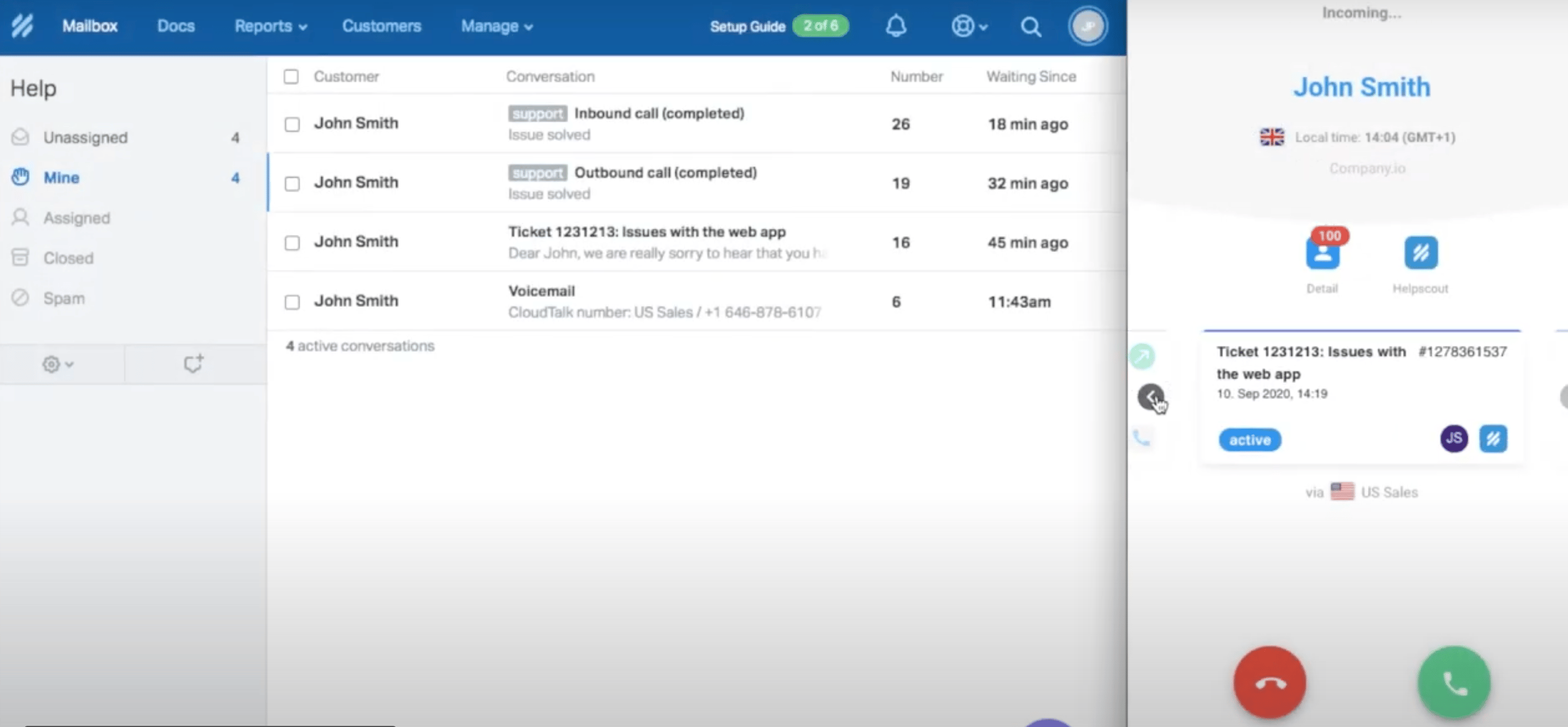
Wanneer er een inkomende oproep binnenkomt, kunnen agenten het Help Scout-profiel van de klant rechtstreeks openen in de CloudTalk Phone-app door op de **Help Scout-knop** te klikken.
Dit geeft direct toegang tot:
* Eerdere gesprekken
* Notities
* Bijlagen
* Klantgegevens
Zo kunnen agenten relevante informatie bekijken vóór of tijdens het gesprek.
Gesprekken loggen en gegevensuitwisseling
Gesprekken loggen in Help Scout

Wanneer een gesprek in Help Scout wordt vastgelegd, wordt het aangemaakt als een **gesprek van het type telefoon**.
Wie het gesprek aanmaakt en aan wie het wordt toegewezen, hangt af van de instellingen **Gespreksauteur** en **Gesprekstoewijzing** in de Workflow-instellingen van de integratie (zie [Help Scout configureren](/nl/articles/2271916-configure-help-scout)).
Elk vastgelegd gesprek bevat:
* De oproeprichting (bijvoorbeeld *Outbound call (completed)*)
* De gespreksstatus (Active, Closed of Pending, afhankelijk van uw configuratie)
* Het CloudTalk-nummer dat voor het gesprek is gebruikt
* Het telefoonnummer van de beller
* De toegewezen CloudTalk-agent
* Gespreksduur
* Datum en tijd van het gesprek
* Een link naar de opname
* Een link naar **View customer in CloudTalk**
Als er in CloudTalk **tags** aan het gesprek zijn toegevoegd, worden die aan het Help Scout-gesprek toegevoegd.\
In het onderstaande voorbeeld is "**Geïnteresseerd"** een gesprekstag die vanuit CloudTalk is gesynchroniseerd.
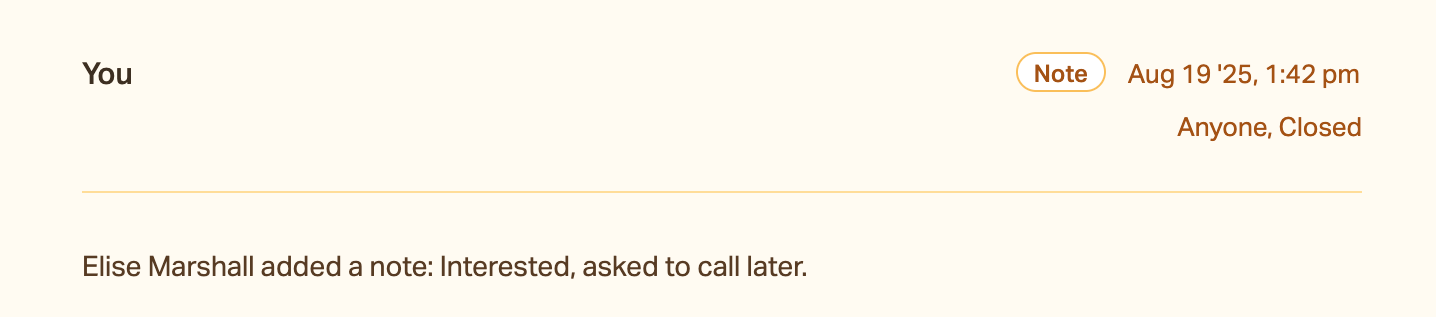
 Als een agent tijdens of na het gesprek in CloudTalk een **notitie** toevoegt, wordt die notitie ook naar Help Scout geëxporteerd.
 ***
*Hulp nodig of een vraag?* Neem gerust contact met ons op via ons [Supportportaal](https://support.cloudtalk.io/hc/en-us/requests/new?ticket_form_id=26305535257884) — we staan voor u klaar.
## Related topics
- [Help Scout configureren](/nl/articles/2271916-configure-help-scout.md)
- [Integratiegids](/nl/articles/10570091-integrations-guide.md)
- [CloudTalk gebruiken met Zendesk](/nl/articles/5370637-using-cloudtalk-with-zendesk.md)
This documentation is built and hosted on [Mintlify](https://mintlify.com), a developer documentation platform.
***
*Hulp nodig of een vraag?* Neem gerust contact met ons op via ons [Supportportaal](https://support.cloudtalk.io/hc/en-us/requests/new?ticket_form_id=26305535257884) — we staan voor u klaar.
## Related topics
- [Help Scout configureren](/nl/articles/2271916-configure-help-scout.md)
- [Integratiegids](/nl/articles/10570091-integrations-guide.md)
- [CloudTalk gebruiken met Zendesk](/nl/articles/5370637-using-cloudtalk-with-zendesk.md)
This documentation is built and hosted on [Mintlify](https://mintlify.com), a developer documentation platform.