> ## Documentation Index
> Fetch the complete documentation index at: https://help.cloudtalk.io/llms.txt
> Use this file to discover all available pages before exploring further.
# CloudTalk Phone in HubSpot
> Bekijk hoe onze CTI werkt binnen HubSpot
Leer de basisfunctionaliteiten van de CloudTalk CTI met HubSpot kennen, inclusief hoe oproepen worden gedaan en ontvangen en hoe meerdere tabbladen zich gedragen.
**Gebruikersniveau:** Admin, Agent, Supervisor
***
Overzicht van de HubSpot CTI
Dankzij de integratie van HubSpot & CloudTalk kunnen agenten oproepen doen en ontvangen rechtstreeks vanuit de HubSpot-interface. Admins kunnen teamworkflows automatiseren, de prestaties van agenten verbeteren en belangrijke statistieken volgen.
**Als u de CTI om welke reden dan ook wilt verwijderen**, moet u de volledige CloudTalk-integratie in HubSpot verwijderen en de HubSpot-integratie in CloudTalk verwijderen. *Dit is een beperking aan de kant van HubSpot.*
De integratie instellen
Admins kunnen onze [handleiding voor het instellen van de integratie](/nl/articles/3206271-configure-hubspot) volgen om de data-integratie te configureren, en de [CTI-handleiding van HubSpot](https://knowledge.hubspot.com/calling/integrate-a-third-party-calling-provider-with-hubspot) om de CloudTalk CTI binnen HubSpot te installeren.
Zorg ervoor dat u een betaalde seat hebt in Sales Pro of Service Pro van HubSpot. Mogelijk is een [HubSpot Super Admin](https://knowledge.hubspot.com/account/manage-sales-hub-and-service-hub-paid-users#assign-add-or-remove-sales-hub-or-service-hub-seats) nodig om dit in te schakelen.
**Berichten en SMS in de CTI**\
In HubSpot zijn SMS-berichten rechtstreeks beschikbaar in de CloudTalk CTI. Nadat u de CTI hebt geopend, gaat u naar het gedeelte **Berichten** om bestaande gesprekken te bekijken of een nieuw gesprek te starten, zonder de HubSpot-interface te verlaten.
**Problemen met uw HubSpot-integratie?** Bekijk onze [handleiding met snelle oplossingen](/nl/articles/8272721-hubspot-quick-fixes).
De CTI gebruiken
Uitgaande oproepen
Agenten kunnen oproepen doen vanaf de volgende pagina's:
* **Contact Detail**
* **Deal Detail**
* **Company Detail**
Een oproep doen:
1. Open een HubSpot-contact.
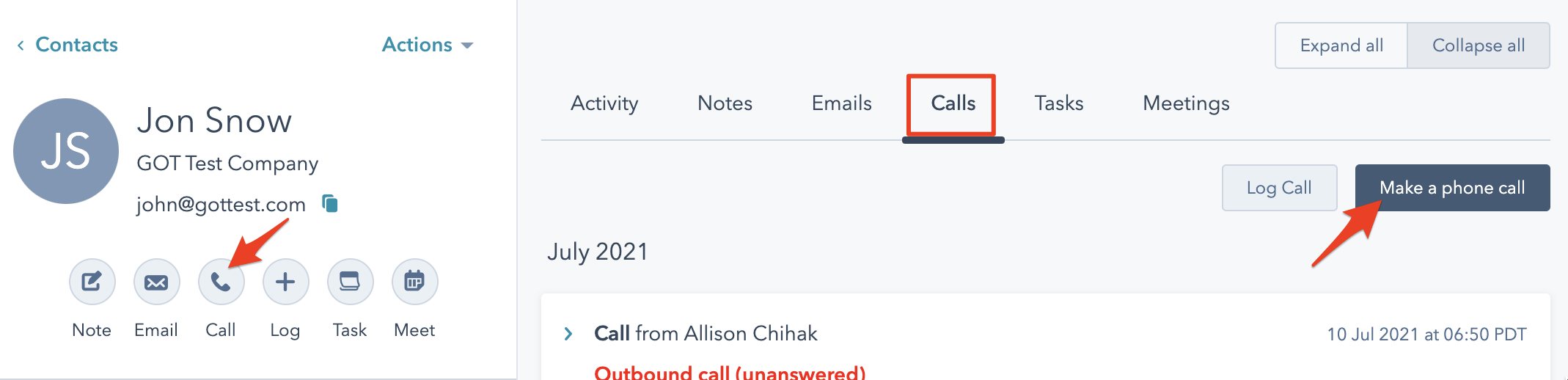
2. Klik op het pictogram **Oproep doen** op de contactkaart of op de knop `Make a phone call` op het tabblad *Calls*.
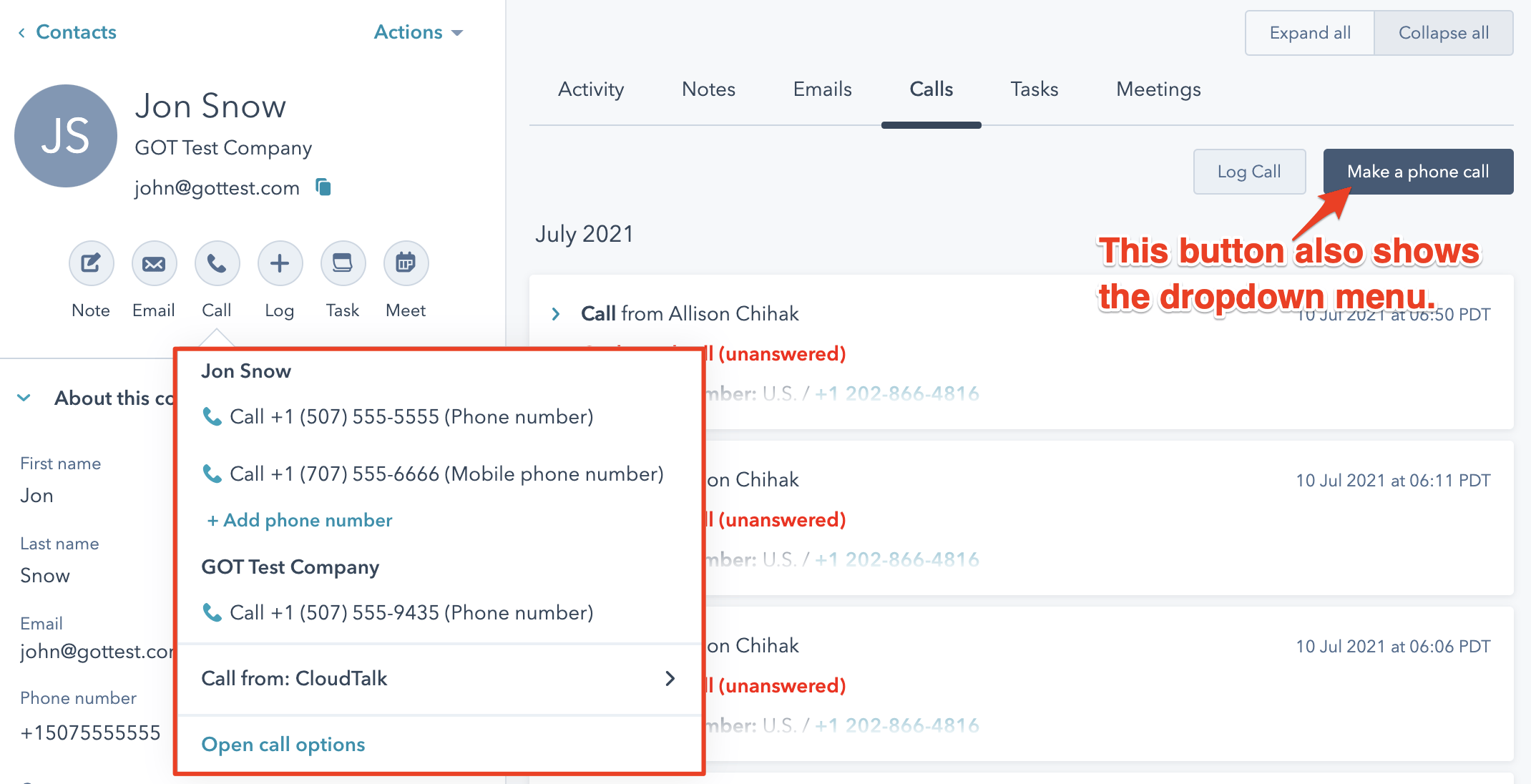
 3. Selecteer in het vervolgkeuzemenu het nummer waarmee u wilt bellen. U kunt kiezen voor de optie **Automatisch**, die telkens het eerste beschikbare toegewezen nummer gebruikt dat overeenkomt met het landnummer van de bestemming, of voor **Slimme rotatie**, die al uw toegewezen nummers doorloopt voordat een nummer opnieuw aan de beurt komt en daarbij voorrang geeft aan nummers die overeenkomen met het landnummer van de bestemming, om spammarkering te beperken.
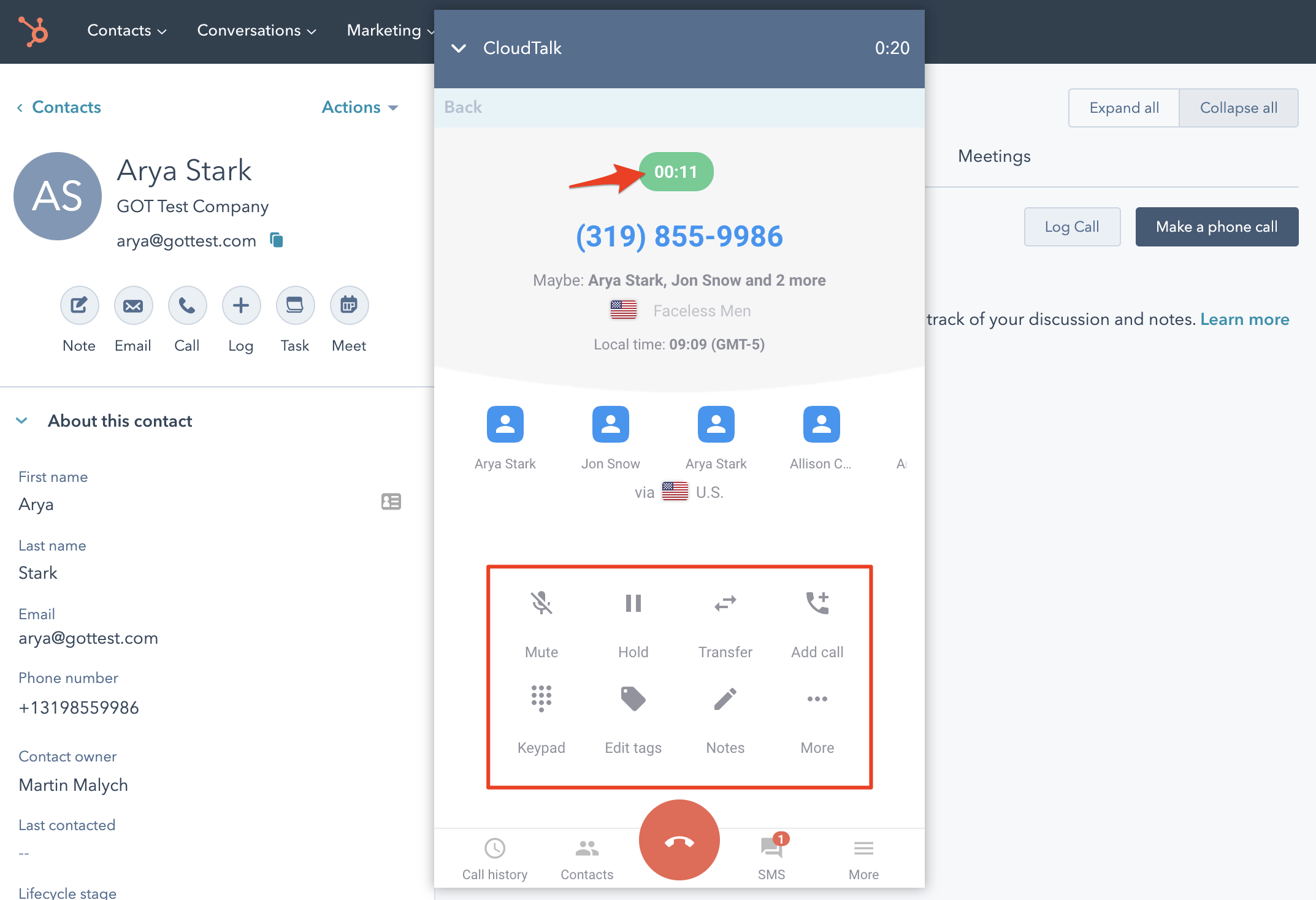
 4. HubSpot opent de belwidget en CloudTalk draait het nummer in de CloudTalk-app.
1. *Nadat u een nummer hebt geselecteerd, verschijnt het toetsenblok doorgaans 3-5 seconden*.
5. Zodra uw contact de oproep beantwoordt, wordt u verbonden via de CloudTalk Phone-app. Van hieruit kunt u alle gebruikelijke acties uitvoeren, zoals de oproep taggen of doorverbinden.
4. HubSpot opent de belwidget en CloudTalk draait het nummer in de CloudTalk-app.
1. *Nadat u een nummer hebt geselecteerd, verschijnt het toetsenblok doorgaans 3-5 seconden*.
5. Zodra uw contact de oproep beantwoordt, wordt u verbonden via de CloudTalk Phone-app. Van hieruit kunt u alle gebruikelijke acties uitvoeren, zoals de oproep taggen of doorverbinden.
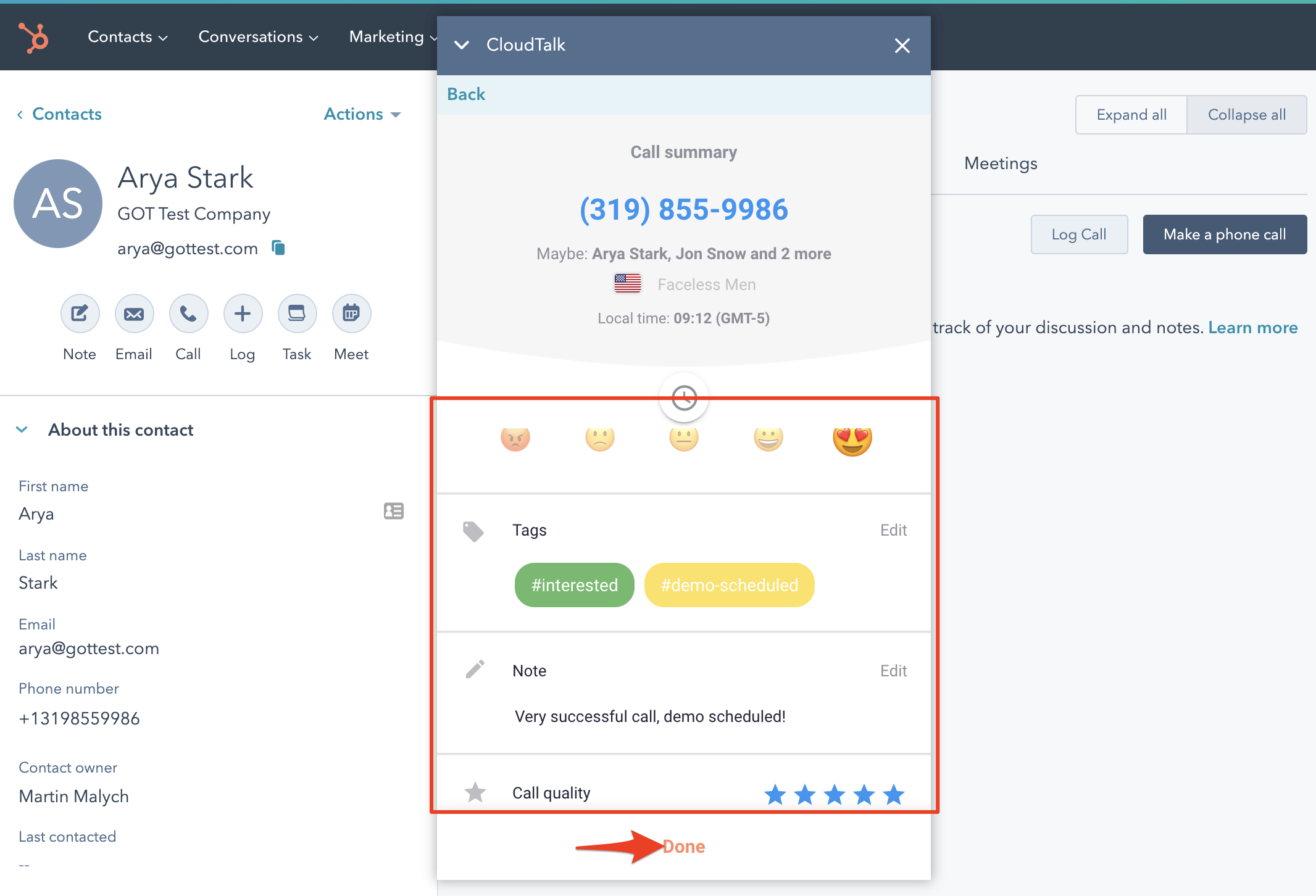
 6. Nadat de oproep is beëindigd, kunt u de gebruikelijke afhandelingsacties uitvoeren, zoals de oproep beoordelen of notities toevoegen. *De oproep eindigt wanneer u op het rode **pictogram om op te hangen** klikt of wanneer het contact ophangt.*
7. Klik op de knop `Klaar` om de samenvatting na de oproep te verzenden en de telefoon te sluiten.
6. Nadat de oproep is beëindigd, kunt u de gebruikelijke afhandelingsacties uitvoeren, zoals de oproep beoordelen of notities toevoegen. *De oproep eindigt wanneer u op het rode **pictogram om op te hangen** klikt of wanneer het contact ophangt.*
7. Klik op de knop `Klaar` om de samenvatting na de oproep te verzenden en de telefoon te sluiten.
 Oproepen naar een telefoonnummer dat alleen aan een bedrijf is gekoppeld, worden niet gelogd bij de contacten van dat bedrijf.
Inkomende oproepen
Inkomende oproepen volgen de toewijzingslogica die is ingesteld in het CloudTalk Dashboard en de instelling **Inkomende oproepen automatisch beantwoorden** van de agent in de CloudTalk Phone-app. Als oproepen niet overgaan zoals u wilt, kunnen admins onze [handleiding voor het configureren van uw CloudTalk-telefoonnummer](/nl/articles/3669429-call-flow-designer-guide), de [handleiding over het overgaan bij agentgroepen](/nl/articles/2144031-create-and-manage-ring-groups) en het gedeelte **Instellingen** van onze [CloudTalk Phone-handleiding](/nl/articles/2144759-using-cloudtalk-phone) raadplegen.
Het proces voor inkomende oproepen
1. Een contact of lead belt uw CloudTalk-telefoonnummer.
2. Als de instelling **Inkomende oproepen automatisch beantwoorden** actief is in uw CloudTalk Phone-instellingen, wordt de oproep na een ingesteld aantal seconden automatisch beantwoord.
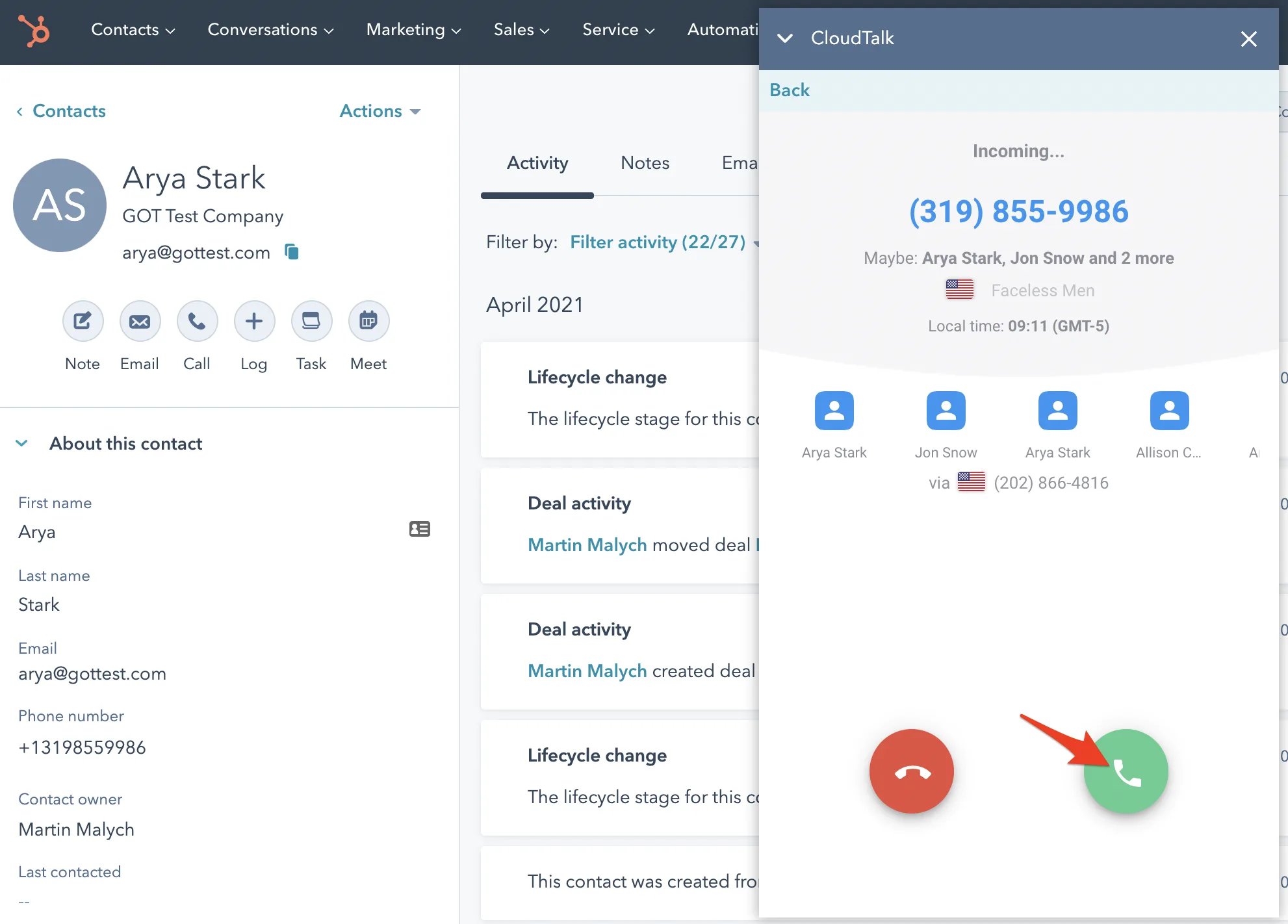
3. Selecteer het pictogram `Opnemen` in de Dialer om de oproep te beantwoorden.
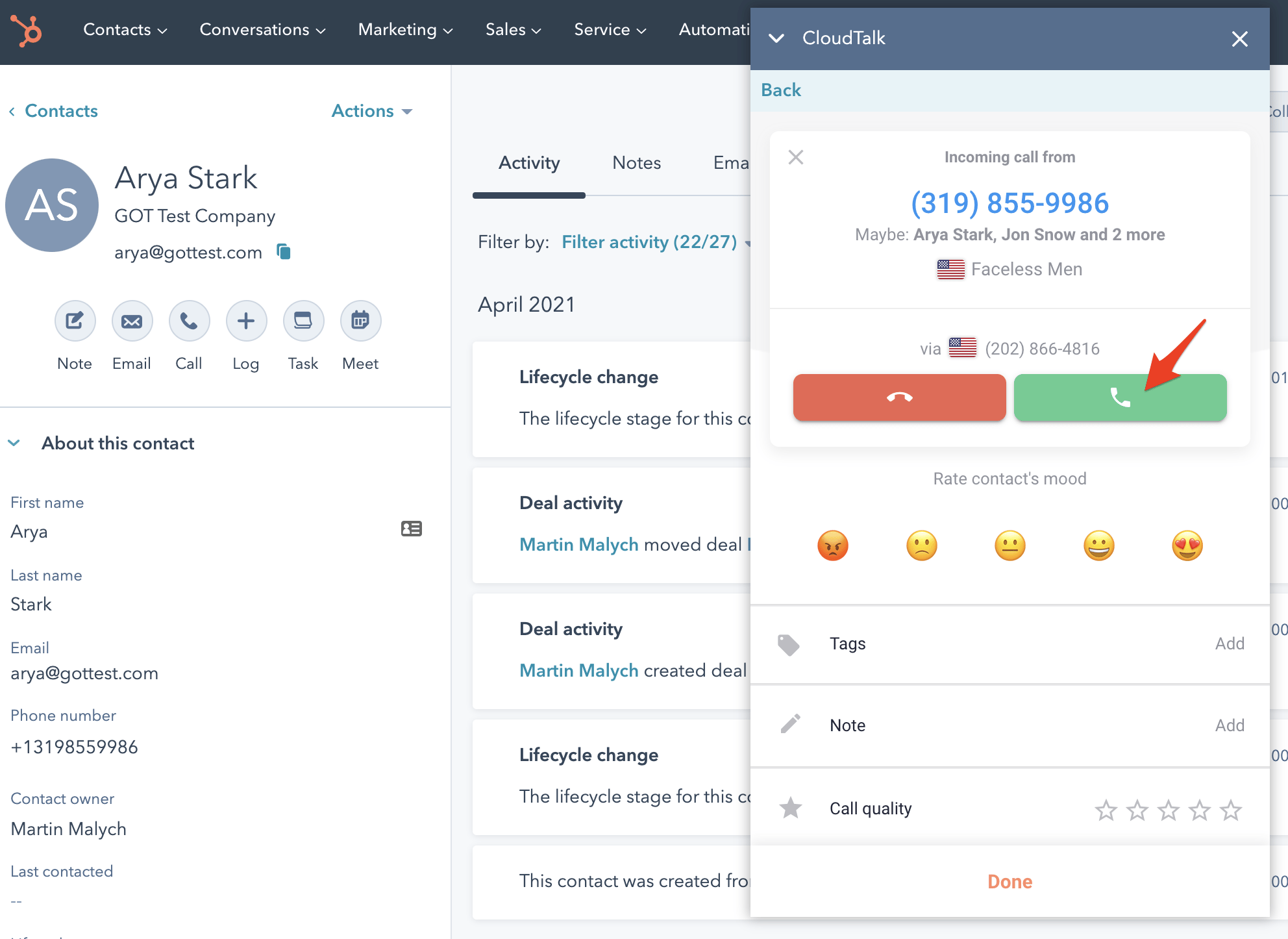
 4. Als u een zojuist beëindigde oproep nog aan het afhandelen bent, verschijnt de volgende inkomende oproep op het scherm voor nawerk. U kunt de oproep meteen beantwoorden of eerst het nawerk afronden en **Klaar.** selecteren. (De overgaande oproep wordt dan normaal weergegeven.)
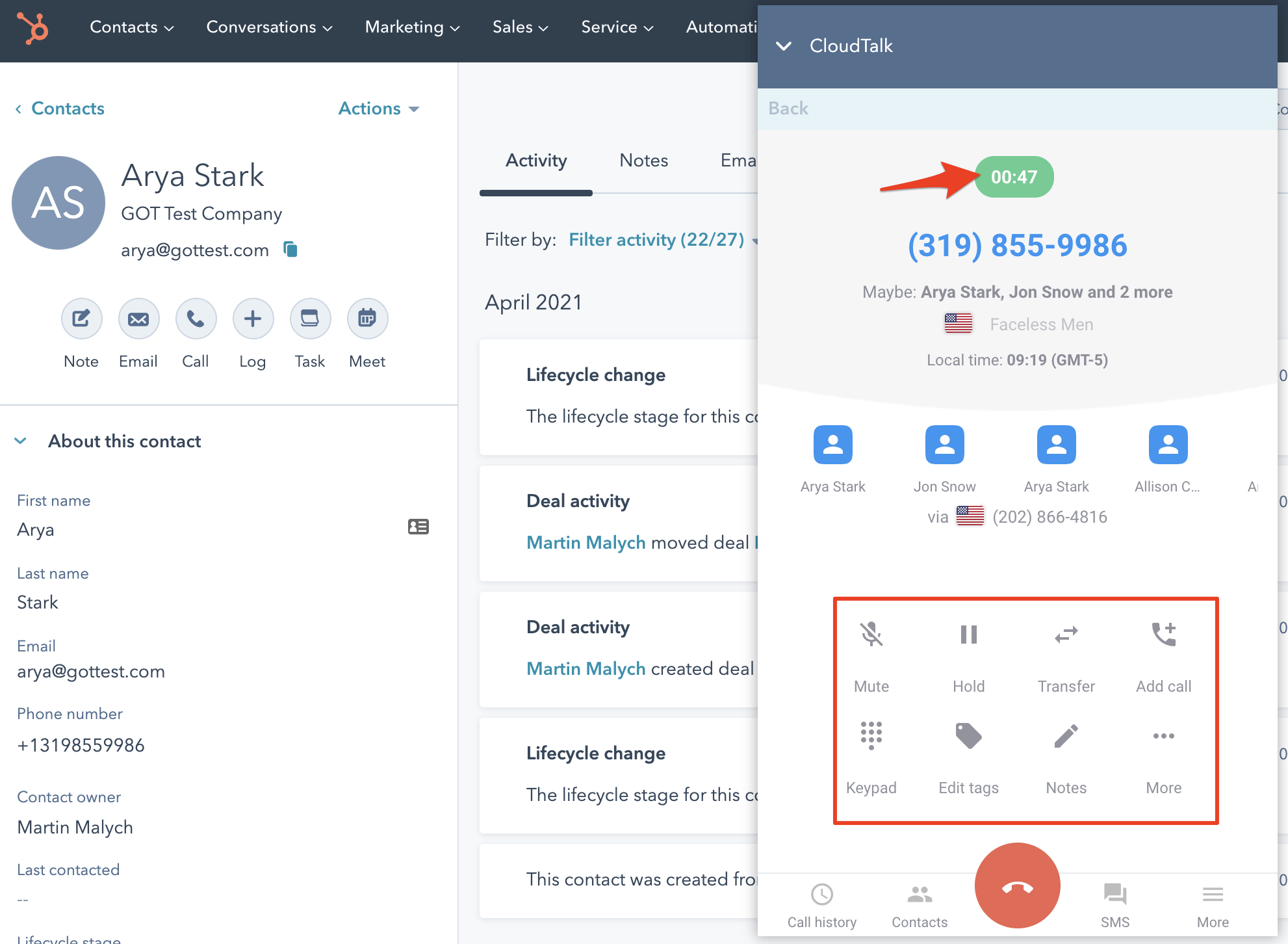
 5. Wanneer een oproep wordt beantwoord, kunnen agenten alle gebruikelijke acties uitvoeren, zoals de oproep taggen of doorverbinden.
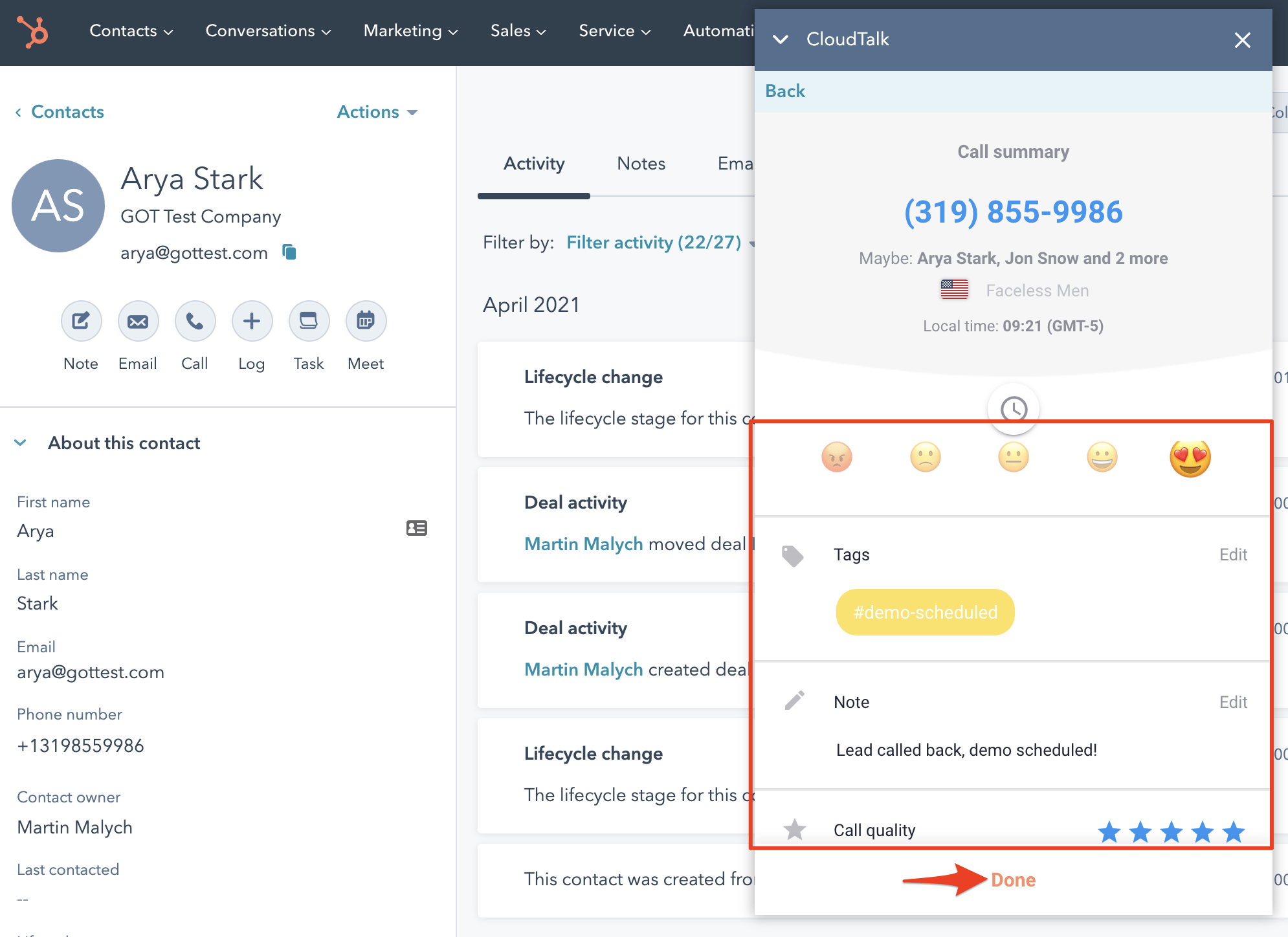
 6. De oproep eindigt wanneer u op het rode telefoonpictogram klikt of wanneer het contact ophangt.
7. Wanneer u het nawerk hebt afgerond, zoals het beoordelen en taggen van de oproep, selecteert u `Klaar` om de belwidget te sluiten.
6. De oproep eindigt wanneer u op het rode telefoonpictogram klikt of wanneer het contact ophangt.
7. Wanneer u het nawerk hebt afgerond, zoals het beoordelen en taggen van de oproep, selecteert u `Klaar` om de belwidget te sluiten.
Slim schakelen tussen tabbladen & apps tijdens oproepen
CloudTalk ondersteunt vlot schakelen tussen meerdere browsertabbladen en apps terwijl uw belsessie actief blijft. U kunt in meerdere HubSpot-tabbladen ingelogd blijven bij CloudTalk of HubSpot en de desktop-app tegelijk gebruiken.
Slechts één van uw tabbladen of apps geldt als de **actieve sessie**. Daar beheert CloudTalk de inkomende oproepen.
Hoe het actieve tabblad wordt bepaald
**Het eerste tabblad dat u opent, wordt het actieve tabblad**. Als dat tabblad wordt gesloten of vernieuwd, verplaatst CloudTalk de activiteit automatisch naar een ander tabblad dat nog openstaat. Alleen in een ander tabblad werken of dat vernieuwen maakt het nog niet actief. De enige actie waarmee een ander tabblad actief wordt, is het starten van een uitgaande oproep vanuit dat tabblad.
Wat dit in de praktijk betekent
U kunt vanuit elk tabblad uitgaande oproepen doen, en zodra u dat doet, wordt dat tabblad actief. Inkomende oproepen gaan echter altijd over in het tabblad dat op dat moment actief is: het tabblad dat u als eerste hebt geopend of het tabblad dat actief werd nadat u een uitgaande oproep hebt gedaan. U kunt nog steeds vrij tussen tabbladen wisselen en uw belstatus blijft in realtime gesynchroniseerd in al die tabbladen.
**Tip:** Als u inkomende oproepen in uw browser verwacht, houd dan het tabblad dat u als eerste hebt geopend actief. Als u het sluit of vernieuwt, wordt de actieve sessie automatisch overgedragen aan een ander tabblad dat nog openstaat.
***
*Hulp nodig of een vraag?* Neem gerust contact met ons op via ons [Supportportaal](https://support.cloudtalk.io/hc/en-us/requests/new?ticket_form_id=26305535257884) — we staan voor u klaar.
## Related topics
- [HubSpot Help Desk configureren](/nl/articles/16900799-configure-hubspot-help-desk.md)
- [HubSpot configureren](/nl/articles/3206271-configure-hubspot.md)
- [CloudTalk gebruiken met HubSpot](/nl/articles/14136029-using-cloudtalk-with-hubspot.md)
This documentation is built and hosted on [Mintlify](https://mintlify.com), a developer documentation platform.