> ## Documentation Index
> Fetch the complete documentation index at: https://help.cloudtalk.io/llms.txt
> Use this file to discover all available pages before exploring further.
# Zoiper instellen
> Een handleiding om Zoiper voor het eerst in te stellen
U kunt Zoiper gebruiken als **desktop**- of **mobiele** applicatie. De app is beschikbaar voor **alle grote platforms** (Windows, Linux, Mac, Android, iOS).
***
De Zoiper-applicatie downloaden en installeren
Desktop
Klik op de onderstaande link en selecteer uw besturingssysteem. Zodra het bestand is gedownload, voert u het installatieprogramma op uw computer uit.
👉 **[Downloaden](https://www.zoiper.com/en/voip-softphone/download/current)**
Mobiel
Voor smartphones downloadt u de Zoiper-app gewoon uit de **App Store** (iOS) of **Google Play** (Android).
Uw account toevoegen
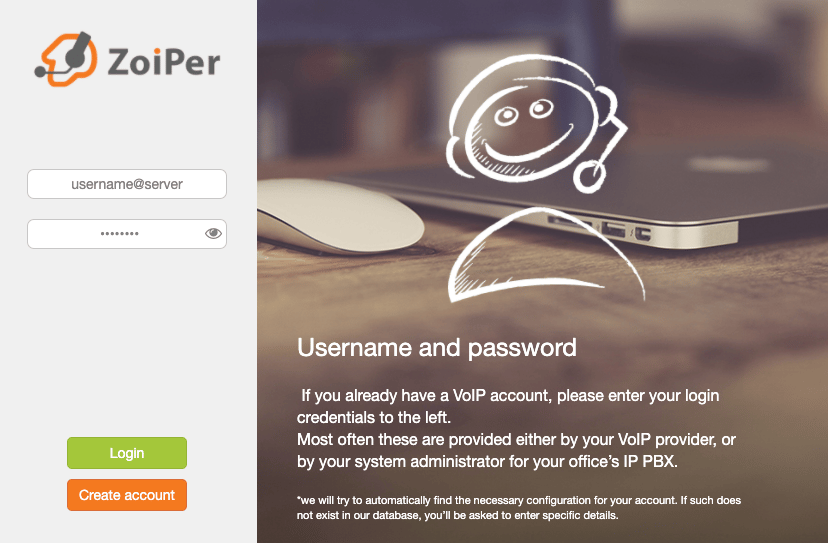
Wanneer u Zoiper voor het eerst opent, wordt u gevraagd een account toe te voegen.\
U vindt uw **inloggegevens** in het CloudTalk **Dashboard**, onder **Medewerker** onderaan de pagina.
**Indeling van de inloggegevens:**
* **Gebruikersnaam / Inloggen:** `<>@<>`
* **Wachtwoord:** `<>`
Stappen voor het instellen
1. **Inloggegevens invoeren**
* Desktop: klik op **Inloggen**
* Mobiel: klik op **Account aanmaken**
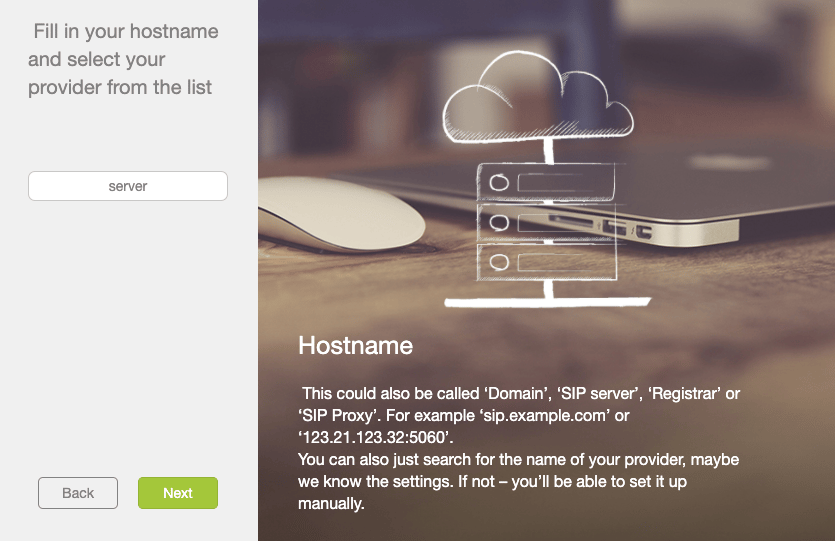
2. **Hostnaam van de server**
* Normaal gesproken al ingevuld op basis van het vorige scherm.
* Zo niet, voer dan de waarde `<>` uit uw Medewerker-inloggegevens in en klik op **Volgende**.
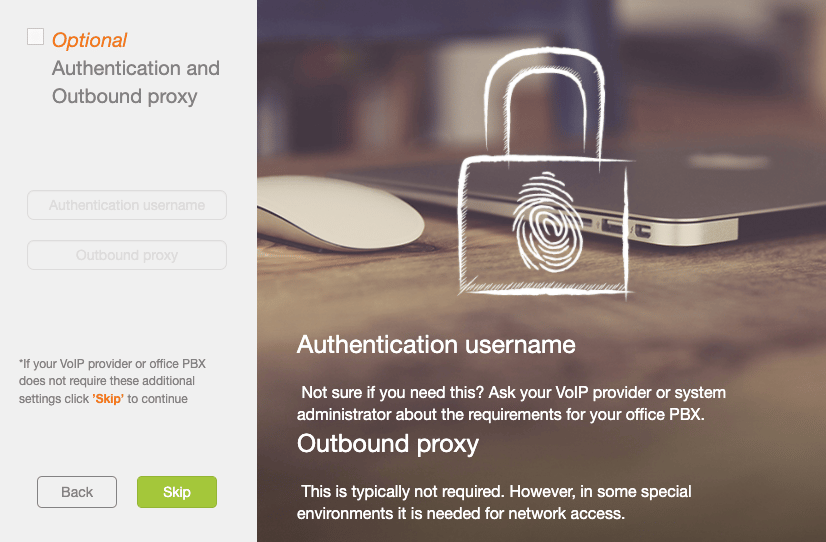
 3. **Authenticatie & uitgaande proxy**
* CloudTalk gebruikt deze velden niet.
* Klik gewoon op **Overslaan**.
3. **Authenticatie & uitgaande proxy**
* CloudTalk gebruikt deze velden niet.
* Klik gewoon op **Overslaan**.
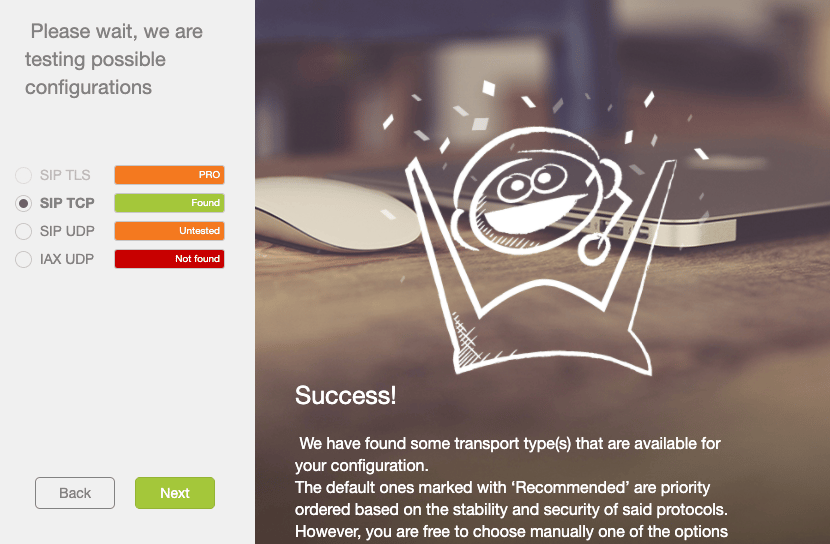
 4. **Verbindingsmethode**
* Zoiper detecteert automatisch de beste verbinding.
* Zoiper zou **SIP TCP** moeten selecteren.
* Klik daarna op **Volgende**.
4. **Verbindingsmethode**
* Zoiper detecteert automatisch de beste verbinding.
* Zoiper zou **SIP TCP** moeten selecteren.
* Klik daarna op **Volgende**.
 5\. Zoiper is nu verbonden met CloudTalk en u kunt beginnen met bellen en gebeld worden
***
*Hulp nodig of hebt u een vraag?* Neem gerust contact met ons op via ons [Supportportaal](https://support.cloudtalk.io/hc/en-us/requests/new?ticket_form_id=26305535257884) — we staan voor u klaar.
## Related topics
- [Aan de slag met CloudTalk](/nl/articles/10558672-getting-started-with-cloudtalk-guide.md)
- [SIP-apparaten gebruiken met CloudTalk](/nl/articles/5361606-using-sip-devices-with-cloudtalk.md)
- [Okta SSO instellen](/nl/articles/5996603-okta-sso-setup.md)
This documentation is built and hosted on [Mintlify](https://mintlify.com), a developer documentation platform.
5\. Zoiper is nu verbonden met CloudTalk en u kunt beginnen met bellen en gebeld worden
***
*Hulp nodig of hebt u een vraag?* Neem gerust contact met ons op via ons [Supportportaal](https://support.cloudtalk.io/hc/en-us/requests/new?ticket_form_id=26305535257884) — we staan voor u klaar.
## Related topics
- [Aan de slag met CloudTalk](/nl/articles/10558672-getting-started-with-cloudtalk-guide.md)
- [SIP-apparaten gebruiken met CloudTalk](/nl/articles/5361606-using-sip-devices-with-cloudtalk.md)
- [Okta SSO instellen](/nl/articles/5996603-okta-sso-setup.md)
This documentation is built and hosted on [Mintlify](https://mintlify.com), a developer documentation platform.