> ## Documentation Index
> Fetch the complete documentation index at: https://help.cloudtalk.io/llms.txt
> Use this file to discover all available pages before exploring further.
# CloudTalk gebruiken met Pipedrive
> Ontdek hoe gesprekken worden afgehandeld en hoe informatie wordt gesynchroniseerd tussen CloudTalk en Pipedrive
In dit artikel leest u hoe u het meeste uit CloudTalk haalt zodra uw Pipedrive-integratie draait: hoe u gesprekken logt, geavanceerde contactinzichten gebruikt en de workflows van uw team stroomlijnt, met praktische tips en voorbeelden uit de praktijk.
**Gebruikersniveau:** Admin, Agent, Supervisor
***
**Klaar om de CloudTalk + Pipedrive-integratie te configureren?**\
Volg de stapsgewijze instructies in onze handleiding [Pipedrive configureren](/nl/articles/2843578-configure-pipedrive) .
Bekijk hoe het werkt
Bekijk deze korte introductie om de CloudTalk + Pipedrive-integratie in actie te zien:
Bellen vanuit Pipedrive
Uitgaande oproepen
U kunt op twee manieren rechtstreeks vanuit Pipedrive bellen:
CTI (aanbevolen)
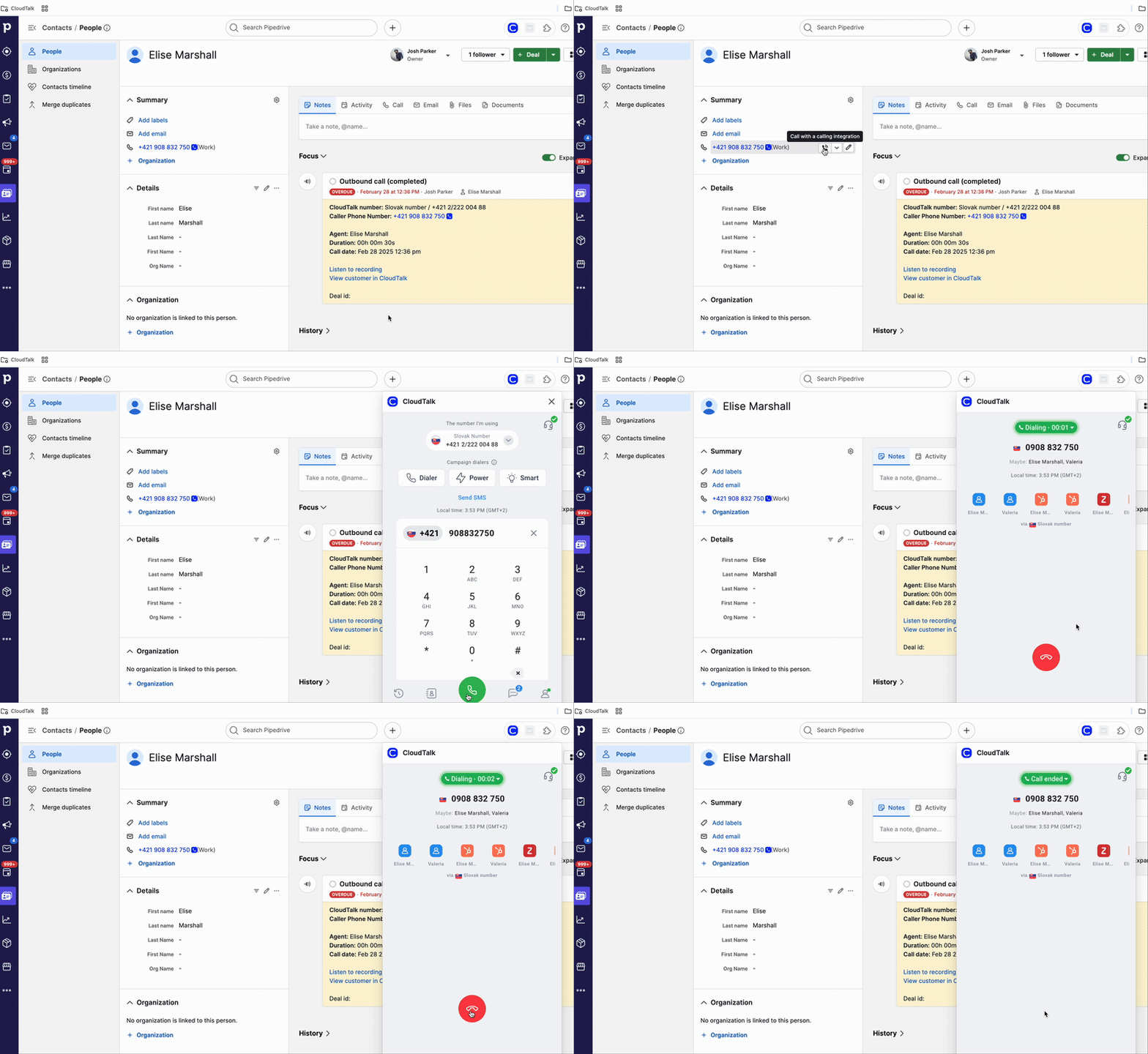
Zodra [CTI is geïnstalleerd](/nl/articles/2843578-configure-pipedrive#:~:text=with%20Pipedrive.-,Option%20A%3A%20Use%20Pipedrive%20CTI%20\(recommended\),-Pipedrive%20can%20start), zijn alle telefoonnummers in Pipedrive aanklikbaar.
* Klik op een telefoonnummer.
* De CloudTalk CTI wordt geopend met het nummer al ingevuld.
* Klik op Bellen om het gesprek te starten.
U kunt het uitgaande nummer indien nodig aanpassen voordat u belt.
Handmatig bellen
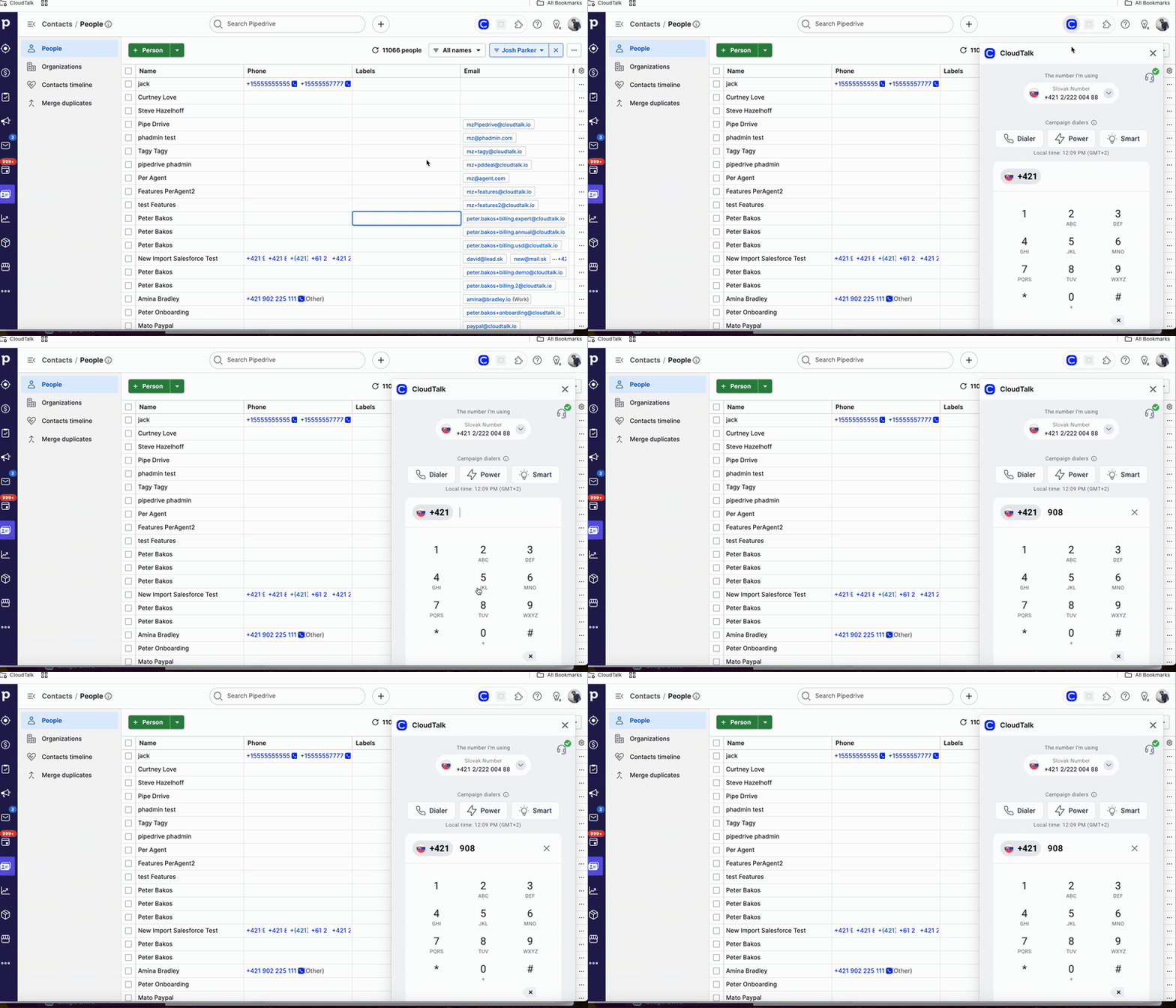
* Klik op het CloudTalk-icoon rechtsboven in het scherm om de dialer handmatig te openen.
* Voer het nummer in of kopieer en plak het.
U kunt het uitgaande nummer indien nodig aanpassen voordat u belt.
Inkomende oproepen
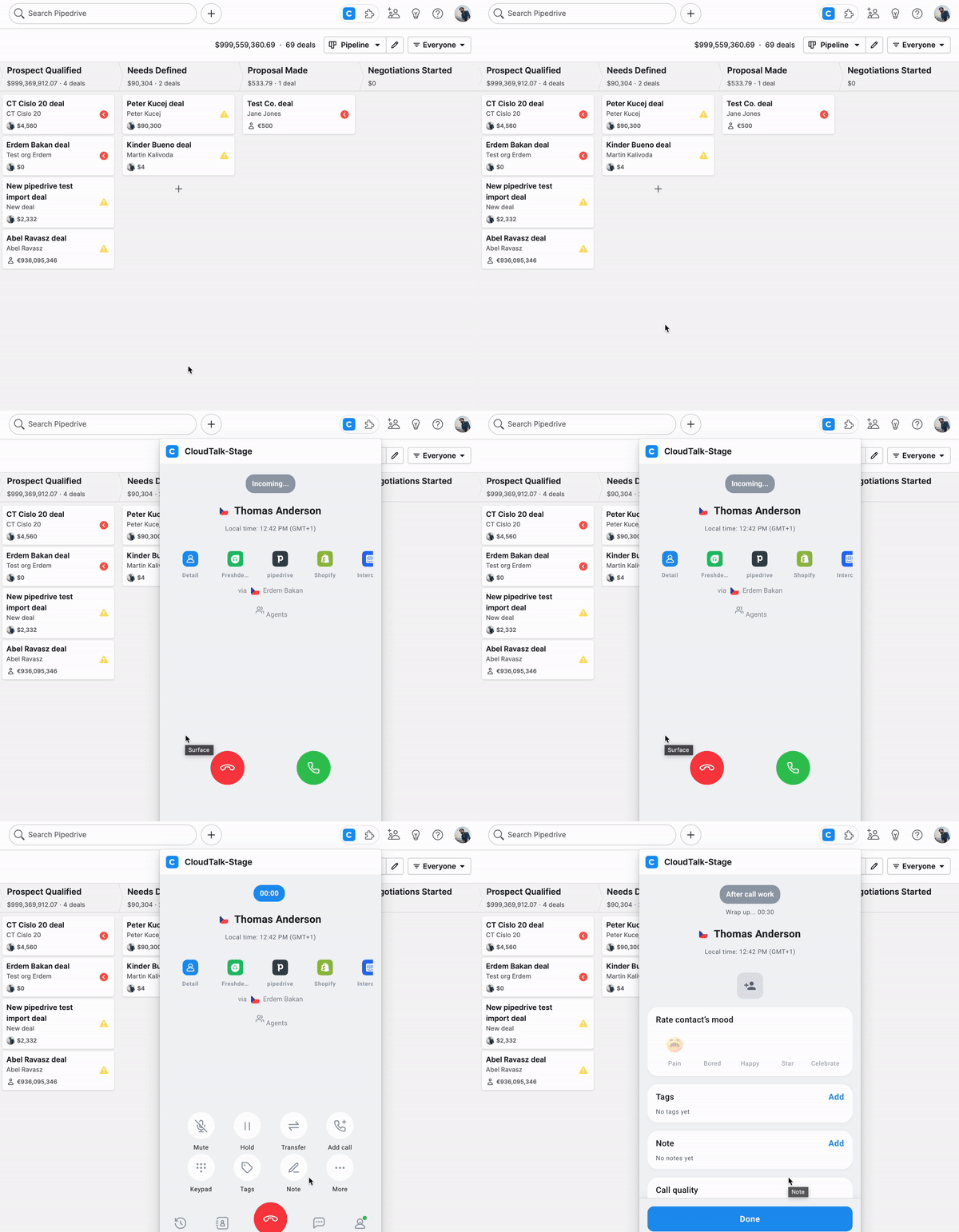
Wanneer er een inkomende oproep binnenkomt:
* Het **CTI-paneel** verschijnt in uw actieve Pipedrive-tabblad.
* Agenten kunnen vóór het opnemen het profiel van de beller bekijken, inclusief eerdere notities, deals en gespreksgeschiedenis.
* Zodra het gesprek is beëindigd, kunt u het vanuit hetzelfde paneel taggen, van notities voorzien en opslaan.
Meerdere browsertabbladen gebruiken
Als u Pipedrive in meerdere browsertabbladen gebruikt, kan de CloudTalk CTI maar in **één tabblad tegelijk** actief blijven. Alleen dat tabblad gaat dus over bij inkomende oproepen.
* U bent altijd "online" in het **laatste tabblad met CTI dat u hebt geopend** of in het **tabblad waarin u het laatst hebt gebeld**.
* Hebt u meerdere tabbladen open en weet u niet zeker welk tabblad actief is, dan kunt u oproepen missen doordat u naar een ander tabblad kijkt.
**Voorbeeld 1**
1. Gebruiker opent contact A
2. Gebruiker opent contact B
3. Er komt een oproep binnen
4. **Het tabblad met contact B gaat over**
**Voorbeeld 2**
1. Gebruiker opent contact A
2. Gebruiker opent contact B
3. Gebruiker start een uitgaande oproep vanuit contact A.
4. Er komt een oproep binnen
5. **Het tabblad met contact A gaat over**
**Best practices**
* Houd één Pipedrive-tabblad open als u oproepen verwacht, zodat u altijd weet waar het CTI-paneel verschijnt.
* Wisselt u vaak van tabblad, vernieuw dan vóór het afhandelen van gesprekken het tabblad dat actief moet blijven.
* Sluit ongebruikte Pipedrive-tabbladen om verwarring te voorkomen.
Zo weet u altijd precies waar uw oproepen binnenkomen en loopt u niet het risico ze te missen.
\* = verplicht veld
| CloudTalk-contact | Synchronisatierichting | Pipedrive Person |
| - | - | - |
| Volledige naam\* | ⬅ | Name\* (werkt voor- en achternaam niet apart bij) |
| Telefoon\* – voegt een nummer toe en behoudt bestaande nummers | ⬅ | Phone – alle telefoonnummers |
| E-mail – voegt een e-mailadres toe en behoudt bestaande adressen | ⬅ | Email – alle e-mailadressen |
| Favoriete agent | 🚫 | Person owner |
| Bedrijf | 🚫 | Organization – gekoppelde organisaties |
| Adres | 🚫 | — |
| Stad | 🚫 | — |
| Postcode | 🚫 | — |
| Provincie | 🚫 | — |
| Tags | 🚫 | — |
| — | 🚫 | Custom fields |
Een contact bijwerken in CloudTalk
\* = verplicht veld
| CloudTalk-contact | Synchronisatierichting | Pipedrive Person |
| - | - | - |
| Volledige naam\* | ➡ | Name\* (werkt voor- en achternaam niet apart bij) |
| Telefoon\* – werkt een nummer bij of voegt nummers toe | ➡ | Phone – alle telefoonnummers |
| E-mail – werkt een adres bij of voegt adressen toe | ➡ | Email – alle e-mailadressen |
| Favoriete agent | 🚫 | Person owner |
| Bedrijf | 🚫 | Organization – gekoppelde organisaties |
| Adres | 🚫 | — |
| Stad | 🚫 | — |
| Postcode | 🚫 | — |
| Provincie | 🚫 | — |
| Tags | 🚫 | — |
| — | 🚫 | Custom fields |
Organisaties als contacten
Nieuwe organisatie
\* = verplicht veld
| CloudTalk-contact | Synchronisatierichting | Pipedrive Organization |
| - | - | - |
| Volledige naam\* | ⬅➡ | Organization name |
| Telefoon\* – voegt een nummer toe en behoudt bestaande nummers | ⬅➡ | Custom field (geconfigureerd in de CloudTalk-integratie, ondersteunt 1 nummer) |
| E-mail – voegt een e-mailadres toe en behoudt bestaande adressen | ⬅➡ | Email – ondersteunt 1 e-mailadres |
| Favoriete agent | ⬅ | Organization owner |
| Adres | 🚫 | Street address |
| Stad | 🚫 | City |
| Postcode | 🚫 | Postal code |
| Provincie | 🚫 | State/region |
| Tags | 🚫 | — |
| — | 🚫 | Custom fields |
Een organisatie bijwerken in Pipedrive
\* = verplicht veld
| CloudTalk-contact | Synchronisatierichting | Pipedrive Organization |
| - | - | - |
| Volledige naam\* | ⬅➡ | Organization name |
| Telefoon\* – voegt een nummer toe en behoudt bestaande nummers | ⬅➡ | Custom field dat in CloudTalk is gekoppeld |
| E-mail – voegt een e-mailadres toe en behoudt bestaande adressen | ⬅➡ | Email – slechts 1 e-mailadres |
| Favoriete agent | ⬅ | Organization owner |
| Adres | 🚫 | Street address |
| Stad | 🚫 | City |
| Postcode | 🚫 | Postal code |
| Provincie | 🚫 | State/region |
| Tags | 🚫 | — |
| — | 🚫 | Custom fields |
Een organisatie bijwerken in CloudTalk
\* = verplicht veld
| CloudTalk-contact | Synchronisatierichting | Pipedrive Organization |
| - | - | - |
| Volledige naam\* | ⬅➡ | Organization name |
| Telefoon\* – voegt een nummer toe en behoudt bestaande nummers | ⬅➡ | Custom field dat in CloudTalk is gekoppeld (slechts 1 nummer ondersteund) |
| E-mail – voegt een e-mailadres toe en behoudt bestaande adressen | ⬅➡ | Email – slechts 1 e-mailadres ondersteund |
| Favoriete agent | 🚫 | Organization owner |
| Adres | 🚫 | Street address |
| Stad | 🚫 | City |
| Postcode | 🚫 | Postal code |
| Provincie | 🚫 | State/region |
| Tags | 🚫 | — |
| — | 🚫 | Custom fields |
Gesprekken loggen & exporteren
Zodra een gesprek is beëindigd en de agent op **Voltooid** klikt, logt CloudTalk het gesprek automatisch in Pipedrive als **Activiteit** bij het betreffende contact of de betreffende deal.
De gelogde gespreksgegevens bevatten:
* Datum en tijd van het gesprek
* Duur
* Oproeprichting (inkomend of uitgaand)
* Tags (indien toegevoegd)
* Notities
* Link naar de opname (indien ingeschakeld)
Gesprekken met niet-gekoppelde nummers
Als er wordt gebeld naar of gebeld vanaf een nummer dat niet in Pipedrive bestaat:
* Het gesprek kan alsnog worden gelogd.
* Afhankelijk van uw integratie-instellingen wordt er mogelijk een nieuw contact aangemaakt.
* Als er geen overeenkomend contact wordt gevonden, wordt het gesprek niet aan een deal gekoppeld.
SMS loggen
De CloudTalk CTI ondersteunt ook SMS-berichten binnen Pipedrive.
U kunt:
* Het CTI-paneel openen
* Naar het gedeelte Berichten gaan
* Bestaande gesprekken bekijken
* Rechtstreeks vanuit Pipedrive SMS verzenden en ontvangen
Berichtactiviteiten worden gelogd bij het betreffende contact.
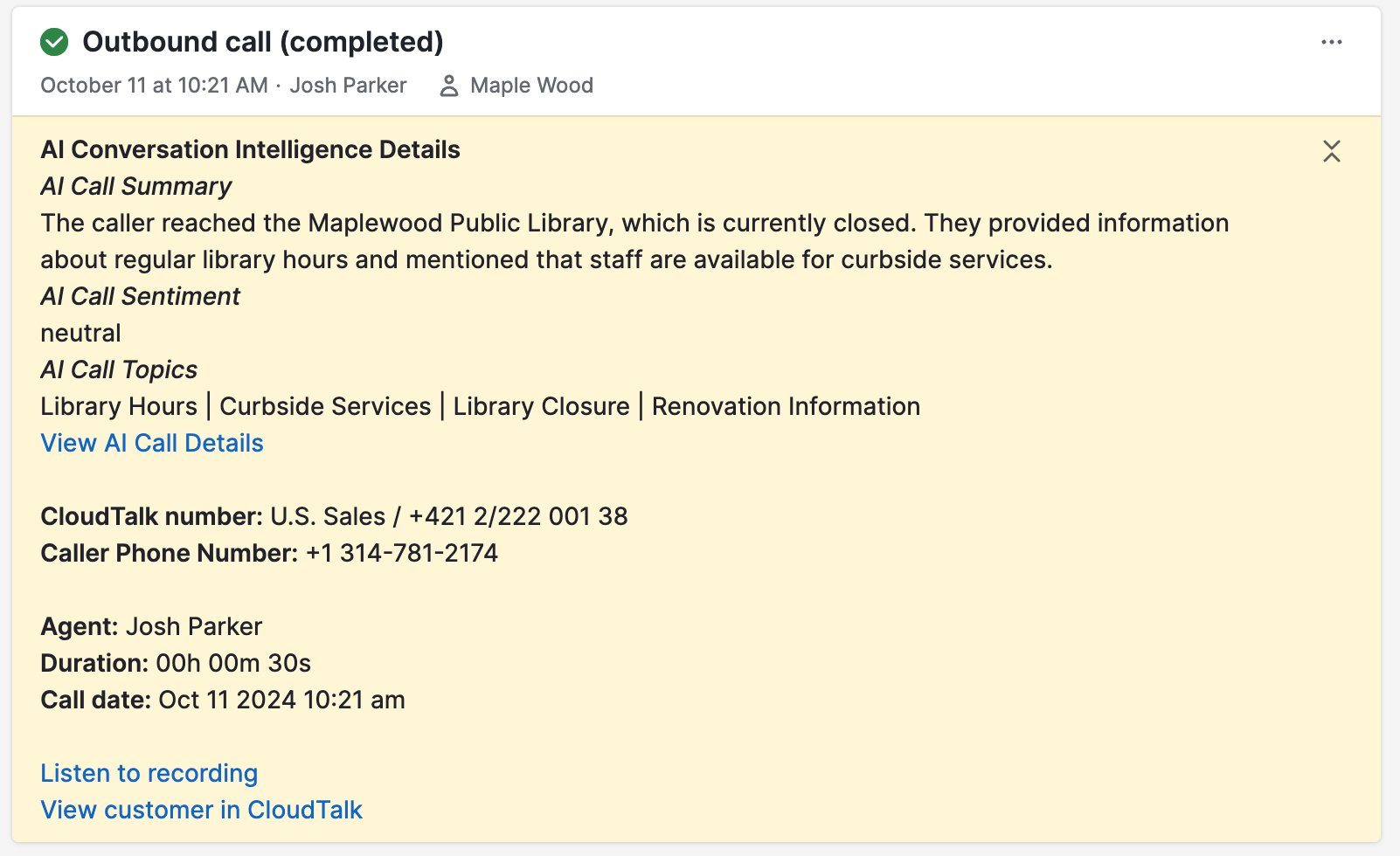
Export van Conversation Intelligence-gegevens
Als [Conversation Intelligence](/nl/articles/9128167-conversation-intelligence) (CI) is ingeschakeld, exporteert CloudTalk de door AI gegenereerde inzichten rechtstreeks naar Pipedrive.
De geëxporteerde CI-gegevens bevatten:
* AI-gesprekssamenvatting
* AI-gesprekssentiment
* AI-gespreksonderwerpen
* Link naar de opname
Deze informatie verschijnt in de activiteit bij het betreffende contact of de betreffende deal, zodat uw team de volledige context van het gesprek heeft zonder het gesprek opnieuw te beluisteren.
VoiceAgent-gesprekken loggen
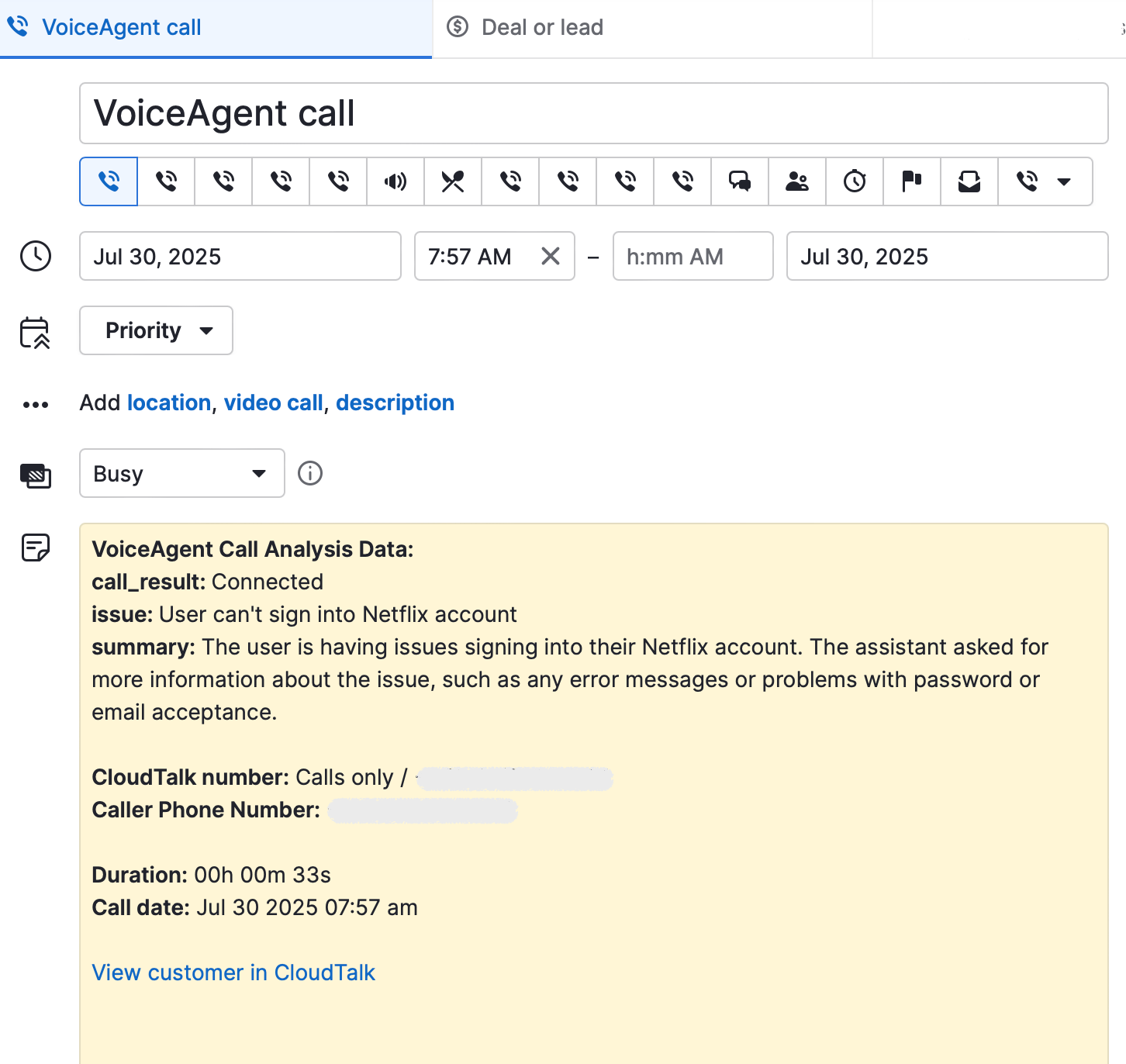
Gesprekken van de CloudTalk VoiceAgent worden net als gesprekken van agenten in Pipedrive gelogd. Deze items zijn in de titel van de activiteit gemarkeerd met **"VoiceAgent call"**, zodat u ze eenvoudig herkent.
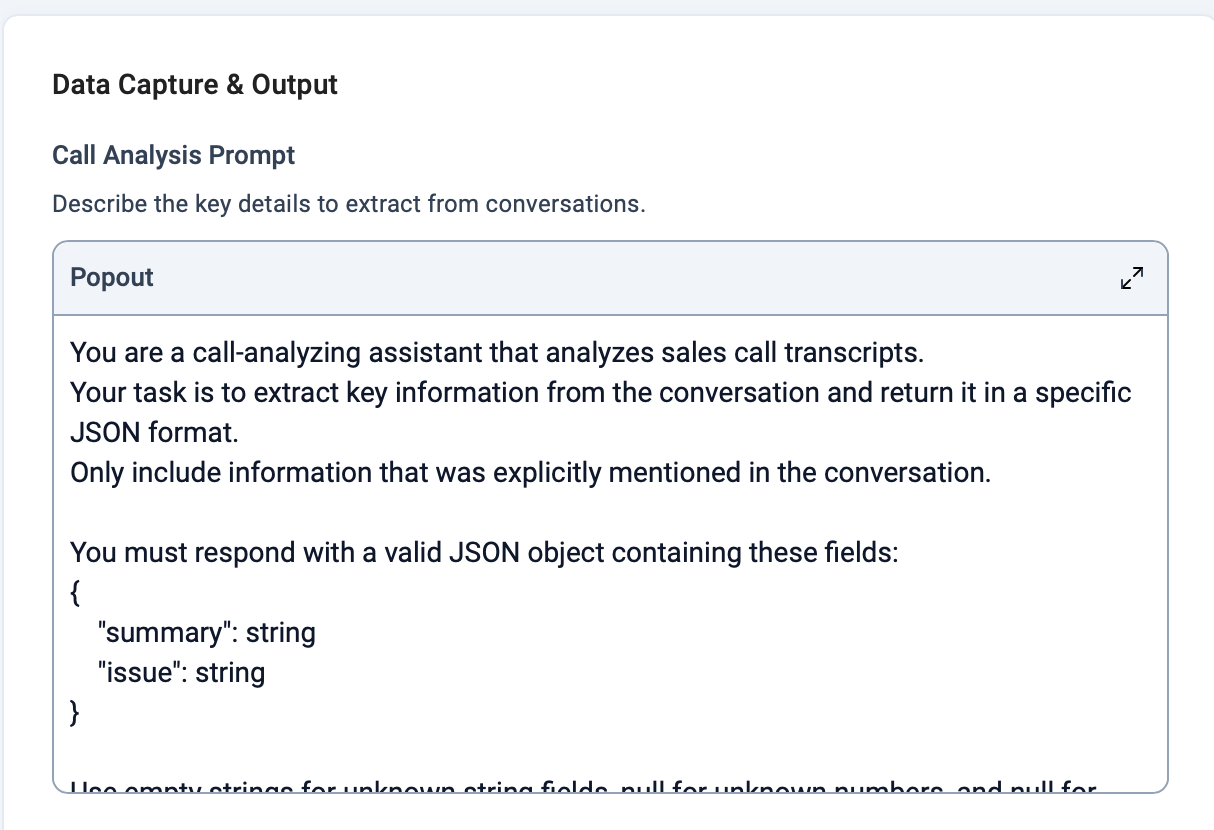
In de [prompt voor gespreksanalyse](https://help.cloudtalk.io/nl/articles/11393339-voiceagent-data-capture-output#h_cba414129d) geeft u aan welke informatie de VoiceAgent tijdens het gesprek moet vastleggen. CloudTalk registreert en logt de gevraagde gegevens vervolgens automatisch, zoals het probleem van de klant, een samenvatting van het gesprek of aangepaste gegevens als een ordernummer of een gewenst abonnement.
CloudTalk haalt vervolgens automatisch de volgende gegevens op en logt ze:
* Gespreksresultaat (verbonden, mislukt)
* Omschrijving van het probleem
* Samenvatting van het gesprek
* Aangepaste velden (bijv. ordernummer, abonnement)
* Datum en tijd van het gesprek
* Duur
* Nummer van de beller
* Gebruikt CloudTalk-nummer
Lees voor meer informatie dit [artikel over het exporteren van VoiceAgent-gespreksresultaten naar CRM-integraties.](/nl/articles/11904658-exporting-voiceagent-call-results-to-crm-integrations)
FAQ
* **Waarom ontbreken de gesprekken van bepaalde agenten in Pipedrive, terwijl de gesprekken van andere agenten wel gewoon worden gelogd?**
De meest voorkomende oorzaak is een **ontbrekend telefoonnummer** in het CloudTalk-profiel van die agent. Om een gesprek te koppelen aan de agent die het heeft afgehandeld, gebruikt CloudTalk het telefoonnummer uit diens profiel. Heeft een agent geen telefoonnummer ingesteld, dan kunnen zijn of haar gesprekken niet worden gekoppeld en worden ze zonder foutmelding overgeslagen. Ze verschijnen dus nooit in Pipedrive, ook al is de integratie actief.
**Zo lost u dit op:** ga in het CloudTalk Dashboard naar *Account > Gebruikers*, open het profiel van de betreffende agent, voeg het telefoonnummer toe en sla op. Laat de agent daarna een testgesprek voeren en controleer of het in Pipedrive verschijnt.
Worden gesprekken na het toevoegen van het nummer nog steeds niet gelogd, controleer dan of het CloudTalk-e-mailadres van de agent exact overeenkomt met het Pipedrive-e-mailadres (zelfs een verschil in hoofdletters of spaties blokkeert het loggen), of de integratie als **Actief** wordt weergegeven onder *Account > Integraties*, en of de betreffende oproeptypen zijn ingeschakeld bij de Workflow-instellingen van de integratie. Blijft het probleem bestaan, neem dan contact op met [Support](https://support.cloudtalk.io/hc/en-us/requests/new?ticket_form_id=26305535257884) en vermeld de naam van de agent en een recent [gespreks-ID](/nl/articles/4284344-report-call-issues), zodat het team de export kan traceren.
***
*Hulp nodig of hebt u een vraag?* Neem gerust contact op via ons [Supportportaal](https://support.cloudtalk.io/hc/en-us/requests/new?ticket_form_id=26305535257884) — we staan voor u klaar.
## Related topics
- [Pipedrive configureren](/nl/articles/2843578-configure-pipedrive.md)
- [Pipedrive gebruiken met campagne-dialers](/nl/articles/11508138-using-pipedrive-with-campaign-dialers.md)
- [Pipedrive-dealfase: Zapier-automatisering](/nl/articles/5724062-pipedrive-deal-stage-zapier-automation.md)
This documentation is built and hosted on [Mintlify](https://mintlify.com), a developer documentation platform.
 U kunt het uitgaande nummer indien nodig aanpassen voordat u belt.
 CloudTalk haalt vervolgens automatisch de volgende gegevens op en logt ze:
* Gespreksresultaat (verbonden, mislukt)
* Omschrijving van het probleem
* Samenvatting van het gesprek
* Aangepaste velden (bijv. ordernummer, abonnement)
* Datum en tijd van het gesprek
* Duur
* Nummer van de beller
* Gebruikt CloudTalk-nummer
CloudTalk haalt vervolgens automatisch de volgende gegevens op en logt ze:
* Gespreksresultaat (verbonden, mislukt)
* Omschrijving van het probleem
* Samenvatting van het gesprek
* Aangepaste velden (bijv. ordernummer, abonnement)
* Datum en tijd van het gesprek
* Duur
* Nummer van de beller
* Gebruikt CloudTalk-nummer