> ## Documentation Index
> Fetch the complete documentation index at: https://help.cloudtalk.io/llms.txt
> Use this file to discover all available pages before exploring further.
# LiveAgent configureren
> Configureer de gegevensuitwisseling om ervoor te zorgen dat uw gegevens up-to-date blijven en uw team rechtstreeks vanuit LiveAgent kan bellen.
Deze handleiding beschrijft hoe u de integratie van CloudTalk met LiveAgent instelt en aanpast.
**Gebruikersniveau**: Admin
***
Voordat u begint
Zorg dat aan de volgende vereisten is voldaan voordat u de integratie instelt:
* U heeft een actief CloudTalk-account en toegang tot uw LiveAgent-account
* U heeft Admin-rechten in LiveAgent om een API-sleutel te genereren en integraties te configureren
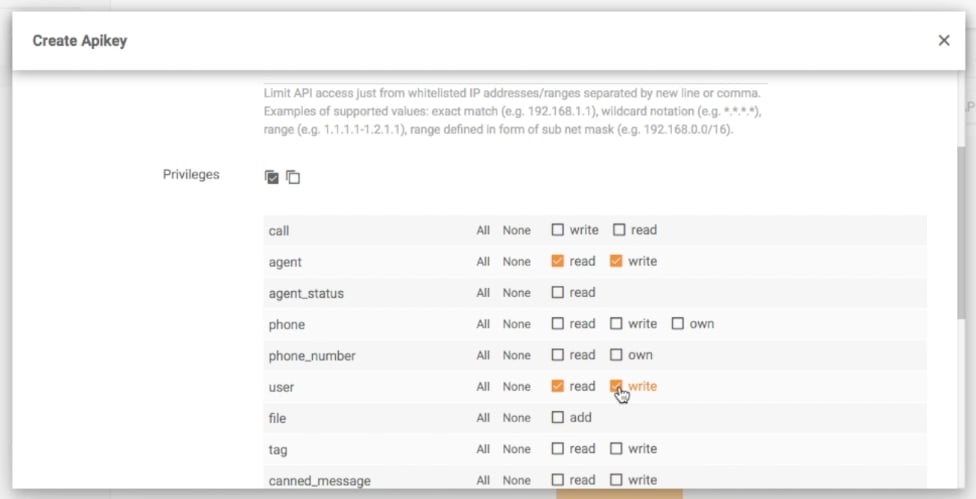
* U heeft uw LiveAgent API-sleutel met **lees- en schrijfrechten** voor Agents, Users, Tags en Tickets
* U heeft uw LiveAgent domein-URL bij de hand
* Het e-mailadres dat in CloudTalk wordt gebruikt, komt exact overeen met dat in LiveAgent; anders synchroniseert de integratie niet correct
LiveAgent configureren
1. Log in op **CloudTalk [Dashboard](https://dashboard.cloudtalk.io).**
2. Klik in het linkermenu op **Account > Integraties**.
3. Selecteer de integratie **LiveAgent** en klik op de knop **`+Add`** om de integratie te installeren.
4. Om CloudTalk met LiveAgent te verbinden, moet u de **API-sleutel** en het **URL-adres** invullen.
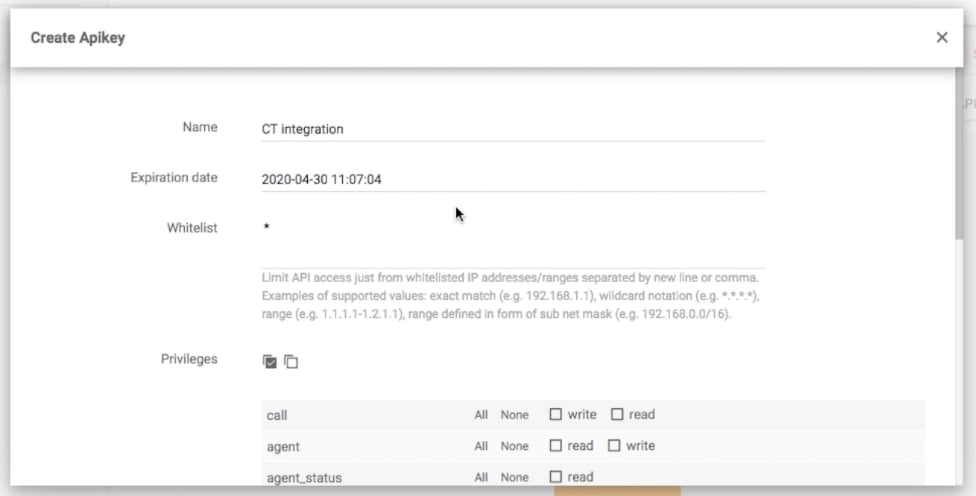
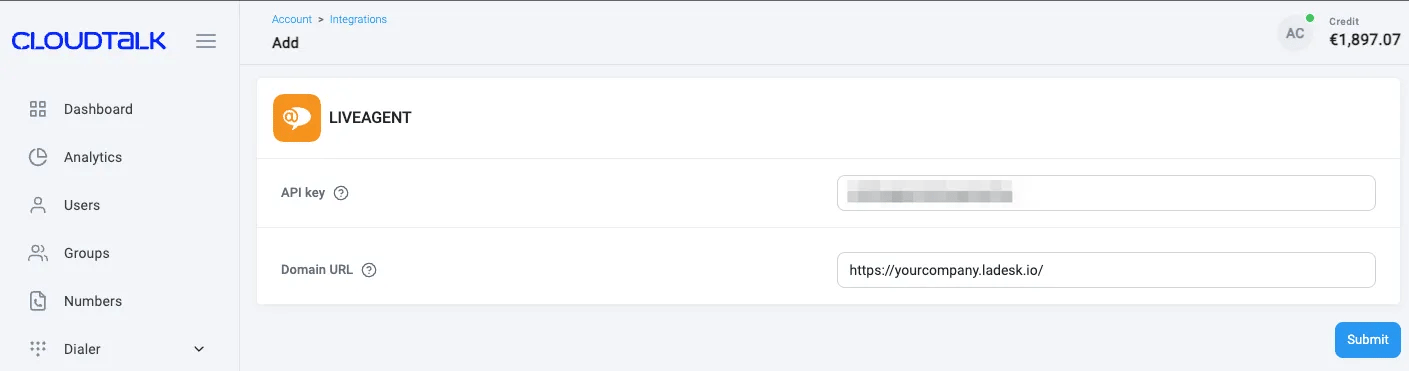 5. Om uw **API-sleutel** te vinden, gaat u naar uw LiveAgent-account en typt u **API** in de zoekbalk. Ga vervolgens naar **API-sleutel toevoegen**.
 6. Vul de **Naam** in. Bijvoorbeeld **CloudTalk integration**. Kies indien nodig de **vervaldatum** *(uw integratie stopt met werken na de vervaldatum)*.
 7. Zorg ervoor dat uw **API-sleutel `read`** en **`write`-rechten** heeft voor de volgende scopes: **Agent, User, Tags** en **Tickets**.
 8. **Uw API-sleutel is nu klaar**, dus kopieer deze en plak hem in CloudTalk.
9. Voer vervolgens **het domein-URL-adres** in het juiste formaat in, bijvoorbeeld - [`https://XYYXXXXX.ladesk.com/`](https://XYYXXXXX.ladesk.com/)
10. Zodra u deze stappen heeft doorlopen, **is uw integratie klaar.** Nu kunt u **uw integratie aanpassen aan de behoeften van uw bedrijf**.
11. Klik ten slotte op de knop **Opslaan** om de integratie te activeren.
12. Zodra de integratie is ingesteld, worden al uw **LiveAgent-contacten** gesynchroniseerd met **CloudTalk**.
**Belangrijke mededeling:** het synchroniseren van gegevens kan enkele minuten duren.
8. **Uw API-sleutel is nu klaar**, dus kopieer deze en plak hem in CloudTalk.
9. Voer vervolgens **het domein-URL-adres** in het juiste formaat in, bijvoorbeeld - [`https://XYYXXXXX.ladesk.com/`](https://XYYXXXXX.ladesk.com/)
10. Zodra u deze stappen heeft doorlopen, **is uw integratie klaar.** Nu kunt u **uw integratie aanpassen aan de behoeften van uw bedrijf**.
11. Klik ten slotte op de knop **Opslaan** om de integratie te activeren.
12. Zodra de integratie is ingesteld, worden al uw **LiveAgent-contacten** gesynchroniseerd met **CloudTalk**.
**Belangrijke mededeling:** het synchroniseren van gegevens kan enkele minuten duren.
Integratie aanpassen
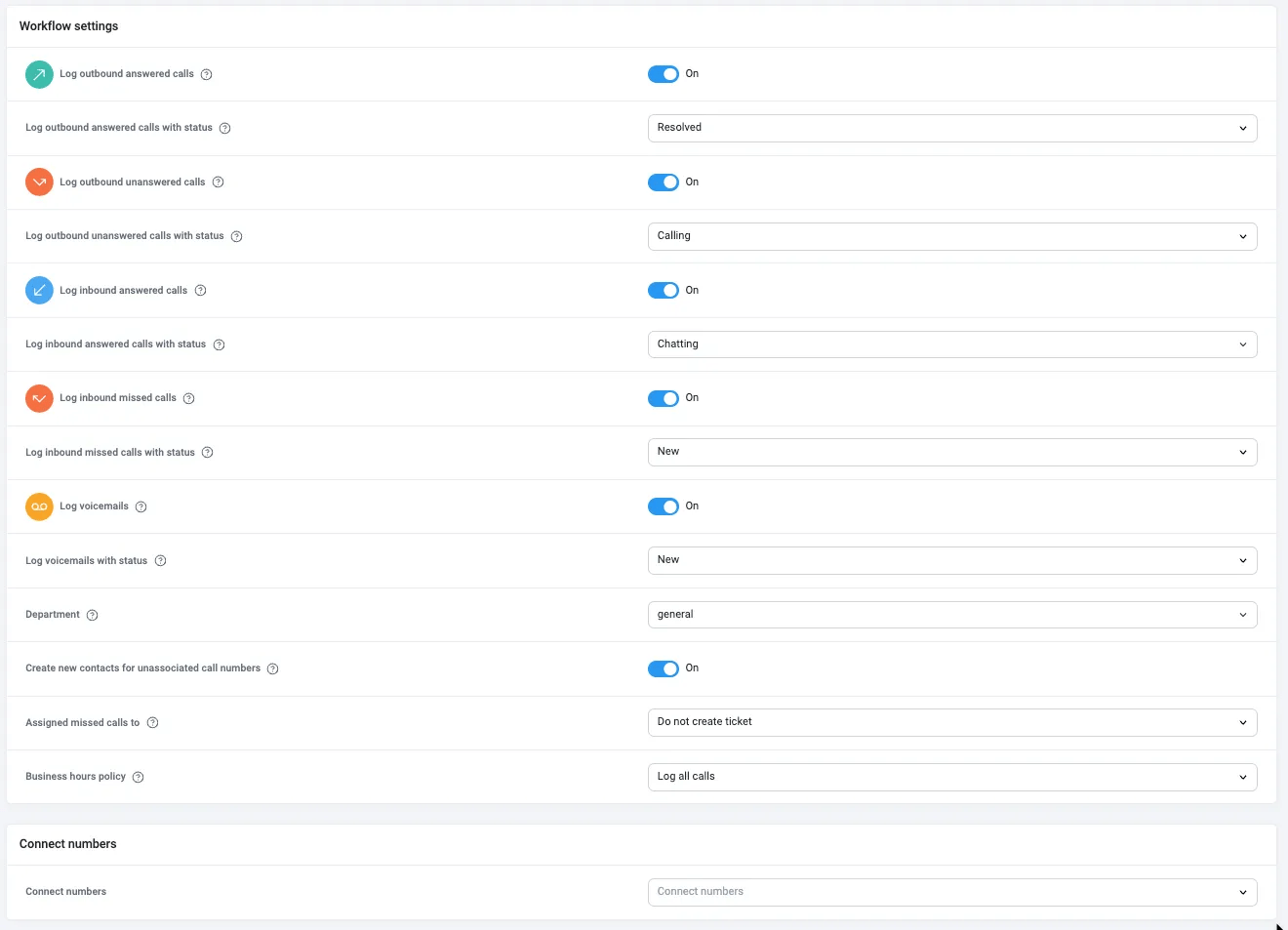
* U kunt bepalen **welke oproepen** *(inkomend, uitgaand, Gemiste oproepen en voicemails)* worden **gelogd in LiveAgent** en **welke status** aan het ticket moet worden toegekend.
- Kies **welke CloudTalk-nummers** u wilt **koppelen** aan uw LiveAgent-integratie. Dit helpt u uw gegevens beter te organiseren. Als er geen nummer wordt geselecteerd, worden alle nummers gesynchroniseerd met LiveAgent.
- Kies of u alle oproepen wilt loggen, of alleen oproepen die zijn gedaan **tijdens openingstijden** of **wanneer uw lijnen gesloten zijn.**
- **Wijs een agent aan** aan wie u **gemiste oproepen** wilt toewijzen.
 ***
*Heeft u hulp nodig of een vraag?* Neem gewoon contact met ons op via ons [Support portal](https://support.cloudtalk.io/hc/en-us/requests/new?ticket_form_id=26305535257884) — we staan voor u klaar.
## Related topics
- [CloudTalk gebruiken met LiveAgent](/nl/articles/5360068-using-cloudtalk-with-liveagent.md)
- [Contacttags](/nl/articles/5440393-contact-tags.md)
- [Integratiegids](/nl/articles/10570091-integrations-guide.md)
This documentation is built and hosted on [Mintlify](https://mintlify.com), a developer documentation platform.
***
*Heeft u hulp nodig of een vraag?* Neem gewoon contact met ons op via ons [Support portal](https://support.cloudtalk.io/hc/en-us/requests/new?ticket_form_id=26305535257884) — we staan voor u klaar.
## Related topics
- [CloudTalk gebruiken met LiveAgent](/nl/articles/5360068-using-cloudtalk-with-liveagent.md)
- [Contacttags](/nl/articles/5440393-contact-tags.md)
- [Integratiegids](/nl/articles/10570091-integrations-guide.md)
This documentation is built and hosted on [Mintlify](https://mintlify.com), a developer documentation platform.