> ## Documentation Index
> Fetch the complete documentation index at: https://help.cloudtalk.io/llms.txt
> Use this file to discover all available pages before exploring further.
# Tekstberichten
> Zo gebruikt u de SMS-functie om tekstberichten te lezen of te verzenden
Zo opent u uw berichten en verstuurt u een antwoord in uw Phone-app.
**Gebruikersniveau:** Agent
***
Berichten
**SMS/MMS wordt automatisch ingeschakeld voor in aanmerking komende nummers in de VS en Canada.** Wanneer u in het Dashboard een lokaal nummer uit de VS of Canada koopt en uw account een actieve [A2P 10DLC-registratie](/nl/articles/7222203-registering-standard-usa-numbers-for-messaging-a2p-10dlc) heeft, schakelt CloudTalk SMS er voor u op in. Sommige aankopen moeten eerst snel door ons team worden gecontroleerd; als dat voor uw aankoop geldt, hoort u van ons.
Voor **gratis nummers in de VS, nummers in andere landen of nummers die buiten het Dashboard zijn toegevoegd** moet uw beheerder [contact opnemen met ons team](https://support.cloudtalk.io/hc/en-us/requests/new?ticket_form_id=26305535257884) om berichten te activeren.
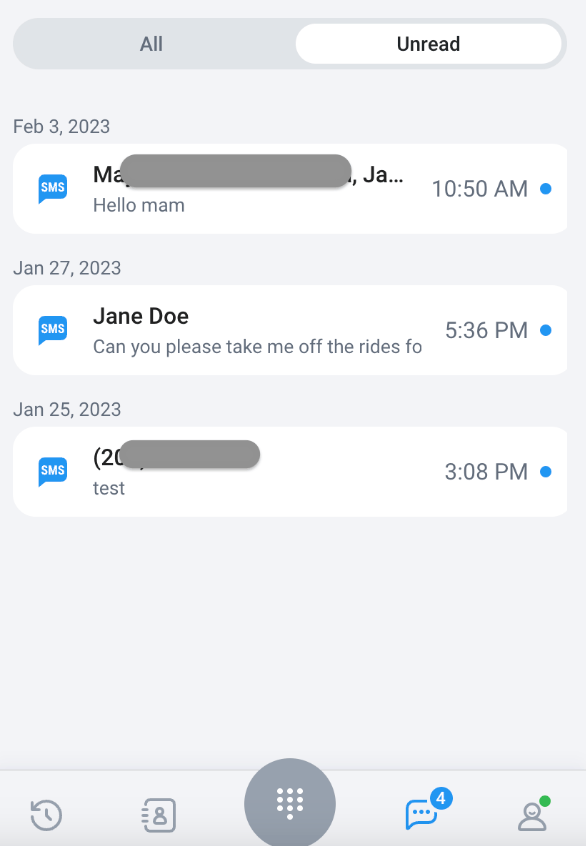
In uw CloudTalk Phone-app opent u het scherm **Berichten** door op het chatbubbelpictogram in de onderste balk te tikken.
Berichten zijn gemarkeerd op type (WhatsApp of SMS/MMS) en geordend op tijd, van meest recent naar oudst. Ongelezen berichten hebben een blauwe stip. U kunt ook [inboxfilters](/nl/articles/9082531-message-inbox-filters) gebruiken om uw berichten een boost te geven.
Reageren in een chat
1. Tik op het scherm **Berichten** op de chat waarop u wilt reageren. Zo opent u de chatgeschiedenis met dat contact.
2. Typ uw bericht in de tekstbalk of gebruik een sjabloon en tik op het pijlpictogram om te verzenden.
Een nieuw bericht verzenden
1. Op het scherm **Berichten** kunt u het **`+`**-pictogram selecteren om een nieuwe chat te starten.
 1. Zoek en selecteer het gewenste contact.
2. Kies het contactnummer als er meer dan één is.
2. U kunt ook een bericht verzenden vanaf het scherm **Oproepgeschiedenis**.
1. Tik op desktop op het chatpictogram terwijl u met de muis over een contact beweegt.
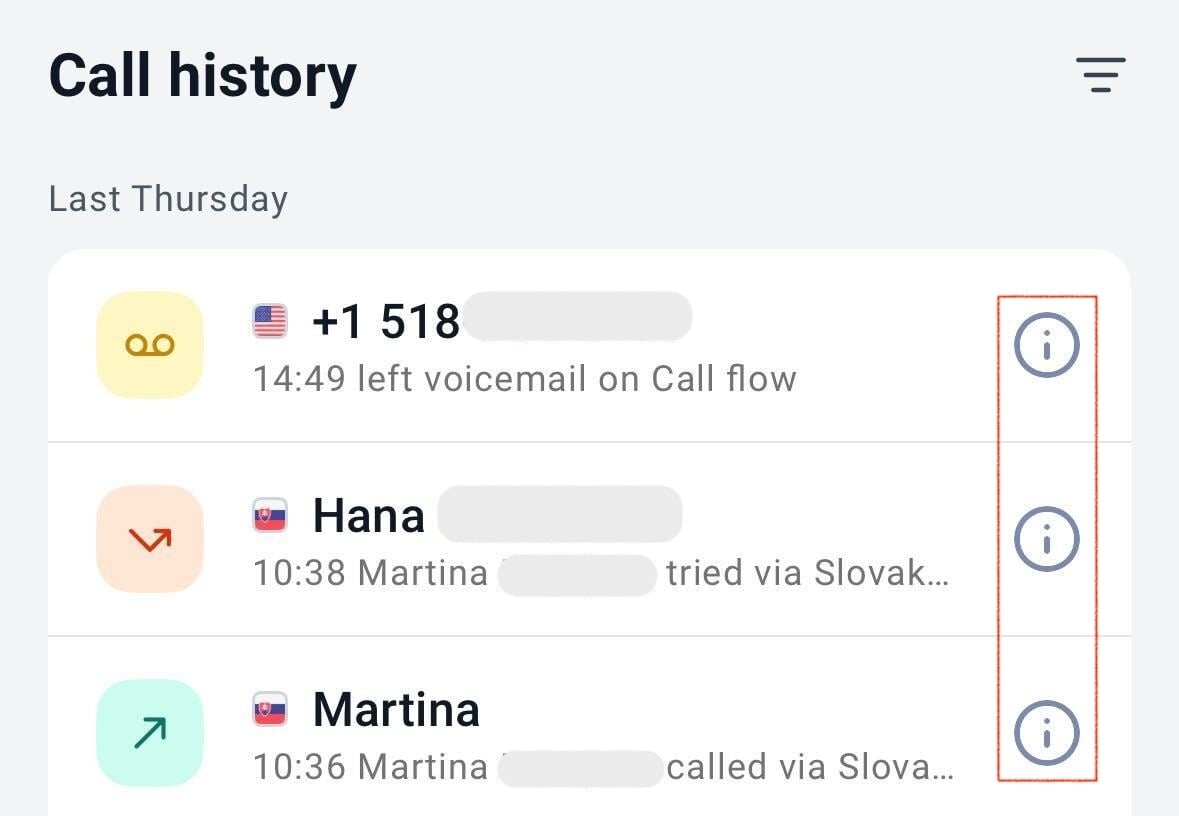
2. Selecteer op mobiel het infopictogram bij het gewenste contact. Scrol omlaag en selecteer **Bericht verzenden**.
1. Zoek en selecteer het gewenste contact.
2. Kies het contactnummer als er meer dan één is.
2. U kunt ook een bericht verzenden vanaf het scherm **Oproepgeschiedenis**.
1. Tik op desktop op het chatpictogram terwijl u met de muis over een contact beweegt.
2. Selecteer op mobiel het infopictogram bij het gewenste contact. Scrol omlaag en selecteer **Bericht verzenden**.
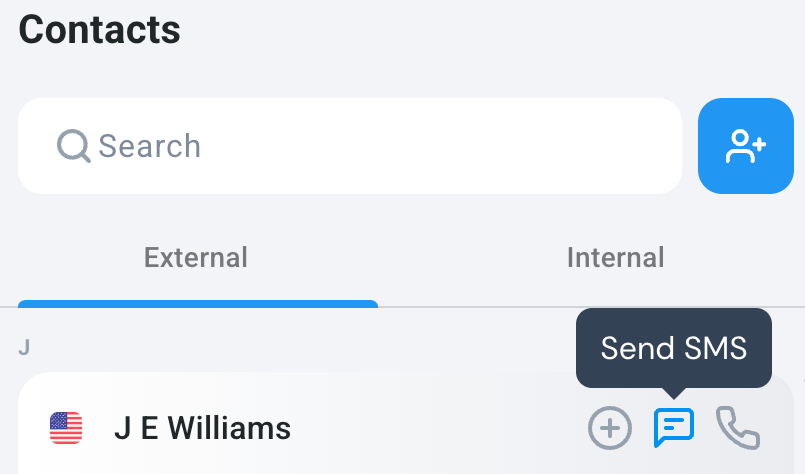
 3. Op desktop kunt u daarnaast een bericht verzenden vanaf het scherm **Contacten**.
1. Tik op het chatpictogram terwijl u met de muis over een contact beweegt.
3. Op desktop kunt u daarnaast een bericht verzenden vanaf het scherm **Contacten**.
1. Tik op het chatpictogram terwijl u met de muis over een contact beweegt.
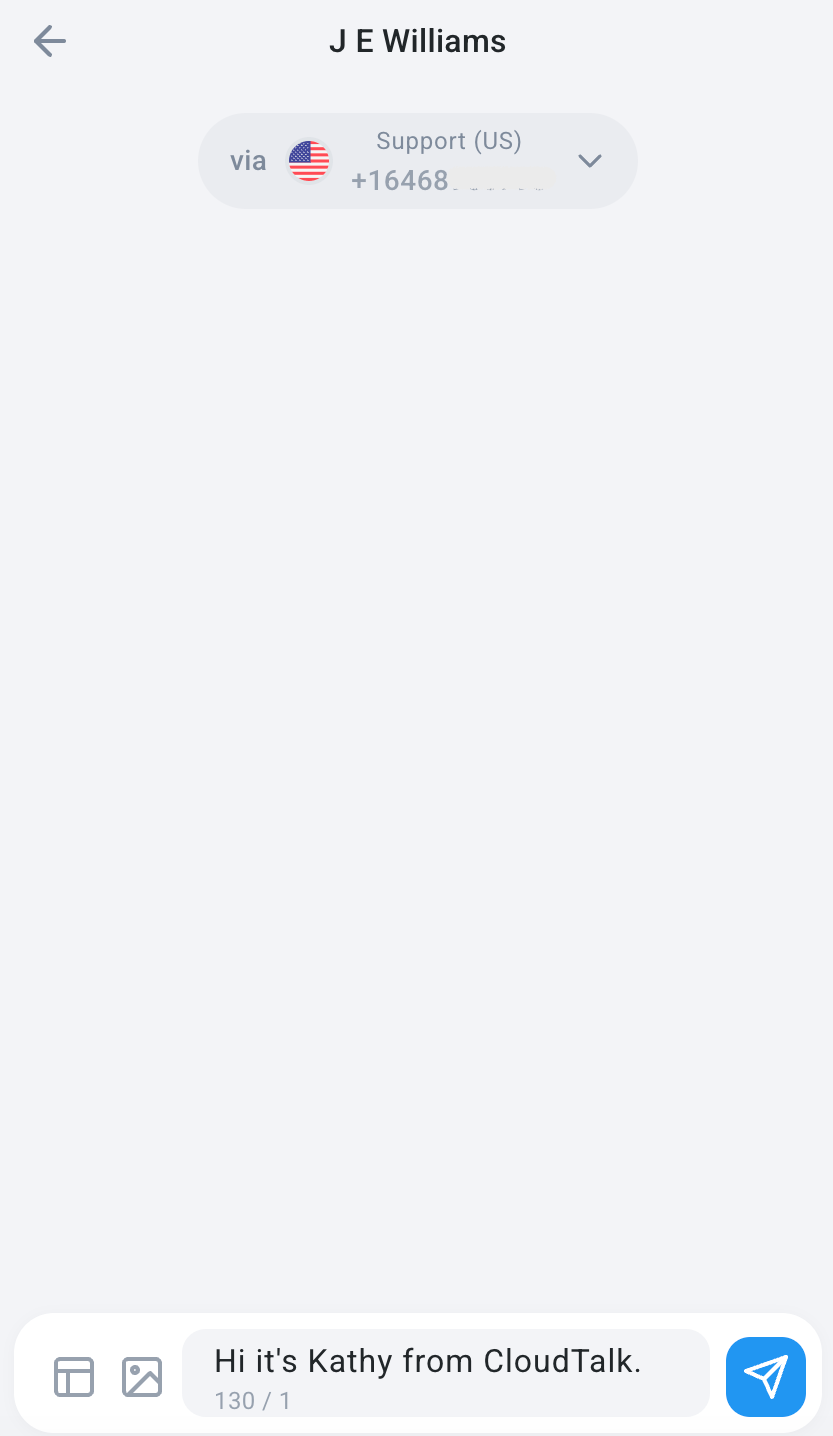
 4. Als er geen chatgeschiedenis is, wordt u gevraagd om **`Nieuw oproep starten`**.
5. Typ uw bericht in de tekstbalk of gebruik een sjabloon en tik op het pijlpictogram om te verzenden.
**Tip: zoeken naar een contact met een veelvoorkomende of dubbele naam**
In de zoeklijst met ontvangers worden alleen contactnamen weergegeven. Als u meerdere contacten met dezelfde of een vergelijkbare naam hebt, kunt u ze mogelijk niet alleen op basis van de lijst uit elkaar houden.
Typ in plaats van op naam te zoeken het telefoonnummer rechtstreeks (inclusief de landcode, bijv. +1 415 555 0100) in het veld *tot*. CloudTalk koppelt het bericht automatisch aan het bijbehorende contact.
4. Als er geen chatgeschiedenis is, wordt u gevraagd om **`Nieuw oproep starten`**.
5. Typ uw bericht in de tekstbalk of gebruik een sjabloon en tik op het pijlpictogram om te verzenden.
**Tip: zoeken naar een contact met een veelvoorkomende of dubbele naam**
In de zoeklijst met ontvangers worden alleen contactnamen weergegeven. Als u meerdere contacten met dezelfde of een vergelijkbare naam hebt, kunt u ze mogelijk niet alleen op basis van de lijst uit elkaar houden.
Typ in plaats van op naam te zoeken het telefoonnummer rechtstreeks (inclusief de landcode, bijv. +1 415 555 0100) in het veld *tot*. CloudTalk koppelt het bericht automatisch aan het bijbehorende contact.
SMS-sjablonen gebruiken (desktop)
In de desktop-app kunt u sjablonen toevoegen en gebruiken om uitgaande berichten makkelijker te versturen.
1. Tik in een SMS-chat op het pictogram linksonder om de sjablonen te openen.
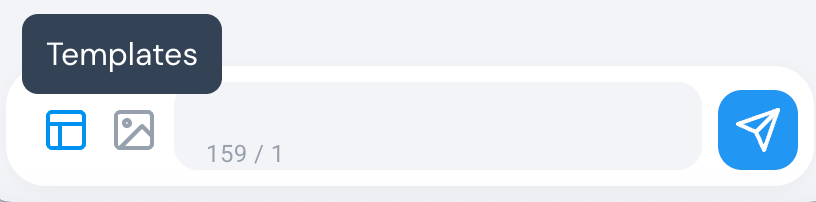 2. Selecteer, bewerk of verwijder bestaande sjablonen.
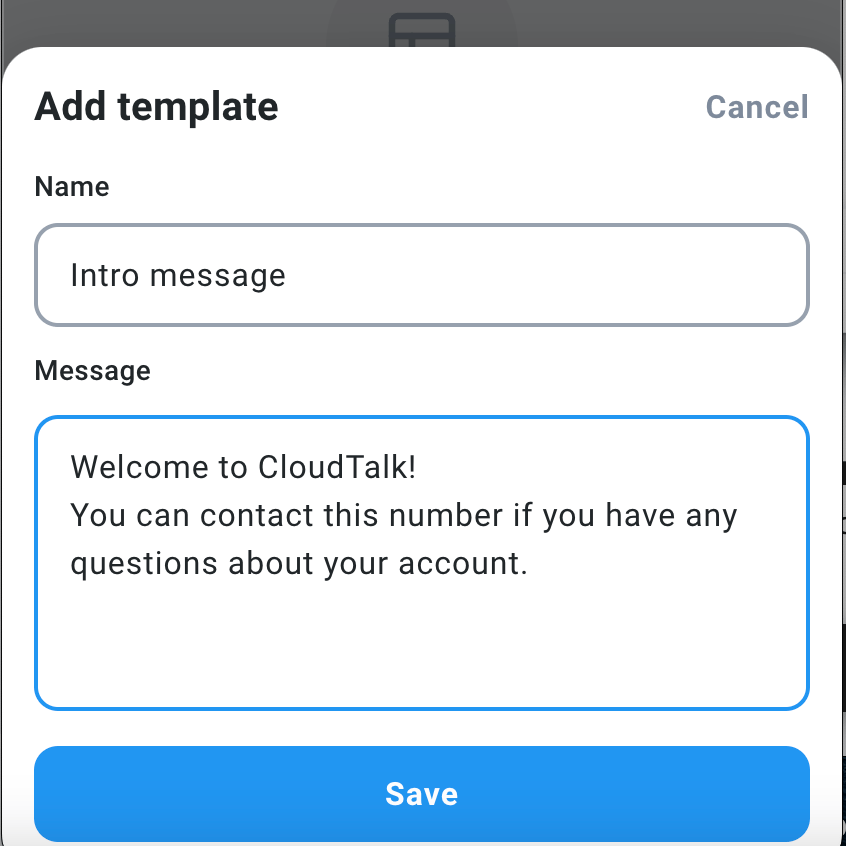
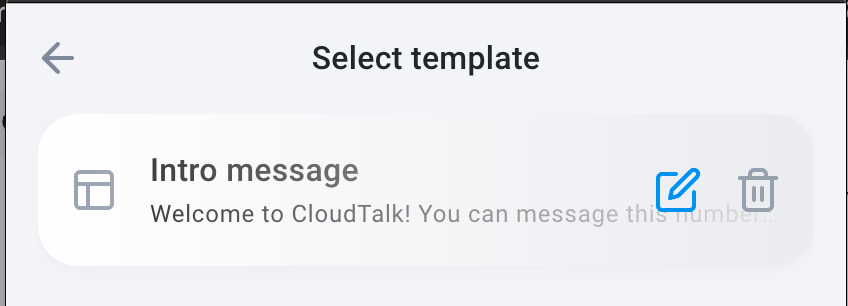 3. Selecteer **`Nieuw toevoegen`** om een nieuw sjabloon te maken.
1. Schrijf uw sjabloon en geef het een naam. **Opslaan**.
3. Selecteer **`Nieuw toevoegen`** om een nieuw sjabloon te maken.
1. Schrijf uw sjabloon en geef het een naam. **Opslaan**.
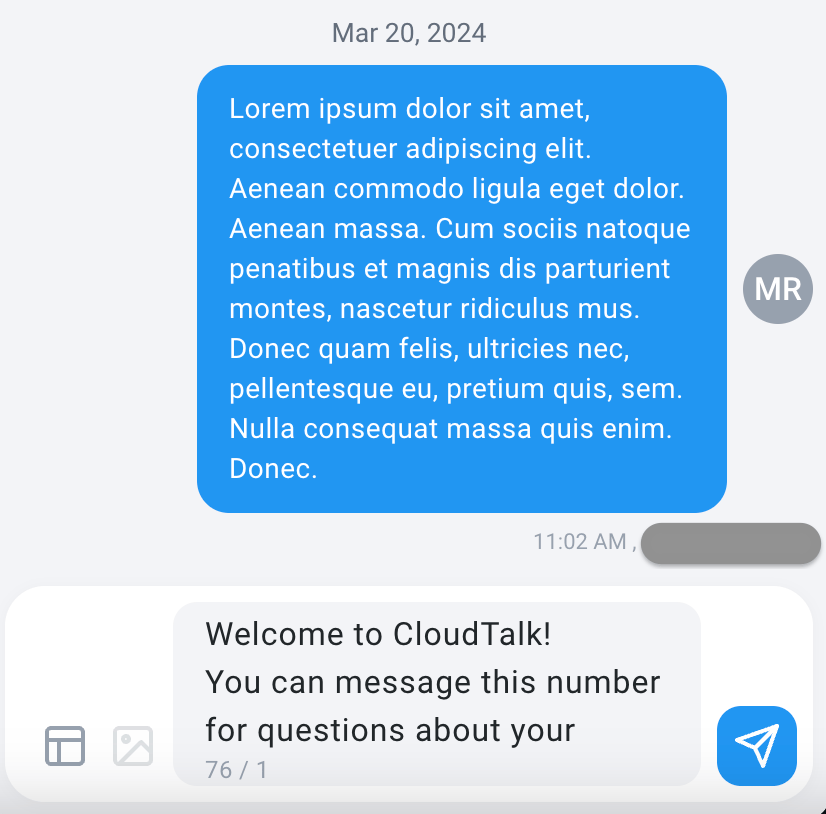
 4. Zodra u een sjabloon selecteert, wordt het in het tekstvak geplakt zodat u het kunt controleren en aanpassen voordat u verzendt.
 ***
*Hulp nodig of een vraag?* Neem gerust contact met ons op via ons [supportportaal](https://support.cloudtalk.io/hc/en-us/requests/new?ticket_form_id=26305535257884) — we staan voor u klaar.
## Related topics
- [WhatsApp verzendt of ontvangt geen berichten](/nl/articles/13333950-whatsapp-not-sending-or-receiving-messages.md)
- [Gids voor CloudTalk Phone](/nl/articles/10559000-cloudtalk-phone-guide.md)
- [SMS versturen of ontvangen lukt niet](/nl/articles/12959333-cannot-send-or-receive-sms.md)
This documentation is built and hosted on [Mintlify](https://mintlify.com), a developer documentation platform.
***
*Hulp nodig of een vraag?* Neem gerust contact met ons op via ons [supportportaal](https://support.cloudtalk.io/hc/en-us/requests/new?ticket_form_id=26305535257884) — we staan voor u klaar.
## Related topics
- [WhatsApp verzendt of ontvangt geen berichten](/nl/articles/13333950-whatsapp-not-sending-or-receiving-messages.md)
- [Gids voor CloudTalk Phone](/nl/articles/10559000-cloudtalk-phone-guide.md)
- [SMS versturen of ontvangen lukt niet](/nl/articles/12959333-cannot-send-or-receive-sms.md)
This documentation is built and hosted on [Mintlify](https://mintlify.com), a developer documentation platform.