> ## Documentation Index
> Fetch the complete documentation index at: https://help.cloudtalk.io/llms.txt
> Use this file to discover all available pages before exploring further.
# Zendesk Sell configureren
> Configureer de gegevensuitwisseling tussen CloudTalk en Zendesk Sell zodat uw gegevens up-to-date blijven.
Dit artikel legt uit hoe u Zendesk Sell koppelt aan CloudTalk, de gegevenssynchronisatie configureert, de CTI installeert en de integratie beheert.
**Gebruikersniveau**: Admin
***
Voor meer informatie over hoe oproepen worden gelogd en hoe gegevens na de installatie worden gesynchroniseerd, raadpleegt u [CloudTalk gebruiken met Zendesk Sell](/nl/articles/5372885-using-cloudtalk-with-zendesk-sell).
Voordat u begint
Zorg dat u aan de volgende vereisten voldoet voordat u de integratie instelt:
* Een actief CloudTalk-account
* Een actief Zendesk Sell-account
* Adminrechten in CloudTalk
* Toestemming om apps te installeren en te autoriseren in Zendesk Sell
* Toegang tot het CloudTalk Dashboard
* Geldige inloggegevens voor Zendesk Sell
**Het e-mailadres dat u in CloudTalk gebruikt, moet exact overeenkomen met het e-mailadres van uw Zendesk Sell-account**. Als de e-mailadressen niet overeenkomen, werkt de synchronisatie niet correct.
Zendesk Sell koppelen aan CloudTalk
Log in op uw CloudTalk-[dashboard](https://dashboard.cloudtalk.io/). Ga vervolgens als volgt te werk:
1. Ga naar **Account > Integraties** in het linkermenu.
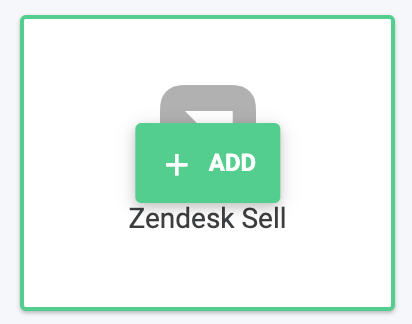
2. Beweeg de muis over de integratie **Zendesk Sell** en klik op **+ Toevoegen**.
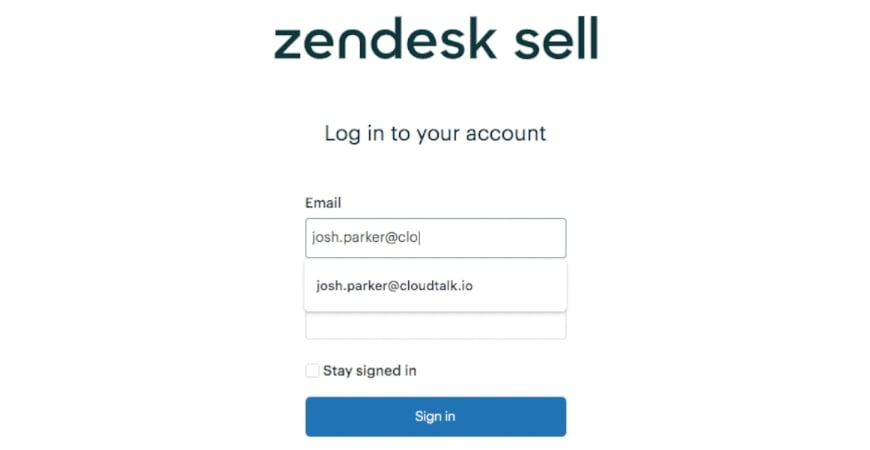
 3. U wordt doorgestuurd naar een Zendesk-inlogpagina om in te loggen op uw account.
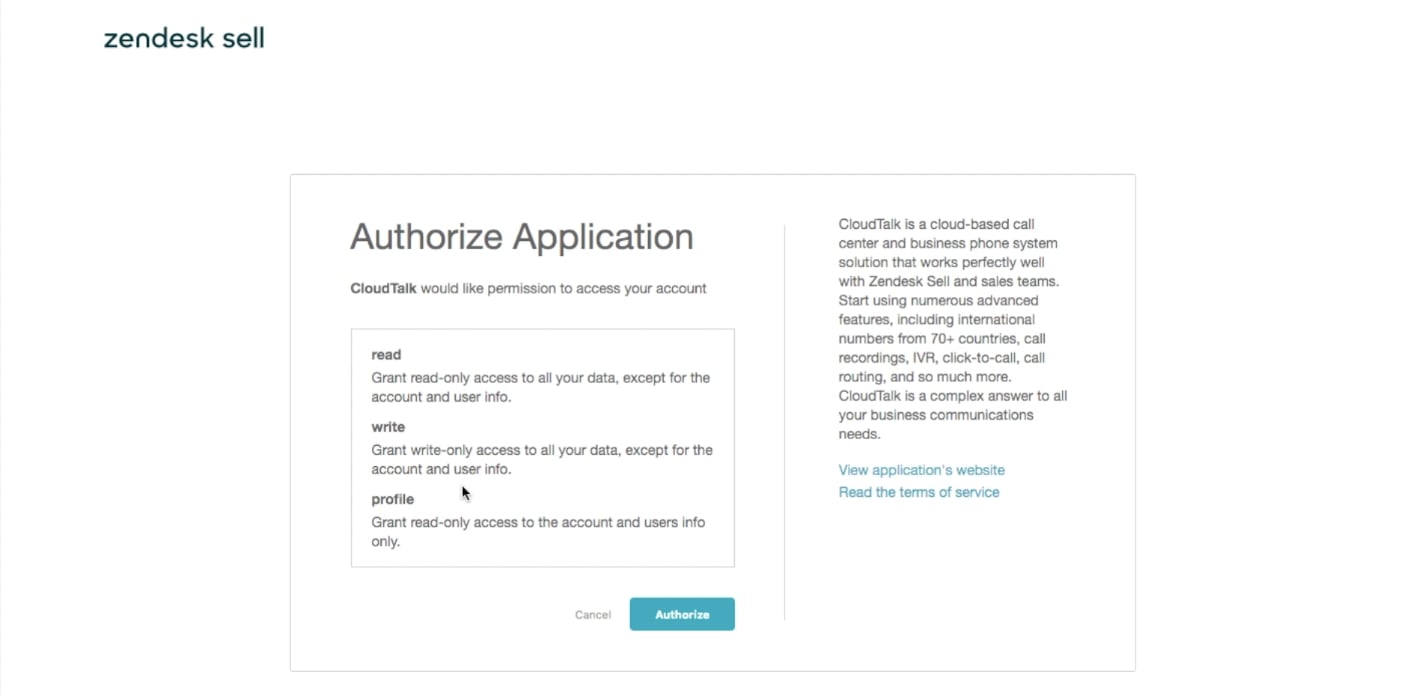
 4. Selecteer **Authorize** en doorloop het autorisatieproces.
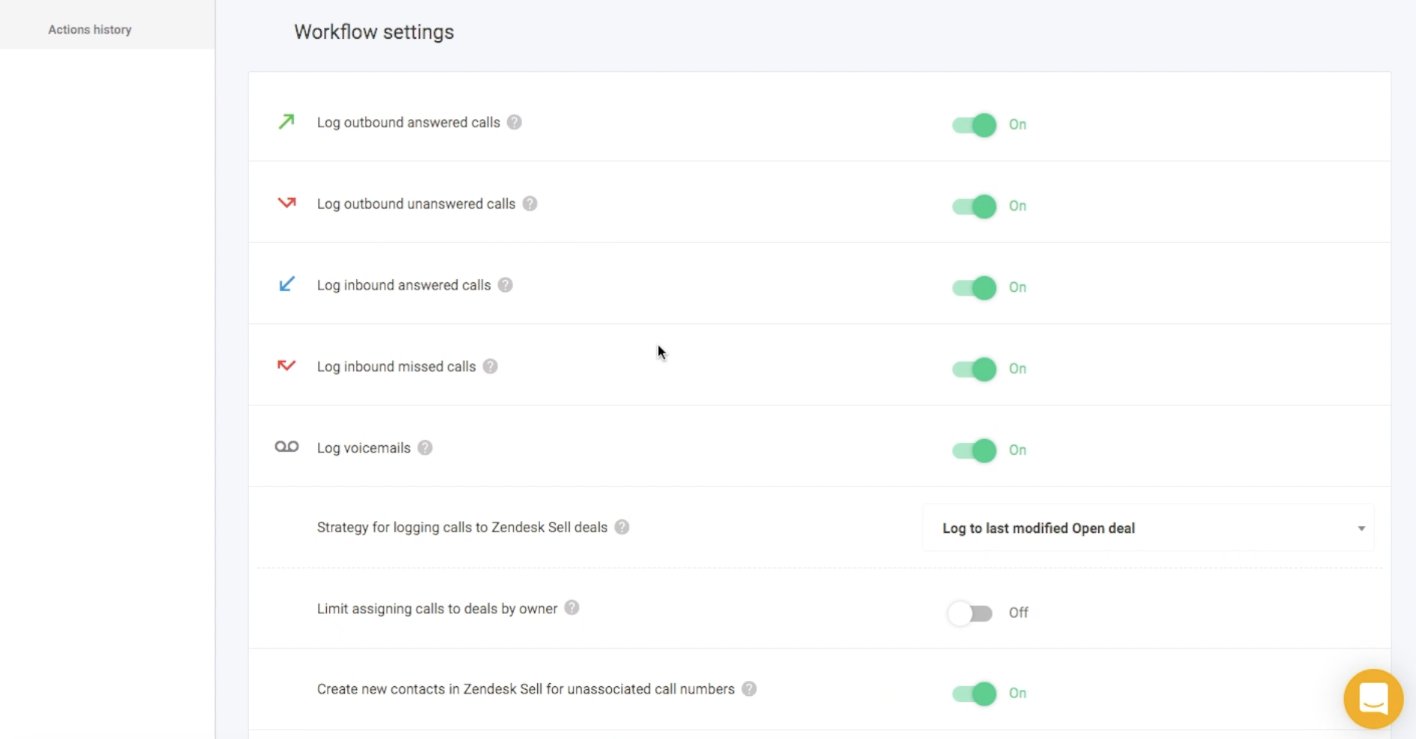
 5. Na een succesvolle login wordt u teruggestuurd naar uw CloudTalk-dashboard, waar u de integratie kunt aanpassen:
1. Kies hoe u uw Zendesk Sell-contacten in CloudTalk wilt taggen.
2. Kies welke oproepen worden gelogd in Zendesk Sell**.** U kunt bepalen welke oproepen worden gelogd (inkomende oproepen, uitgaande oproepen, gemiste oproepen en voicemails). *Gelogde oproepen worden geregistreerd als afgesloten activiteiten.*
3. Bepaal of u alle oproepen wilt loggen of alleen oproepen die tijdens openingstijden worden gevoerd, en wanneer uw lijnen gesloten zijn.
5. Na een succesvolle login wordt u teruggestuurd naar uw CloudTalk-dashboard, waar u de integratie kunt aanpassen:
1. Kies hoe u uw Zendesk Sell-contacten in CloudTalk wilt taggen.
2. Kies welke oproepen worden gelogd in Zendesk Sell**.** U kunt bepalen welke oproepen worden gelogd (inkomende oproepen, uitgaande oproepen, gemiste oproepen en voicemails). *Gelogde oproepen worden geregistreerd als afgesloten activiteiten.*
3. Bepaal of u alle oproepen wilt loggen of alleen oproepen die tijdens openingstijden worden gevoerd, en wanneer uw lijnen gesloten zijn.
 4. Gebruik het gedeelte **Connected numbers** als u alleen bepaalde CloudTalk-nummers wilt koppelen aan uw Zendesk Sell-integratie. *Als er geen nummer is opgegeven, worden alle nummers gesynchroniseerd met Zendesk Sell.*
6. Als u klaar bent met het aanbrengen van wijzigingen, kunt u op **Opslaan** klikken om de synchronisatie te starten.
**Tijdens de synchronisatie** worden al uw Zendesk Sell-contacten gesynchroniseerd met CloudTalk. Houd er rekening mee dat dit proces enkele minuten kan duren.
4. Gebruik het gedeelte **Connected numbers** als u alleen bepaalde CloudTalk-nummers wilt koppelen aan uw Zendesk Sell-integratie. *Als er geen nummer is opgegeven, worden alle nummers gesynchroniseerd met Zendesk Sell.*
6. Als u klaar bent met het aanbrengen van wijzigingen, kunt u op **Opslaan** klikken om de synchronisatie te starten.
**Tijdens de synchronisatie** worden al uw Zendesk Sell-contacten gesynchroniseerd met CloudTalk. Houd er rekening mee dat dit proces enkele minuten kan duren.
CloudTalk CTI installeren
**Onze Zendesk CTI ondersteunt zowel inkomende als uitgaande** gebruiksscenario's, en u heeft de Click-to-Call-extensie niet nodig. SMS-berichten versturen kan ook via het gedeelte **Berichten** van de CTI.
U kunt direct vanuit Zendesk Sell op een weergegeven telefoonnummer klikken en de optie `Bel dit nummer` selecteren. Afhankelijk van uw telefooninstellingen wordt het nummer automatisch gebeld of in het kiesscherm geplakt.
Stappen vanuit Zendesk
1. Ga naar de [Zendesk-marketplace](http://Zendesk.com/marketplace) en zoek naar CloudTalk.
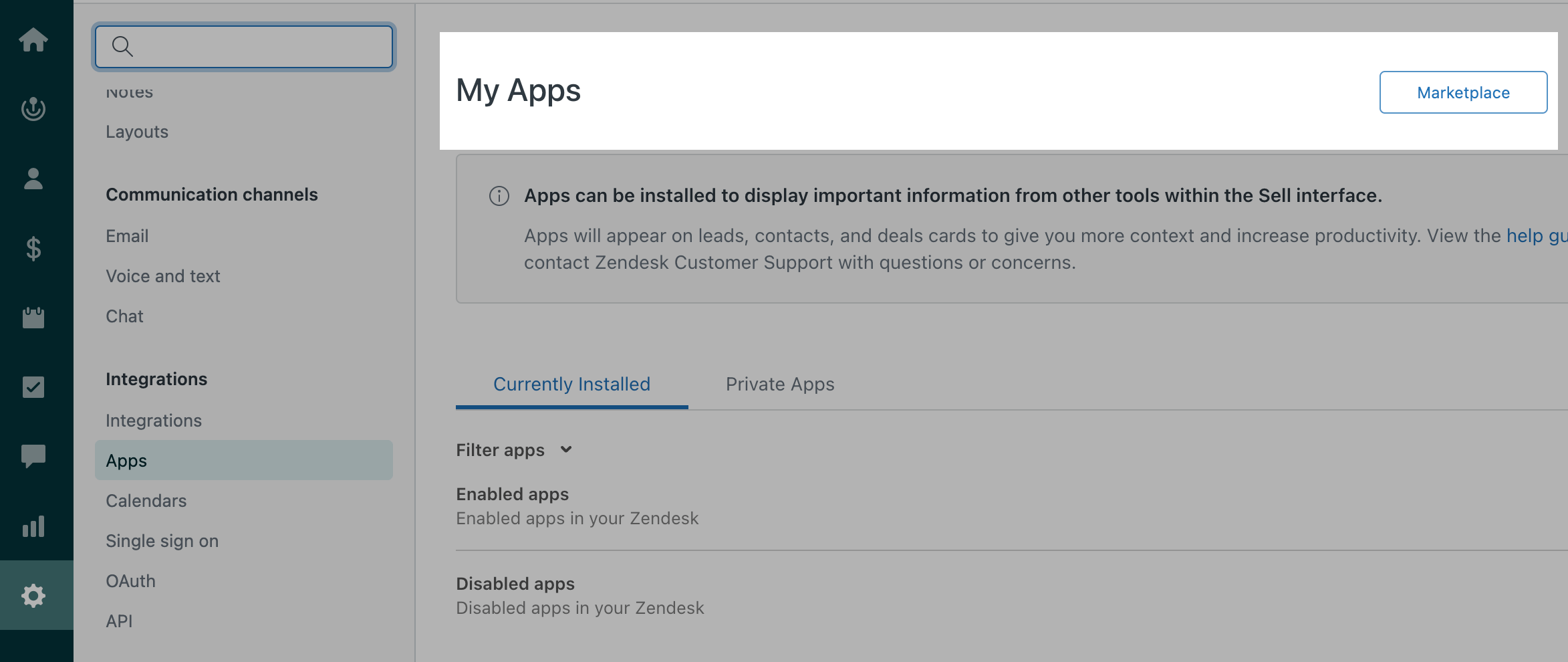 2. Selecteer de [CloudTalk for Sales-app](https://www.zendesk.com/marketplace/apps/sell/280695/cloudtalk-for-sales/). Installeer deze.
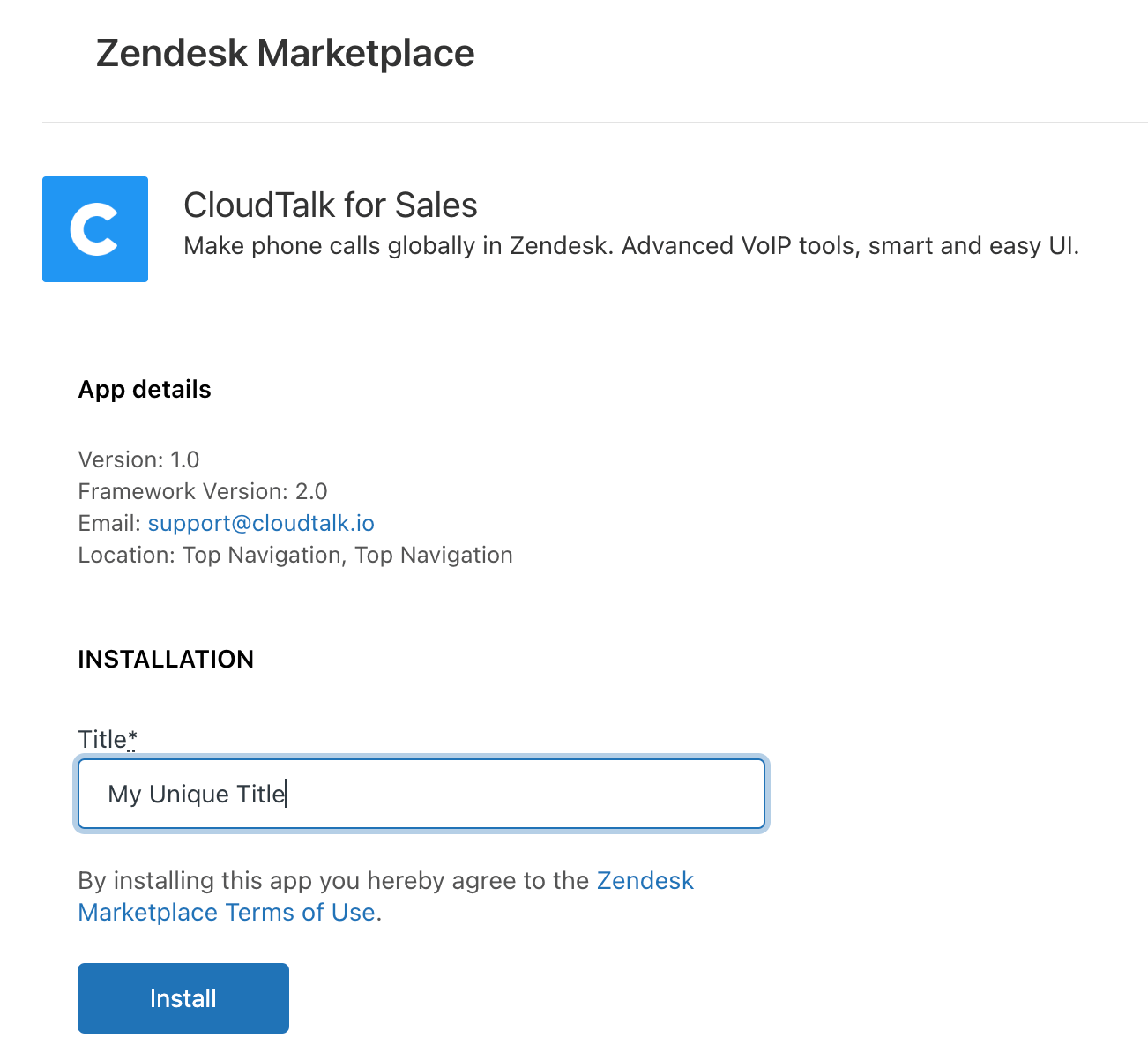
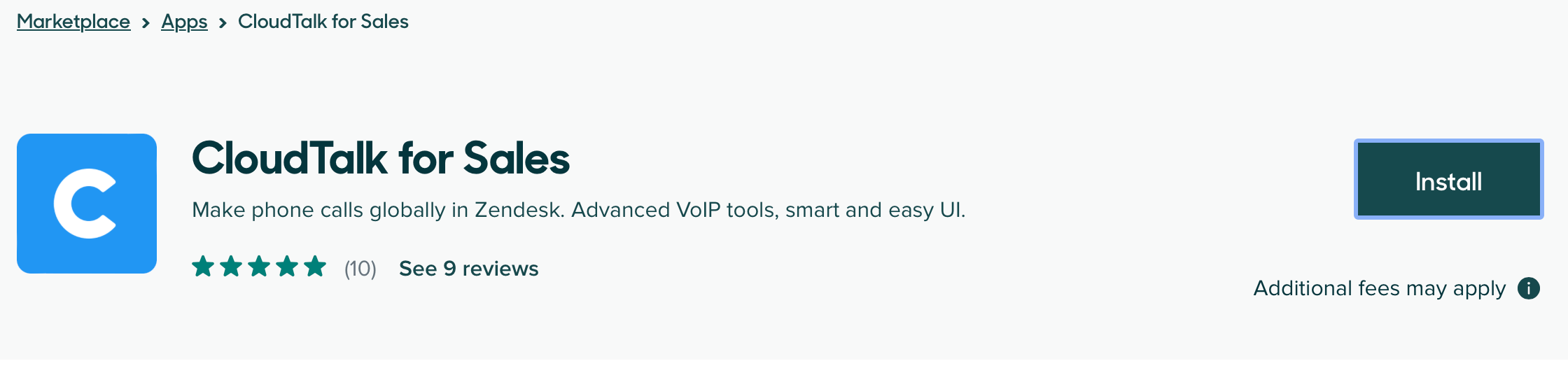 3. Selecteer het Zendesk-account waarop u de app wilt installeren. (Zorg er, indien relevant, voor dat dit hetzelfde account is waarvoor u de gegevensintegratie hebt ingesteld.)
4. Voer een installatie**titel** in en selecteer **Install**.
3. Selecteer het Zendesk-account waarop u de app wilt installeren. (Zorg er, indien relevant, voor dat dit hetzelfde account is waarvoor u de gegevensintegratie hebt ingesteld.)
4. Voer een installatie**titel** in en selecteer **Install**.
 5. Zodra de CloudTalk for Sales-app is geïnstalleerd, ziet u het CloudTalk-logo in de werkbalk.
 6. Selecteer dit logo om in te loggen op uw CloudTalk Phone als u de app voor het eerst gebruikt, of als u eerder ergens anders was ingelogd.
1. Mogelijk moet u microfoon- of meldingstoestemmingen voor uw browser toestaan.
2. Tijdens de eerste installatie kunt u instellen hoe u wilt dat uw CloudTalk Phone zich gedraagt binnen Zendesk Sell.
7. Zodra u bent ingelogd, is uw CloudTalk Phone klaar voor gebruik binnen Zendesk Sell:
1. Selecteer een nummer en kies **Direct bellen**. (*Uw CloudTalk Phone-instellingen bepalen of met deze optie een oproep wordt gestart of het nummer in uw kiesscherm wordt geplakt*.)
6. Selecteer dit logo om in te loggen op uw CloudTalk Phone als u de app voor het eerst gebruikt, of als u eerder ergens anders was ingelogd.
1. Mogelijk moet u microfoon- of meldingstoestemmingen voor uw browser toestaan.
2. Tijdens de eerste installatie kunt u instellen hoe u wilt dat uw CloudTalk Phone zich gedraagt binnen Zendesk Sell.
7. Zodra u bent ingelogd, is uw CloudTalk Phone klaar voor gebruik binnen Zendesk Sell:
1. Selecteer een nummer en kies **Direct bellen**. (*Uw CloudTalk Phone-instellingen bepalen of met deze optie een oproep wordt gestart of het nummer in uw kiesscherm wordt geplakt*.)
 ***Direct bellen*** *start de oproep of plakt het nummer in uw telefoon, afhankelijk van de gekozen instellingen.*
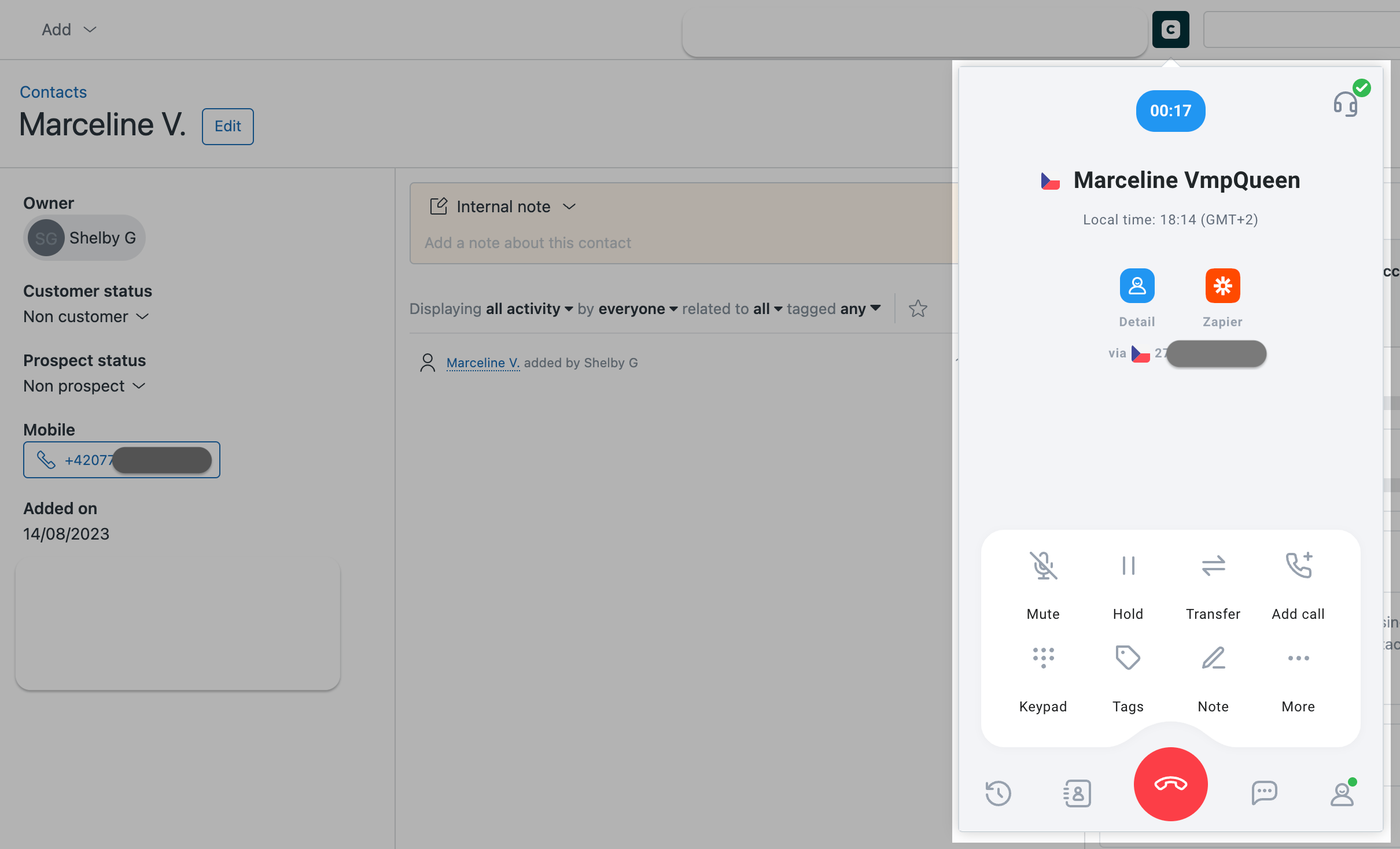 *Selecteer op elk moment tijdens uw uitgaande oproep het CloudTalk-logo om uw telefoon weer te geven of te verbergen.*
**Om ervoor te zorgen dat uw inkomende oproepen naar de juiste interface worden geleid**, staan we gebruikers toe om op elk moment slechts bij één „instance” van CloudTalk phone ingelogd te zijn.
* Als u vanuit Zendesk werkt, betekent dit dat u door in te loggen op uw telefoon binnen Zendesk wordt uitgelogd bij uw standalone desktop-app (of andere geïntegreerde CloudTalk phone-apps).
* Als best practice is het altijd verstandig dat salesmedewerkers controleren of ze zijn ingelogd vanuit de interface waarmee ze oproepen willen voeren en ontvangen.
*Selecteer op elk moment tijdens uw uitgaande oproep het CloudTalk-logo om uw telefoon weer te geven of te verbergen.*
**Om ervoor te zorgen dat uw inkomende oproepen naar de juiste interface worden geleid**, staan we gebruikers toe om op elk moment slechts bij één „instance” van CloudTalk phone ingelogd te zijn.
* Als u vanuit Zendesk werkt, betekent dit dat u door in te loggen op uw telefoon binnen Zendesk wordt uitgelogd bij uw standalone desktop-app (of andere geïntegreerde CloudTalk phone-apps).
* Als best practice is het altijd verstandig dat salesmedewerkers controleren of ze zijn ingelogd vanuit de interface waarmee ze oproepen willen voeren en ontvangen.
De integratie loskoppelen of verwijderen
Als u niet meer wilt dat CloudTalk gegevens synchroniseert met Zendesk Sell, kunt u de integratie uitschakelen of permanent verwijderen.
Om **de integratie uit te schakelen**, gaat u naar **Account > Integraties**, zoekt u de integratie **Zendesk Sell** op en zet u de status van **Actief** naar **Inactief.**
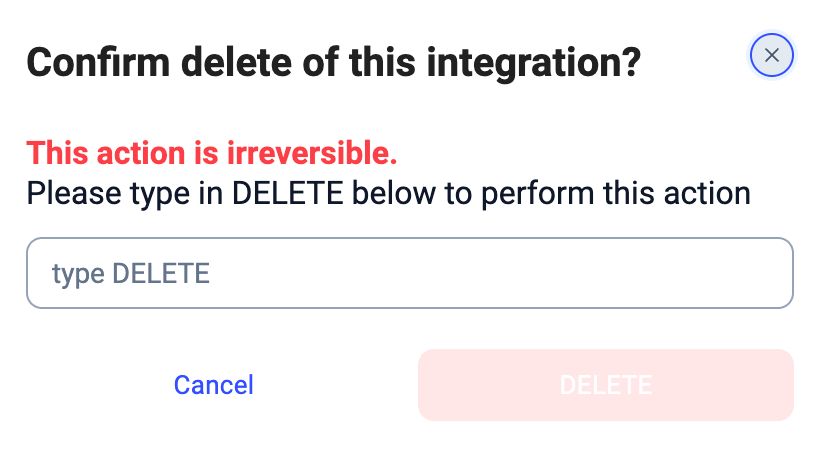
 Om **de integratie permanent te verwijderen**, opent u de instellingen van de Z**endesk Sell**-integratie, scrolt u naar beneden, klikt u op **Integratie verwijderen** en typt u **DELETE** ter bevestiging.
 ***
*Heeft u hulp nodig of een vraag?* Neem gerust contact met ons op via ons [Supportportal](https://support.cloudtalk.io/hc/en-us/requests/new?ticket_form_id=26305535257884) — we staan voor u klaar.
## Related topics
- [CloudTalk gebruiken met Zendesk Sell](/nl/articles/5372885-using-cloudtalk-with-zendesk-sell.md)
- [Zendesk configureren](/nl/articles/3402805-configure-zendesk.md)
- [Aangepaste veldtoewijzing voor Zendesk configureren](/nl/articles/14300299-configure-custom-field-mapping-for-zendesk.md)
This documentation is built and hosted on [Mintlify](https://mintlify.com), a developer documentation platform.
***
*Heeft u hulp nodig of een vraag?* Neem gerust contact met ons op via ons [Supportportal](https://support.cloudtalk.io/hc/en-us/requests/new?ticket_form_id=26305535257884) — we staan voor u klaar.
## Related topics
- [CloudTalk gebruiken met Zendesk Sell](/nl/articles/5372885-using-cloudtalk-with-zendesk-sell.md)
- [Zendesk configureren](/nl/articles/3402805-configure-zendesk.md)
- [Aangepaste veldtoewijzing voor Zendesk configureren](/nl/articles/14300299-configure-custom-field-mapping-for-zendesk.md)
This documentation is built and hosted on [Mintlify](https://mintlify.com), a developer documentation platform.