> ## Documentation Index
> Fetch the complete documentation index at: https://help.cloudtalk.io/llms.txt
> Use this file to discover all available pages before exploring further.
# Front configureren
> Configureer de gegevensuitwisseling en installeer de CloudTalk CTI, zodat uw gegevens actueel blijven en uw team rechtstreeks vanuit Front kan bellen.
In deze handleiding leest u hoe u Front met CloudTalk verbindt, contacten en gesprekken synchroniseert en de CloudTalk CTI installeert, zodat u rechtstreeks vanuit uw Front-inbox kunt bellen en gebeld kunt worden.
**Gebruikersniveau**: Beheerder
***
Meer over hoe gesprekken, contacten en workflows zich na de installatie gedragen, leest u in [CloudTalk gebruiken met Front.](/nl/articles/5361474-using-cloudtalk-with-front)
Voordat u begint
Zorg dat aan de volgende voorwaarden is voldaan voordat u de integratie instelt:
* U hebt **Beheerder**-rechten in zowel CloudTalk als Front
* Uw CloudTalk- en Front-accounts zijn actief
* De e-mailadressen van de CloudTalk-agenten komen exact overeen met die van de bijbehorende Front-gebruikers
* Als de e-mailadressen niet overeenkomen, werkt de synchronisatie niet correct
Front verbinden met CloudTalk
1. Log in op het **CloudTalk Dashboard.** Ga via het linkermenu naar **Account > Integraties**.
2. Selecteer **Front-integratie** en klik op de knop **+ Toevoegen** om de integratie te installeren.
3. Log wanneer daarom wordt gevraagd in op uw Front-account met uw Front-inloggegevens of via SSO.
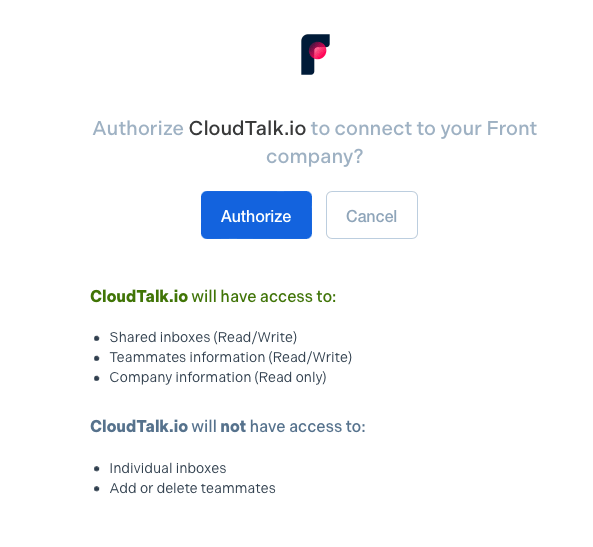
 4. Klik op **Authorize** en doorloop de autorisatiestappen.
 5. Na een geslaagde login wordt u teruggeleid naar het CloudTalk Dashboard. Kies een van **Uw inboxen** of **Maak een nieuwe inbox**. Deze inbox wordt gebruikt om gesynchroniseerde CloudTalk-gesprekken op te slaan. Klik op **Volgende**.
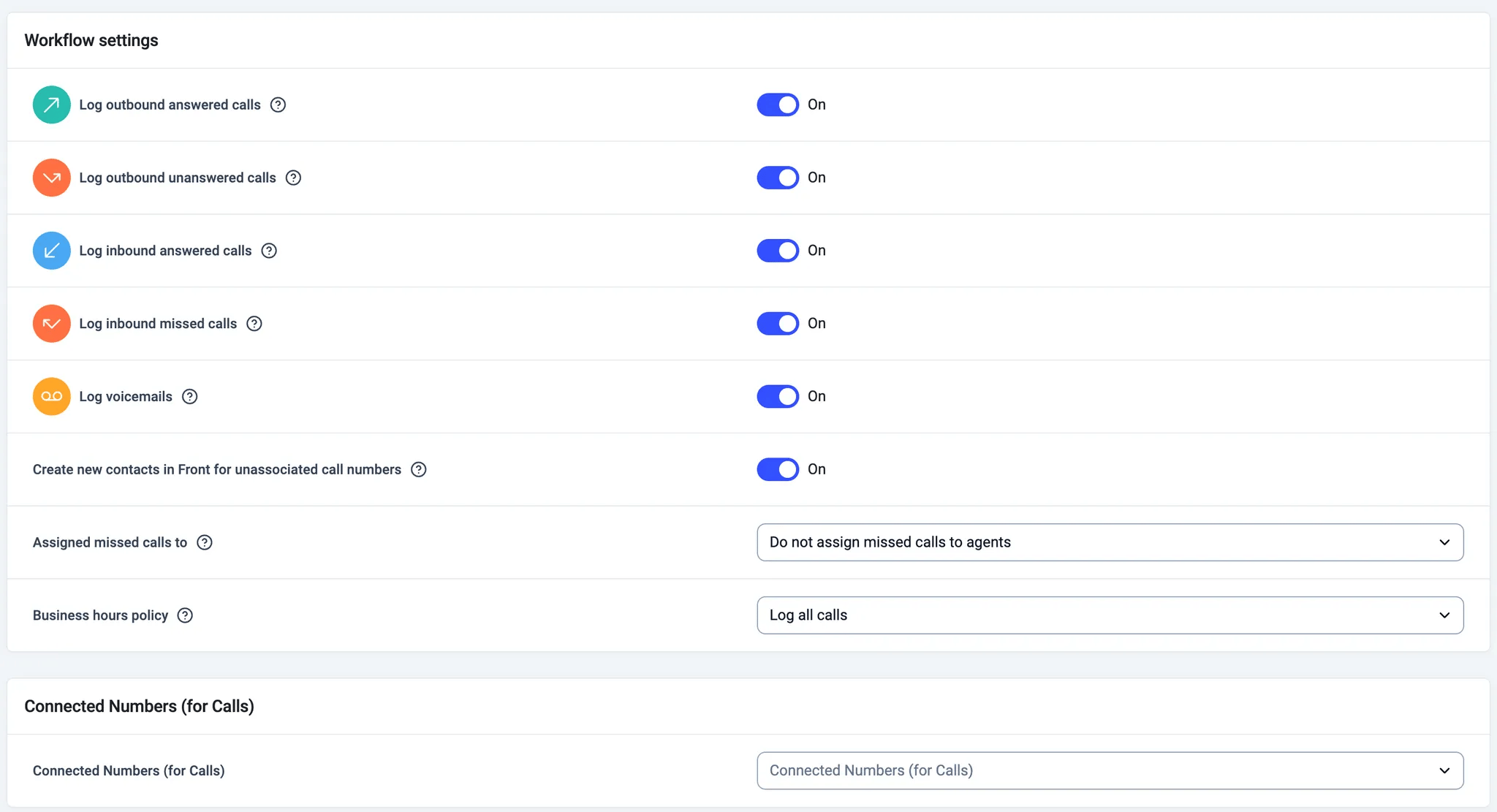
 6. Pas de integratie met de schakelaars en dropdown-opties aan uw bedrijfsbehoeften aan. Gesynchroniseerde gesprekken worden als *Gearchiveerd* geregistreerd in de door u aangewezen Front-inbox. Klik op **Opslaan** om uw configuratie toe te passen.
```
Als u Connected numbers toevoegt, wordt het loggen beperkt tot gesprekken die vanaf de geselecteerde CloudTalk-nummers worden gevoerd.
```
6. Pas de integratie met de schakelaars en dropdown-opties aan uw bedrijfsbehoeften aan. Gesynchroniseerde gesprekken worden als *Gearchiveerd* geregistreerd in de door u aangewezen Front-inbox. Klik op **Opslaan** om uw configuratie toe te passen.
```
Als u Connected numbers toevoegt, wordt het loggen beperkt tot gesprekken die vanaf de geselecteerde CloudTalk-nummers worden gevoerd.
```
 7. Zorg dat de integratie boven aan de pagina op **Actief** staat.
Zodra de integratie is geactiveerd, start de synchronisatie van contacten en gesprekken. Dit kan enkele minuten duren.
7. Zorg dat de integratie boven aan de pagina op **Actief** staat.
Zodra de integratie is geactiveerd, start de synchronisatie van contacten en gesprekken. Dit kan enkele minuten duren.
Contactsynchronisatie controleren
Zo controleert u of een contact correct is gesynchroniseerd:
1. Open het contact in CloudTalk
2. Zoek het **Front-pictogram** bij het contact
3. Klik op het pictogram om het bijbehorende Front-profiel in een nieuw tabblad te openen
Controleer of het telefoonnummer in Front overeenkomt met het primaire nummer in CloudTalk.
CloudTalk CTI installeren in Front
1. Log **[hier](https://app.frontapp.com/signin)** in op uw Front Dashboard-account.
2. Klik op het **tandwiel** ⚙️ in de paginakop voor **Instellingen**. Ga naar het **App Store** tabblad.
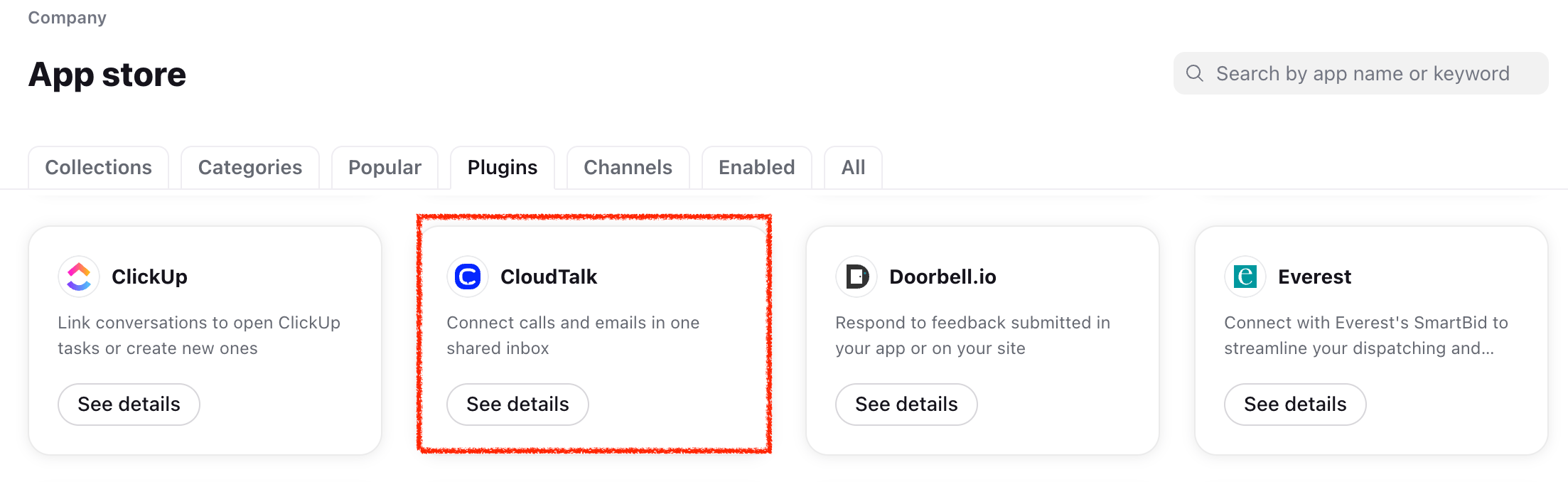
3. Zoek naar **“CloudTalk”** en klik op **See details** - **Enable plugin**.\
Hiermee wordt de CloudTalk Phone CTI voor uw Front-inbox geïnstalleerd, zonder dat u handmatig een plug-in hoeft te definiëren of URL's hoeft in te voeren.
 De eerste keer dat u de Dialer start, wordt u gevraagd om:
* In te loggen met uw CloudTalk-inloggegevens of SSO te gebruiken
* Toegang tot de microfoon toe te staan
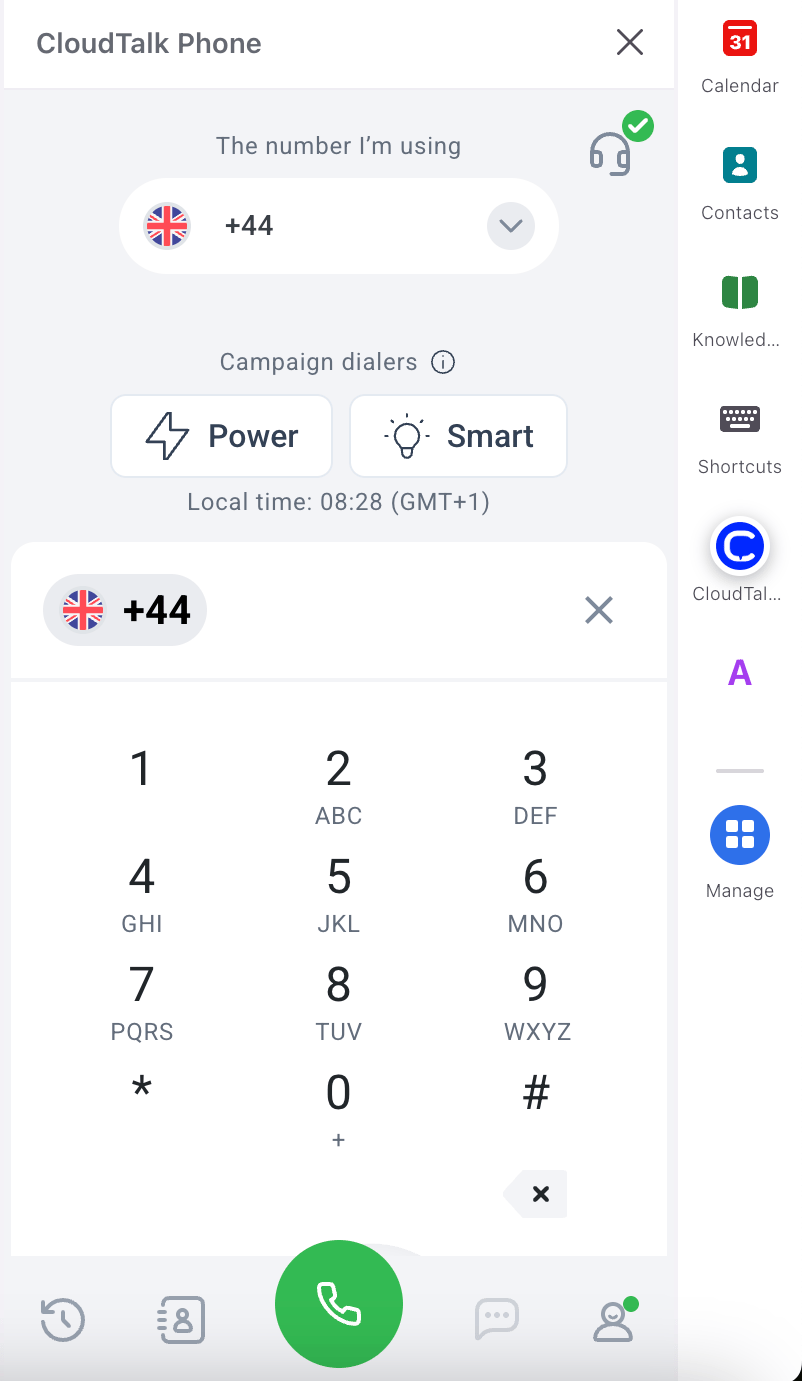
Zodra de plug-in is ingeschakeld, verschijnt de **CloudTalk Phone**-dialer in uw zijbalk, zodat u gesprekken kunt voeren en ontvangen zonder van tabblad te wisselen.
De eerste keer dat u de Dialer start, wordt u gevraagd om:
* In te loggen met uw CloudTalk-inloggegevens of SSO te gebruiken
* Toegang tot de microfoon toe te staan
Zodra de plug-in is ingeschakeld, verschijnt de **CloudTalk Phone**-dialer in uw zijbalk, zodat u gesprekken kunt voeren en ontvangen zonder van tabblad te wisselen.
De integratie loskoppelen of verwijderen
Als u niet langer wilt dat CloudTalk gegevens met Front synchroniseert, kunt u de integratie uitschakelen of permanent verwijderen.
Om **de integratie uit te schakelen** gaat u naar **Account > Integraties**, zoekt u de Front-integratie op en zet u de status van **Actief** op **Inactief**.
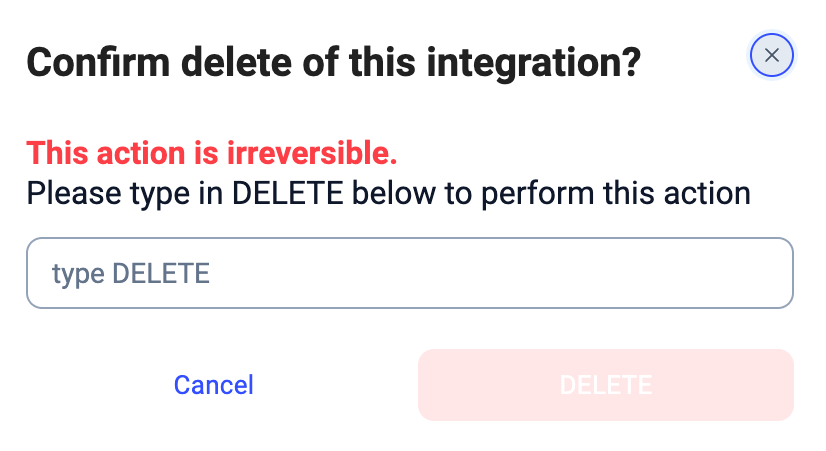
 Om **de integratie permanent te verwijderen** opent u de instellingen van de Front-integratie, scrolt u omlaag, klikt u op **Integratie verwijderen** en typt u **DELETE** ter bevestiging.
 Nadat u de integratie hebt uitgeschakeld of verwijderd:
* stopt de synchronisatie van contacten en gesprekken
* worden er geen nieuwe gegevens meer naar Front geëxporteerd
* blijven de bestaande gegevens in Front ongewijzigd
***
*Hulp nodig of hebt u een vraag?* Neem gerust contact met ons op via ons [Supportportaal](https://support.cloudtalk.io/hc/en-us/requests/new?ticket_form_id=26305535257884) — we staan voor u klaar.
## Related topics
- [CloudTalk gebruiken met Front](/nl/articles/5361474-using-cloudtalk-with-front.md)
- [Salesforce configureren](/nl/articles/3368501-configure-salesforce.md)
- [Greenhouse configureren](/nl/articles/11937842-configure-greenhouse.md)
This documentation is built and hosted on [Mintlify](https://mintlify.com), a developer documentation platform.
Nadat u de integratie hebt uitgeschakeld of verwijderd:
* stopt de synchronisatie van contacten en gesprekken
* worden er geen nieuwe gegevens meer naar Front geëxporteerd
* blijven de bestaande gegevens in Front ongewijzigd
***
*Hulp nodig of hebt u een vraag?* Neem gerust contact met ons op via ons [Supportportaal](https://support.cloudtalk.io/hc/en-us/requests/new?ticket_form_id=26305535257884) — we staan voor u klaar.
## Related topics
- [CloudTalk gebruiken met Front](/nl/articles/5361474-using-cloudtalk-with-front.md)
- [Salesforce configureren](/nl/articles/3368501-configure-salesforce.md)
- [Greenhouse configureren](/nl/articles/11937842-configure-greenhouse.md)
This documentation is built and hosted on [Mintlify](https://mintlify.com), a developer documentation platform.